Как поставить таймер выключения компьютера Windows 7 | Grozza — как поставить таймер выключения компьютера windows 7
30.01.2020Порядок действий при использовании планировщика задач:
Как поставить таймер выключения компьютера Windows 7
Функция выключения компьютера в определенное время является очень полезной. Поставить таймер выключения компьютера Windows 7, можно с помощью как встроенных функций, так и сторонних программ.

Сейчас, абсолютно вся бытовая техника снабжена таймерами. Например, чтобы приготовить какое-нибудь блюдо, достаточно установить таймер на духовой плите и у вас ничего не пригорит и не останется сырым. Тоже самое касается микроволновых печей, телевизоров, музыкальных центров и т.п. Подобная функция, также, создана и для компьютера, но имеет другие предназначения. Единственной, существенной разницей между компьютером и бытовой техникой является только-лишь тот факт, что на нем нет никакого реле (таймера), который выключить технику через определенное количество времени, в связи с этим у многих возникает вопрос: как поставить таймер выключения компьютера Windows 7?
Подобную операцию можно совершить двумя способами:
- встроенными инструментами операционной системы;
- использованием дополнительного программного обеспечения.
Выключение компьютера в указанный промежуток времени при помощи стандартных инструментов
Установка таймера на выключение компьютера встроенными инструментами можно осуществить при помощи планировщика задач или ввода определенной комбинации символов в окне «Выполнить».
Порядок действий для выключения при помощи окна «Выполнить»:
- нажмите комбинацию Win+R для открытия окна под названием «Выполнить»;
- введите команду «shutdown –s –f –t 3600» и нажмите «Ок» (либо кликнув по кнопке «Ввод» на клавиатуре).
Следует отметить, что перед дефисами обязательно требуется добавлять пробел (именно такой синтаксис присущ для реализации скриптов в Windows любой версии). Параметр –«f» можно и не вписывать, что обеспечит принудительное выключение даже при возникновении каких-либо ошибок или выполнении определенных задач. Цифра 3600 указана произвольно и обозначает, что компьютер должен выключиться ровно через 1 час (1 час = 3600 секунд).
Если же команда была набрана по ошибке или вам уже не нужно осуществлять эту операцию через указанный интервал, необходимо таким же способом ввести скрипт «shutdown –a».
Абсолютно все задаваемые команды, после их ввода выдают сообщение о том, что будет произведено (установка таймера выключения или отмена ранее введенной команды).
Порядок действий при использовании планировщика задач:
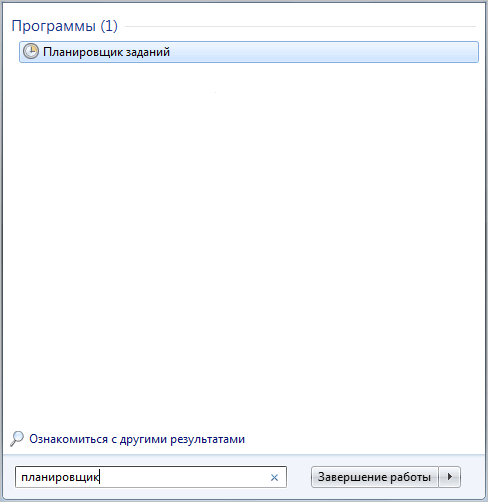
- введите в поисковой строке ОС Windows 7 слово планировщик и в результате поиска выберите «Планировщик заданий»;
- в левой части окна выберите пункт «Библиотека планировщика заданий»;
- в правом столбике отобразятся определенные команды, из которых вам необходимо выбрать «Создать простую задачу»;
- после указания имени, вам будет предложено указать период вызова созданной операции, а также установить конкретное время выключения;
- нажимайте «Далее», не изменяя никаких параметров до тех пор, пока вы не переключитесь на пункт «Запуск программы»;
- в поле «Программа или сценарий» введите служебную команду «shutdown», а в поле «Добавить аргументы»: –s –f;
- нажмите кнопку «Ок», операция будет сохранена и выполняться согласно указанным параметрам.
Использование дополнительных программ для установки таймера
В качестве примера, рассмотрим небольшую утилиту PowerOff, которую можно скачать абсолютно бесплатно. Также, для нее не нужно проведение процедуры инсталляции.
После запуска программы, от вас не требуется никаких дополнительных настроек – только установка интересующих вас параметров.

Вы можете устанавливать параметры установки таймера выключения после достижения указанного времени, но и при завершении выполнения определенной задачи: завершение закачек, проигрыша заданного количества треков, окончание объемной операции и т.д. К тому же, помимо выключения, можно выбрать и иное действие, которое необходимо совершить (на скриншоте обведено в красный прямоугольник).
Любой из способов одинаково эффективен. Вопрос лишь только в том, какой из них вам наиболее предпочтителен.
Источник: http://grozza.ru/tajmer-vyklyucheniya-kompyutera-windows-7/
Таймер выключения компьютера Windows 7: способы активации



Как поставить таймер выключения компьютера Windows 7? На самом деле, произвести активацию этой весьма полезной опции можно несколькими способами, о которых мы и поговорим в рамках данной темы. Здесь мы разберем как штатные методы активации таймера автоматического отключения компьютера, так и альтернативные, предусматривающие использование стороннего ПО.
Активация таймера через специализированную команду
Автоматическое выключение компьютера возможно настроить средствами Windows 7. То есть, никаких программ скачивать не требуется. Пользователю всего лишь потребуется выполнить ряд следующих действий:
- Нажимаем «Win + R», запустив тем самым системную утилиту «Выполнить» и вводим команду активации таймера «shutdown -s -t -600».
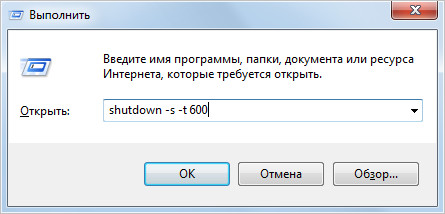
- Нажимаем кнопку «Enter».
- Далее появится сообщение, что работа Windows будет завершена в такое-то время.
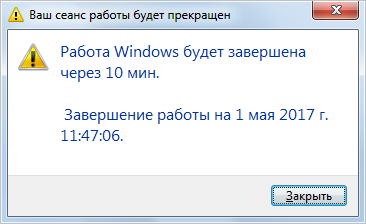
- Если нужно отменить выключение, то вводим в том же окошке команду «shutdown –a». Тогда появится уведомление «Выход из системы отменён».
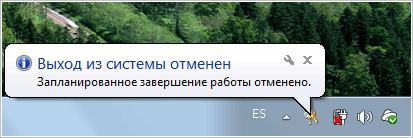
Отметим, что таким образом срабатывает полноценное выключение ПК, то есть закроются программы и будет предложена возможность сохранить работу. Прочие варианты автоматического отключения компьютера, предусмотренные операционной системой, такие как включение и отключение режима сна и гибернации мы описывали здесь и здесь.
Создание ярлыка таймера выключения компьютера
Включить таймер выключения компьютера можно и другим образом, то есть, упростив предыдущую инструкцию. Для этого потребуется всего лишь создать его ярлык на рабочем столе.
- На рабочем столе кликаем правой кнопкой мыши и выбираем пункт контекстного меню«Создать — > Ярлык».
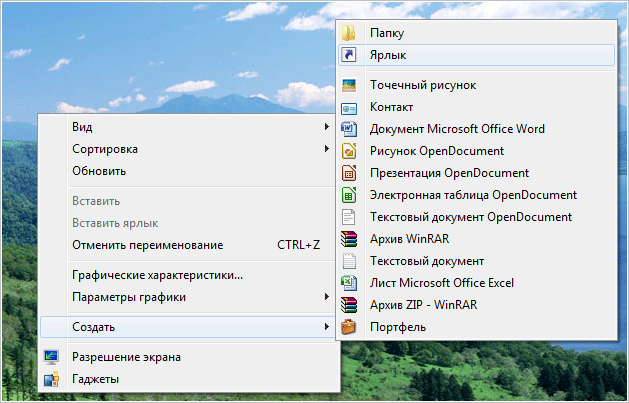
- Прописываем путь объекта C:\Windows\System32\shutdown.exe-s-t600, нажимаем «Далее». Напоминаем, что 600 – это произвольные цифры, которые вы можете установить по своему усмотрению.

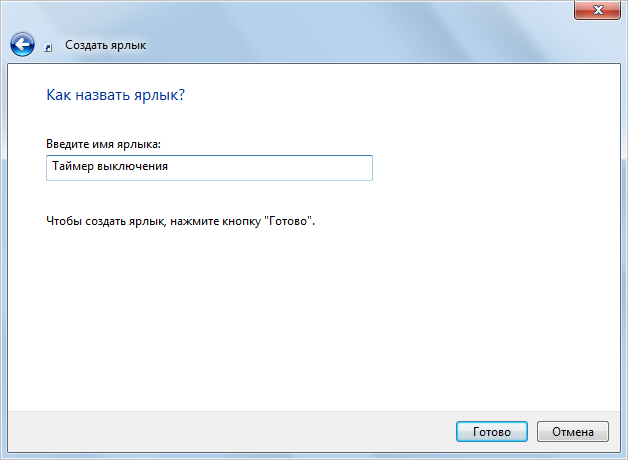
- Даём ярлыку произвольное имя, например, «Таймер выключения компьютера». По умолчанию будет предложено имя «shutdown».
Использование планировщика
Это тоже стандартная программа системы, с помощью которой можно настроить таймер выключения компьютера в Windows 7. Найти его можно через поисковую строку в меню «Пуск», набрав слово «планировщик».
Также можно воспользоваться системной утилитой «Выполнить» и применить команду «taskschd.msc».
- Когда откроется планировщик, выбираем «Создать простую задачу».

- Придумываем любое имя для задачи и нажимаем далее.
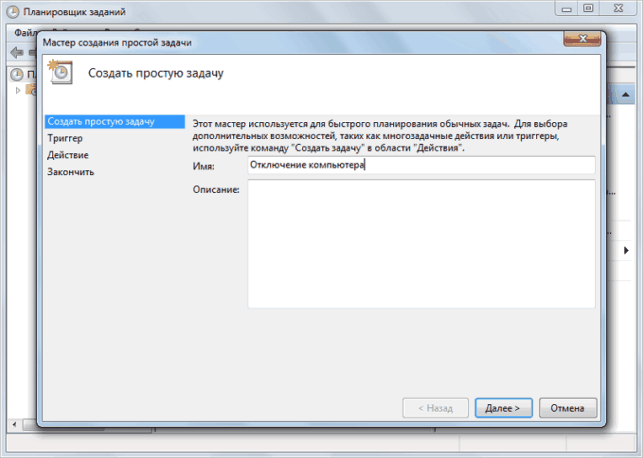
- Теперь выбираем период, в течение которого нужно будет запускать задачу. Вам будет предложено несколько вариантов. Для проверки работы планировщика лучше всего выбрать «Однократно».

- Потом задаём дату и время, когда задача должна быть исполнена.

- Выбираем «Запустить программу — > Далее».

- Теперь в поле «Действие» вводим «shutdown», а в «Добавить аргументы» -s. Жмём «Далее».
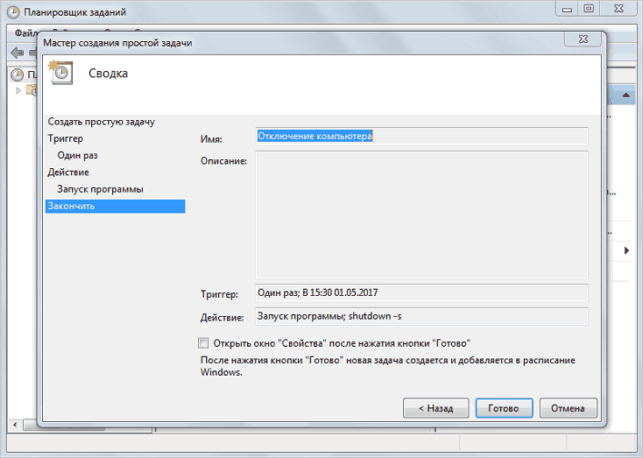
- Планировщик уведомит, что задача создаётся и добавляется в расписание Windows. После чего нажимаем «Готово».
Сторонние программы включения таймера
Бывает, что проще установить какую-нибудь утилиту, чем пытаться разобраться в возможностях системы. Для того, чтобы ПК отключался по таймеру, можно использовать программу PowerOff. Её не нужно даже устанавливать, достаточно загрузить и сразу настроить.
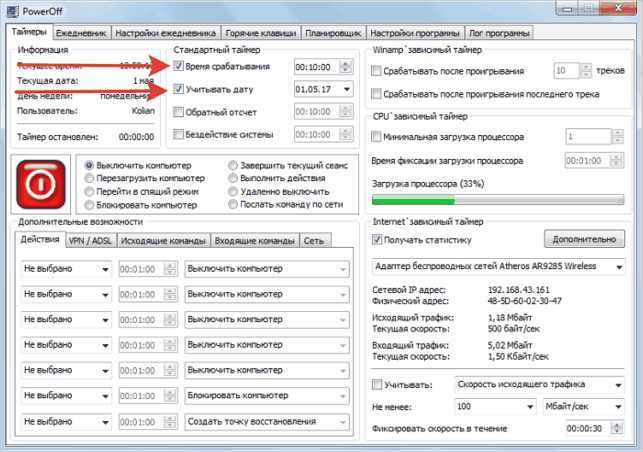
Нажав на исполняемый файл «PowerOff.exe», сразу откроется окно с множеством настроек. Вам нужно обратить внимание на настройки «Стандартный таймер», пункты «Время срабатывания» и «Учитывать дату». Здесь же можно указать, через сколько времени будет отключаться ПК после бездействия системы.
Заключение
Это почти все распространённые способы отключения компьютера в строго заданное время. Есть и другие программы, например, SM Timer. Однако Power Off хорош своей функциональностью: здесь и ежедневник, и планировщик заданий, и показатель процента загрузки процессора.
Источник: http://canal-it.ru/soft/win7/tajmer-vyklyucheniya-kompyutera-windows-7/
Таймер выключения виндовс

Если вы когда-нибудь окажетесь в ситуации, когда вам нужно срочно уйти и оставить свой компьютер на несколько часов, но вы также хотите чтобы он отключился после завершения процесса. Вам не потребуется скачивать и устанавливать стороннее программное обеспечение, для настройки таймера отключения компьютера вам потребуется всего одна или две минуты.
Создание таймера выключения для Windows
Чтобы вручную создать таймер отключения, откройте «Командную строку» или окно «Выполнить», рекомендую вам использовать окно «Выполнить» так как с ним более удобней работать, и в него можно вставлять скопированные команды в отличие от «Командной строки». Открыть «Командную строку» или окошко «Выполнить» можно пройдя по пути (Пуск>>Все программы>>Стандартные>>а далее на ваш выбор, «Командная строка» или окно «Выполнить».)
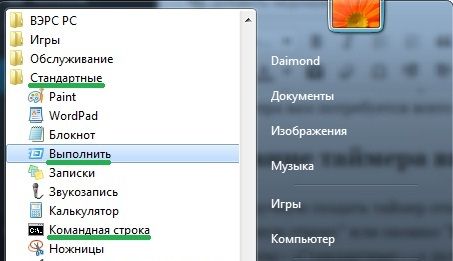
Также есть еще один способ открыть окно «Выполнить», с помощью сочетания клавиш на клавиатуре Windows + R.
Далее в появившемся окне введите команду shutdown -s -t XXXX. «XXXX» должен быть временем в секундах, которое вы хотите пройти, прежде чем компьютер выключится. Например, если вы хотите, чтобы компьютер отключился через 2 часа, команда должна выглядеть так shutdown -s -t 7200.
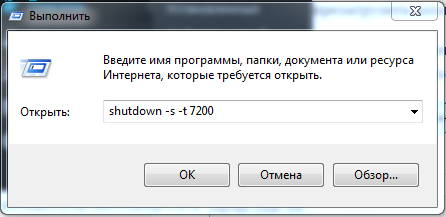
После нажатия кнопки «Ок» на экране появится уведомление о завершение сеанса работы через определенный промежуток времени.
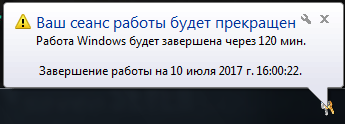
Если вы хотите перезагрузить компьютер с задержкой, вместо этого используйте shutdown -r -t XXXX.
Чтобы отменить таймер отключения или перезагрузки, снова откройте окно «Выполнить» или «Командную строку» и вводите команду «shutdown -a».
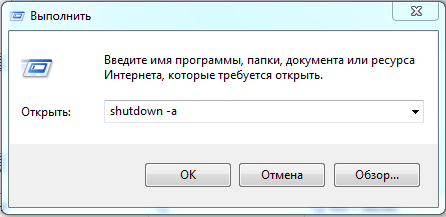
После нажатия кнопки «Ок» на экране появится уведомление, отключения таймера завершения работы.
Создание ярлыка таймера выключения
Если вам нужно регулярно использовать таймер выключения, то вы можете сделать ярлык завершения работы на рабочем столе.
Щелкните правой кнопкой мыши на рабочем столе, и наводим указатель мыши на «Создать» выбираем «Ярлык» в боковом меню.

В поле пути введите «shutdown -s -t XXXX» и нажмите «Далее».
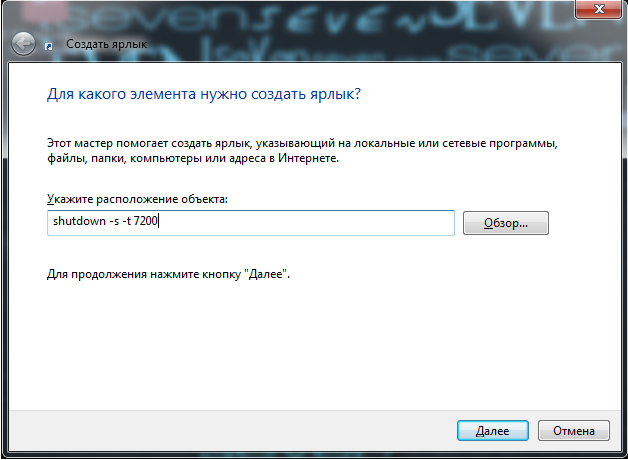
Введите имя для ярлыка (например, «Выключение через 2 часа») и нажмите «Готово».
Каждый раз, когда вы дважды щелкаете ярлык выключения, запускается таймер. Чтобы отменить таймер, вы можете создать второй ярлык с командой shutdown -a или ввести команду shutdown -a в командной строку или в окно «Выполнить».
Чтобы изменить время таймера выключения, щелкните правой кнопкой мыши значок ярлыка, выберите «Свойства» и измените значение секунд в поле «Объект». Внутри свойств вы также можете назначить другое изображение в качестве значка.

Программы для выключения компьютера.
Если вы не хотите создавать несколько ярлыков таймера сна, или постоянно редактировать их время от времени, то вам лучше установить специальную программу, например, «TimePC» или «Таймер выключения». Эти программы предоставят вам дополнительные возможности, такие как возможность выхода из системы в спящий режим, установка точного времени выключения или закрытие после продолжительности бездействия.
Источник: http://prohelps.ru/taymer-vyklyucheniya-vindovs/
Как поставить таймер выключения компьютера ОС Windows 7
 Всем привет! Ни для кого не секрет, что множество бытовых электрических приборов имеют специальные таймеры (микроволновки, тостеры, духовые шкафы, чайники, стиральные машины и пр.), которые по истечению заданного времени отключают питание устройства. А почему бы не поставить такой таймер на компьютер, который бы отключал ПК через указанное время?
«Зачем это вообще нужно – отключать компьютер через определенное время?», – спросите Вы. Есть такие ситуации, к примеру, когда Вам нужно куда-либо отлучиться, а компьютер пока нельзя отключать из-за выполняемых в данный момент каких либо задач (например, сканирование ПК антивирусным ПО, скачивание игры или фильма большого размера с глобальной сети, конвертирование видеофайла, архивация файлов и пр.).

Кстати, во многих различных программах уже изначально предусмотрена функция автоматического выключения компьютера после завершения какого-либо действия (антивирусы, утилиты для записи информации на компакт-диски, торрент-программы и др.).
Устанавливаем таймер в операционной системе Windows с помощью командной строки
Благодаря средствам операционной системы Windows можно без особых усилий и сторонних программ установить таймер. Все очень легко и просто, убедитесь сами! Давайте пошагово рассмотрим, как это сделать:
— сперва, давайте определимся со временем, через которое нужно выключить ПК;
— далее нам необходимо перевести это время в секунды (1 час = 3600 сек). К примеру, хотим, чтобы компьютер выключился через 2 часа, для этого переводим в секунды и получаем 7200 сек;
— жмем комбинацию клавиш «Win+R», в поле «Открыть» вбиваем такую команду: «shutdоwn –s –f –t 7200» и нажимаем ОК,

где 7200 — это количество секунд. Через это время Ваш компьютер автоматически выключится.
В случае, если нужно отменить заданный таймер отключения, следует опять воспользоваться сочетанием клавиш «Win+R» и в том же поле вбить команду «shutdown – а», после чего автоматическое отключение ПК отменится.

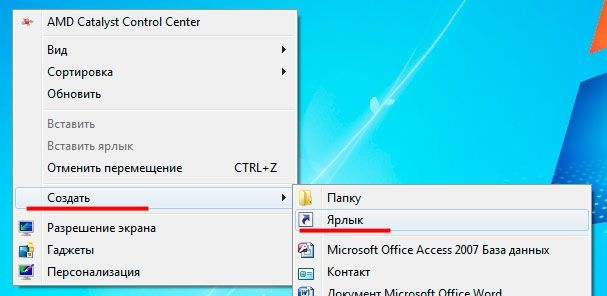
Можно вообще автоматизировать процесс активации и выключения таймера. Воспользуемся ярлыками операционной системы. Для этого на свободной части Рабочего стола нажать ПКМ и выбрать строчку «Создать» — «Ярлык».
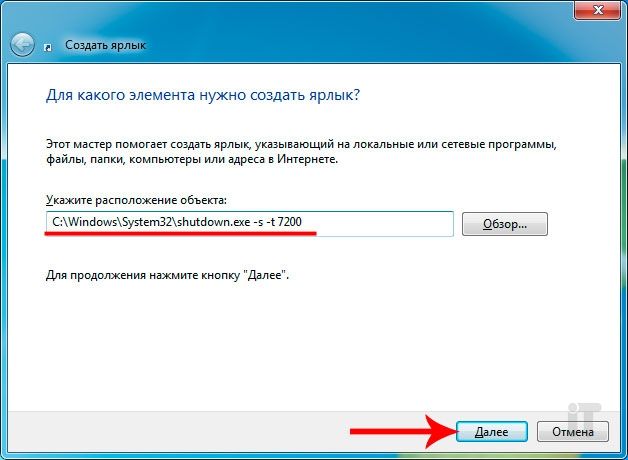
Вписываем в это поле такую строчку «C:\Windows\System32\shutdown.exe -s -t 7200» и жмем «Далее»,
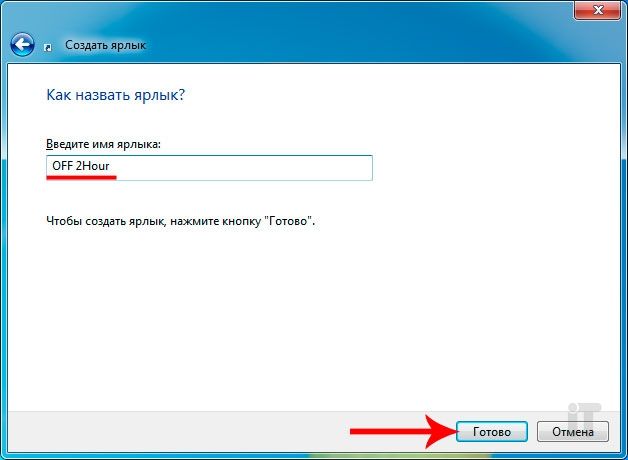
Теперь присвоим название ярлыку, к примеру «OFF 2Hour» и жмем «Готово».
Чтобы украсить значок ярлыка, можно сменить его. Для этого жмем по созданному только что ярлыку правой кнопкой мыши и нажимаем «Свойства» в контекстном меню.
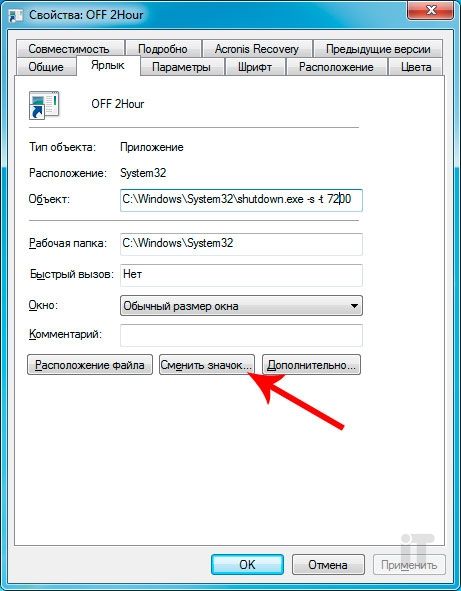
Далее жмем на кнопку «Сменить значок», после чего из списка доступных значков выберем подходящий. Когда иконка выбрана, нажимаем ОК.


Согласитесь, теперь ярлык выглядит намного приятнее.
Устанавливаем таймер в ОС Windows, используя планировщик задач
Есть еще один способ без использования сторонних утилит, благодаря которому можно будет установить более гибкие настройки (к примеру, выключить ПК в нужное время в определенный день недели). Все очень просто, внимательно следуйте каждому шагу, который описан ниже.
Сперва, нам нужно попасть в «Планировщик задач». Для этого идем в меню «Пуск» и прописываем слово «планировщик» и выбираем «Планировщик задач».

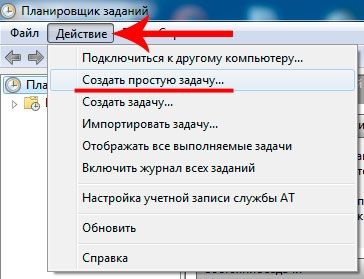
Вверху нажимаем на меню «Действие» и выбираем «Создать простую задачу. ».
Заполняем поля названия и описания задачи. Можете задать любые предложения, однако советую для удобства написать как есть. Жмем «Далее».

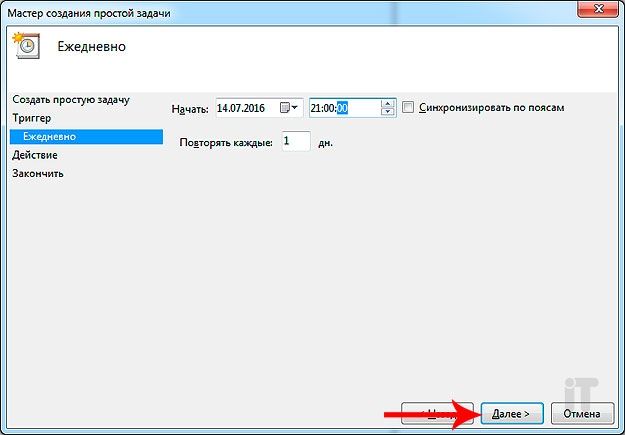
Тут оставляем как есть, то есть «Ежедневно» и жмем «Далее».

Следующим этапом вбиваем время, в которое нужно отключить ПК, после жмем «Далее».
Отмечаем пункт «Запустить программу» и нажимаем «Далее».

Далее в соответствующее поле вставляем команду «shutdоwn –s –f» и жмем «Далее».
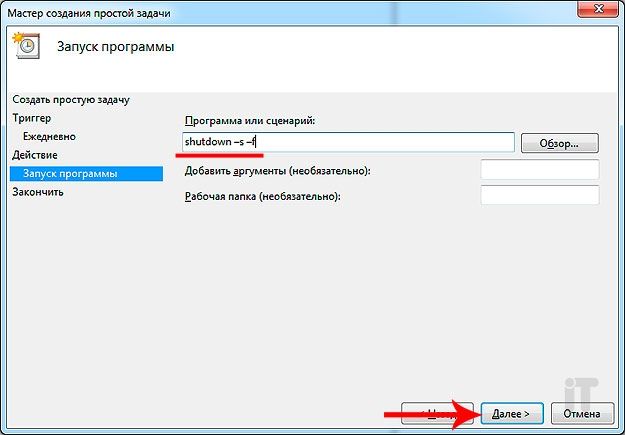
На последнем шаге проверяем все ли сделали правильно, убедившись, что в се в порядке жмем на кнопку «Готово».

Данный способ не сложный и более расширенный, чем первый. Как видите, стандартными средствами можно легко и просто установить таймер отключения компьютера.
Как установить таймер с программой «Таймер выключения»
Первые два способа не предусматривали использование сторонних утилит. Сейчас же хочу порекомендовать простенькую и легкую программу, которая в два клика мышью сможет автоматически отключить компьютер в заданное время. Вот так выглядит окно данного софта:

Скачать можно по ссылке taymer-vyklyucheniya.exe [721 Kb] (cкачиваний: 36)
Когда файл закачан, запускаем его и вбиваем время, в которое нужно вырубить ПК и жмем на кнопку «Включить таймер».

После нажимаем на кнопку «Свернуть». Все, таймер установлен!
Как Вы могли увидеть, установить таймер выключения в Windows 7 очень просто. Все вышеперечисленные способы подойдут не только на «семерке», но и на Windows 8 или 10. Пробуйте, устанавливайте и автоматизируйте действия, ведь это намного сокращает личное время.
Источник: http://itportal.pro/windows/24-kak-postavit-taymer-vyklyucheniya-kompyutera-os-windows-7.html
Блог Евгения Крыжановского
Я научу вас ремонтировать свой компьютер!
Как поставить таймер автовыключения компьютера?

Почему-то далеко не все пользователи пускают в ходстандартные программы Windows, а ведь они могут значительно упростить нашу с вами жизнь. Представьте, вам необходимо скачать тяжелый фильм на компьютер, а времени и желания дожидаться окончания загрузки нет. Компьютер тоже не хочется оставляться на всю ночь включенным. Что делать? Правильно, поставить таймер на выключение компьютера. А как это сделать, я подробно вам расскажу ниже.
На самом деле, автоматическое выключение компьютера чрезвычайно полезная функция, которая может выручить в массе ситуаций. Вот альтернативное применение: вы даете ребенку посидеть за компьютером, но не хотите ограничиваться его честным словом, что он выключит его в строго обозначенное время. Просто включите таймер на определенное время и спокойно отправляйтесь по делам – будьте уверены, ребенок не просидит за компьютером ни секундой дольше.
Рассмотрим несколько способов активации таймера выключения компьютера, и, пожалуй, я начну с наиболее простого.
Простой способ включения таймера.
Откройте «Пуск» и в строке поиска наберите «Выполнить». Откройте результат поиска. В появившемся диалоговом окне введите без кавычек: «shutdown –s –f –t 3600», где 3600 – количество секунд, по истечении которых произойдет отключение компьютера. Особое внимание обратите на то, что в команде присутствуют пробелы – они обязательны! 
Нажмите ОК. Готово!
А что делать, если ваши планы изменились, и отключение компьютера больше не нужно? Тогда снова откройте окно «Выполнить» и введите команду без кавычек: «shoutdown -a». Как только вы нажмете ОК, система оповестит вас о том, что запланированное завершение системы отменено.
Теперь перейду ко второму способу, который подразумевает использование стандартной программы «Планировщик заданий», имеющая широкий спектр настроек.
Настройка планировщика заданий.
Откройте меню «Пуск» и в строке поиска впишите «Планировщик заданий». Откройте появившийся результат.
В левой части окна выберите «Библиотека планировщика заданий», а в правой выберите «Создать простую задачу». 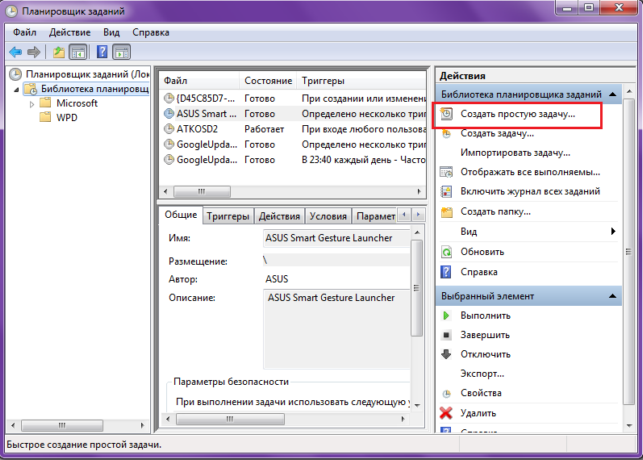
Дайте имя своей новой задачи и нажмите кнопку «Далее». 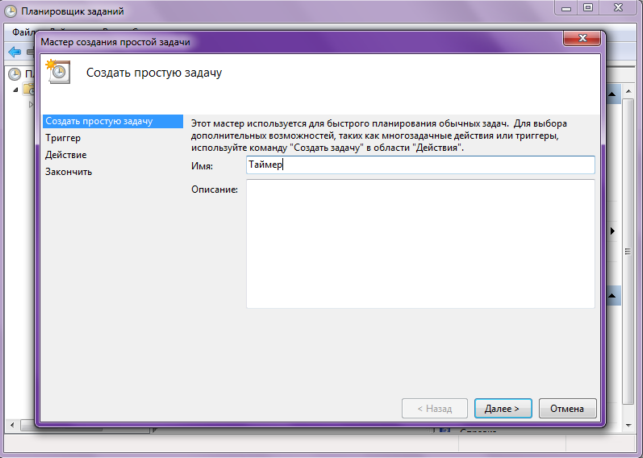
Во вкладке «Триггер» можно создать периодичность, с которой будет происходить автовыключение. Установив периодичность, нажмите кнопку «Далее». 
Укажите дату и время начала действия и нажмите два раза кнопку «Далее». 
В графе «Программа и сценарий» введите без кавычек: «shoutdown», а в поле «Добавить аргументы» – «-s -f» (и снова обратите внимание на пробел). 
Для завершения настройки нажмите еще раз «Далее» и «Готово». Если вы откроете «Планировщик заданий» и развернете вкладку «Библиотека заданий», то та отобразится ваш запущенный таймер. Здесь его можно отключить, нажав по нему правой кнопкой мыши и выбрав «Удалить».
Запись опубликована 07.02.2015 автором Kait.15 в рубрике Фишки. Отблагодари меня, поделись ссылкой с друзьями в социальных сетях:
Источник: http://bezwindowsa.ru/fishki/timer-on-pc.html
- Что значит 7601 - Ваша копия Windows не является подлинной? - ваша копия виндовс 7 не является подлинной сборка 7601 как убрать
- Как открыть автозагрузку windows 7? - как открыть автозагрузку в windows 7
- Как переустановить Windows 7 с флешки? - как переустановить windows 7 с флешки
- Где находится автозагрузка в Windows 7 и способы как убрать программы из автозапуска - как убрать программы с автозапуска windows 7
- Как удалить вторую операционную систему (старый windows) с компьютера - как удалить старую версию windows 7 после установки новой
- Как запросить разрешение администратора на удаление папки: коротко о главном - как запросить разрешение администратора на удаление папки windows 7
- Как почистить кэш на компьютере windows 7 - как почистить кэш на компьютере windows 7
- Как увеличить производительность компьютера - Windows 7 | (Upd - как увеличить производительность компьютера windows 7
- Как сделать дефрагментацию диска на виндовс 7: основные способы - как сделать дефрагментацию на виндовс 7
- Не удаляется программа с компьютера Windows 7: решение - как удалить программу с компьютера виндовс 7 если она не удаляется
Добавить комментарий