Как отключить UAC в Windows 7: инструкция отключения — uac windows 7 как отключить
31.01.2020В открывшемся окне настройки контроля UAC нужно выставить ползунок согласно поставленной задаче. Если требуется полное отключение, то ползунок выставляем в крайнее нижнее положение. Если нужно только снизить уровень контроля, то его положение можно оставить на втором уровне из четырех доступных.
Как отключить UAC в Windows 7

Начиная с Windows Vista, разработчики операционной системы внедрили штатный инструмент защиты ОС от разного рода вирусов, проникающих посредством бесконтрольного запуска программ и утилит, созданных недобросовестными разработчиками. Речь идет об инструменте контроля учетных записей в среде Windows, сокращенно именуемого «UAC». С одной стороны он действительно выполняет свои защитные функции и способен предотвратить проникновение вирусов в систему. С другой стороны, из-за своей навязчивой натуры, инструмент не особо востребован в рядах пользователей, итогом чего становится его неминуемое отключение. О том, что такое UAC в Windows 7, как отключить его и стоит ли это делать вообще – далее.
Что такое UAC и как он работает
UAC (User Account Control) это компонент операционной системы Windows, запрашивающий пользователя на подтверждение действий, требующих прав администратора. Принцип его работы прост. Если запускаемая программа или утилита запрашивает действие на внесение каких-либо изменений или дополнений в системе, требующих прав администратора, ее выполнение приостанавливается. Далее производится запрос пользователя на разрешение или отказ ее запуска. При этом, для предотвращения нажатия программной кнопки разрешения, окно с запросом выводится на защищенном рабочем столе.
Таким образом, UAC в Windows 7 и других версиях операционной системы позволяет контролировать не только установку и запуск потенциально опасных программных приложений, но и несанкционированную перенастройку брандмауэра Windows, родительских запретов, обновление Windows, добавление и удаление учетных записей, вызов редактора реестра и т. д.
Отключение UAC в Windows 7 через панель управления
Вопреки благим намерениям разработчиков, защитить систему от несанкционированного доступа к ней, не прибегая к сторонним защитным программам-антивирусам и фаерволам, многие пользователи все же рано или поздно задаются вопросом как отключить контроль учетных записей UAC.
Для отключения контроля учетных записей в Windows 7 штатным методом необходимо проследовать в раздел «Учетные записи пользователей». Попасть в него можно через меню «Пуск», открыв раздел «Панель управления».
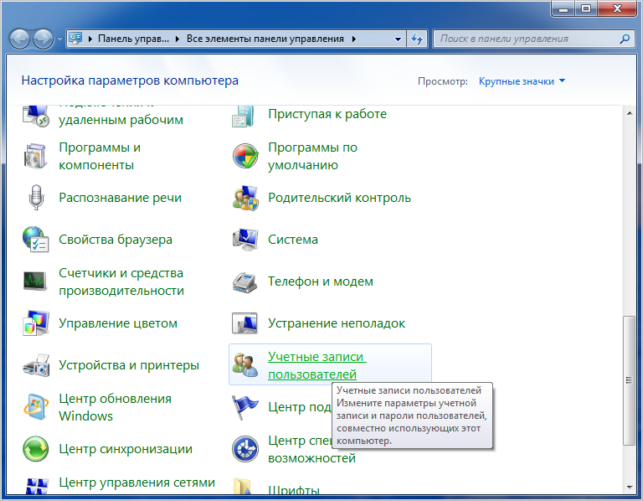
Далее выбираем соответствующий задаче пункт «Изменение параметров контроля учетных записей».

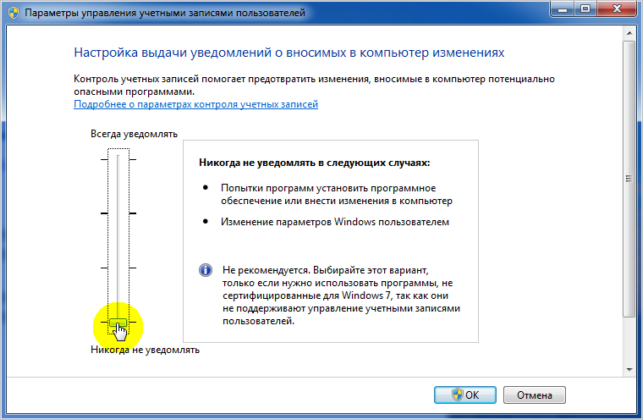
В открывшемся окне настройки контроля UAC нужно выставить ползунок согласно поставленной задаче. Если требуется полное отключение, то ползунок выставляем в крайнее нижнее положение. Если нужно только снизить уровень контроля, то его положение можно оставить на втором уровне из четырех доступных.
Альтернативные способы открыть раздел настроек UAC
Если по каким либо причинам не удается найти раздел «Учетные записи пользователей», то попасть в директорию настроек UAC можно еще двумя простыми способами.
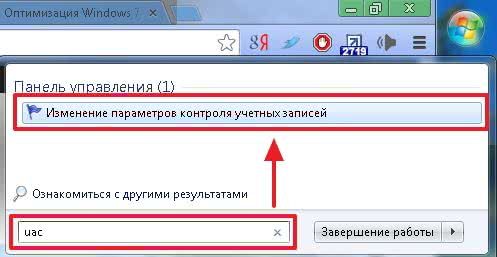
Первый . Откройте меню пуск и в поисковой строке введите название инструмента «UAC», как это показано на скриншоте ниже.

Второй . Нажмите сочетание клавиш Windows+R и в поле ввода команд введите команду «UserAccountControlSettings». После чего нажмите «OK».
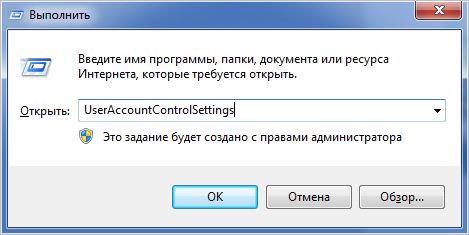
После выполнения этих двух несложных действий вы сразу попадете в раздел настроек контроля учетных записей «UAC».
Источник: http://canal-it.ru/soft/win7/kak-otklyuchit-uac-v-windows-7/
Как отключить UAC в Windows 7
 Здравствуйте, Друзья! UAC — контроль учетный записей или User Account Control. Эта функция специально придумана чтобы помочь пользователям повысить безопасность своих компьютеров. Когда вы (или какая-либо программа) пытаетесь внести изменения которые могут как-то повлиять на работоспособность операционной системы, UAC вас еще раз спрашивает, точно ли вы желаете это сделать. То есть благодаря контролю учетных записей у нас есть еще одна возможность все проверить. При выводе предупреждения от UAC весь экран затемняется и система будто замирает ожидая вашего действия. Это требует дополнительного клика мышки для установки программы и естественно быстро надоедает. Здесь разберемся как отключить UAC (Контроль Учетных Записей) в Windows 7.
Открываем меню Пуск и в строке поиска пишем UAC. Открываем Изменение параметров контроля учетных записей
В открывшемся окошке Параметры управления учетными записями пользователей опускаем переключатель в самый низ и жмем ОК

В уведомлении из центра поддержки нам говорят, что необходимо перезагрузиться
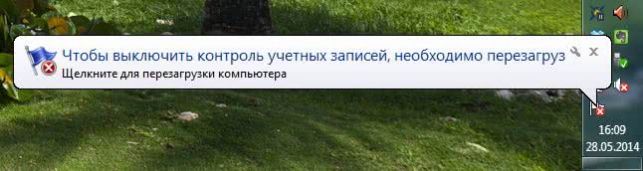
Перезагружаем компьютер и контроль учетных записей будет отключен.
Окошко где можно выключить UAC так же можно открыть следующим способом:
1.Открываем меню Пуск и кликаем по иконке пользователя

В открывшемся окошке выбираем Изменение параметров контроля учетных записей
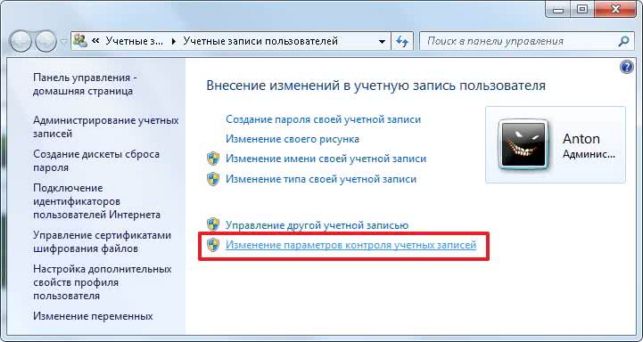
2. Можно отключить UAC из утилиты Конфигурация системы. Ищем ее в меню Пуск

Переходим на вкладку Сервис. Ищем название средства «Настройка контроля учетных записей» и жмем Запуск
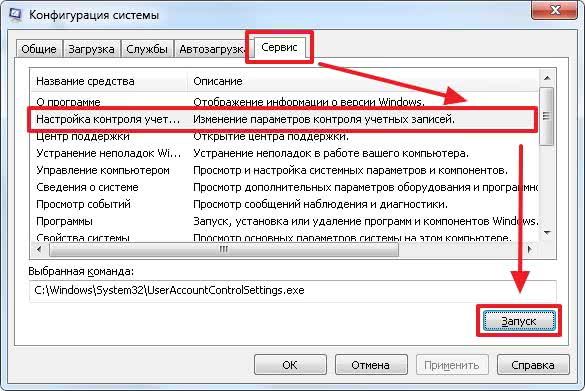
Откроется уже знакомое нам окошко где можно будет настроить или совсем отключить UAC.
Отключение UAC в реестре
Естественно отключить контроль учетных записей можно поправив всего один параметр в реестре. Запустим утилиту для редактирования реестра regedit
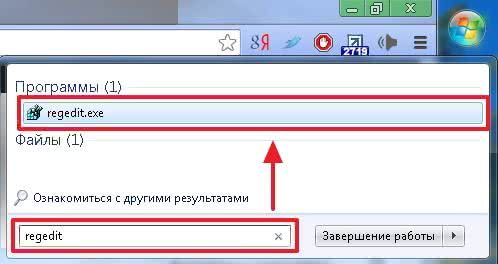
В поле слева переходим по пути
HKEY_LOCAL_MACHINE\SOFTWARE\Microsoft\Windows\CurrentVersion\
Policies\System
Находим параметр EnableLUA. Дважды кликаем по нему левой мышкой для изменения и в открывшемся окошке в разделе Значение ставим 0. Жмем ОК
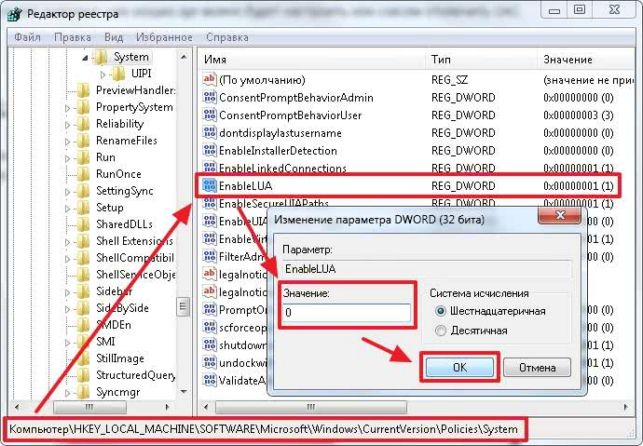
В любом случае необходимо перезагрузить компьютер чтобы изменения вступили в силу.
Заключение
Мы разобрались как отключить UAC или контроль учетных записей в Windows 7. Что касается меня, то да, я его отключаю. Меня, как и многих, эта функция напрягает. Мне хватает предупреждения системы безопасности при каждой установки программы
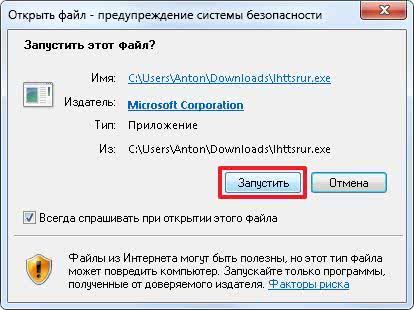
+ я стараюсь всегда качать программы и их официальных сайтов (ссылки на которые стараюсь приводить в статьях), что уже делает риск столкнуться с вредоносным кодом сильно ниже.
Родителям же наверное включу Контроль учетных записей и расскажу чтобы они проверяли, что запускается именно та программа или выполняется именно то действие, которое они делают.
В любом случае, выключен или включен UAC у вас, желательно иметь установленный антивирус с актуальными базами или сигнатурами. Базы желательно обновлять автоматически и включить Брандмауер или Фаервол.
Если вы не чувствуете себя уверенным пользователем или вы хотите еще выше поднять уровень безопасности своей системы, то желательно UAC оставить включенным. Не забывайте про функцию архивации в Windows 7 она так же может выручить в сложной ситуации.
Благодарю, что поделились статьей в социальных сетях. Всего Вам Доброго!
Источник: http://youpk.ru/kak-otklyuchit-uac/
UAC в windows 7 — как отключить?
Наверное, вы очень часто замечали и продолжаете замечать, как вам при установке, удалении, внесении изменений и открытии какого-то приложение, открывается надоедливое диалоговое окно UAC в Windows 7. Как отключить его, чтобы оно больше не раздражало вас, мы поясним прямо сейчас.  Но перед этим хотим вам уведомить о том, что будьте осторожны с выполнением действий, которые мы вам покажем. Отключение данной утилиты актуально тогда, когда вы не посещаете вирусные сайты, не пользуетесь торрент-трекерами и вооружены хорошим антивирусом, который в случае чего предупредит об атаке на реестр, файл или что-то еще.
Как отключить UAC в Windows 7
Для успешного выполнения данной задачи, вам потребуется совершить такие действия:
- Открываем поиск из Пуска и вписываем туда запрос «UAC»
- Выбираем – «Изменение параметров контроля учётных записей»
- У вас откроется следующее окно:
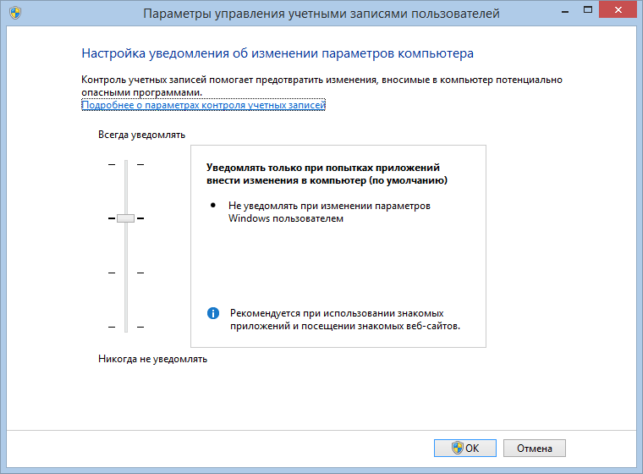

- Чтобы полностью отключить данную утилиту, нам необходимо опустить ползунок до нижнего значения = «Никогда не уведомлять». При этом вы получите такое сообщение:
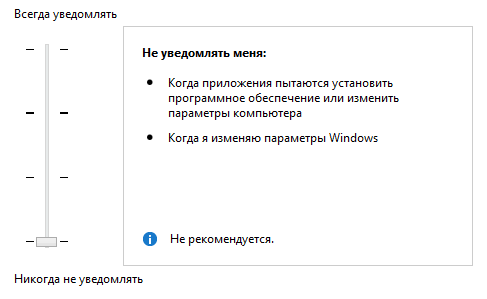
- Теперь чтобы изменения вступили в силу, перезагрузите компьютер. Для тех, кто не любит пользоваться интерфейсом чтобы что-то отключить, могут воспользоваться консолью:

Операционная система Windows 10 является одной из тех, которая имеет свое встроенное средство защиты от вирусов и других нежелательных программ. По использованию программа в точности напоминает Microsoft Essentials, как вы понимаете, изменилось только.
Компания Майкрософт не скрывает, что за пользователями в Windows 10 будет происходить «слежка», как только они установят себе эту ОС. Это, по их заявлению, сделано для того, чтобы обезопасить пользователя и не допустить установку пиратского ПО.

Как и ожидалось от разработчиков Windows, новый фильтр, который бы мог заменить работу многих антивирусных программ – SmartScreen потерпел множество критичных отзывов, которые поставили под сомнение использование данного фильтра как.
Источник: http://howwindows.ru/windows/7/uac/
Полное отключение UAC в Windows 7: три способа
С каждой версией Windows и с каждым обновлением разработчики старались улучшить безопасность операционной системы. Появлялись новые модули и алгоритмы защиты. Все это позволяло использовать компьютер без применения дополнительного оборудования и программного обеспечения. Но несмотря на все это некоторые функции очень сильно «раздражали» пользователей.
- Первый способ – Стандартные методы
- Второй метод – отключение в реестре системы
- Третий способ – командная строка Windows
Именно о такой функции пойдёт речь в данной статье, а именно о контроле учётных записей Windows UAC. Эта служба предназначена для контроля за всеми приложениями и утилитами, которые предпринимают попытки изменения системы несанкционированно. Работу данной функции можно увидеть, когда пользователь пытается установить какую-нибудь программу. В этом случае, когда запускаю установку всплывает окно, которое говорит, что программа будет производить системные изменения. Здесь, два варианта разрешить, либо отменить установку.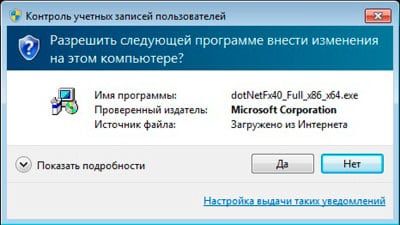
Если желание удалить возникает из-за того, что работа UAC возникает очень часто, то здесь рекомендуется проверить Windows на наличие вирусов и другого подозрительного программного обеспечения.
Приняв решение отключить службу контроля учётных записей пользователь может воспользоваться помощью этой статьи, которая описывает процесс деактивации UAC на примере операционной системы Windows 7.
Для того чтобы остановить данную службу пользователь может воспользоваться тремя методами.
Первый способ – Стандартные методы
Самый простой и лёгкий способ, который позволяет управлять службой контроля учётных записей – это настройка в панели управления.
Чтобы выполнить данное действие пользователю необходимо нажать на «Пуск», затем выбрать пункт «Панель управления».
В открывшемся меню сверху следует выбрать напротив раздела «Просмотр» пункт «Категория». Затем кликнуть по строчке «Учётные записи пользователей», далее снова на соответствующий пункт и затем выбираем строку «Изменения контроля учётных записей».
Если все сделано правильно, пользователь увидит меню с ползунком, который настраивает уровень защиты Windows. Чем выше его положение, тем активней и придирчивей служба следит за каждым изменением в системе. Чтобы выключить UAC необходимо этот ползунок опустить в нижнее положение.
Рекомендуется ставить ползунок во второе положение для того чтобы функция контроля хоть и не работала, но могла сообщать обо всех изменениях, которые намерены произвести различные процедуры и программы.
Второй метод – отключение в реестре системы
Как правило, этот способ применяют, если первый по непонятным причинам не работает. В том случае, когда установки ползунка никак не влияют на работу службы, либо его положения нельзя изменить. Также рекомендуют убедиться, что система не заражена программным вирусом. Если все в порядке, то можно воспользоваться помощью реестра.
Для того чтобы попасть в реестр операционной системы Windows 7 необходимо нажать на сочетание клавиш Window+R, затем ввести команду regedit.
Также для запуска менеджера регистра можно воспользоваться поиском в меню «Пуск». Этот способ также позволит запустить утилиту с правами администратора.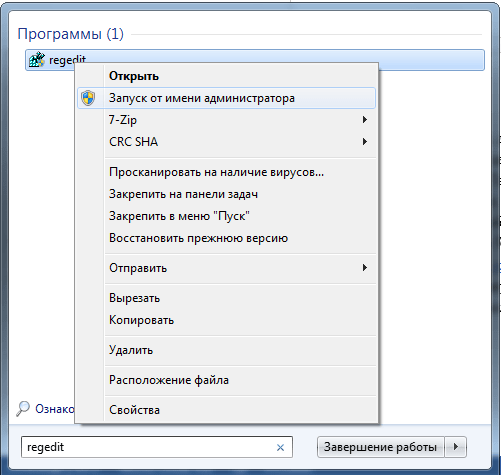
Если все условия выполнены правильно пользователь увидит меню, где с левой стороны представлено структурная схема данных, а справа отображаются все файлы каталогов.
Далее необходимо перейти по данному пути:
Именно здесь хранятся все системные файлы конфигурации службы. Нужно выбрать EnableUC. После нужно кликнуть два раза по нему левой кнопкой мыши и поменять в открывшемся окне значения с «1» на «0».
Перезагрузив компьютер, пользователь больше не увидит сообщений службы о незапланированных изменений устанавливаемой или запускаемой программой.
Третий способ – командная строка Windows
Помимо первого и второго метода, существует ещё один способ, позволяющий быстро и навсегда отключить службу контроля учётных записей. Делается это с помощью командной строки Windows. Здесь предполагается ввод специальных команд, которые деактивируют функцию.
Преимущество такого способа в том, что все действия выполняются очень быстро и не длятся как правило более 2 минут. К недостаткам можно отнести лишь то что существует необходимость знать команды Windows вводимые в терминал.
Чтобы запустить командную строку в Windows 7 следует нажать на сочетание клавиш Window+R и ввести команду cmd.
Если этот способ не сработает командную строку можно найти в меню «Пуск» в разделе «Стандартные программы». Здесь же нажав на правую кнопку мыши можно запустить терминал с правами администратора.
Далее, в окне утилиты вводят команду:
C:\Windows\System32\cmd.exe /k %windir%\System32\reg.exe ADD HKLM\SOFTWARE\Microsoft\Windows\CurrentVersion\Policies\System /v EnableLUA /t REG_DWORD /d 0 /f
После чего необходимо будет перезагрузить компьютер и проверить работу операционной системы Windows 7.
Единственным моментом можно отметить то что, выключая службу контроля учётных записей пользователь должен быть, уверен в защите системы, и иметь в наличии хорошую и проверенную программу антивирус. Также следует убедиться, что проблемой постоянного вмешательства UAC не является работа какой-нибудь вредоносной программы.
Источник: http://sdelaicomp.ru/windows-7/polnoe-otklyuchenie-uac.html
Энциклопедия Windows
Все об использовании и настройке Windows
- Windata
- »
- Windows 7
- »
- Безопасность
- » Отключаем UAC в Windows 7
Отключаем UAC в Windows 7
Есть ли более надоедливая вещь, чем UAC? Разумеется, это средство отлично подходит для защиты тех многочисленных пользователей, которые сидят в Windows с учетной записью администратора, подвергая тем самым свою систему опасности. Однако, до чего же это назойливая штука! Если вы установили надежный антивирус и фаервол, то от UAC в Windows 7 можно попробовать избавиться.
И сделать это намного проще, чем в Windows Vista, благо здесь в Microsoft пошли нам навстречу, очень приятно 🙂 Итак, как отключить UAC в Windows 7.
Щелкните на кнопке Пуск и затем откройте окно Панель управления. В поле поиска, расположенном в верхнем правом углу окна, введите UAC.
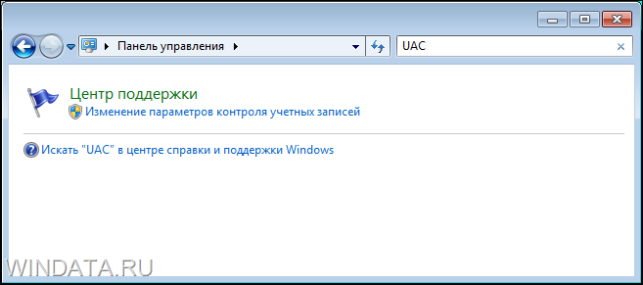
Теперь щелкните на ссылке Изменение параметров контроля учетных записей. Откроется следующее окно.
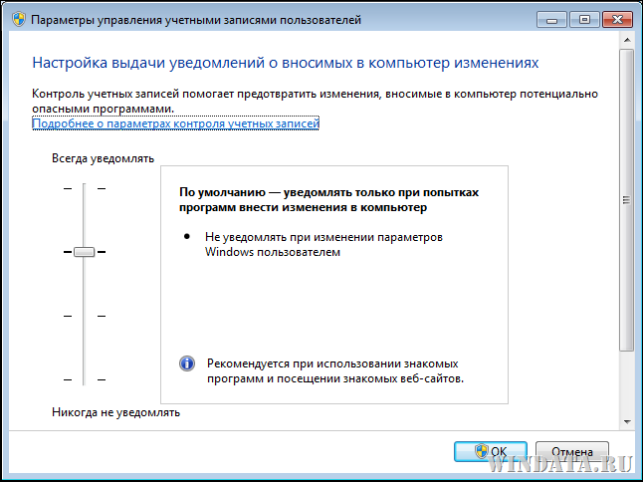
В нем переместите ползунок в нужную позицию. Как видите, там представлено несколько вариантов, и если UAC нужно отключить полностью и бесповоротно, переместите ползунок в самый низ, до позиции Никогда не уведомлять. Вуаля, все просто.

Отключение UAC в Windows 7 через командную строку
Продвинутым любителям командной строки понравится следующий способ отключения UAC в Windows 7. Для этого в командной строке (или создайте файл с расширением *.bat) используйте такую команду:
Ну а включить UAC обратно можно следующим образом:
Затем перезагрузите компьютер и дело сделано.
Источник: http://windata.ru/windows-7/bezopasnost-7/otklyuchaem-uac-v-windows-7/
- Как поставить таймер выключения компьютера Windows 7 | Grozza - как поставить таймер выключения компьютера windows 7
- Что значит 7601 - Ваша копия Windows не является подлинной? - ваша копия виндовс 7 не является подлинной сборка 7601 как убрать
- Как открыть автозагрузку windows 7? - как открыть автозагрузку в windows 7
- Как переустановить Windows 7 с флешки? - как переустановить windows 7 с флешки
- Где находится автозагрузка в Windows 7 и способы как убрать программы из автозапуска - как убрать программы с автозапуска windows 7
- Как удалить вторую операционную систему (старый windows) с компьютера - как удалить старую версию windows 7 после установки новой
- Как запросить разрешение администратора на удаление папки: коротко о главном - как запросить разрешение администратора на удаление папки windows 7
- Как почистить кэш на компьютере windows 7 - как почистить кэш на компьютере windows 7
- Как увеличить производительность компьютера - Windows 7 | (Upd - как увеличить производительность компьютера windows 7
- Как сделать дефрагментацию диска на виндовс 7: основные способы - как сделать дефрагментацию на виндовс 7
Добавить комментарий