Как отключить Xbox DVR в Windows 10, полностью удалить Xbox? — как отключить dvr windows 10
18.01.2020
- Нажимаем Win + X , чтобы вызвать меню и выбираем соответствующий пункт:
Отключение Xbox DVR и удаление приложения Xbox в Windows 10

Компания Майкрософт старается улучшать свою операционную систему Виндовс с каждой новой версией. Не так давно был внедрен функционал, позволяющий производить запись игрового процесса. Для этого достаточно воспользоваться встроенным приложением. Но не всем нужна такая особенность, поэтому пользователей интересует, как отключить Xbox DVR в Windows 10 и полностью удалить Xbox. Особенно тема актуальна для обладателей маломощных ноутбуков.
Xbox DVR – что это такое?
Для чего используется данное программное обеспечение и почему его стоит отключать – было сказано выше. Но хотелось бы более обширно раскрыть тему.
Если у Вас есть игровая консоль X-бокс, разработанная Microsoft, то Вы можете через ОС Виндовс взаимодействовать со своим аккаунтом, записывать не только звук, но и видео непосредственно в процессе игры. Также, есть возможность делать снимки экрана (скриншоты), чтобы потом делиться ими с друзьями.
Казалось бы, довольно полезный набор бесплатных функций, исключающий потребность в установке дополнительных приложений. Но если Вы никаким образом не связаны с играми, не являетесь стримером, то нет смысла держать у себя этот софт, и лучше отключить game DVR. К тому же, он не слабо грузит процессор и оперативную память, может заметно падать FPS. Такие негативные последствия можно устранить следующими способами.
Как отключить Xbox DVR?
Самый простой метод, после применения которых количество кадров в секунду может повыситься в 1,5-2 раза. Делается это следующим образом:
- В поисковой строке Windows 10 пишем запрос «Xbox» и кликаем по результату для запуска утилиты:

- Спустя несколько секунд отобразится окно входа (или же Вы автоматически войдете в приложение). Если в первый раз открываете Икс Бокс, то могут предложить создать тэг игрока, затем жмите пару раз «Далее» и в самом конце – кнопку «Сыграем!». Вот теперь должны увидеть перечень игр, и слева будет колонка значков. В самом низу – изображение «шестеренка», кликнув по которому переходим в настройки:
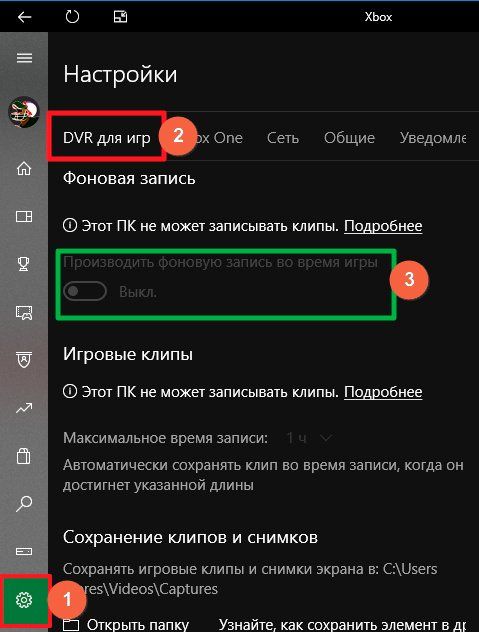
- Теперь вверху видим несколько вкладок (по умолчанию выбрана «Общая»), но нам нужно кликнуть по «DVR для игр» и пролистать список опций до значения «Фоновая запись». Переключатель необходимо поставить в положение «Выкл».
- Если хотите полностью отключить данный функционал (в том числе и скриншоты в играх), то в самом начале списка этой же вкладки параметров выключаем опцию снимков экрана (как ото, так и видео):

Как полностью удалить Xbox DVR?
Поскольку утилита является встроенной в Windows 10, то деинсталлировать её стандартным способом не получиться. Кнопка удаления будет неактивна. Вот как это выглядит на практике:

Решить проблему можно только через командную строку Power Shell, запущенную с правами админа. Для этого:
- Нажимаем Win + X , чтобы вызвать меню и выбираем соответствующий пункт:

- Если у Вас нет такого варианта в перечне, то воспользуйтесь поиском, указав нужный запрос. Затем кликните правой кнопкой мышки на результате (классическое приложение) и выберите запуск от имени администратора:

- Теперь выделите, скопируйте следующую команду:
Get-AppxPackage *xbox* | Remove-AppxPackage
- Для вставки в окно консоли достаточно кликнуть в синем окне один раз правой кнопкой мышки:
- Нажмите Enter для запуска процедуры удаления.
- Вполне возможно, что Вы получите множество ошибок, написанных красным текстом:
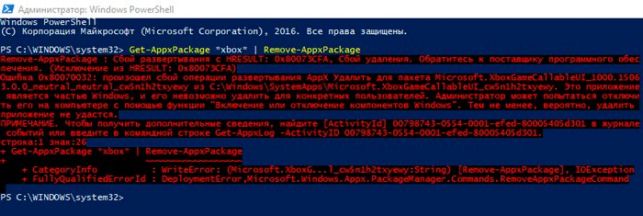
- В этом нет ничего страшного. Достаточно перезагрузить компьютер, и утилита будет удалена.
Раньше был популярный метод, как отключить DVR Xbox через реестр, но теперь, зная более актуальные пути решения, можно не заморачиваться и не тратить драгоценное время.
Источник: http://it-tehnik.ru/software/windows-10/disable-xbox-dvr.html
Dadaviz
Ваш IT помощник
Как отключить Xbox DVR в Windows 10
Windows 10 хоть и является последним детищем Microsoft, но без изъянов не обошлось. Хотя кажется, ну как такое могли допустить? Из последних часто встречаемых проблем оказывается установленная программа Xbox DVR. Отличная функция с возможностью вести запись прямиком с экрана монитора. Все последние действия в игре записываются автоматически, что означает — Disabling Xbox DVR работает в фоновом режиме.
Microsoft посчитали, что выкладывать свои игровые процессы в интернет идея хорошая. Для таких целей был реализован Xbox DVR. Но одного не учли разработчики – пользователи не обладают сверхмощными компьютерами. Поэтому на слабых ПК в играх начинает очень сильно проседать FPS. Новый утилит от компании оказывается очень ресурсоемкий. Система не может вытянуть все требования к записи видео с экрана монитора, что в свою очередь заставляет игры немного притормаживать.
Как отключить Disabling Xbox DVR на ПК?
Дальше мы опишем несколько простых способов, которые помогут остановить данное приложение и, тем самым, значительно повысить FPS в запускаемых играх.
Отключаем Xbox при помощи аккаунта
Данное действие потребует регистрации аккаунта в Xbox DVR. Запустите приложение на вашем компьютере и авторизируйтесь в нем. В левой нижней колонке среди других меню найдите «Настройки». В них откройте вкладку «DVR для игр». Первым пунктом будет «Создать игровые клипы и снимки…». Отключите его.
Выключаем в реестре без входа в аккаунт
Это действие потребует от пользователя особого внимания к вводимым значениям. Операцию будем проводить через реестр. Рекомендуется проверять каждое вводимое слово по несколько раз.
- Вызываете проводник «Выполнить». Для этого зажмите на клавиатуре Win+R.
- Откроется новое окно. Введите следующие символы Regedit.
- Второй папкой сверху будет «HKEY_CURRENT_USER». Откройте ее и выберите предпоследнюю папку «System».
- Из двух отобразившихся вкладок следует кликнуть по «GameConfigStore».
- Тут найдете «GameDVR_Enabled». Кликните по данному файлу. В поле значения введите цифру 0.
- Теперь следует перейти в другую папку. Проследуете сюда «HKEY_LOCAL_MACHINE». Далее продолжайте свой путь: SOFTWARE – Policies – Microsoft — Windows. Создаем мышкой, а точнее через правую кнопку на ней, новый файл в правом пустом поле. Жмите «Создать», а дальше выбираете «Параметр DWORD (32 бита)».
 Отключение Xbox DVR через реестр Windows 10
Ниже наглядная видео-инструкция по отключению программы через реестр.
Удаляем Disabling Xbox DVR через командную строку
Последним вариантом остается полностью удалить программу с вашего компьютера.
- Совершите переход к командной строке следующим образом: главное меню «Пуск» (оно внизу слева), далее «Все программы» и папка «Стандартные». Либо в Выполнить пропишите CMD и жмем энтер.
- В черном появившемся окне нужно просто вставить данный текст:
- Get-AppxPackage *xbox* | Remove-AppxPackage

 Вводим команду отключения в Windows 10
- Жмете Enter.
Эти действия деинсталлируют Xbox DVR с операционной системы и значительно разгрузит видеокарту и процессор при запуске игр.
Источник: http://dadaviz.ru/kak-otkluchit-xbox-dvr-v-windows-10/
Как отключить Xbox DVR
Чтобы отключить Xbox DVR в Windows 10 нужно перейти в приложение Икс бокс (Доверенное приложение Виндовс). Или найти это приложение через поиск (отмечен красной стрелкой), введя в нем «Xbox «.(Здесь вам понадобится учетная запись Microsoft. Если она у вас есть, отлично. Просто введите ее. Если нет, то придется зарегистрировать.)
Как выключить XboX DVR
Далее в нем перейдите в настройки:
Выключение Xbox DVR
и во вкладку DVR для игр. Переместите ползунок, чтобы появилась надпись выкл.
Отключение DVR для игр
Все, «злосчастное» Дивиар — отключено.
Видеоверсия:
Как отключить Xbox DVR через реестр
Есть еще второй способ, если по какой то причине первый не помог. Чтобы наверняка принудительно заглушить его, нужно создать файл с параметрами, или самостоятельно пройти в реестр и прописать все руками. Нажать на клавиатуре Win+R. В строке «Выполнить» ввести — Regedit.
Далее в раскрывшемся дереве папок пройти по пути: HKEY_CURRENT_USER\System\GameConfigStore. В правой части в кликнуть два раза по полю GameDVR_Enabled.
Отключение DVR через реестр
Внутри значение ставите — «0». И нажимаете ок.
Далее здесь же, идете по пути HKEY_LOCAL_MACHINE\SOFTWARE\Policies\Microsoft\Windows. В правой части кликаете правой кнопке мыши. Выбираете пункт «Создать — > Параметр DWORD 32 бита. Называете его AllowGameDVR и устанавливаете ему значение 0. Перезагружаете компьютер. Готово.
Но такой способ проведенный неумелыми руками может вовсе испортить некоторый функционал системы. Будьте внимательны и следуйте согласно инструкции, ведь реестр это святая святых операционной системы.
Что такое Xbox DVR
Зачем оно вообще нужно и почему его нужно отключать?
Эта функция дает возможность обладателям консолей Икс бокс и операционной системы Windows 10 взаимодействовать с играми. Она позволяет назначить на клавиатуре быстрые клавиши для:
- Записи звука с микрофона
- Записи видео с экрана
- Скриншота
и других незначительных настроек. То есть «поиграв» настройками, вы можете вместо скажем OBS записывать ролики локально. С одной стороны звучит удобно. Не нужны дополнительные программы и их настройка. Указал путь куда сохранять и назначил клавишу. Профит.
Но здесь не так все просто. Даже если вы не занимаетесь стримами и не записываете ролики с игр, включенная функция прилично грузит систему и оперативную память. Дело в том, что если она включена, то пишется последние 30 секунд геймплея. Это делается для того, к примеру, если произошло что-то экстраординарное, у вас будет запись этого. Соответственно чем проще характеристика вашего ПК, тем заметнее будет разница если отключить game DVR.
В итоге у граждан по отзывам в интернете, наблюдаются проблемы в играх:
- Фризы
- Просадка FPS
- Головные боли
Как узнать включена ли эта функция
Можно «сходить» в настройки и посмотреть вышеописанным способом, либо если при запуске игры у вас появляется зеленый прямоугольник с надписью «Нажмите Win+G». Значит эта функция — активна.
Обновлено 14.04.17
Если вы установили новое обновление Windows Creators, то там появился Игровой режим, который привлек много внимания. Но на деле, не дает никаких видимых улучшений.
Источник: http://veisa.me/kak-otklyuchit-xbox-dvr/
Как отключить Game DVR (DVR для игр) на Windows 10
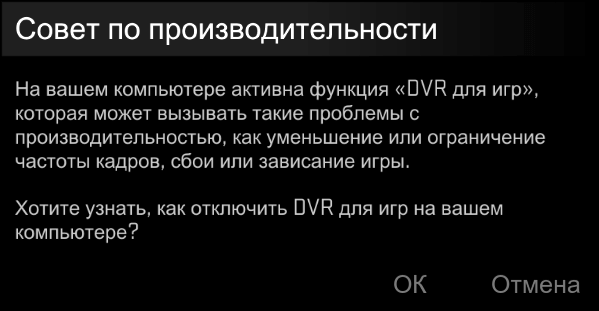
Функция Game DVR (также известная как Xbox DVR) впервые появилась в обновлении Windows 10 Anniversary Update. Она была задумана как инструмент, позволяющий записывать игровой процесс и выкладывать ролики на странице своей учетной записи Xbox. Такая вот встроенная альтернатива Fraps. Явной ошибкой стало то, что Microsoft включили эту функцию по умолчанию, вызвав тем самым дополнительную нагрузку на процессор при запуске игр. Это, в свою очередь, повлекло за собой падение частоты кадров на компьютером со слабым железом. Еще один интересный момент, касающийся данной ситуации, заключается в том, что Game DVR по умолчанию работает даже на тех компьютерах, пользователи которых не имеют учетной записи Xbox (а таких подавляющее большинство). Разработчики некоторых игр даже добавили уведомление, в котором рекомендовали отключить функцию записи игрового процесса. Вот например популярная Counter-Strike: Global Offensive встречала пользователей с включенным DVR следующим сообщением: «На вашем компьютере активна функция «DVR для игр, которая может вызывать такие проблемы с производительность, как уменьшение или ограничение частоты кадров, сбои или зависание игры.»
Так как же все такие отключить эту ненавистную функции. Вообще вариантов два и начнем мы с гораздо более простого.
Простой вариант
Перейдите в меню «Пуск» и в левом вертикальном меню нажмите на иконку Xbox;
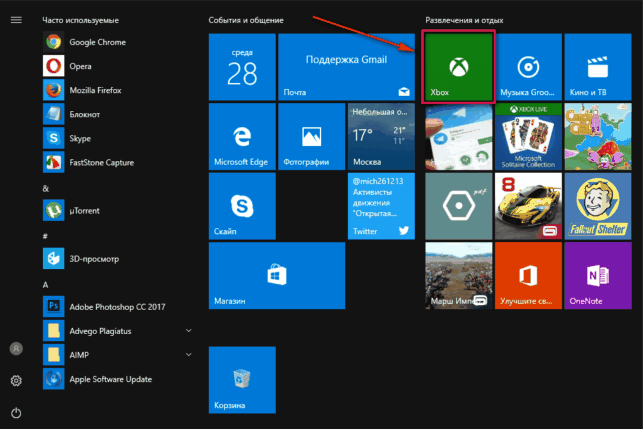
Если у вас нет учетной записи Xbox, то создайте ее. Достаточно выбрать ник, почту и пароль. Перейдите в Настройки;
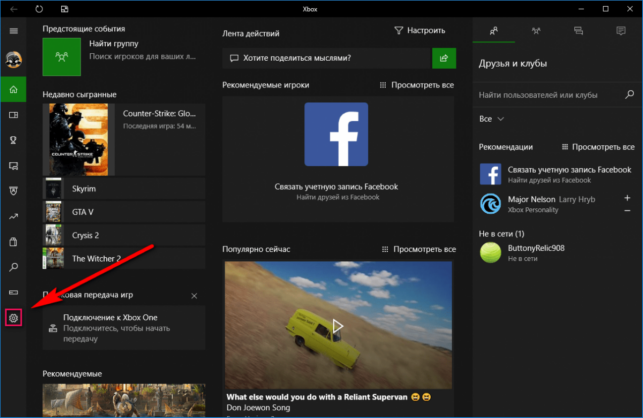
Перейдите в раздел DVR для игр;
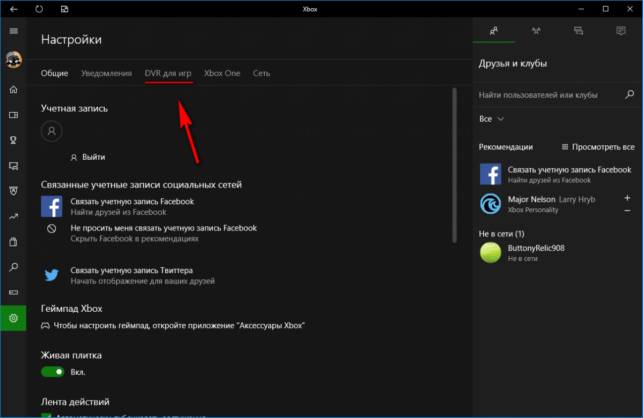
Переведите ползунок в положение «Выкл»;
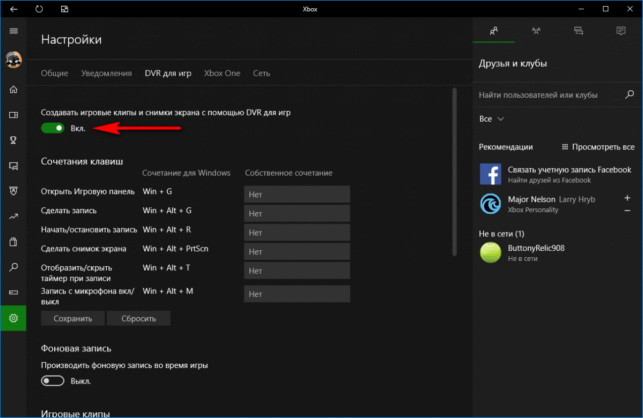
Все, функция отключена!
Сложный вариант
Данный вариант подразумевает внесение изменений в системный реестра. Так что пользоваться им рекомендуется только в крайнем случае.
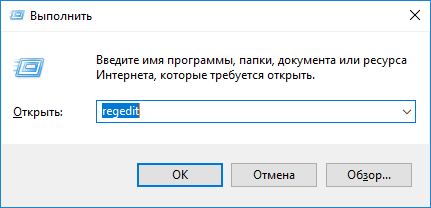
Нажимаем комбинацию клавиш WIN + R и в появившемся окне вводим команду «regedit». Нажимаем «ОК» после чего открывается редактор реестра.
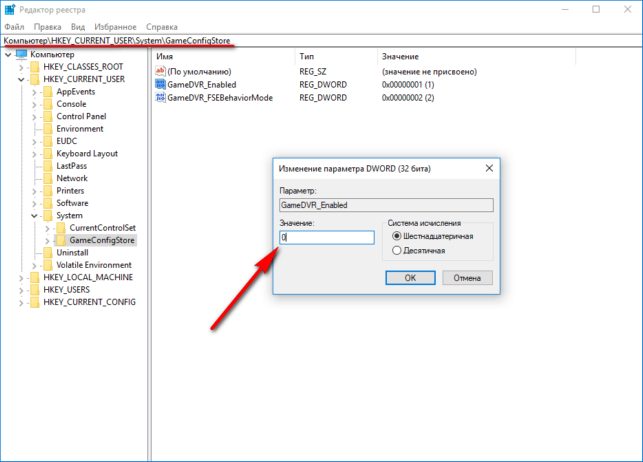
Выбираем следующие ветки (левый список): HKEY_CURRENT_USER — System — GameConfigStore. Выбираем параметр «GameDVR_Enabled» (двойной клик) и изменяем его значение с 1 на 0;
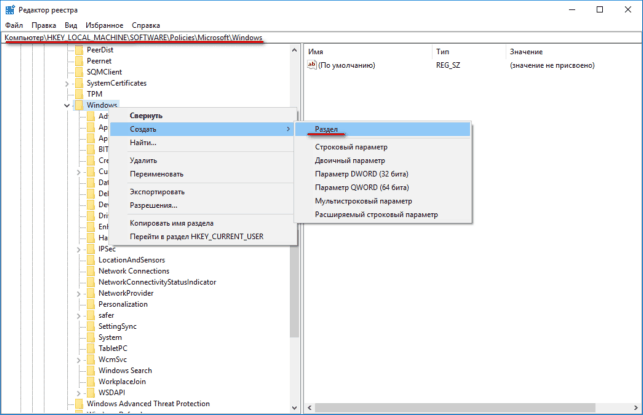
После этого идем по следующим веткам: HKEY_LOCAL_MACHINE — SOFTWARE — Policies Microsoft — Windows. Тут нам требуется создать новую папку в папке Windows и назвать ее «GameDVR»;
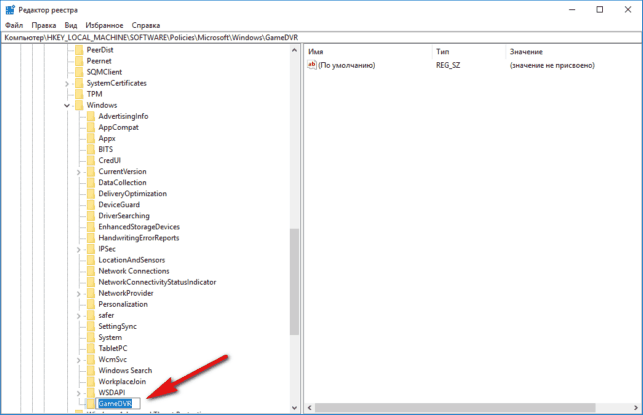
Переходим в созданную папку и уже в ней создаем параметра DWORD 32-бита под названием «AllowGameDVR» (правый клик — Создать);
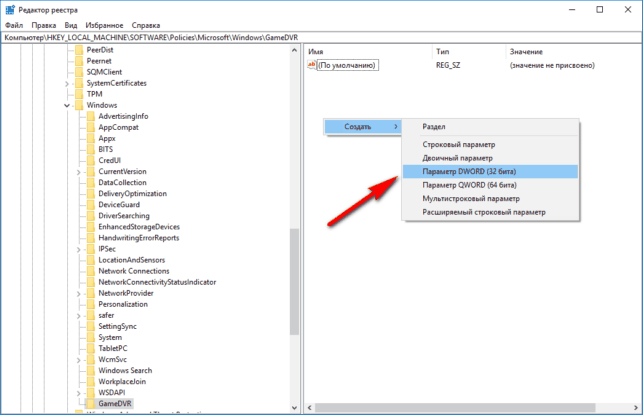
Выбираем этом параметр и изменяем его значение на 0 (должно стоять изначально);
Источник: http://softrare.ru/article/kak-otklyuchit-game-dvr-dvr-dlya-igr-na-windows-10
Зачем нужна программа Xbox DVR и как её отключить
На производительность компьютера влияет множество факторов. Один из них — загруженность операционной системы. В Windows 10 появилась новая программа, занимающая много ресурсов компьютера без ведома пользователя, — Xbox DVR.
Для чего предназначена программа Xbox DVR
Операционная система Windows 10 плотно взаимодействует с игровой консолью Xbox: игры, выпущенные для приставки, стали доступны на всех компьютерах с последней версией системы. Появилось приложение Xbox Live, с помощью которого можно отыскать интересную игру и купить её.
Также во все копии Windows 10 была добавлена программа Xbox DVR — она умеет записывать куски геймплея (игрового процесса), делать внутриигровые скриншоты и сохранять речь, произнесённую в микрофон. Набор её функций упрощает жизнь некоторых геймеров, ведь до её появления приходилось устанавливать сторонние программы для вышеописанных действий.
Почему Xbox DVR стоит отключить
Постоянно работая в фоновом режиме, Xbox DBR забирает часть системных ресурсов, что сказывается на производительности компьютера. Снижение свободных ресурсов приводит к падению FPS (количество кадров в секунду — от него зависит плавность показываемой картинки).
Соответственно, отключив программу, можно поднять уровень FPS. Конечно, ожидать гигантского прироста не стоит, но есть шанс, что именно этих потенциальных 5–10 FPS не хватало вам для комфортного нахождения в игре. Количество дополнительных кадров в секунду, которое можно заработать, отключив Xbox DVR, зависит от мощности и комплектации компьютера: при одних параметрах деактивация программы не принесёт каких-либо заметных изменений, при вторых — добавит приличное количество FPS.
Деактивация Xbox DVR
Поскольку Xbox DVR — официальная программа от компании Microsoft, разрабатывающей Windows 10, стоит учитывать, что система при отключении программы постарается её включить, поэтому ниже описано несколько способов. Первый — самый простой и основной, так как предусмотрен самими разработчиками Xbox DVR. Второй и третий методы более надёжны, так как позволяет заблокировать или удалить приложение полностью, то есть шансов восстановиться без вашего вмешательства у него не будет.
Через настройки приложения
Чтобы воспользоваться основным способом, предусмотренным самими разработчиками утилиты, необходимо выполнить следующие шаги:
- Разверните поисковую системную строку и отыщите приложение Xbox. Откройте его.
 Открываем приложение Xbox
 - В левой части программы есть меню, позволяющее переходить по разделам. В самом низу есть иконка в виде шестерёнки, позволяющая перейти к настройкам программы. Кликните по ней левой кнопкой мыши.
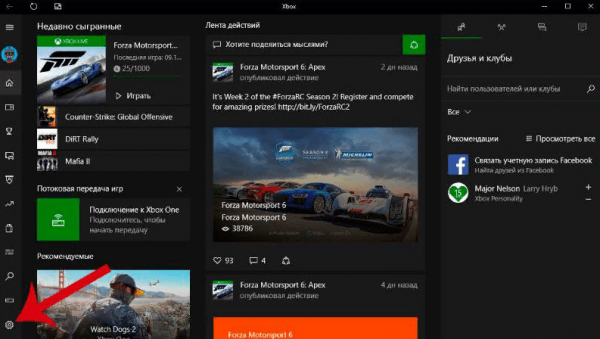 Открываем настройки программы Xbox
 - Дождавшись загрузки страницы, перейдите к подразделу «DVR для игр» и перегоните ползунок в состояние «Выключено».
 Перегоняем ползунок в состояние «Выключено»
Готово, утилита DVR отключена. Но Windows со временем может включить её вновь — если вы заметите, что она это сделала, то используйте один из следующих двух методов для установки полного запрета на запуск DVR.
Через изменение реестра
Реестр Windows хранит в себе файлы, от значения которых зависят все параметры системы и программ, в ней установленных. Изменив нужное значение, можно добиться того, что DVR больше не сможет запустится до тех пор, пока вы самостоятельно не вернёте отредактированное значение в исходное положение:
- Зажмите на клавиатуре комбинацию Win + R — появится окошко «Выполнить». Пропишите в нём слово regedit и кликните по кнопке «ОК», чтобы выполнить запрос и перейти к редактору реестра.
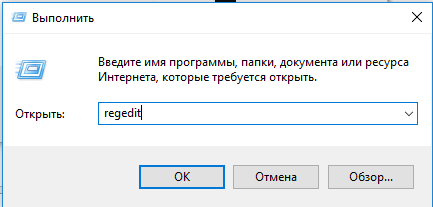 Выполняем запрос regedit
 - Используя древо разделов в левой части окна, перейдите к папке HKEY_CURRENT_USER\System\GameConfigStore. Отыщите файл GameDVR_Enabled и установите ему значение 0 (ноль). Чтобы изменить значение файлу данного типа, достаточно кликнуть по нему дважды левой кнопкой мыши и в блоке «Значение» прописать свою цифру.
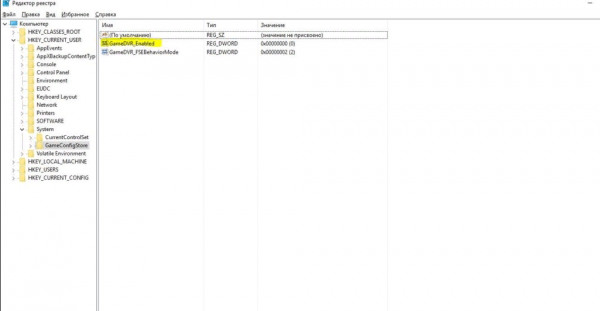 Изменениям значение файла GameDVR_Enabled на 0
 - Вернитесь к древу папок и перейдите к разделу HKEY_LOCAL_MACHINE\SOFTWARE\Policies\Microsoft\Windows. В конечной папке создайте файл формата DWORD 32 bit с именем AllowGameDVR и значением 0 (ноль). Создание элемента в реестре происходит точно так же, как и в проводнике: кликните по свободному месту правой кнопкой мыши и используйте функцию «Создать».
После того как значение одного файла будет изменено, а второй элемент будет создан, можно быть уверенным в том, что DVR больше не запустится самостоятельно. Возможно, для вступления изменений в силу потребуется перезагрузка компьютера. Если вы захотите снова активировать автозапуск DVR, то удалите созданный вами файл, а изменённому элементу присвойте значение 1 (единица).
Через командную строку
Благодаря правильному запросу в командной строке можно удалить приложение Xbox. Поскольку DVR — подпрограмма приложения Xbox, то без основного приложения работать она не будет. Учтите, удалять приложение Xbox стоит только в том случае, если вы не собираетесь связывать свой компьютер с консолью или покупать на него игры с приставки.
- Разверните командную строку от имени администратора. Найти её можно при помощи системной поисковой строки.
 Открываем командную строку от имени администратора
 - Пропишите и выполните команду powershell. Когда загрузка некоторых компонентов закончится, выполните запрос Get-AppxPackage *xbox* | Remove-AppxPackage — его выполнение приведёт к удалению приложения Xbox. Выполняем команды powershell и Get-AppxPackage *xbox* | Remove-AppxPackage
Выполнив вышеуказанные действия, вы заблокируете работу DVR. Но в последних версиях Windows данная программа научилась работать самостоятельно, поэтому, для полной уверенности, нужно будет выполнить действия, описанные в пункте «Через изменение реестра». Комбинация методов, выключающих DVR через редактирование реестра и удаление приложения Xbox, даст полную гарантию того, что утилита перестанет запускаться самостоятельно.
Видео: отключение Xbox DVR
Xbox DVR — приложение, позволяющее записывать видео игрового процесса, делать скриншоты и сохранять звуковую дорожку микрофона. Оно негативно сказывается на производительности компьютера, понижая FPS. Отключить программу можно через настройки приложения Xbox, редактирование реестра и выполнение запроса в командной строке.
Источник: http://winda10.com/igry/kak-otklyuchit-xbox-dvr-v-windows-10.html
- Как открыть командную строку в Windows 10 от имени администратора? Подробные инструкции - как запустить командную строку от имени администратора на windows 10
- Как убрать пароль при входе в Windows 10 - как убрать пароль на windows 10
- Как увеличить размер диска с за счет диска d в windows 7? | - как увеличить диск с за счет диска d windows 10
- Мой компьютер на рабочий стол Windows 10 самостоятельно - как на рабочий стол добавить мой компьютер windows 10
- Как удалить обновление Windows 10 - как удалить обновления windows 10
- Как включить таймер выключения на Windows 10 - как поставить таймер на выключение компьютера на windows 10
- Как включить веб-камеру на ноутбуке | Настройка оборудования - как включить камеру на ноутбуке windows 10
- Как ускорить работу компьютера windows 10 - как ускорить работу компьютера windows 10
- Как откатить виндовс 10 до 7: основные способы - как откатить виндовс 10
- Как включить безопасный режим на Windows 10: основные методы - как включить безопасный режим на windows 10
Добавить комментарий