Как удалить обновление Windows 10 — как удалить обновления windows 10
13.01.2020Отличный и нужный урок. Но почему смотреть его можно только через сеть, а не скачав в виде файла? У меня возникла такая необходимость.
Как удалить обновление Windows 10
Дата публикации: 2015-09-13

Вы уже слышали о нашумевших способностях Windows 10 следить за своими пользователями и поэтому решили на неё пока не переходить?
Спешу Вас «обрадовать».
Даже если Вы совсем на неё переходить не желаете, знайте: если на компьютере включено автоматическое получение обновлений, Windows 10 к Вам уже пролезла и тихо сидит на системном разделе, занимая порядка 5 Гб места.
В этом видео мы рассмотрим, как удалить обновление, которое отвечает за обновление до Windows 10, а также, как удалить папку с файлами (установка Windows 10), которые занимают много места на системном диске.
Все подробности в видео:
P.S. Если вам понравился урок, поделитесь им с друзьями в соц. сетях.
Просмотров: 51200
| Твитнуть |
Возможно, Вас заинтересуют записи:
Комментарии к этой заметке (всего 20 комментариев):
Комментарий добавил(а): Сергей
Дата: 2015-09-13
Комментарий добавил(а): Сергей
Дата: 2015-09-13
Спасибо. Весьма актуально.
Комментарий добавил(а): Владимир
Дата: 2015-09-14
1. Открываем через «Панель управления» инструмент для установки и удаления программ и переключаемся в режим отображения обновлений системы (пункт «Просмотр установленных обновлений»). 2. Если у вас Windows 7, то необходимо искать в списке обновления с номерами 3035583, 2952664, 3021917. 3. Если у вас Windows 8, то необходимо искать в списке обновления с номерами 3035583, 2976978. 4. Удалите обновления, выбрав соответствующий пункт в контекстном меню, которое вызывается правой кнопкой мышки. 5. Выберите «Перезагрузить позже» по окончании процесса удаления и переходите к удалению следующего (если имеется больше одного обновления). 6. Когда все обновления удалены, перезагрузите компьютер.
Комментарий добавил(а): Vladimir
Дата: 2015-09-14
открываем диспетчер задач, GWX-завершаем дерево процессов, C:WindowsSystem32GWX, удаляем unlocker-ом папку и обновление.или создаем текстовый документ wusa /uninstall /kb:2952664 /norestart /quiet wusa /uninstall /kb:2976978 /norestart /quiet wusa /uninstall /kb:2977759 /norestart /quiet wusa /uninstall /kb:2990214 /norestart /quiet wusa /uninstall /kb:3021917 /norestart /quiet wusa /uninstall /kb:3022345 /norestart /quiet wusa /uninstall /kb:3035583 /norestart /quiet wusa /uninstall /kb:3044374 /norestart /quiet wusa /uninstall /kb:3068708 /norestart /quiet wusa /uninstall /kb:3075249 /norestart /quiet wusa /uninstall /kb:3080149 /norestart /quiet pause меняем расширение .txt на .bat и применяем, ждем. обновы не будет.
Комментарий добавил(а): Евгений
Дата: 2015-09-14
Здравствуйте а если я уже обновился до десятки как можно ее удалить ?
Комментарий добавил(а): Александр
Дата: 2015-09-14
Спасибо, как раз вовремя, сегодня попробую удалить. (Беларусь)
Комментарий добавил(а): Алексей
Дата: 2015-09-15
Максим, честно сказать перевел три ящика на 10 , попробовал, разбирался довольно долго, но доволен!. Она удобнее и быстрее 8.1, даже на 945 плате тянет. Я доволен. Хотя должен отметить, что первые пробы вызвали протест. Я подобрал «сборочку» для себя и чувствую себя уверенно и удобно. Что касается стпрых , полюбившихся ПО, то все на месте и работает. Согласен, что «чипы, вшитые в мозг — утопия это просто 10-ка!. Но что делать? Элементная база уничтожена, люди и в НР сдают все Биллу. Это дешевле и добровольнее и чипов, и насилия (типа яблок «Джонатан». Лиично я давно перешел на платы ASRok и китайские сайты. При определенно небольших знаниях мы становимся не интересны. Но это конец христианского мира.
Комментарий добавил(а): надежда
Дата: 2015-09-16
Спасибо большое! А вот это для Вас: http://www.ferra.ru/ru/apps/review/windows-10-tips-and-tricks/#.VfmATJcQp0T + комменты Почитайте, может, Вам будет интересно 🙂
Комментарий добавил(а): Татьяна
Дата: 2015-09-16
Все сделала, как рекомендовано. Папка с установщиком удалилась, у меня, кстати, она была около 6Гб. GWX скрыла и значки и уведомления. НО. каждые 3 дня вылезает окно: все готово к установке и она начнется через 59.59 минут. Приходится каждый раз «посылать» ее [установку] на 3 дня вперед. Обновления 3035583, 3021917, 2952664 пыталась удалить. Последнее [2952664] никак не хочет удалятся. Вручную в реестре почистить его так же не получилось. Прямо вирус какой-то! По крайней мере, ведет себя как вирус. Помогите. Что делать не знаю. Обращалась в тех.службу Microsoft, но они футболят меня каждый раз на какие-то другие уровни поддержки, потом забывают про меня и так каждый раз.
Комментарий добавил(а): Дмитрий Негодов
Дата: 2015-09-18
Татьяна, в моем случае все возвращалось назад, пока не отключил АВТОМАТИЧЕСКОЕ получение обновлений.
Комментарий добавил(а): Валерий
Дата: 2015-09-19
Отличный и нужный урок. Но почему смотреть его можно только через сеть, а не скачав в виде файла? У меня возникла такая необходимость.
Комментарий добавил(а): Vetal
Дата: 2015-10-04
Открываем CMD- выполните следующую команду в командной строке, запущенной от имени администратора: wusa.exe /uninstall /kb:3035583 и вуаля 10 вас больше не беспокоит
Комментарий добавил(а): Виктор
Дата: 2015-10-07
Vladimir и Владимир. Респект всё удалил, перезагрузил и всё ОК.
Комментарий добавил(а): Александр
Дата: 2015-11-09
Доброго дня или вечера! На компьютере прошёл срок ботарейки или аккомулятора,что делаь?.В интернете кто в очто горазд. Напишите?
Комментарий добавил(а): Сереган
Дата: 2015-11-17
Поставьте новую ботарейку.
Комментарий добавил(а): Американец
Дата: 2015-11-18
Чует моя душа — пора переходить на Мак, а потом и вовсе опингвиниваться
Комментарий добавил(а): Джулия
Дата: 2016-01-10
Здравствуйте..Спасибо за подробное объяснение,но к сожалению я смогла только отключить обновления windows.но сам значок на панеле задач не удаляется. В папке открыла и скрытые файлы,но именно эту папку $windows.
BT не показывает..Хотела сделать скриншоты вам чтоб показать да не знала куда выслать. А так вообще огромное спасибо за ваши уроки..Подписалась на уроки windows 7..Очень много интересного и полезного узнала..Спасибо огромнеещее..
Комментарий добавил(а): Яна
Дата: 2016-01-30
Здравствуйте Благадарю вас вы мне очень помогли Всё получилось ура ура
Комментарий добавил(а): Виктор
Дата: 2016-02-20
Ничего не получается. только значок Окно винды сменилось на GWX.exe Больше ничего.
Комментарий добавил(а): Ирина
Дата: 2016-03-21

Подпишитесь на мини-курс «Выбор и установка HDD/SSD» и Вы научитесь самостоятельно выбирать и устанавливать любой накопитель!
Источник: http://pc-user.ru/view_post.php?id=186&popover=0
Как удалить установленные обновления для Windows 10
Иногда Windows 10 бывает очень настойчивой, когда дело доходит до обновления. Для некоторых, обновление становится плачевной проблемой из-за совместимости старых программ и других ситуаций. Хотя большинство обновлений Windows работают отлично и предназначены для улучшения системы и юзабилити, бывают случаи, когда обновление может нанести больше вреда, чем пользы, и по ошибке нарушать некоторые функции вашего компьютера. Windows 7 была более мягкой с обновлениями и давала вам больше контроля над тем, какие из них вы могли установить или проигнорировать. Однако это приводит к игнорированию критических обновлений для обслуживания и безопасности, а также к безопасности систем, подверженных риску. Поэтому теперь в Windows 10, для улучшения или ухудшения, эти обновления устанавливаются автоматически. Если недавнее обновление вызовет у вас проблемы, то разберем, как удалить это обновление, чтобы вернуть вашу систему к последней стабильной версии.
Обновления для Windows 10 делятся на два разных типа: патчи и сборки. Патчи, как правило, маленькие по размеру и быстро устанавливаются, даже можно не заметить этот процесс. Сборки в свою очередь имеют большой размер и устанавливаются, как переустановка windows с перезагрузкой системы. При установке основной сборки, Windows сохранит файлы, необходимые для возврата системы к предыдущей сборке. Уловка здесь заключается в том, что эти файлы будут оставаться на вашем компьютере только в течение 10 дней, после этого периода времени они автоматически удаляются. Если вы находитесь в течение этого 10-дневного периода, вы можете следовать ниже инструкциям, чтобы откатить свою установку, которая должна устранить вашу проблему.
Как удалить Сборку обновления для Windows 10 и откатить назад
Если возникли ошибки после обновления большой Сборки, то Вам поможет откат системы в исходное состояние.
Шаг 1. Откройте «Параметры» > «Обновление и безопасность» > «Восстановление» > и нажмите на кнопку «Начать» в графе «вернуть компьютер в исходное состояние». Если вы не видите раздел «Вернуться к предыдущей сборке«, то у вас нет необходимых файлов для возврата к предыдущей версии. Вам нужно будет переустановить Windows 10 из полной резервной копии системы.
Может пригодится: Скачать Windows 10 , официальные ISO дистрибутивы.

Как удалить определенный Патч обновления для Windows 10
Если возникли ошибки после установки Патча, то его можно удалить.
Шаг 1. Откройте «Параметры» > «Обновление и безопасность» > «Центр обновления Windows» > справа выберите «Просмотр журнала активности«.

Шаг 2. Нажмите на «Удалить обновления» и в новом окне Вам будет представлен список последних обновлений, отсортированных по дате установки. Удалите патчи обновлений, которые вызывают ошибки или которые посчитаете нужным.
Источник: http://mywebpc.ru/windows/udalit-obnovleniya-windows-10/
Удалить обновления Windows 10
Обновления, выпускаемые в ходе жизненного цикла операционной системы, призваны увеличивать ее стабильность и добавлять поддержку новых устройств. К сожалению, в ряде случаев наблюдается обратный эффект. Даже такой гигант индустрии, как Microsoft, не может предугадать их поведение на всех аппаратных конфигурациях. По этой причине пользователю оставили возможность удалить обновления Windows 10 штатными средствами.
Управление программами
Чтобы выполнить любые, относительно важные действия в Windows 10, всегда приходится прибегать к классическому интерфейсу. Новые красивые меню не более чем обертка над старым ядром NT, на котором все и построено. Разбираясь, как удалить обновления Windows 10, мы в очередной раз в этом убедимся.
Классическое меню
Итак, отправимся на поиски привычной по старым версиям ОС панели управления. Вызовем контекстное меню и перейдем в «Свойства».

Открывшееся окно содержит характеристики компьютера и установленной операционной системы.
Отсюда мы можем перейти в классическую панель, предназначенную для настройки параметров работы компьютера.

Нужный раздел указан на скриншоте. Открыв его, мы попадем в меню управления установленным программным обеспечением.
В левой колонке, предназначенной для быстрого перемещения по разделу, указан пункт, который мы искали. Во всех версиях Windows, основанных на ядре NT, используя его, можно было удалить установленные обновления.
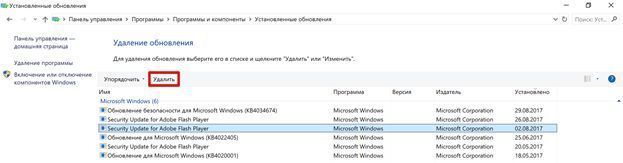
Как видно на скриншоте, по каждому имеется детальная информация, включая предназначение, порядковый номер и дату установки. Таким образом, можно провести сортировку и удалить старые обновления Windows 10. Обозначенная на скриншоте кнопка появится, когда вы определитесь с выбором, подтвердив его выделением.

Система запросит подтверждение, после чего выполнит предписанное действие.
Обновленное меню
Рассмотрим, как убрать обновления в «Виндовс» 10 с использованием нового графического интерфейса. Воспользуемся меню «Пуск», которое Microsoft возвратила, прислушавшись к пожеланиям пользователей.

Выбираем обозначенный пункт «Параметры» и переходим в обновленную панель управления.

Нас интересует последний пункт, обозначенный на скриншоте. Он приведет нас в центр обновления ОС.
Здесь стараниями инженеров Microsoft собраны воедино все параметры безопасности, обновления и восстановления системы. Указанный на скриншоте пункт откроет журнал установки.

Как видите, здесь подробно указано, когда и какое исправление получил компьютер. Нажав на выделенную гиперссылку, мы переместимся в описанную в предыдущем пункте панель управления установленным ПО. Как мы и говорили, все сводится к классическим инструментам. Как удалить обновления Windows 10 с их помощью, вы уже прочитали.
Командные оболочки
Microsoft продвигает замену устаревшей командной строке, подталкивая пользователей к использованию современного инструмента администрирования PowerShell. В Windows 10 эта оболочка используется по умолчанию, хотя старый интерфейс по-прежнему доступен.

Командную строку ищем через поиск, PowerShell — в контекстном меню «Пуск». Запуск обоих утилит должен выполняться с административными правами.

На скриншоте показана команда, позволяющая выполнить просмотр установленных обновлений и ее результат.

В PowerShell действия выполнятся аналогично. Выбирайте подходящий инструмент и используйте его.
Обратите внимание на форму представления. Обновления здесь разделяются по признаку безопасности (security) и обозначаются только номером. Расширенных текстовых описаний выводимая информация не содержит. Будьте готовы к этому и заранее узнайте необходимый порядковый номер.
Удаляются ненужные обновления с помощью ввода команды, показанной на следующем скриншоте.
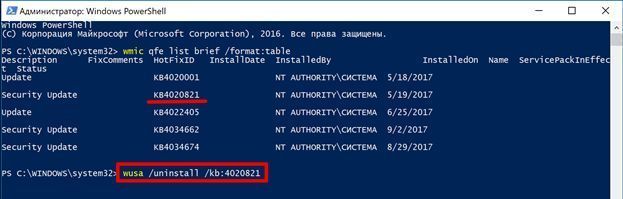
Обратите внимание, что номер должен указываться через двоеточие.

Система убедится, что вы действительно готовы выполнить запрошенное действие и попросит его подтвердить. По нажатию кнопки «Да» обновление будет удалено.
Повторно выполнив первую команду, можно убедиться, что удаление прошло удачно.

На скриншоте показан последовательный вывод результатов выполняемых действий. Как видите, выбранное нами для удаления обновление во втором списке отсутствует.
Специальная утилита Microsoft
После нескольких разбирательств, связанных с автоматической установкой апдейтов, нарушающих правильную работу, Microsoft была вынуждена выпустить отдельную утилиту. Пользователь теперь может отменить последнее обновление и с ее помощью запретить его автоматическую установку.

Работает данная утилита без установки и имеет предельно простой интерфейс. В режиме «Hide updates» пользователь получает список проблемных апдейтов и может указать запрещенные к установке.

В режиме «Show hidden updates» совершаются обратные действия. Вы получаете список заблокированных обновлений и можете разрешить их дальнейшую автоматическую установку.

Применять данный способ желательно в том случае, когда загруженное обновление Windows 10 нарушает работу периферийных устройств или компонентов компьютера. Эд Ботт, автор целой серии книг, посвященных работе с продуктами Microsoft, рекомендует использовать данную утилиту совместно с функцией System Restore. При появлении системных сбоев можно выполнить «откат» до стабильного состояния. После чего последовательной установкой определить проблемное обновление и запретить его использование.
В заключение
Используя приведенные инструкции, вы сможете навести порядок на своем компьютере. Избавитесь от накопившихся однотипных обновлений или полностью запретите установку программ, не подходящих для вашей конфигурации.
Источник: http://pcfaq.info/sistema/udalit-obnovlenija-windows-10.html
Как удалить загруженное обновление Windows 10
Операционная система Windows 10 вызывает нарекания по причине неудобства или некомфортного использования, и тогда возникает резонный вопрос у пользователя, как удалить установленные обновления в Windows 10. Попробуем разобраться в причинах и пути решения данной проблемы. Как таковых претензий к качеству ОС нет, просто многие пользователи считают, что ранние версии лучше адаптированы для работы дома или на работе.
Чаще всего используют два способа. Первый способ удалить Виндовс 10 из центра обновления Windows, это полный вариант сноса с жёсткого диска, а второй способ, это откат к предыдущей версии, которая была установлена на персональном компьютере.
Помните, что если вы решили выбрать второй способ, то он актуален только в течение одного календарного месяца после обновления «семёрки» или «восьмёрки» до новой версии Windows 10. По окончании «льготного» периода у вас не получится произвести откат, придётся полностью переустанавливать операционную систему на вашем персональном компьютере.
Менее «кровопролитным» специалисты считают способ отката к предыдущей версии, который имеет менее затратные действия и практически к минимуму сводит потери базы данных вашего персонального компьютера.
Используем даунгрейд, который имеет стандартные возможности
В случае обновления ОС до десятки, все файлы, используемые на старой версии, предусмотрительно сохраняются на установленной папке под названием Windows.old. Удаление вышеуказанной папки не даёт возможности полной деинсталляции, но, если вы не воспользовались откатом в течение месяца, то по окончании срока действия, папка автоматически исчезает из поля зрения. Рекомендуется, во всяком случае, проверить, находится ли вышеуказанная папка на месте.
- В правом нижнем угла экрана монитора компьютера ОС Windows 10 имеется специальный символ или значок, в форме диалогового окна. Кликаем по этому значку, и перед вами выпадают различные окна, среди которых вы увидите действие «Все параметры».


- Открывая данное окно, переходим по пункту «Обновление и безопасность», и тогда удалить значок обновление до Windows 10, через раздел «Восстановление» в данном же разделе.

- После этого для вас появится окно, которое покажет вам все возможные варианты до того момента, когда вы производили обновление. Если имеется выбранный вариант, который вы считаете оптимальным, тогда нажмите кнопку «Начать».
Впрочем, это, собственно и все. Вам придётся подождать некоторое время и даунгрейд вернёт вас к привычному варианту «семёрки», который вы использовали до обновления данной версии. Вы полностью решите вопрос и задачу, как удалить последнее обновление Windows 10 на вашем персональном компьютере.
Есть ещё один важный момент, который может также повлиять на режим восстановления отката «десятки» к «восьмёрке». Специалисты рекомендуют на запасной флешке все же сохранить важные для вас файлы и программы. Как показывает практика, «десятка» имеет своеобразный нрав и характер, который уже ставил в тупиковую ситуацию пользователей, что удалить напоминание обновления до Windows 10 без последствий невозможно. Стабильность «десятки» хромает по известным причинам, это недоработка ее разработчиков, которые очень долго и упорно отмалчивались о наличии такой проблемы, пока основная масса потребителей продукта не подняла шум.
Переустановка обновления
Если не хотите использовать «варварское» решение как удалить скачанное обновление Windows 10, попробуем применить щадящую схему переустановки. Достаточно использовать частичную переустановку с нуля, но при этом применяется режим полного форматирования всех задействованных системных разделов. Можно запастись DVD диском или использовать так называемую загрузочную флешку. В сети, кстати, есть бесплатная версия программы, срок действия с периодом 30 дней.
Хотим указать на следующий момент, как удалить окно обновления до Windows 10 от Майкрософта. Это отдельная тема, которая требует разъяснения важных моментов удаления. Попробуем все же отметить две существенные точки соприкосновения, без которых мы не обойдёмся при удалении ОС.
- Обязательно отключаем функционал Secure Boot в UEFI, чаще всего в раздельной папке Boot расположены BIOS UEFI, которые имеют разное положение и размещение материнских плат для ПК и ноутбуков.
- В обязательном порядке необходимо форматировать только тот раздел жёсткого диска, на которой в дальнейшем предполагается установка системы. Для этого вам потребуется выделить выбранный раздел и нажать опции «Настройка диска», а потом режим «Форматировать».

Помните, что отключать Secure Boot придётся в том случае, если ваш ноутбук продавался с заранее встроенной десяткой, иначе вы не сможете удалить уведомление об обновлении до Windows 10 в комфортных условиях.
Уничтожение «десятки» под корень
В некоторых случаях вам потребуется полное обновление до Windows 10 удалить. Кому-то «ненавистна» эта операционная система, а кто-то, может быть, хочет установить любимую «семёрку» на ССД или расчистить HDD. Некоторые навсегда удаляют «десятку» и вселяют в свой компьютер не менее популярную операционную систему Ubuntu. Как действовать пользователю в данной ситуации?
В этом случае, для вас необходимо использовать специальную флешку с загрузочной программой типа GParted LiveCD. Скачать эту программу достаточно просто, спокойно и легально можно на официальном сайте разработчика, причём вы не заплатите ни копейки. Записать данную программу можно на любой накопитель или файл, имеющий форматирование .iso. Для флешки лучше всего использовать форматирование в виде программы Rufus, которая адаптирована для удаления под корень «десятки» на вашем персональном компьютере.
Используя диск или флешку, постепенно проводите очистку ОС, но при этом не забывайте отключить Secure Boot. В процессе первого старта необходимо будет нажать кнопку F12, где потребуется выбрать соответствующий пункт меню.
После этого появится вот такого типа экран, выбирайте желательно Default 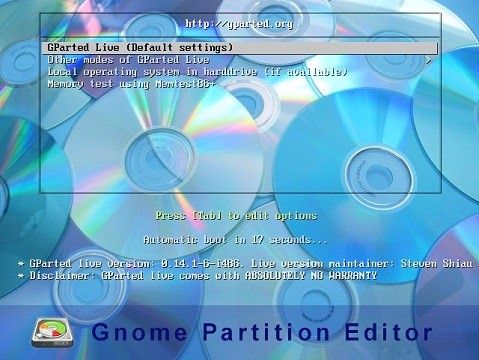
Отыскиваем на рабочем столе меню с программой GParted. Эта программа имеет все возможности удаления, форматирования вашей операционной системы Windows 10. 

Изучите каждый раздел, и выбирайте правильное решение полного удаления ОС десятки с вашего ПК.

Создать хорошо работающую систему с первого раза непросто, поэтому разработчики Windows регулярно выпускают обновления. К сожалению, поддержка Windows 7 уже закончилась, но обновления еще продолжают выходить. Вообще, самым главным обновлением.

Наконец-то мир увидел новую операционную систему Windows 10, которая официально была выпущена 29 июля 2015 года. Никого не удивит, что появилось еще больше вопросов о том, как сделать в системе то или иное действие, ведь всё-таки интерфейс новый и.

Зачастую попытки Microsoft предусмотреть все потребности пользователей встроенными средствами оказываются провальными. Не удержала своих позиций и родная система защиты операционной системы Windows. Самый популярный и известный защитник Windows.
Источник: http://howwindows.ru/windows/10/kak-udalit-zagruzhennoe-obnovlenie-windows-10/
Это видео недоступно.
Очередь просмотра
Очередь
- Удалить все
- Отключить
Как удалить обновление Windows 10
Хотите сохраните это видео?
- Пожаловаться
Пожаловаться на видео?
Выполните вход, чтобы сообщить о неприемлемом контенте.
Понравилось видео?
Не понравилось?
Текст видео
В этом видео мы поговорим об обновлении до Windows 10. Лично я пока еще не собираюсь переходить на Windows 10 и мне не нужно обновление до Windows 10, поэтому вначале я просто убирал значок обновления в диспетчере задач. Позже я настроил область уведомлений, чтоб значок обновления Windows 10 больше не появлялся.
Но через время я обнаружил, что на системном диске находится папка объемом 4 Гб, в которой находятся установочные файлы Windows 10. Т.е. без моего согласия и участия на системном диске появился установочный диск Windows 10.
Так как переходить на Windows 10 я пока не собираюсь, я попробовал удалить папку с обновлением Windows 10, но удалилась она не полностью, а через время была полностью восстановлена.
Я понял, что за эти действия отвечает какое-то обновление и в этом видео я покажу, как удалить это обновление до Windows 10, чтоб оно больше не скачивало установочный диск Windows 10. Также я покажу, как удалить с системного диска папку с обновлением до Windows 10, которая занимает больше 4 Гб.
4:56 — Удаление обновления до Windows 10 (номер обновления KB3035583)
6:40 — Отключаем автоматическую установку обновлений в центре обновления Windows
9:06 — Меняем владельца папки для удаления папки с обновлением до Windows 10
Источник: http://www.youtube.com/watch?v=8VWIaOLE9oc
- Как включить таймер выключения на Windows 10 - как поставить таймер на выключение компьютера на windows 10
- Как включить веб-камеру на ноутбуке | Настройка оборудования - как включить камеру на ноутбуке windows 10
- Как ускорить работу компьютера windows 10 - как ускорить работу компьютера windows 10
- Как откатить виндовс 10 до 7: основные способы - как откатить виндовс 10
- Как включить безопасный режим на Windows 10: основные методы - как включить безопасный режим на windows 10
- Как узнать пароль от своего Wi-Fi на Windows 10 - как узнать пароль от своего wifi на компьютере windows 10
- Как восстановить операционную систему Windows 10: основные способы - как на виндовс 10 восстановить систему
- Windows 10: как записывать игры, делать скриншоты и игровые клипы с помощью Game DVR - как отключить game dvr на windows 10
- Как отключить защитник Windows 10, 8 - защитник windows 10 как отключить
- Как удалить приложения в Windows 10 самому - как удалить приложение в windows 10
Добавить комментарий