Как ускорить работу компьютера windows 10 — как ускорить работу компьютера windows 10
11.01.2020Выберите сверху вкладку «Автозагрузка»;
Как увеличить скорость работы компьютера Windows 10
Как ускорить работу Windows 10?
Этим вопросом задаются многие пользователи, но очень мало людей знают о такой возможности системные требования. Чтобы оптимизировать процесс ускорения работы компьютера не нужно быть опытным пользователем, с этим справится даже новичок.
Во всех операционных системах изначально включены практически все примочки для визуализации, звукового сопровождения и прочим «полезным функционалом», а в Windows 10 добавили еще слежение за юзером, абсолютно ненужная функция, как и много других, которые замедляют процесс работоспособности компьютера, для того, чтобы ускорить работу компьютера мы обсудим отключение некоторых из них.
Windows 10 жрет много ресурсов вашего компьютера (ноутбука), и если вы установите её со средними комплектующими Вашего ПК, то вы столкнетесь рано, или поздно, с проблемой нехватки оперативной памяти, например. Дабы не ударить по кошельку новыми деталями вашего компьютера, к счастью, можно ограничить ненужный (по Вашему мнению) функционал Windows 10, ведь ускорение Вашего компьютера (ноутбука) зависит от его оптимизации самим пользователем, данная статья поможет вам это совершить.
НАСТРОЙКА МЕНЮ «ПУСК»
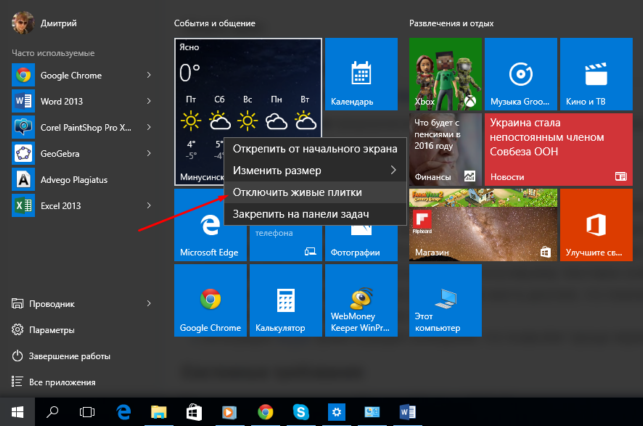
Увеличение производительности компьютера будет зависеть от того, чем вы готовы пожертвовать для этого, будь то внешний вид или увеличение температуры в системнике, не важно. Одной из таких «жертв» являются «живые плитки». В Windows 10 корпорация Microsoft разрешила от них избавляться, чем мы и займемся для ускорения работы ноутбука (компьютера).
Для этого нужно сделать следующее: заходим в меню «пуск»-> нажимаем правой кнопкой мыши на плитку->открепить от начального экран, можно пользоваться обычными ярлыками на рабочем столе, что не менее удобно, но для того чтобы вывести Windows 10 на максимальную производительность и такой способ пойдет.
ОТКЛЮЧЕНИЕ ВИЗУАЛЬНЫХ И ЗВУКОВЫХ ЭФФЕКТОВ
Отключение визуальных и звуковых эффектов практически никак не посодействуют ускорению Windows 10, и я советую этого не делать. Без них Windows 10 будет выглядеть как старые версии, и абсолютно потеряет свой шарм, но я все равно расскажу про эту небольшую возможность. Чтобы отключить излишние эффекты, нажимаем «пуск»->параметры->меню «специальные возможности»->другие параметры-> «воспроизводить анимацию в Windows».
Вы можете проверить сами, решает это в производительности или нет, загрузив на рабочий стол виджет «загруженность ЦП» и сверите результаты до и после переключения флажка, это можно проделывать после каждого выключения какой-либо лишней функции, на ваш взгляд. Дальше правой кнопкой мыши нажмите на меню «пуск»-> «система»-> «дополнительные параметры системы»-> «дополнительно»-> быстродействие»-> «параметры». Нажав на вариант «обеспечив наилучшее быстродействие» все эффекты будут отключены->»применить»->»ОК».

НАСТРОЙКА ПРОГРАММ В АВТОЗАГРУЗКЕ
Как ускорить работу компьютера Windows 10?
Ответов на этот вопрос является настройка автозагрузки, ведь именно программы, запущенные на ПК нагружают центральный процессор, а следовательно всю систему, что влияет на работу ПК.
У вас на компьютере может быть установлено большое количество программ, и далеко не все они нужны в актуальное время, по этому, автозапуск этих программ абсолютно не нужен, и мы рассмотрим как убрать «лишнее».
Нажимаем комбинацию клавиш «Ctrl+Alt+Delete (Del для ноутбуков)»-> «диспетчер задач»-> «подробнее»

Выберите сверху вкладку «Автозагрузка»;
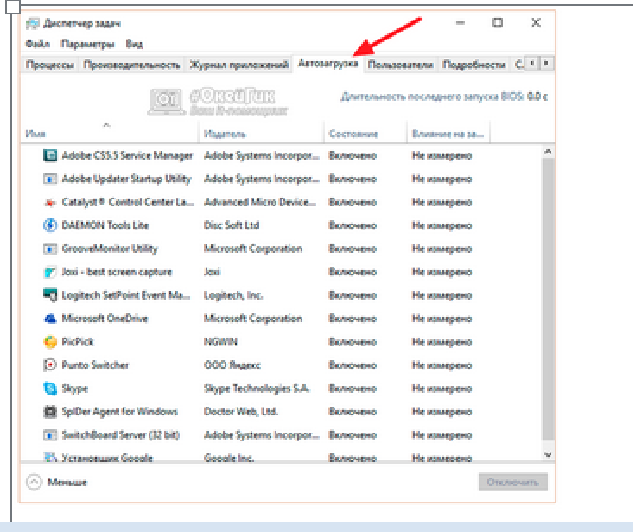
Настраивайте автозагрузку приложений, отключая программы, которые вам не нужны, на данный момент времени. Для этого: кликнете правой кнопкой мыши на приложение-> «отключить» . Регулярная проверка автозагрузки необходима, так как новые приложения будут устанавливаться, а так же подкидывыаться принтеры, сканеры, телефоны, а это новые утилиты, что опять попадут в автозапуск, и вы попросту о них забываете, пока процессор будет работать. Об этом способе и других рассказано в ниже прикреплённом видео. Еще один способ оптимизировать автозапуск будет рассмотрен позже.
https://youtube.com/watch?v=L8MV5xfI6n8
ОБНОВЛЕНИЕ WINDOWS 10
Что касается обновлений, многие люди думают что постоянные обновления это хорошо, будет лучше работать виндовс 10, но нет. Microsoft тестирует новые версии Windows на технологиях, которые очень сильно отличаются от тех, которые мы используем повседневно. Они гораздо быстрее, мощнее, и обновления выпускают для модификации системы на новое железо (детали вашего ПК или ноутбука), по этому я считаю что на windows 10 постоянные обновления не нужны и стоит остановить его автообновление, которое попросту неконтролируемо, ведь оно могло включиться в любой момент перезагрузки системы, когда Вам требуется работа на ПК прямо сейчас .
Для отключения автоматического обновления Windows 10 делаем следующее:
Откройте приложение «параметры» (наведите мышью в правый угол, внизу рабочего стола)-> «обновление и безопасность»-> «центр обновления Windows»-> «дополнительные параметры»
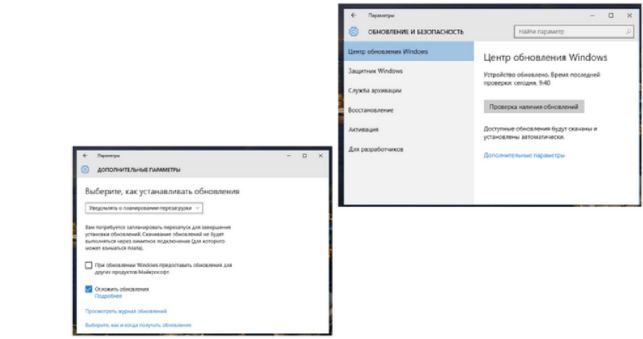
Сначала выберите «Уведомлять о планировании перезагрузки»-> Так вы запретите Windows автоматически перезагружать компьютер после скачивания и установки обновлений-> выключите опцию «При обновлении Windows предоставить обновления для других продуктов Майкрософт»-> активируйте параметр «Отложить обновления». Когда эта опция включена, новые обновления не будут загружаться и устанавливаться в течение нескольких дней или месяцев, за исключением обновлений для системы безопасности.
НАСТРОЙКА АНТИВИРУСНИКА
Что касается антивирусника, совет тут только один, если Вам нужна производительность(скорость системы), например, на время игры, или работы в Visual Studio и подобных программ, требующих оперативную память, то лучше будет временно приостановить действие антивирусника, и не забудьте включить его после окончания работы, для которой требовалась скорость системы. ВАЖНО. — если вы параллельно сидите в браузере, или играете в игру с браузера, то НИ В КОЕМ СЛУЧАЕ антивирусник не отключать и никак не ограничивать его работоспособность.
ПРОГРАММА AVG PC Tuneup (аналог «tuneup utilities»)
Как ускорить компьютер с помощью дополнительных программ? В предыдущем пункте мы рассматривали настройку антивирусника, и по его выбору я совета не давал, однако в этом пункте я его предоставлю. Отличным продуктом безопасности системы является антивирусник AVG, его база вирусов очень широка, однако у него присутствует ряд других функций(программ в продукте), одной из которых является AVG PC Tuneup. Эта программа диагностирует ошибки системы, и в фоновом режиме их исправляет. В ней можно активировать режим «Turbo» что увеличит производительность программ и игр.
Так это один из способов контролировать автозагрузку, для этого перейдите в панель «оптимизировать»->»деактивировать программы автозапуска». Программа AVG PC Tuneup может проводить очистку реестра и его дефрагментации(для стабильной работы системы), а так же, чтобы ускорить жесткий диск в ней предусмотрена функция «дефрагментация жесткого диска»- заново распределяет блоки данных на жестком диске и обеспечивает больше места, ускоряя тем самым загрузку документов и программ. Этот процесс довольно длителен, однако я рекомендую его делать раз в 2-3 недели.
Источник: http://secretwindows.ru/instrukcii/sistemnye-vozmozhnosti/nastrojka-optimizaciya-po/kak-uskoritj-rabotu-kompjyutera-windows-10.html
Как ускорить работу ноутбука Windows 10
Популярность операционной системы Windows 10 повышается ежедневно. Но, к сожалению далеко не всегда новая ОС работает быстрее, чем предыдущие версии. Не все пользователи знают, как ускорить работу ноутбука windows 10? 
На самом деле есть несколько надежных способов, помогающих сделать данную операционную систему быстрее. При грамотном подходе можно добиться того чтобы ноутбук работал с той же производительностью, что и стационарный ПК.
Как ускорить работу ноутбука Windows 10
В сети распространено много способов, помогающих ускорить работу ОС. Но говоря по правде далеко не все из них безопасны для ноутбука или ПК. А некоторые могут нанести серьезный вред компьютеру.
Из безопасных способов можно отметить:
- отключение служб, в которых нет необходимости.
- обновление драйверов.
- чистка реестра.
- редактирование функции автозагрузки;
- настройка параметров быстрого действия;
- сторонние приложения.
Отключение служб, в которых нет необходимости
Служб поддержки в Windows довольно много. Каждая отвечает за свое направление. И первое с чего необходимо начать при оптимизации ОС это отключение служб.
Основной смысл в том, что разработчики заранее точно не знают, какая из служб понадобится конкретному клиенту.
Поэтому они подключают их все. Но на деле пользователь пользуются не всеми. Например, зачем нужно служба работы с принтером, если у пользователя его нет.
Чтобы войти во вкладку управление службами необходимо, перейти в «Пуск» затем управление компьютером.

Затем нажимаете «Службы».

Далее необходимо решить, что именно требуется отключить. Перед отключением рекомендуется провести «Бэкап» системы. Тогда в случае ошибки можно будет все восстановить.
Вот список служб особо перегружающих систему:
- Центр обновления Windows. Конечно, удобно когда обновления происходят автоматически. Но сама это возможность сильно перегружает компьютер, тормозит систему и требует перезагрузки в самые неподходящие моменты. Намного проще самостоятельно обновлять систему.
- Windows Search. Поиск на Виндовс 10 немного неудобный. Из-за этого многим неудобно им пользоваться. Кроме этого он сильно перегружает жесткий диск ноутбука. Это сказывается на производительности.
- Службы, появляющиеся после загрузки и непосредственной установки приложений. Стоит отключить не используемые.
Обновление драйверов
Следующая неприятность, появляющаяся после установки (или обновления до) десятого Виндовса это поиск драйверов. Многие драйвера установленные на 7-ой или 8-ой версии перестают работать на десятой. Новая ОС отключает их и заменяет новыми.
Часто из-за этого некоторые функции перестают работать. Могут перестать функционировать клавиши на мышке или перестать настраиваться яркость ноутбука. Если ноутбук начал тормозить, то следует обновить все драйвера. В большинстве случаев этого достаточно для решения проблемы.

Чистка реестра
Кроме вышеперечисленного на работе ПК могут сказаться файлы мусорного характера, скопившиеся в системе. В ОС есть стандартная программа для очистки мусора. Но по факту ее эффективность оставляет желать лучшего.
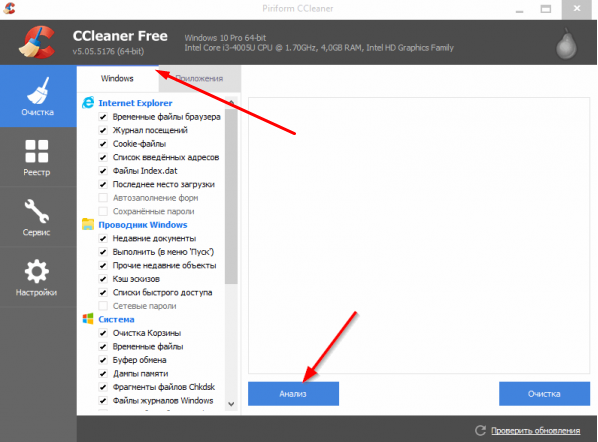
Лучше всего воспользоваться программой CCleaner. Это совершенно бесплатная программа помогающая очистить ноутбук от различных временных файлов, скопившихся в системе. На Windows 10 она работает превосходно.
Редактирование функции автозагрузки
Многие пользователи сталкивались с проблемой, когда Windows десять работает превосходно после установки. Но как только установишь 5-10 программ, система тормозит.
Вся проблема в том, что большинство скачанных программ и приложений добавляются автоматически в автозагрузку, а это сказывается на работе ноутбука в виндовс 10.
Как итог они включаются сами при запуске ОС. Если их будет много, система начнет серьезно тормозить.
Для решения проблемы нужно открыть «диспетчер задач». Для этого зажимаем клавиши Ctrl, Shift, Esc одновременно. Переходим во вкладку «Автозагрузка». Убираем из нее все приложения, что не нужны при запуске.

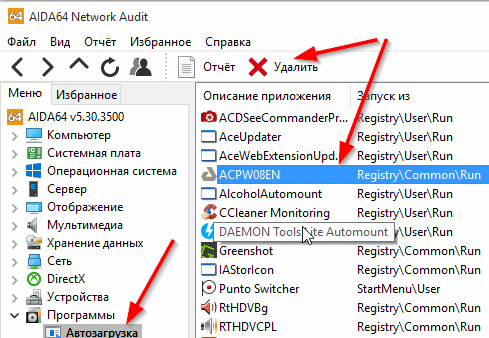
Но иногда «Диспетчер задач» показывает не все файлы. В такой ситуации случае поможет специальное приложение AIDA 64.
AIDA 64 это удобная утилита с поддержкой русского языка. С ее помощью можно получить полную информацию о состоянии ПК. Нужно зайти в утилиту и в разделе «Автозагрузка» просмотреть запущенные программы.
Настройка параметров быстрого действия
В операционной системе есть некоторые специализированные настройки помогающие компьютеру работать быстрее. Достичь данного эффекта можно при помощи различных шрифтов, эффектов, настроек запуска, системы и прочего.
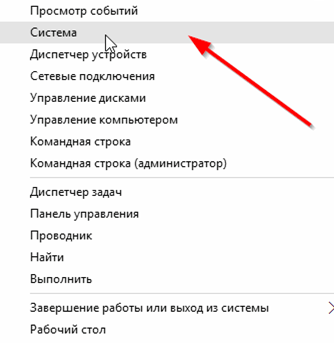
Для включения автоматического быстродействия нужно перейти в меню «Пуск» далее во вкладку «Система».
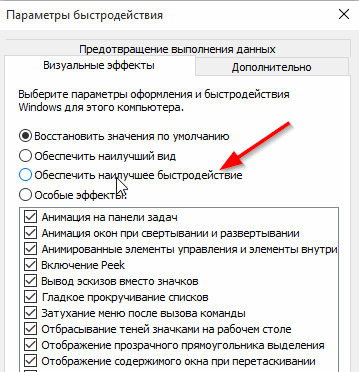
После этого в колонке слева открываем «Дополнительные параметры системы». После этого переходим во вкладку «Дополнительно» и затем в параметры быстродействия.
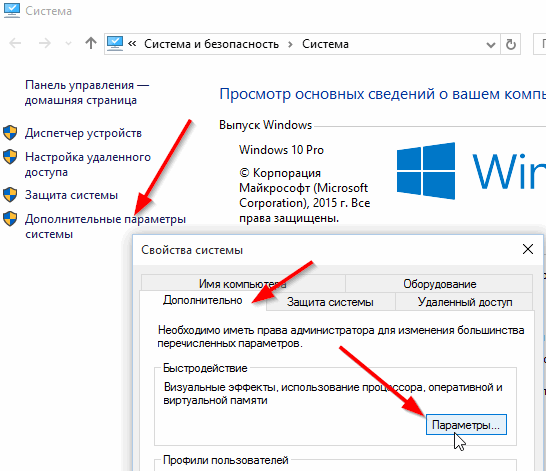
Во всплывшем окошке находим вкладку «Визуальные эффекты». Выбираем режим «Обеспечить наилучшее быстродействие».
Сторонние приложения
Сегодня существует много сторонних оптимизаторов позволяющих всего в несколько нажатий мышки очистить операционную систему на ноутбуке. Но важно смотреть какие именно программы вы используете. Некоторые из них потенциально опасны для ОС.
Простейший способ проверки это посмотреть есть ли о выбранном приложении информация в Википедии. Естественно если она есть это еще не гарант того что программа безопасна, но если нет значит от использования программы точно стоит отказаться.
Можно использовать утилиту, встроенную в антивирус. Называется она 360 Total Security. У программы поле полумиллиарда поклонников. Это только в одном Китае. А по миру людей использующих ее еще больше. И результат она дает ощутимый.
Соблюдая эти не трудные рекомендации вы добьетесь того чтобы ноутбук работал намного быстрее. Он перестанет зависать. Компьютер начнет выполнять команды с такой скоростью, будто вы его только что купили.
В данной статье мы рассмотрели вопрос, как ускорить работу ноутбука windows 10, если у вас остались вопросы, то задавайте их в комментариях.
Как ускорить работу ноутбука Windows 10 : 2 комментария
Популярность операционной системы Windows 10 без сомнения велика – новые ноутбуки почти все идут именно с ней. Я пока еще работаю на предыдущей версии, но собираюсь обновить ноутбук, так что советы сохраню.
Источник: http://vacenko.ru/kak-uskorit-rabotu-noutbuka-windows-10/
Как ускорить работу ноутбука Windows 10 пошаговая инструкция
Автор: rf-webmaestro · Опубликовано 06.03.2019 · Обновлено 06.03.2019
В нашем сегодняшнем материале мы поговорим о том, как ускорить работу ноутбука на Windows 10. Вам будет предложена подробная пошаговая инструкция, в которой вы найдете несколько эффективных способов оптимизировать установленную операционную систему.
Почти все эти варианты можно применить для ускорения работы и компьютеров, работающих под управлением другой ОС.
Шаг 1. Очистка от ненужных файлов
Первое, о чем следует подумать – это очистка компьютера или ноутбука от ненужных файлов. Читайте пошаговую инструкцию для Windows 10:
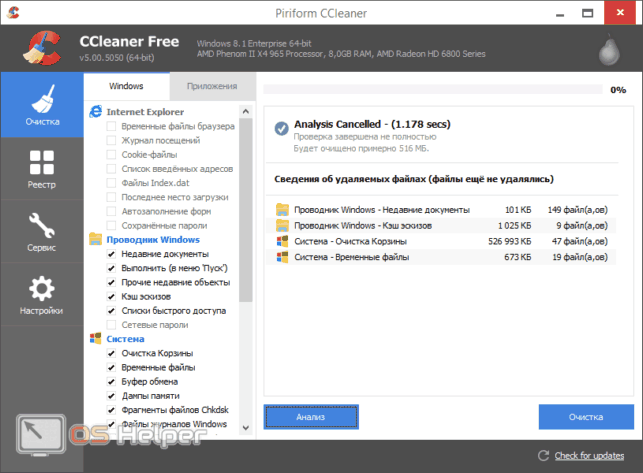
- Скачиваете программу под названием CCleaner (она полностью бесплатна) и устанавливаете ее.
- Запускаете и выбираете вкладку очистки диска.
- Отмечаете все возможные пункты и начинаете анализ.
- Дожидаетесь завершения проверки и жмете кнопку очистки.
В результате весь «мусор», долгими годами копившийся на ПК, будет удален.
Данное приложение имеет и ряд других полезных функций. Рекомендуем подробнее разобраться с ними.
Шаг 2. Оптимизация реестра
Для работы с реестром мы будем использовать ту же программу, которая на предыдущем этапе применялась для очистки диска. Поэтому скачайте ее, если вы еще этого не сделали, и установите, потом поступайте так:
- Запустите программу и переключитесь на вкладку «Реестр».
- Нажмите кнопку «Поиск проблем» и дождитесь окончания анализа.
- Нажмите «Исправить все».
В результате произойдет очистка реестра, после которой все его проблемы будут полностью исправлены.

Мы же переходим к следующему нашему шагу.
Шаг 3. Удаление больших файлов
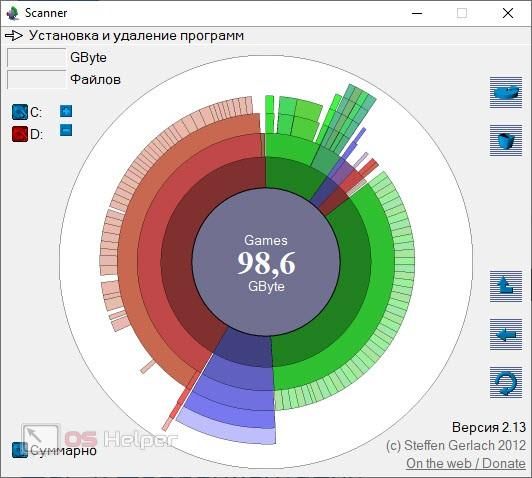
Для того чтобы в дебрях файловой системы найти и удалить большие файлы, которые занимают слишком много места, нам нужно использовать программу, под названием «Сканер». Скачать ее можно с официального сайта.
Итак, чтобы с помощью данной утилиты ускориться работу ноутбука или компьютера, работающего под управлением Windows 10, нужно придерживаться такой пошаговой инструкции:
- Запускаем наше приложение и выбираем диск для сканирования.
- Дожидаемся завершения анализа.
- Кликаем по самому большому сектору (это и есть каталог с большим файлом).
- Перемещаемся таким образом до целевого файла и удаляем его.
Это незаменимая утилита, пользоваться которой мы рекомендуем каждому!
Шаг 4. Дефрагментация
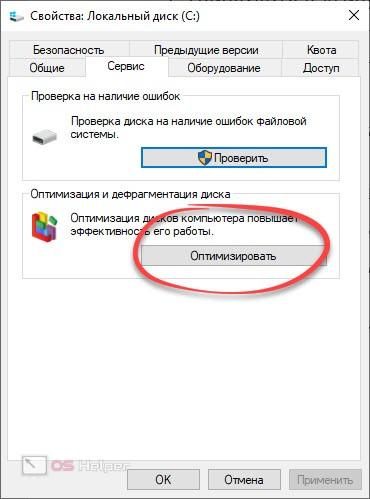
Дефрагментация – это упорядочение всех файлов, которые есть на диске ПК. Производить ее можно и с помощью стороннего софта, однако в Windows 10 в этом нет никакой необходимости. Штатный инструмент доведен до совершенства. Итак, чтобы ускорить работу ноутбука при помощи дефрагментации нужно сделать несколько простых шагов:
- Перейдите в «Проводник» и найдите диск, который нужно оптимизировать.
- Сделайте на нем правый клик мышью и выберите пункт «Свойства».
- Перейдите во вкладку «Сервис» и нажмите кнопку оптимизации.
- Дождитесь завершения процесса.
Внимание: ноутбуки и компьютеры с установленным твердотельным накопителем SSD подвергать дефрагментации ни в коем случае нельзя. Это не прибавит производительности, но приведет к скорой порче устройства.
Шаг 5. Очистка автозагрузки
Работать с автозагрузкой в Windows 10 стало тоже очень просто. Для этого вам нужно всего лишь запустить диспетчер задач и перейти в нужную вкладку. Тут получится отключить все лишнее и таким образом ускорить работу ноутбука.

Шаг 6. Убираем не нужные службы
Со службами следует обращаться осторожно и отключать только те из них, которые действительно вам не нужны. Как отключить ненужные службы можно понять из нашей статьи на примере Windows 7.
Шаг 7. Отключение визуальных эффектов
Еще один весомый пункт, который помогает ускорить работу ноутбуков (особенно слабых) – это отключение разных красивых «плюшек». Например, прозрачность, анимации и т. д. Пошаговая инструкция в этом случае выглядит так:
- Зажимаем кнопки Win + PauseBreak .
- В правой части окна переходим к дополнительным параметрам.
- Жмем кнопку «Параметры» в разделе «Быстродействие».
- Переключаем флажок в положение наивысшего быстродействия.
- Сохраняем изменения.

Видеоинструкция
Для того чтобы закрепить полученные знания, мы рекомендуем вам просмотреть обучающее видео, в котором показано, все что написано в статье, однако, в более наглядной форме.
В заключение
На этом все. Мы свою статью заканчиваем, а вы точно знаете, как ускорить работу ноутбука с установленной Windows 10. Приведенная выше пошаговая инструкция дала исчерпывающие знания по теме.
Источник: http://os-helper.ru/windows-10/kak-uskorit-rabotu-poshagovaya-instruktsiya.html
Как ускорить работу компьютера Windows 10 — простой и радикальный способы
Ваш компьютер с OC Windows 10 загружается очень медленно? Хотите узнать, какие программы замедляют загрузку Windows 10? Если вам необходимо ускорить загрузку компьютера, то продолжайте читать данное руководство. Более того, сегодня мы расскажем почему компьютер долго загружается и как с этим бороться.
Почему компьютер долго загружается?
Программы и приложения, настроенные для загрузки вместе с Windows 10, могут значительно замедлить процесс загрузки Windows 10. Многие программы автоматически настраиваются для автозагрузки Windows. Например, Microsoft OneDrive автоматически запускается с Windows.
Когда вы включаете свой компьютер, Windows загружает рабочий стол, значки на рабочем столе, десятки служб и системных процессов и программы, которые настроены на автоматическое начало работы с Windows. Каждая программа увеличивает время загрузки вашего ПК с Windows 10. Несомненно, некоторые программы оказывают минимальное влияние на время загрузки, но есть программы, которые значительно замедляют загрузку.
Если ваш компьютер долго включается, то не стоит отключать абсолютно все программы/приложения, чтобы ускорить время загрузки. Поиск программ, которые оказывают большое влияние на процесс загрузки и их отключение, — лучший способ ускорить загрузку. Это же правило касается ситуации, когда компьютер долго выключается.
К счастью, Windows 10 позволяет легко узнать о влиянии программы на загрузку. Фактически, вы можете узнать активность процессора во время запуска программы и отключить только те программы, которые вызывают высокий уровень использования ЦП. Таким образом, используя встроенные инструменты, вы можете существенно ускорить загрузку Windows 10.
- Важно: Отключение важных программ может оказать печальные последствия на работу вашей системы. Например, если вы отключите OneDrive, то синхронизация в фоновом режиме будет больше не доступна. Вам придется вручную открывать программу после загрузки в Windows.
Следуйте приведенным ниже инструкциям, чтобы узнать, как ускорить работу ноутбука Windows 10.
Как ускорить работу компьютера Windows 10 — простой и эффективный способ
- Шаг 1. Откройте диспетчер задач. Есть много способов открыть его. Использование Ctrl + Shift + Esc — самый простой способ.
- Шаг 2. Если у вас откроется упрощенная версия Диспетчера задач, то нажмите кнопку Подробнее, чтобы открылась полная версия.
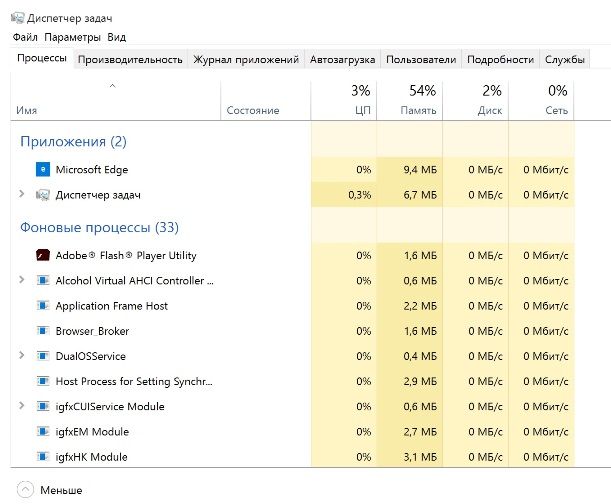 Рисунок 1. Откройте полную версию приложения Диспетчер задач, нажав на кнопку Подробнее.
- Шаг 3. Перейдите на вкладку «Автозагрузка». Как вы можете видеть на рисунке ниже, на вкладке перечислены все программы, которые загружаются с Windows 10. По умолчанию на вкладке «Автозагрузка» отображается имя начальной программы, имя издателя, статус программы и влияние запуска программы на систему.
 Рисунок 2. Перейдите на вкладку Автозагрузка.
- Шаг 4. Мы советуем отключить программы, которые оказывают сильное влияние на загрузку. Вы можете игнорировать программы с низким и средним влиянием. Тем не менее, отключите нежелательные программы, даже если они оказывают небольшое влияние на загрузку вашего ПК.
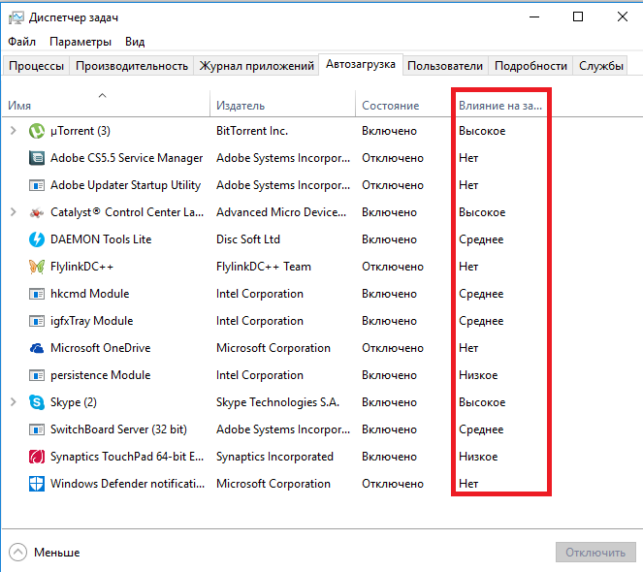 Рисунок 3. Обратите внимание на вкладку Влияние на загрузку.
Чтобы узнать о нагрузке процессора и нагрузке диска при запуске, щелкните правой кнопкой мыши по вкладке Влияние на загрузку, а затем установите галочку на пункты: Дисковый ввод-вывод при запуске, ЦП при запуске. Если активность процессора в программе составляет более 300 мс, имеет смысл отключить программу (щелкните по ней правой кнопкой мыши и выберите «Отключить»), если вы не хотите, чтобы программа замедляла загрузку Windows 10.
Если вы не уверены в программе, просто щелкните по ней правой кнопкой мыши и затем нажмите «Поиск в Интернете», чтобы узнать о программе. Отключение антивирусных и других программ безопасности не рекомендуется.
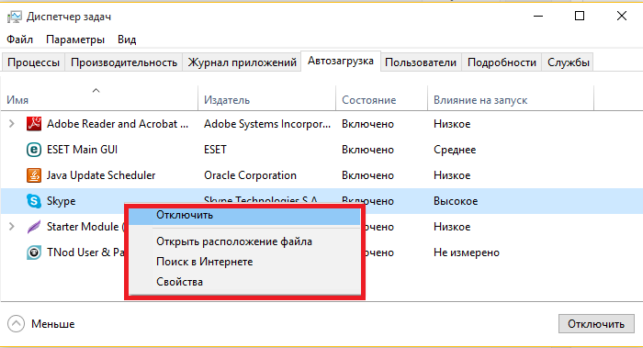 Рисунок 6. Если вы уверены, что программа не нужна вам, то нажмите кнопку Отключить. В случае, если вы опасаетесь последствий за свои действий, нажмите кнопку Поиск в Интернете.
Если вы получили какую-либо ошибку или обнаружили какие-либо другие проблемы после отключения программы, вы можете включить ее снова, щелкнув ее правой кнопкой мыши (Диспетчер задач > Запуск), а затем щелкнув параметр «Включить».
Как ускорить работу компьютера — установите SSD!
Если выполнение вышеперечисленных действий по инструкции не принесли вам ожидаемого результата, и вы также недовольны тем, что ваш компьютер медленно работает, то остается единственный и самый эффективный вариант — покупка и установка твердотельного накопителя SSD.
Источник: http://leephone.ru/kak-uskorit-rabotu-kompyutera-windows-10-prostoj-i-radikalnyj-sposoby/
Как ускорить работу компьютера на windows 10?
После прочтения статьи, вы не узнаете свой компьютер! Хотя не буду ничего обещать, но мой стал значительно быстрее работать и перестал тормозить, что не может меня не радовать:)
Стоит попробовать, правда?
Кому неинтересна предыстория статьи, могут смело переходить к решению проблемы. А для тех, кому не жалко потратить минуту, расскажу интересную историю:
Три года назад родители купили мне ноутбук, с установленной операционной системой windows 7. Хотя она мне очень нравилась, я решил обновится до только что вышедшей хорошо распиаренной десятки.
Удивлению не было предела, новый ноутбук тормозит на windows 10! Я попытался решить проблему, но мне это показалось очень сложным. Так я продолжил тратить нервы на ежедневные подвисания и жуткие тормоза, сославшись на слабые характеристики компьютера.
Только пару месяцев назад я наткнулся на видео “Почему тормозит ноутбук и как ускорить его работу windows 10”. Оказалось, что даже простенький компьютер в несколько кликов мыши можно сделать значительно быстрее!
Прежде, чем вы начнете читать статью, хочу сделать небольшое замечание, ноутбук и компьютер – одно и тоже, так как в этой статье это не имеет значения.
Как ускорить работу ноутбука windows 10 – пошаговая инструкция:
Настройка быстродействия – отключение визуальных эффектов:
Переходим в поиск Виндовс (значок лупа, в нижнем левом углу, рядом с пуском) и пишем система.
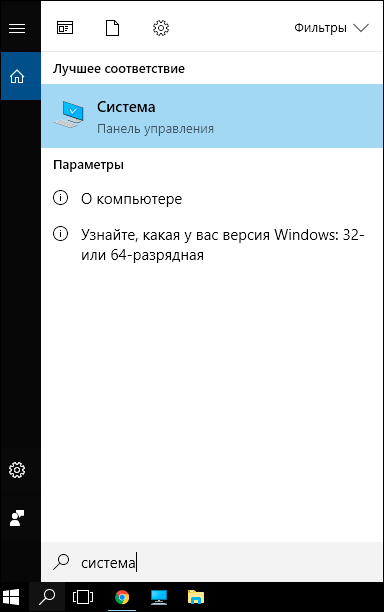
Дальше кликаем пункт Дополнительные параметры системы.
И попадаем в свойства системы – дополнительно, в которой нам нужна вкладка быстродействие, выделенная синим цветом.
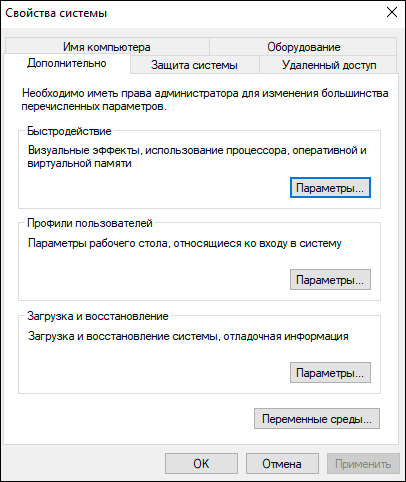
Я снимаю все галочки, кроме Сглаживания неровностей экранных шрифтов.
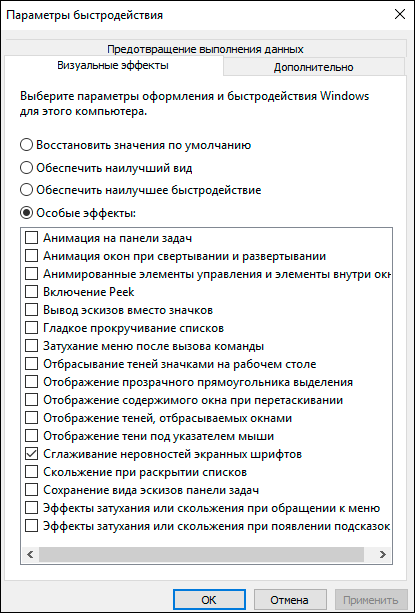
Нажимаем, применить, а затем кнопку ок и один из пунктов ускорения компьютера мы выполнили.
Отключение фоновых приложений
На вашем компьютере запущены программы, работающие в фоновом режиме, которые расходуют ресурсы, не зависимо используете ли вы их в данный момент или нет.
Большинство приложений вы даже ни разу не включали, так зачем они замедляют систему? – Отключаем однозначно!
В правом нижнем углу нажимаем на значок выделенный красным прямоугольником, а затем кликаем Все параметры.
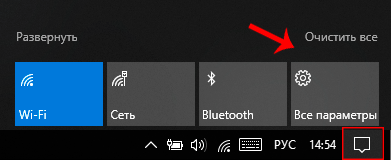
И попадаем в Параметры windows, где выбираем Конфиденциальность. На самом деле пунктов, больше – 13 штук, но я акцентирую внимание на необходимом нам.

Нажимая, на Конфиденциальность, вы попадаете в раздел Общие, в котором расположено дополнительное меню слева. Крутим до конца бегунок, предпоследний пункт – Фоновые приложения.
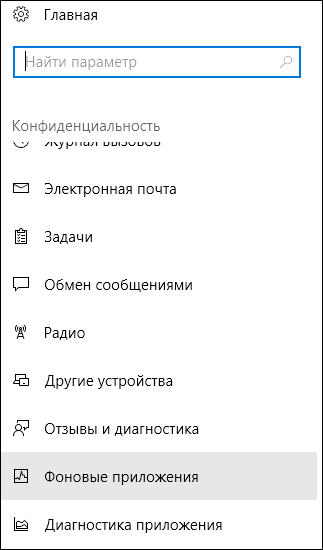
В фоновом режиме у меня работало более 40 программ, которые тормозили ноутбук. Я оставил всего 5 приложений, остальные отключил.
Советую проанализировать ваш список и выключить все неважные или неиспользуемые.

Как ускорить загрузку windows 10 при включении?
Мало того, что мой ноутбук долго включался, так еще и отказывался работать первые несколько минут после запуска.
Оказывается, сразу после включения, запускается огромное количество программ, жрущих ресурсы. Они то и обеспечивают тормоза компьютера.
Рассказываю, как отключить:
Нажимаем одновременно комбинацию клавиш ctrl+alt+delete, после чего появиться список из четырех пунктов. Выбираем последний, Диспетчер задач. (Не могу прикрепить снимок экрана, так как в данном режиме невозможно его сделать.)

Переходим во вкладку автозагрузка:

Нажимаем правой кнопкой мыши на программу, которую хотите отключить – нажимаете отключить. В следующий запуск компьютера она не будет автоматически включаться.

Я отключил автозагрузку всех программ, кроме антивируса. Как результат, компьютер стал загружаться быстрее, чем в 2 раза!
Резюмирую:
В ходе комплексных манипуляций, описанных в данной статье, ноутбук стал включаться и работать значительно быстрее, пропали лаги и зависания.
В общем я очень рад, что разобрался в данной теме. Хотя, есть еще способы сделать компьютер быстрее, но о них я расскажу немного позднее.
Пиши в комментариях, начал ли работать компьютер быстрее?
Понравилась статья? Поделись с друзьями:
Источник: http://guidecomputer.ru/kak-uskorit-windows-10/
- Как откатить виндовс 10 до 7: основные способы - как откатить виндовс 10
- Как включить безопасный режим на Windows 10: основные методы - как включить безопасный режим на windows 10
- Как узнать пароль от своего Wi-Fi на Windows 10 - как узнать пароль от своего wifi на компьютере windows 10
- Как восстановить операционную систему Windows 10: основные способы - как на виндовс 10 восстановить систему
- Windows 10: как записывать игры, делать скриншоты и игровые клипы с помощью Game DVR - как отключить game dvr на windows 10
- Как отключить защитник Windows 10, 8 - защитник windows 10 как отключить
- Как удалить приложения в Windows 10 самому - как удалить приложение в windows 10
- Как изменить размер значков рабочего стола? - как изменить размер значков на рабочем столе в windows 10
- Бесплатное обновление Windows 7 до Windows 10 - как бесплатно обновить windows 7 до windows 10
- Как отключить автоматическое обновление Windows 10 - как в виндовс 10 отключить автоматическое обновление
Добавить комментарий