Как включить веб-камеру на ноутбуке | Настройка оборудования — как включить камеру на ноутбуке windows 10
11.01.2020Выполняем поиск драйвера на компьютере.
Если ничего система не найдет, то Вам надо будет зайти на сайт производителя своего ноута и найти там раздел «Поддержка» (Support). В нём надо будет выбрать свою модель устройства и перейти в раздел загрузки драйверов и программного обеспечения («Download Drivers and Software»). Ищем драйвер веб-камеры, скачиваем установщик и запускаем. После перезагрузки ноутбука веб-камера будет включена, конечно при условии, что всё сделали правильно.
Настройка оборудования
Блог о модемах, роутерах и gpon ont терминалах.
Как включить веб-камеру на ноутбуке
Сейчас Веб-камера — это один из неотъемлемых атрибутов современного ноутбука. Действительно, видео-звонки через Skype или веб-приложения — это весьма востребованный на сегодня вид связи. По умолчанию, она всегда включена как устройство компьютера, на неё подается питание. Но вот находится она в неактивном состоянии. Поэтому, очень много пользователей об этом и не подозревают, банально не зная как ей можно пользоваться и бороздят Интернет с вопросом «Как включить веб-камеру на ноуте». На самом деле, в 90% случаев чтобы её активировать, надо всего лишь запустить приложение, которое умеет работать с веб-камерой. К сожалению, в операционных системах Windows 7 и Windows 8 нет встроенных утилит для работы с вебкой. Поэтому на помощь приходит сторонний софт.
В составе программного обеспечения, которое идёт предустановленным на компьютере может быть такая программа. Если её нет, то можно скачать с Интернета.
Ещё одна программа, которая скорее всего у Вас уже установлена и которая отлично умеет работать с камерой — это Skype.
Для проверки работы веб-камеры ноутбука Вам надо зайти в настройки программы и найти подраздел «Настройки видео»:
Там же Вы можете сделать снимок и посмотреть на результат.
Вместо Скайпа так же можно воспользоваться Google Talk или ICQ.
Так же можно попробовать запустить видеосвязь в социальной сети Одноклассники.
Вторая причина — по которой вебка может не работать, это неустановленные драйверы.
Нередко, друзья, знакомые или так называемые «компьютерные мастера» из объявлений вызываются переустановить Windows, а в результате пользователь получает наполовину рабочую систему именно потому, что часть драйверов просто-напросто не установлены. Чтобы это посмотреть — запускаем диспетчер устройств. Для этого нажимаем на клавиатуре комбинацию клавиш Win+R и в открывшемся диалоговом окне «Выполнить» в строку «Открыть» набираем команду:
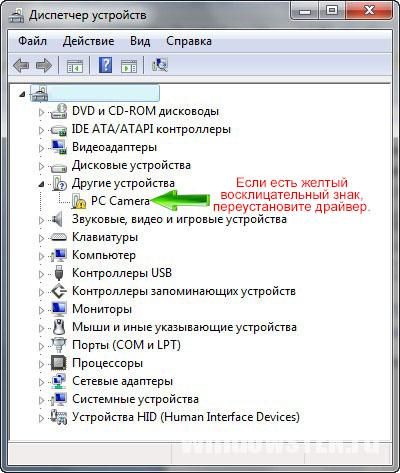
Этим Вы откроете Диспетчер устройств Вашей Windows 7 или Windows 8. Теперь смотрим нет ли в списке каких либо устройств с желтым восклицательным знаком:
В моем примере, как Вы могли заметить, как раз присутствует элемент «Intergrated Webcam» — интегрированная веб-камера, и как раз помеченная значком. Это значит, что её ноутбук видит, но работать она не будет до тех пор, пока Вы не установите драйвер. Что делать в этом случае? Для начала кликаем на нем правой кнопкой мыши в контекстном меню выбираем пункт «Обновить драйверы»:
Выполняем поиск драйвера на компьютере.
Если ничего система не найдет, то Вам надо будет зайти на сайт производителя своего ноута и найти там раздел «Поддержка» (Support). В нём надо будет выбрать свою модель устройства и перейти в раздел загрузки драйверов и программного обеспечения («Download Drivers and Software»). Ищем драйвер веб-камеры, скачиваем установщик и запускаем. После перезагрузки ноутбука веб-камера будет включена, конечно при условии, что всё сделали правильно.
Третья причина — камера отключена программно в диспетчере устройств.
Для устранения надо будет опять же зайти в Диспетчер устройств и найти там раздел «Устройства обработки изображений»:
Там находим веб-камеру ноутбука и смотрим — не стоит ли на ней значок со стрелкой вниз, который означает, что вебка отключена. В этом случае кликаем по ней правой кнопкой мышки для вызова контекстного меню и выбираем пункт «Задействовать»:
После этого снова пробуем запускать программу, в которой используете веб-камеру ноутбука и проверяем её работу.
Как правильно, представленные выше способы решают проблему в 99% случаев. Оставшийся 1% — это как правило повреждение устройства на аппаратном уровне. Такое особенно часто встречается на старых ноутах и устранить такую проблему получиться только через поход в сервисный центр.
Источник: http://nastroisam.ru/kak-vklyuchit-kameru-na-noutbuke/
Включение камеры на ноутбуке Windows 10
Все чаще пользователи виндовс 10 сталкиваются с проблемой не работающей видео камеры, на то есть несколько причин, мы рассмотрим основные из них.
Как включить камеру на ноутбуке windows 10?
Для начала нужно проверить включена ли у вас камера. Для этого заходим в меню пуск переходим по кнопке «параметры» и выбираем раздел «конфиденциальность», далее находим «камера» кликаем на него и увидим строку «Разрешить приложениям использовать камеру» производим включение перемещая ползунок вправо . Так как если переключатель выключен то, ни какая программа не имеет возможности использовать камеру.

Иногда камера перестает работать после обновлений, и необходимо настраивать систему, около половины отказов решаются довольно таки просто. Заходим в диспетчер устройств (кликаем правой клавишей мыши по главному меню). В списке появившихся устройств находит строку «Устройства обработки изображений», там находится наша камера. Правой клавишей мыши нажимаем на неё в появившимся окне нажимаем «удалить». После этого необходимо обновить конфигурацию устройств. Камера должна запуститься

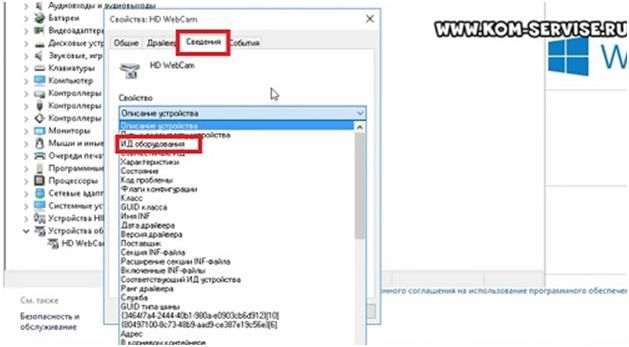
Если же камера не отображается в диспетчере устройств и возле неё светится восклицательный знак, значит нужно установить драйвера. Для установки драйверов можно воспользоваться сайтом производителя, где выбираете свою модель и скачиваете драйвер, можно попробовать найти драйвера через id оборудования. В диспетчере устройств нажимаем правой кнопкой на камеру, находим свойства, далее «сведения» нажимаем на «Описание устройства» находим id оборудование. Скопируем его в поисковую систему и допишем скачать драйвер.
Установка драйвера не сложна, просто запустить исполняемый файл.
Так же проблемы с камерами могут возникать по следующим причинам, проблема в операционной системе виндовс, сломана камера или шлейф к ней, камера отключена в биос и нужно настроить биос, либо если ноутбук старый, выключение и включение может производиться переключателем. Так же проблемой может быть вирус попавший в операционную систему ,для этого поставьте компьютер на проверку и периодически не забывайте сканировать систему на наличие вредоносного кода.
Так же проблемы с Камерой возникли у многих пользователей после установки обновления Anniversary Update (Windows 10 version 1607, OS Build 14393.10 ‘anniversary) после этого обновления веб камеры уже не могут передавать закодированное в MJPEG или H.264, а работают только в режиме передачи несжатого видео YUV. Майкрософт попыталась исправить этот недостаток, но проблемы по прежнему присутствуют и заменой драйверов и прыганием с бубном вокруг компьютера увы проблемы не решат, так как дело в самой системе.
Как один из вариантов (неофициальный) нужно покопаться в реестре, В разделе HKLM\SOFTWARE\WOW6432Node\Microsoft\Windows Media Foundation\Platform нужно создать DWORD-параметр «EnableFrameServerMode» и установить его значение в «0», после этого перезапустить Скайп .
Если советы помогли, пройдитесь по ссылкам и посмотрите видео
Источник: http://secretwindows.ru/instrukcii/ustrojstva-vvoda-vyvoda/kak-vklyuchitj-kameru-na-noutbuke-windows-10.html
Как включить камеру на ноутбуке с Windows 10?
Ноутбуки имеют целый ряд преимуществ перед классическими стационарными компьютерами. В первую очередь, это мобильность, позволяющая использовать девайс везде, где возникнет подобная необходимость. Другой полезной особенностью, можно считать наличие встроенного микрофона и камеры, что позволяет осуществлять видео-звонки и делать снимки. Как и любой другой тип оборудования, камера требует правильной настройки для корректной работы.
Особенности включения и использования камеры на ноутбуке
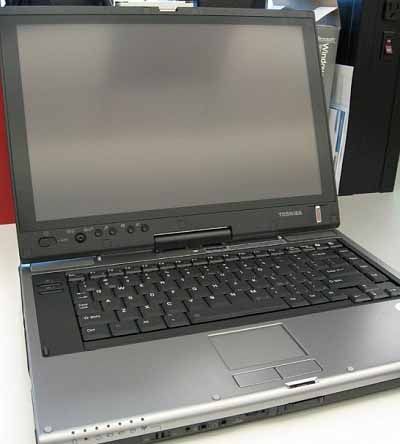
Планируя узнать, как включить камеру на ноутбуке windows 10, необходимо сразу отметить, что процесс настройки и активации может существенно отличаться у разных устройств. На алгоритм настройки огромное влияние оказывает фирма-производитель девайса, его модель и задействованные в работе комплектующие.
Все настройки, которые потребуется выполнить для корректного использования девайса, можно разделить на три основных этапа:
- Просмотр сведений и инсталляция драйверов через диспетчер устройств;
- Регулировка параметров в системных меню;
- Регулировка параметров приложения, использующего камеру.
При верно выполненных первых двух пунктах, регулировка настроек для используемых программ, как правило, не потребуется. Однако, при возникновении разного рода неполадок в работе камеры, причиной могут быть именно внутренние параметры программы.
Применение диспетчера устройств в Windows 10 для включения встроенной камеры
Для получения довольно точных сведений относительно различных комплектующих, задействованных в ноутбуке, в том числе и камеры, рекомендуется воспользоваться встроенным инструментом Диспетчер устройств. Для доступа к нему, допустимо воспользоваться двумя способами. Один предполагает использование горячих клавиш и значительно быстрее другого, подразумевающего работу с графическим интерфейсом системы.

Можно воспользоваться и более привычным методом, открыв с помощью меню Пуск панель управления, после чего, ввести в поле для поиска Администрирование и в этом разделе, нажав соответствующую кнопку.
Юзеру будет продемонстрирован список всех устройств, установленных в системе. Для того, чтобы отыскать среди этого многообразия веб-камеру, потребуется перейти в раздел Устройства обработки изображений, где она и будет располагаться. Если ОС распознала её и около её значка нет каких-либо восклицательных знаков и прочих индикаторов, то дальнейшие манипуляции не требуются. Однако, если устройство работает некорректно, можно попробовать обновить или напротив, откатить драйвера с помощью меню Свойства.
Применение стандартных возможностей ОС для включения камеры ноутбука
Для проверки и включения девайса не требуется непременно использовать Диспетчер устройств и вручную проводить манипуляции с драйверами. Если с оборудованием всё в порядке, можно нажать меню Пуск, в котором найти раздел Все приложения. В нем потребуется открыть категорию Камера, после чего, появится диалоговое окно о предоставлении доступа приложения к микрофону и самой камере.
Вместо стандартного ОК, желательно нажать Настройки, где представлены разного рода параметры, предназначенные для регулировки работы девайса. В категории Конфиденциальность, расположена кнопка Разрешить доступ приложений, которую надлежит переместить во включенное положение.

При возникновении каких-либо проблем, целесообразно проверить работу устройства в вышеупомянутом диспетчере, либо в настройках запущенной программы.
Источник: http://learnwindows.ru/kak-vklyuchit-kameru-na-noutbuke-s-windows-10.html
Что делать, если не работает камера на ноутбуке Windows 10?
Практически все ноутбуки, что встречаются на рынке компьютерной техники, снабжены встроенной видеокамерой. С помощью нее можно делать фото и видео-съемку, вести онлайн трансляции и осуществлять видео-звонки. Но что делать, если камера перестала работать?
Включение камеры
Если вы владелец Windows 10, то после подключения к интернету, ОС самостоятельно скачает нужные для работы устройства драйвера. Камера может не работать, возможно она программно выключена и ее нужно включить.
Также вся подключенная периферия указана в диспетчере устройств:
- ПКМ по Пуск → Диспетчер устройств.
- Откройте вкладку «Звуковые, игровые или видеоустройства» или «Устройства обработки изображений» и найдите свою веб-камеру.
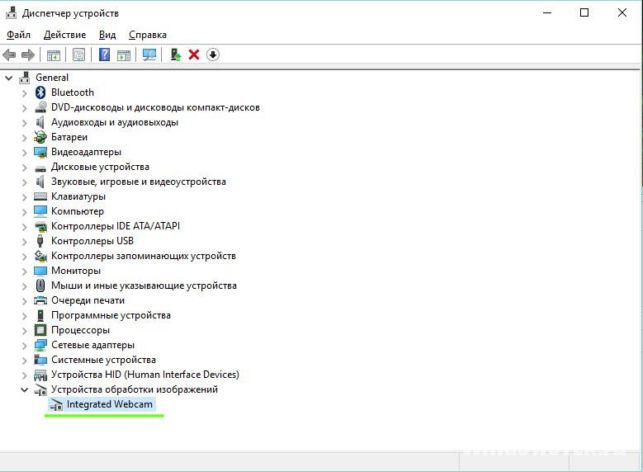
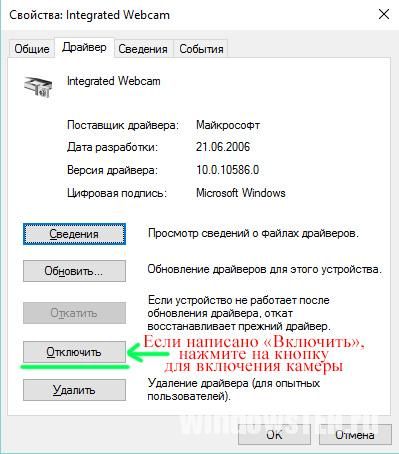
Нажмите на нее Правой кнопкой мыши и проверьте доступна ли функция «Включить». Если да, включите камеру и проверьте ее работу (с помощью программы «Камера» в Windows 10 или «Skype»).
Проверьте, нет ли на значке камеры или других периферийных устройствах желтого восклицательного знака, который предупреждает о неисправностях.
Устранение неисправностей
Чтобы найти подходящий для вашей веб-камеры драйвер, лучше всего зайти на сайт производителя модели ноутбука и скачать нужный.
| Производитель | Сайт |
| Asus | asus.com |
| Aser | acer.com |
| Dell | dell.com |
| HP | support.hp.com |
| Lenovo | support.lenovo.com |
| MSI | ru.msi.com |
| Samsung | samsung.com |
| Sony | sony.ru |
| Toshiba | support.toshiba.com |
После скачивания драйвера:
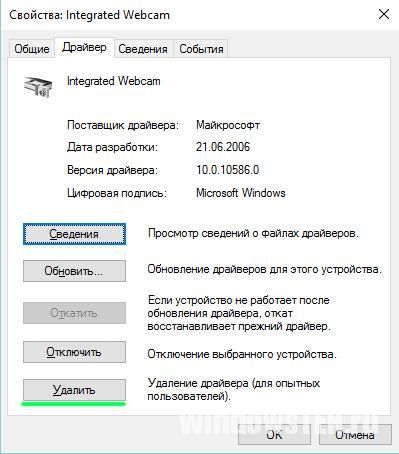
- Зайдите в свойства веб-камеры в диспетчере устройств.
- Нажмите «Удалить» и дождитесь окончания операции. Если потребуется, перезагрузите Windows.
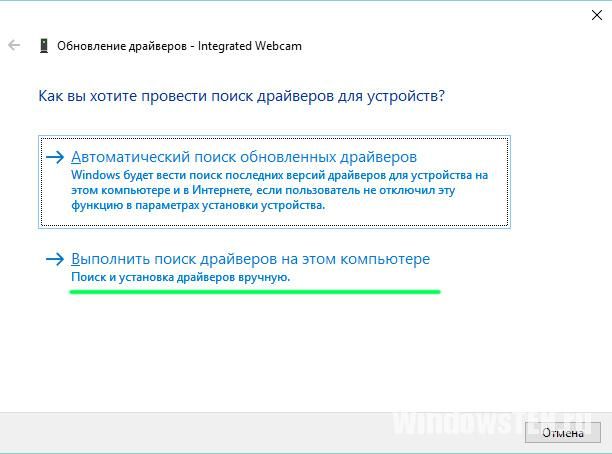
Установите драйвер, через функцию «Обновить драйверы…» в диспетчере устройств или запустив установщик. После этого, перезагрузите компьютер.
Советы по настройке
Несколько советов по работе с веб-камерой через интернет:
Если советы статьи не решили ваш вопрос, напишите нам. Мы вместе постараемся разобраться в проблеме.
Источник: http://geekon.media/chto-delat-esli-ne-rabotaet-kamera-na-noutbuke-windows-10/
Как включить камеру на ноутбуке
Если у вас есть вебкамера на ноутбуке, но она почему-то не работает, то мы рекомендуем вам познакомиться с простыми способами, как ее включить. Также мы поделились информацией и о том, как проверить работоспособность вебки.

Сегодня сложно найти ноутбук, на котором отсутствовала бы встроенная камера. При этом она включается по умолчанию и её не нужно отдельно настраивать. Как это бывает с тем же Bluetooth-адаптером или модулем Wi-Fi. Но бывают ситуации, при которых это устройство может не работать. В таком случае вы наверняка пожелаете узнать ответ на вопрос о том, как включить камеру на ноутбуке и какие действия для этого стоит предпринять.
Здесь не нужно паниковать. Просто, вероятнее всего, в системе её просто необходимо дополнительно настроить или выбрать это устройство по умолчанию. На самом деле эти устройства ломаются очень редко, так что все дело заключается в корректной настройке.

Как включить камеру на ноутбуке и проверить её работоспособность
Для проверки работоспособности вебки вашего переносного компьютера вы можете использовать специальный веб-сервис. Просто наберите в любом поисковике «Webcam&mic Test». Первой же строчкой в выдаче будет нужный вам сайт, перейдя на который вы должны будете увидеть большую кнопку «Проверить веб-камеру». Кликнув по ней, вас могут попросить о разрешении в доступе Flash Player’у. Это уже будет означать, что такое ваше устройство нормально функционирует. Если вы нажмёте «Разрешить», то сможете увидеть изображение с вебки. Когда же на экране появляется совсем иное сообщение. То придется разбираться в проблеме детальнее.
Чтобы начать серьёзную проверку работоспособности подобного оборудования, вам стоит перейти к ДУ. Для этого можно вызвать системный интерпретатор и ввести в нём «devmgmt.msc». Откройте в Диспетчере раздел с устройствами по обработке изображений и рассмотрите его содержимое:
- Если в ДУ её нет, то вебка может быть аппаратно отключённой или физически сломанной;
- Когда названия камеры нет в списке, но имеется неизвестное устройство, то для неё нужно будет установить соответствующие драйвера;
- Если у её названия есть жёлтый треугольник, то придётся включить камеру на ноутбуке средствами ОС.
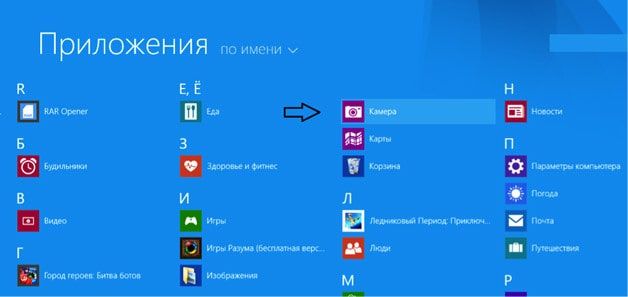
Иногда запуск вашего устройства видеосъемки возможен непосредственно с клавиатуры. Осмотрите её. Если вы отыщете специальный символ, изображающий фотоаппарат, то включить вебку вы сможете при нажатии этой кнопки и клавиши «FN». Когда и это не помогает, то ваше устройство может быть реально сломано. Что касается установки драйверов, то в этой процедуре ничего сложного нет. Скачайте их последнюю версию с сайта производителя и установите.
Учтите, что без драйверов ни одна аппаратная составляющая не будет работать корректно. Поэтому, смело загружайте еще и драйвера, они также доступны и на нашем сайте.
Источник: http://win10m.ru/kak-vklyuchit-kameru-na-noutbuke.html
- Как ускорить работу компьютера windows 10 - как ускорить работу компьютера windows 10
- Как откатить виндовс 10 до 7: основные способы - как откатить виндовс 10
- Как включить безопасный режим на Windows 10: основные методы - как включить безопасный режим на windows 10
- Как узнать пароль от своего Wi-Fi на Windows 10 - как узнать пароль от своего wifi на компьютере windows 10
- Как восстановить операционную систему Windows 10: основные способы - как на виндовс 10 восстановить систему
- Windows 10: как записывать игры, делать скриншоты и игровые клипы с помощью Game DVR - как отключить game dvr на windows 10
- Как отключить защитник Windows 10, 8 - защитник windows 10 как отключить
- Как удалить приложения в Windows 10 самому - как удалить приложение в windows 10
- Как изменить размер значков рабочего стола? - как изменить размер значков на рабочем столе в windows 10
- Бесплатное обновление Windows 7 до Windows 10 - как бесплатно обновить windows 7 до windows 10
Добавить комментарий