Как отключить защитник Windows 10 навсегда или временно » — защитник виндовс 10 как отключить навсегда
22.05.2019Напомним, что благодаря этому простому действию защита будет отключена лишь временно и спустя час другой приложение запустится заново, т. к. его служба по-прежнему активирована.
Как отключить защитник Windows 10 навсегда или временно
| Windows 10 | Разместил: Cesar, 2016-04-15 | 11168 0 |
Бывает так, что при установке какой-либо программы или игры могут возникать проблемы со встроенным сервисом от Microsoft — защитником Windows. Дело в том, что если «Защитник» сочтет какое-либо приложение опасным для системы, то он будет блокировать установку «нежелательной программы». В целом, Windows Defender необходим для защиты ОС от вредоносных файлов, но, если у вас уже установлен более качественный антивирус и вы уверены в его надежности, то будет целесообразным полностью отключить защитник Windows 10. Ведь он частенько мешает инсталяции важных и проверенных приложений, а кроме того еще и дополнительно нагружает систему, замедляя работу ПК.
Приложение Windows Defender можно отключить как на время, так и на совсем. Для временного отключения Защитника, нужно внести изменения в стандартных настройках Windows 10. Для этого нажимаем «Пуск», далее переходим в «Параметры» и выбираем пункт «Обновление и безопасность».


Здесь нужно выбрать строчку «Защитник Windows» и под пунктом «Защита в реальном времени» поставить режим «Откл», а также две последующих строки. После этого система выдаст уведомление об отключении защиты.

Напомним, что благодаря этому простому действию защита будет отключена лишь временно и спустя час другой приложение запустится заново, т. к. его служба по-прежнему активирована.
Для того, чтобы совсем отключить Windows Defender, потребуется вмешательство в реестр системы. Нужно создать файл реестра с кодом, приведенным ниже и установить его в ОС.
Windows Registry Editor Version 5.00
[HKEY_LOCAL_MACHINE\SOFTWARE\Policies\Microsoft\Windows Defender]
«DisableAntiSpyware»=dword:00000001
[HKEY_LOCAL_MACHINE\SOFTWARE\Policies\Microsoft\Windows Defender\Real-Time Protection]
«DisableBehaviorMonitoring»=dword:00000001
«DisableOnAccessProtection»=dword:00000001
«DisableScanOnRealtimeEnable»=dword:00000001
Если вы не знаете, как создать файл реестра, то приводим инструкцию ниже:
Необходимо скопировать приведенный выше код и вставить его в текстовый редактор, например – в блокнот, назвать документ любым именем и вручную изменить расширение файла на .reg

Далее нужно запустить получившийся файл и разрешить системе внести изменения в реестр.

После внесения изменений необходимо перезагрузить ПК. В итоге, при попытке запустить Windows Defender система будет выдавать уведомление о том, что приложение было отключено, станут неактивными параметры «Защитника», так же будет деактивирована Служба Защитника Windows.
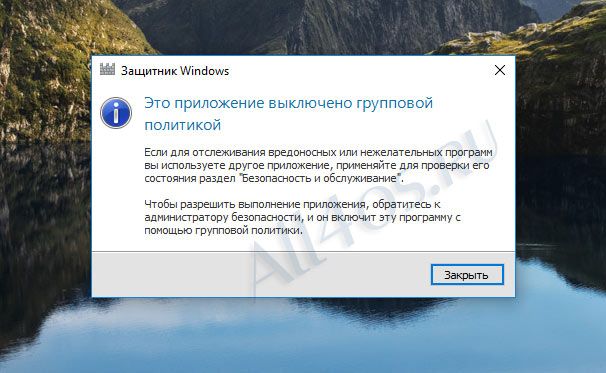

Если по каким-то причинам у вас возникла потребность в активации Windows Defender, то включить отключенный защитник Windows 10 также просто — необходимо создать и применить другой .reg-файл, с текстом, приведенным ниже:
Windows Registry Editor Version 5.00
[HKEY_LOCAL_MACHINE\SOFTWARE\Policies\Microsoft\Windows Defender]
«DisableAntiSpyware»=dword:00000000
[-HKEY_LOCAL_MACHINE\SOFTWARE\Policies\Microsoft\Windows Defender\Real-Time Protection]
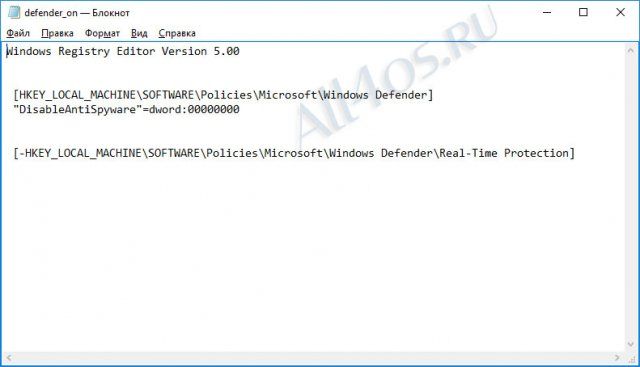
После внесения в реестр данного файла, перезагрузка ПК уже не требуется, достаточно только открыть приложение «Защитник Windows» и в окне программы нажать на кнопку «Включить»:
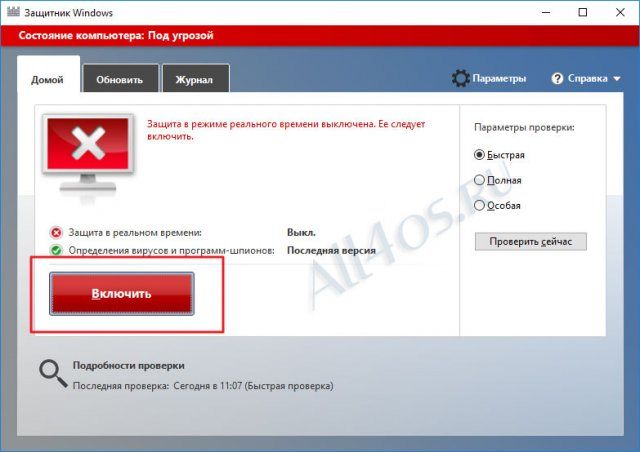

Для вашего удобства, мы прикрепили уже готовые файлы реестра, для остановки и запуска работы защитника, скачать их можно по ссылкам ниже:
Источник: http://all4os.ru/win_10/2777-kak-otklyuchit-zaschitnik-windows-10-navsegda-ili-vremenno.html
Как отключить защитник windows 10 Pro навсегда | Пошаговая инструкция

Защитник Windows — это встроенная в систему программа, предназначенная для ее защиты от вирусов, шпионов, от установки нежелательного и поддельного программного обеспечения. Проще говоря — это бесплатный встроенный в винду антивирус.
Тем не менее некоторые пользователи ищут, как отключить защитник windows 10 pro навсегда и причины могут быть разные, например:
Одна из них — когда не хочется, чтобы на компьютере вообще был какой-то антивирус. Это актуально особенно, если постоянно ставится в систему какой-то взломанный, нелицензионный софт, тестируются всякие программы и нужно чтобы никакой антивирус не пытался блокировать файлы.
Другая — установка сторонней защиты, а Windows не всегда может автоматически при этом отключать свою встроенную и потому, чтобы не было конфликта ПО, можно вручную полностью отключить защитника.
И способ отключения для Windows 10 Pro есть, но придется сделать ряд действий с непривычным для новичков редактором реестра 🙂 Но на самом деле ничего нет сложного, если четко следовать моей инструкции.
Как отключить защитник windows 10 Pro навсегда
Для вашего удобства я сделал пошаговую инструкцию, состоящую из трех основных этапов:
Отключение всей защиты через интерфейс Windows;
Запрет на автоматическое повторное включение через реестр.
Этап 1 — отключение защиты
Перейдите в раздел безопасности Windows, кликнув по соответствующей иконке в трее:
Перейдите в раздел «Защита от вирусов и угроз».

Далее нужно нажать «Управление настройками» в блоке «Параметры защиты от вирусов и других угроз»:

Теперь нужно отключить по очереди все 4 защиты: «Защита в режиме реального времени», «Облачная защита», «Автоматическая отправка образцов», «Защита от подделки.

Этап №1 на этом завершен, но это не значит, что защитник в Windows 10 Pro был навсегда отключен, так как система нынче стала умная, Microsoft все больше «заботится» о нас, чтобы не лезли куда не надо 🙂 и разработчики сделали так, что через некоторое время (и после перезагрузки), все 4 пункта защиты будут вновь включены.
Поэтому, если хотите отключить защитника навсегда, то выполняем обязательно 2-й этап.
Этап 2 — отключение службы защитника Windows через реестр
Здесь нужно выполнить еще несколько несложных шагов:
В поиске системы наберите «реестр», кликните правой кнопкой мыши по найденному редактору реестра и выберите «Запуск от имени администратора».

Теперь в реестре нужно перейти в раздел (папку) по следующему пути:
Сделать это можно двумя способами: вручную идти по папкам [1], или вставить в верхнюю строку редактора вышеуказанный путь [2] и нажать «Enter».

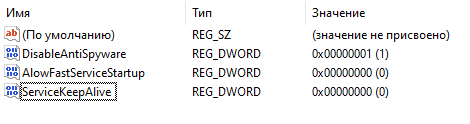
В открытом разделе нужно создать 3 параметра. Для создания параметра, кликаем правой кнопкой мыши в правой части окна и выбираем «Создать», после чего обязательно «Параметр DWORD (32 бита)»:
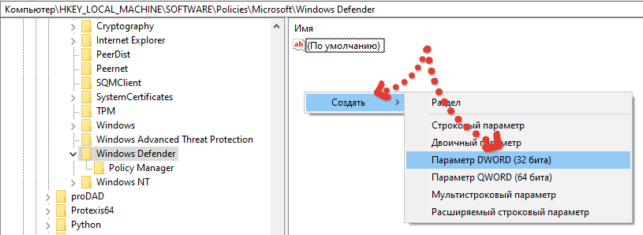
Первый создаваемый параметр называем так DisableAntiSpyware. Затем кликаем по нему по нему дважды левой кнопкой мыши и указываем значение = 1, после чего кликаем по «ОК».
Второй параметр называем AlowFastServiceStartup, ему ставим значение 0 и третий называем ServiceKeepAlive также со значением = 0.
В итоге на данном шаге должно получиться так:
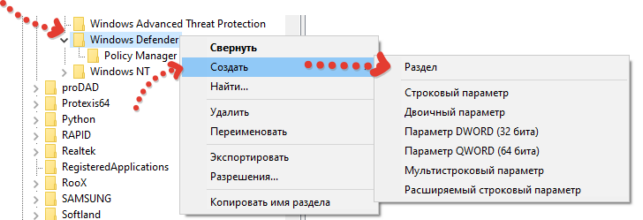
Теперь создаем подраздел в разделе реестра Windows Defender с названием Real-Time Protection. Для этого кликаем правой кнопкой по разделу Windows Defender, выбираем «Создать» — «Раздел», после чего указываем название.
В этом разделе создаем еще 2 параметра DWORD32 с нужными значениями:
Название: DisableIOAVProtection, значение 1;
Название: DisableRealtimeMonitoring, значение 1.

В том же разделе Windows Defender создаем последний подраздел с названием Spynet и в нем аналогичным образом 2 параметра того же типа DWORD32:
Название: LocalSettingsOverrideSpynetReporting, значение 0;
Название: SubmitSamplesConsent, значение 2.
На данном этапе должно получиться следующее:

Не закрывайте реестр после выполнения этого пункта!
Последним шагом делаем запрет на запуск службы защитника Windows. Для этого в том же реестре (если вы его закрыли, то откройте заново от имени администратора) перейдите по следующему пути:
Там найдите параметр Start, кликните по нему дважды левой кнопкой и поставьте значение = 4. И переходим к последнему, самому простому этапу 🙂
Этап 3 — перезагрузка компьютера
Да, все просто, нужно лишь перезагрузить компьютер после всех проделанных по 2-м этапа выше манипуляций в реестре и в настройках самого защитника. Это нужно для того, чтобы система приняла все изменения и защитник окончательно отключился.
Заключение
Я надеюсь, что данной инструкцией я помог вам решить, как отключить защитник windows 10 pro навсегда. Правда все также зависит еще и от разработчиков, от Майкрософтовцев.
Потому что могут со временем сделать какое-нибудь очередное обновление, из-за которого все наши труды сойдут на нет, т.е. все настройки обнулятся и защитник снова будет работать. Надеемся, что это произойдет не скоро или вовсе такого не случится! 🙂
Так или иначе, если такое все же будет, найдем другой способ. Следите за блогом и будете в курсе данной проблемы и не только. Если что-то не получилось или есть вопрос, жду вас в комментариях 😉
Сделай репост – выиграй ноутбук!
Каждого 1 и 15 числа iBook.pro разыгрывает подарки.
- Нажми на одну из кнопок соц. сетей
- Получи персональный купон
- Выиграй ноутбук LENOVO IdeaPad
LENOVO IdeaPad Intel Core i3-5, 8ГБ DDR4, SSD, Windows 10
Источник: http://serfery.ru/kompyuternaya-gramotnost/kak-otklyuchit-zashchitnik-windows-10-pro/
Как отключить Защитник Windows 10

В ОС Windows 10 предусмотрен собственный антивирусный софт – Windows Defender (Защитник Windows). Программа обеспечивает защиту от вирусов и вредоносного ПО. Инструменты, включенные в Defender, гарантируют базовую защиту, и их можно деактивировать при возникновении такой необходимости.
Зачем нужен Защитник
В стандартный список задач Windows Defender входит:
- обновление базы данных;
- сканирование ПК и определение возможных угроз;
- защита от сетевых атак;
- поддержка работы программ и приложений;
- защита данных;
- поддержка функционирования ОС.
Антивирус бесплатный и входит в базовый пакет ОС, но его использование позволяет уменьшить вероятность заражения ПК. Согласно данным теста AV-test, Windows Defender выявляет более 99,8% угроз.
Зачем отключать защиту
Причин необходимости временной или полной деактивации Защитника Windows несколько:
- программа потребляет ресурсы ПК, что влияет на скорость работы устройства со слабыми характеристиками;
- антивирус блокирует скачивание и установку программ, мешает нормальной работе ПК и отдельных приложений;
- установка и последующее использование других антивирусных программ, который могут более эффективнее обеспечивать защиту компьютера.
- временное отключение может быть необходимо для запуска программы, которую ограничивает Защитник в рамках политики безопасности. Иногда временно отключить защитник — быстрый способ решить проблему.
Конечно, выключать Defender рекомендуется только в том случае, если у пользователя есть понимание для чего он это делает.
Подавляющему большинству пользователей не рекомендуется отключать Windows Defender без обоснованной причины или альтернативной замены на другое программное обеспечение.
Временное отключение или «навсегда»
Отключить работу программы можно на определенный период или «навсегда». Временная приостановка работы Windows Defender – оптимальный вариант, если приложение блокирует определенные манипуляции пользователя, но он не планирует установку другого защитного ПО.
Временное отключение
Для временного отключения Windows Defender необходимо пройти:
Пуск > Параметры > Центр безопасности Защитника Windows > Защитник Windows > Защита от вирусов и угроз > Параметры защиты от вирусов и других угроз.

Возле поля «Защита в реальном времени» отмечаем «Откл.»
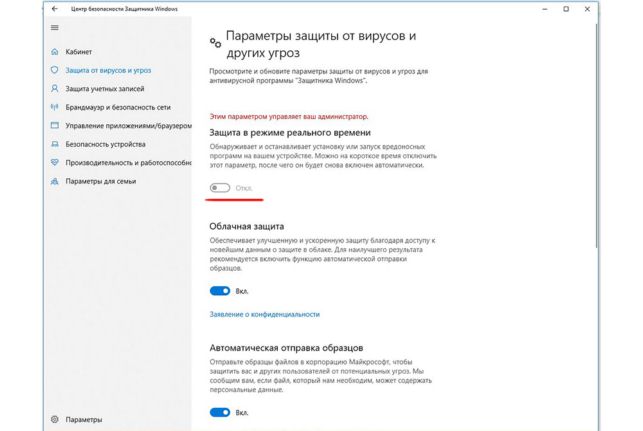
ОС сделает предупреждение, что защита не работает и ее рекомендуется включить. Порядок активации аналогичный. Если вы не выполните настройки самостоятельно, система автоматически запустит защитник через определенный период.
Отключение через реестр
Если вам необходимо полностью отключить защитник Windows — то подойдет вариант полной деактивации. Порядок следующий:
- Включите окно «Выполнить» (Windows+R) и впишите в нем – regedit для входа в редактор реестра.
- Перейдите по ветке: HKEY_LOCAL_MACHINE/SOFTWARE/Policies/Microsoft/Windows Defender
- Кликните мышкой по папке и сформируйте параметр DWORD (32 бита) с наименованием с наименованием DisableAntiSpyware.
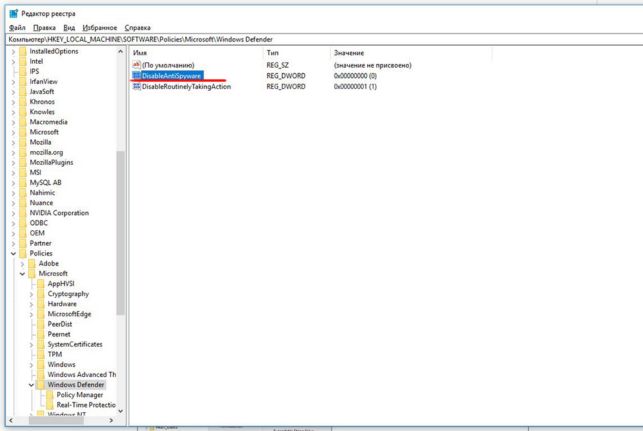
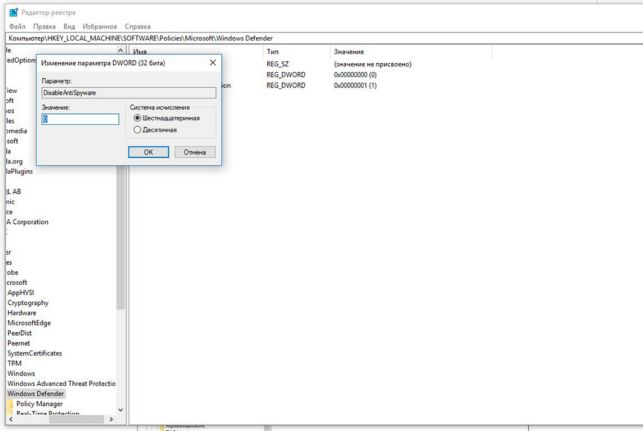
По завершении настроек следует проверить результат через параметры ПК. Так можно убедиться, что антивирус деактивирован. Также его можно попробовать запустить через ссылку в нижней половине экрана: «Открыть Защитник Windows». Высветится надпись, что защита деактивирована групповой политикой.
Для обратного включения защиты следует удалить DisableAntiSpyware или вместо цифры 1 в настройках поставить 0.
Отключение через Gpedit
Другой вариант отключения — через сервисные службы Windows. Порядок такой:
- Откройте опцию gpedit.msc с помощью окна «Выполнить».
- Зайдите в раздел: Конфигурация компьютера > Административные шаблоны > Компоненты Windows > Защитник Windows.
В отдельных версиях Windows 10 данный раздел именуется как Defender или Endpoint Protection.


По завершении настроек необходимо свернуть окно и проверить деактивацию, как описано выше. Для того чтобы изменения заработали возможно потребуется перезагрузка ПК. Для включения софта следует выполнить все перечисленное заново, указав в параметре: «Не задано».
Отключение через менеджер служб
Операция выполняется посредством корректировки системного реестра в режиме безопасности.
- Запустите работу компьютера в безопасном режиме.
- Откройте редактор «Выполнить» и впишите – regedit.
- Перейдите по ветке: HKEY_LOCAL_MACHINE/SYSTEM/CurrentControlSet/Services/WinDefend. На папку WinDefend следует навести курсор и выделить ее.
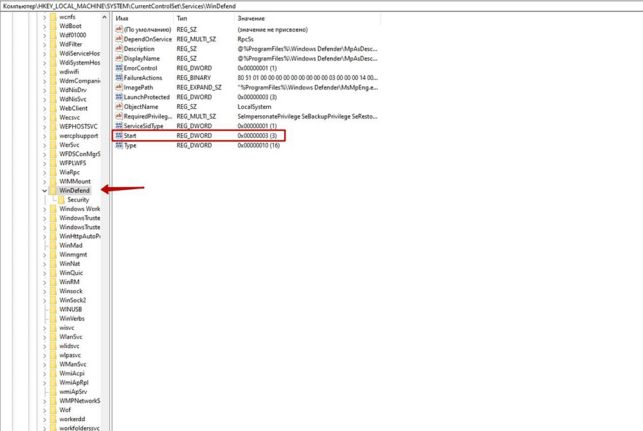
Найдите параметр Start, откройте его и впишите цифру «4» в новом окне.

Далее необходимо перезапустить ПК в обычном режиме и проверить отключение софта, как указано выше. Антивирусная служба ОС должна перестать функционировать. Для включения программы нужно повторить все перечисленные шаги, убрав значение «4» в параметре Start.
Источник: http://sysadmin-note.ru/kak-otklyuchit-zashhitnik-windows-10/
- Как войти в БИОС на ноутбуке Lenovo - как войти в биос в windows 10
- Microsoft Compatibility Telemetry грузит диск, как отключить - как отключить microsoft compatibility telemetry windows 10
- Как сделать скрин экрана на ноутбуке в Windows 10 - как сделать скриншот экрана на ноутбуке windows 10
- Как добавить программу в автозагрузку в Windows 10 - как в windows 10 добавить программу в автозагрузку
- Как посмотреть параметры видеокарты на Windows 10? - как на windows 10 посмотреть видеокарту
- Как разделить жесткий диск на Windows 10: разбивка на разделы - как в windows 10 разбить жесткий диск на разделы
- Как отобразить скрытые папки в windows 10 - как отобразить скрытые папки в windows 10
- Залипание клавиш - как отключить | Win XP/7/8/10 - как отключить залипание клавиш на виндовс 10
- Как ускорить загрузку Windows 10: все известные методы - как ускорить загрузку windows 10
- Как настроить интернет на виндовс 10 - как на windows 10
Добавить комментарий