Как отобразить скрытые папки в windows 10 — как отобразить скрытые папки в windows 10
05.05.2019В виндовс 10 отобразить скрытые файлы, документы фото можно несколькими способами, который я вам сейчас расскажу.
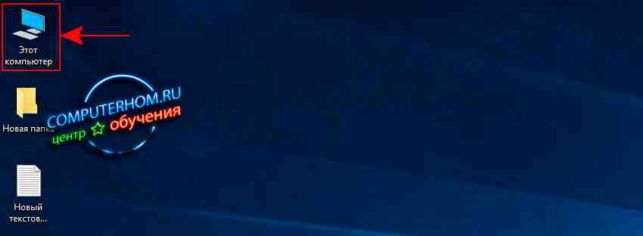
Первый способ. На рабочем столе открываем «ярлык этот компьютер», если у вас нет ярлыка на рабочем столе, то вы можете посмотреть инструкцию по установки ярлыка на рабочий стол.
Как отобразить скрытые папки в windows 10
Здравствуйте уважаемый посетитель! В этой инструкции, я подробно и пошагово опишу, как отобразить скрытые папки в windows 10, инструкция очень простая и не займет много времени на изучения данного урока.
В виндовс 10 отобразить скрытые файлы, документы фото можно несколькими способами, который я вам сейчас расскажу.
Первый способ. На рабочем столе открываем «ярлык этот компьютер», если у вас нет ярлыка на рабочем столе, то вы можете посмотреть инструкцию по установки ярлыка на рабочий стол.
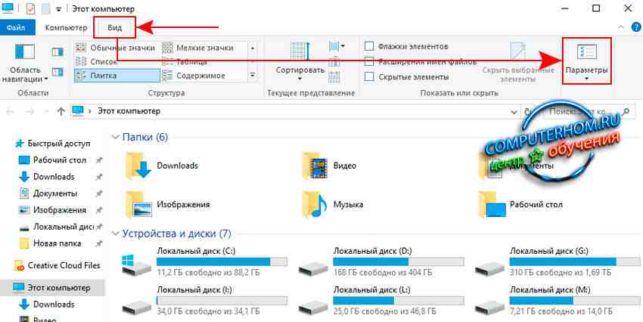
Далее у нас на экране монитора отобразится проводник виндовс, где нам необходимо в правом верхнем углу нажать по кнопке «стрелки вниз».

Затем выбираем пункт «Вид», после чего у вас отобразится дополнительное меню, в котором нам нужно нажать по кнопке «Параметры».
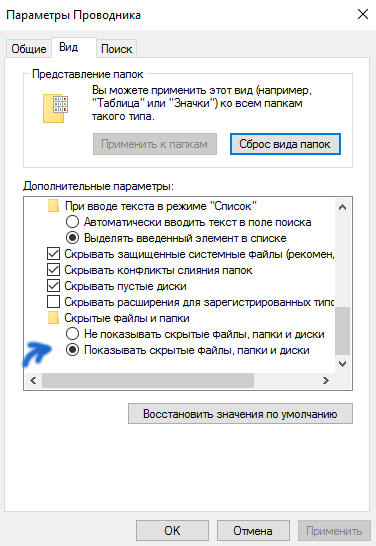
Следующий шаг действий в открывшемся окне «Параметры папок», выбираем пункт «Вид», затем спускаем скроллинг до самого низа, где вы увидите строчку «Показать скрытые файлы, папки и диски», вот в этом пункте устанавливаем галочку и нажимаем на кнопки «Применить» и «ОК».

Теперь давайте посмотрим наш результат, для этого заходим в локальный диск, в котором у вас находятся скрытые файлы, фотографии, документы, видеофайлы и папки.
В моем случае это локальный жесткий диск с буквой «G».

Как видим все скрытые файлы мы видим на нашем компьютере.
Теперь давайте рассмотрим самый простой и быстрый способ отображения скрытых документов.

Открываем любой локальный диск, затем нажимаем по вкладке «Вид» и устанавливаем галочку в пункте «Скрытые элементы».
После всех выполненных действий вы увидите скрытые файлы в вашей операционной системе.
Источник: http://computerhom.ru/uroki_windows_10/kak_otobrazit_skrytye_papki_v_windows_10.htm
Как включить скрытые папки в Windows 10
В операционной системе Windows скрытые папки используются для хранения важных файлов системы и личных данных пользователя, которые прячут от самого пользователя. Так как после удаления какой либо скрытой папки на системном локальном диске у пользователя могут возникнуть проблемы с работой самой операционной системы.
В этой статье мы поговорим как включить скрытые папки в Windows 10. Разберемся как скрывать папки на новой операционной системе. Разберем отличия включения процесса отображения скрытых папок на Windows 7 и Windows 10.
С приходом на рынок Windows 10 скрывать включить отображение скрытых файлов и папок стало намного удобней и быстрей в отличии от Windows 7. В принципе это делать как на ранних операционных системах так и на Windows 10 не сложно, но я все же Вам покажу несколько способов как отобразить скрытые папки в Windows 10.
Как включить скрытые папки в Windows 10
Сначала разберем способ который подходит для пользователей предыдущих операционных систем.
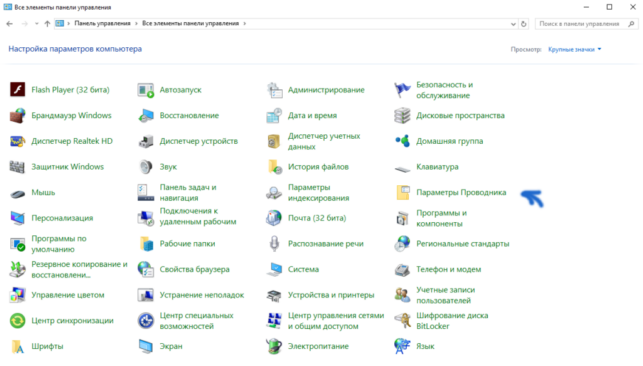
- ОткроемПанель управления, выберем Параметры проводника. Возможно Вам придется включить просмотр: Крупные значки.

- Перейдем в вкладку Вид и в самом низу списка мы найдем пункт Показывать скрытые файлы, папки и диски. По умолчанию он не будет активирован. Для того что бы отображать скрытые папки активируем его и нажимаем ОК.
Этот способ работает как на Windows 10 так и на Windows 7. Но все же покажу что нового в Windows 10.
Откройте проводник и нажмите на горячие клавиши Ctrl+F1 что бы включить отображение ленты в развернутом виде даже после выбора команды. Перейдите во вкладку Вид и установите галочку на Скрытые элементы.

После этих действий на системном локальном диске Вы сможете увидеть скрытые папки и файлы.
Теперь разберемся как скрывать файлы и папки самому, для этого выберем папку или файл которые Вы хотите скрыть. Правой клавишей мыши нажав на файл или папку вызовем контекстное меню в котором выберем свойства. В открывшимся окне нам всего лишь стоит поставить галочку на атрибут Скрытый. И применить изменения. 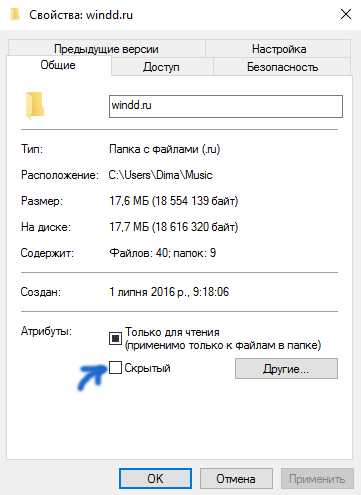
В этой статье мы разобрались как включить скрытые папки в Windows 10, как можно самому легко скрывать файлы. Также увидели изменения в процессе как скрыть папки в Windows 7 от Windows 10. Если Вы хотите отменить изменение Вам понадобится снять поставленные галочки и применить изменения. Статья получилась не большая. Надеюсь все же кому нибудь пригодится.
Источник: http://windd.ru/kak-vklyuchit-skrytye-papki-v-windows-10/
Как отобразить скрытые папки в Windows 10?
В целом, в последней версии ОС, как и у предшественников, некоторые файлы отображаются, некоторые скрыты. Все это сделано не просто так, ведь таким образом система уберегает от пользователя папки, которые могут быть случайно удалены или же не опытный юзер решит, что слишком много не нужного «хлама». Как бы там ни было, в некоторых случаях просто необходимо, чтобы все папки и файлы были видны как на ладони. В целом, наши инструкции Вам точно пригодятся. В одной из наших статей мы рассказывали, как включить скрытые папки в Windows 10. Теперь поговорим о том, как отобразить скрытые папки в Windows 10?
 Данный процесс вряд ли можно отнести к сложным, но для того, чтобы подобная процедура не вызывала вопросов и трудностей у других пользователей, следует подробно разобраться «что к чему».
Что такое скрытые файлы и зачем они нужны
Отличие скрытых папок от видимых заключается в скрытости самого атрибута. Различают 2 вида атрибутов: Н (hidden) и S (system), т.е. скрытый и системный соответственно.
[note] В первом случае Вы можете по желанию активировать или снимать данный атрибут, а вот во втором случае защита файлов на много сильнее, поскольку речь идет о системных папках.[/note]
Специалисты разделяют 3 группы «фолдеров» подобного рода. Первая категория включает в себя файлы ОС и системные папки, вторая группа состоит из папок с личной информацией пользователя (скрываются самим юзером) и последняя группа, которая является весьма опасной для Вашего компьютера – это папки, которые скрывает вирус либо клавиатурный шпион. Таким образом, очень важно быть в курсе всех скрытых папок, которые присутствуют на устройстве, ведь от них зависит дальнейшая работа Вашего устройства.
Поиск невидимых файлов
Как правило, определенная часть файлов остается без внимания пользователей, так как не зная названия или расширения, поиск ни к чему не приведет. В данном случае поможет инструмент «Hidden File Finder». Загрузить утилит можно после перехода по ссылке www.softonic.com/app/hidden-file-finder.
 Принцип работы утилита очень простой, даже несмотря на то, что он на английском языке. После установки инструмента, откройте ее и выберите определенную область жесткого диска, после чего нажмите на кнопку «Start Scan».
[tip] Уже через считанные секунды перед Вами появится список всех скрытых файлов на данном устройстве. Перечень будет состоять из подробных характеристик: название, дата создания, размер, вид и нахождение.[/tip]
С помощью опций, которые вызывают при помощи правой кнопки мыши, можно удалить файл, перейти в него, проверить папку на наличие вирусов. Кроме того, с помощью программы можно сделать так, чтобы скрытые файлы отображались.
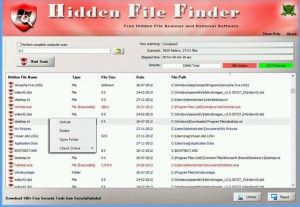
Отображение файлов через изменения в настройках
Данную процедуру можно осуществлять с помощью системных настроек. Отображать скрытые файлы можно благодаря Параметрам проводника. Этот способ отлично подходит как для отображения файлов со скрытым атрибутом, так и системным. Для начала используйте комбинацию клавиш Win + Q и в появившемся поле наберите словосочетание «Параметры проводника». Затем зайдите в одну из папок и нажмите на выпадающее меню «Вид», после чего выберите опцию «Параметры».
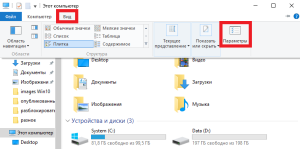 В появившемся диалоговом окне перейдите на вкладку «Вид», где будут прописаны настройки (строка «Дополнительные параметры»). В этих настройках и скрывается опция, которая отвечает за «видимость» файлов. Следовательно, возле строки «Показывать скрытые файлы, папки и диски».
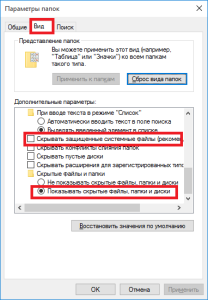 После этого все файлы будут отображаться. Стоит отметить, что перед тем, как системные файлы будут видимы, появится сообщение о дальнейшем отображении данных файлов в проводнике. На этот запрос дайте положительный ответ.
[important]Еще один простой и быстрый способ отображения файлов осуществляется с помощью вкладки «Вид» в диалоговом окне локального диска С. [/important]
Затем поставьте галочку напротив строки «Скрытые элементы».
Когда окно находится в свернутом виде, смотрите этот флажок в ссылке «Показать или скрыть».
Помимо установки отображения папок можно еще и снять атрибут скрытый, о котором мы уже упоминали. Для этого наведите мышкой на файл и правой кнопкой активируйте настройки, где выберите пункт «Свойства». В новом диалоговом окне выберите вкладку «Общие», где находится строка «Атрибуты». Там Вы увидите опцию «Скрытый», с которой нужно убрать галочку и нажать на кнопку ОК.
В целом это все, что Вам нужно знать о включении «видимости» файлов с системным или скрытым атрибутом.
[warning]Учитывая довольно не сложные инструкции, с отображением файлов нужно быть как можно осторожней, особенно используя специальные утилиты, в которых можно по ошибке удалить системный файл. [/warning]
Данная статья поможет Вам не только узнать о всех имеющихся файлах и папках, которые могли находиться в скрытом режиме, но и проверить сомнительные элементы на предмет вируса и в случае необходимости «почистить» систему.
Если у Вас остались вопросы по теме «Как отобразить скрытые папки в Windows 10?», то можете задать их в комментариях
Источник: http://tvoykomputer.ru/kak-otobrazit-skrytye-papki-v-windows-10/
Как отобразить скрытые папки в Windows 10
06.04.2018 [01:12], nastya
Простой способ отображения скрытых файлов и папок в Windows 10 – через панель задач. Как отобразить скрытые папки и файлы в Windows 10:
- Кликните по значку лупы (поиск) на панели задач
- Введите слово “Папка”
- Выберите из результатов “Показывать скрытые файлы и папки”
- В дополнительных параметрах отметьте “Показывать скрытые файлы, папки и диски”
- Кликните по кнопке “ОК”, чтобы включить отображение скрытых файлов и папок в Windows 10
Как показать скрытые папки в Windows 10
Системные папки и файлы по умолчанию спрятаны от пользователя. Точнее, они просто не отображаются, но на самом деле, присутствуют. Как показать скрытые папки и файлы в Windows 10:
- Активируйте вкладку “Вид” в проводнике
- Кликните по “Параметры”

- В появившемся окне, на вкладке “Вид”, в поле “Дополнительные параметры” снимите отметку с пункта “Скрывать защищенные системные файлы”, а пункт “Показывать скрытые файлы” отметьте
- Нажмите “ОК”, чтобы показать скрытые папки в Windows

Как найти скрытую папку через Total Commander
Как найти скрытую папку или файлы через файловый менеджер Total Commander на компьютере в Windows:
- Скачайте утилиту и запустите
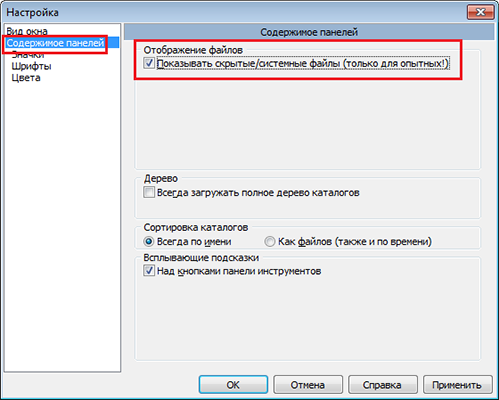
- В меню выберите “Конфигурация” — “Настройка”
- В появившемся меню кликните по “Содержимое панелей” и отметьте “Показывать скрытые/системные файлы”
- Нажмите “ОК”
А у вас получилось найти скрытые папки? Рассказывайте в комментариях.
Как открыть скрытые папки и файлы в Windows 7
Чтобы редактировать временные файлы или те, которые разработчики посчитали нужным скрыть, нужно их открыть в папке. Как открыть скрытые папки и файлы в Windows 7:
- Откройте “Мой компьютер”
- Вверху слева кликните по “Упорядочить”
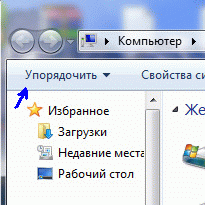
- В выпавшем меню клацните по “Параметры папок”
- В параметрах перейдите на вкладку “Вид”
- В пункте “Скрытые папки и файлы” отметьте нужный пункт
А у вас получилось открыть скрытые папки и файлы?
Как увидеть скрытые папки и файлы в Windows 8
Способ увидеть скрытые папки и файлы в Windows 8, немного отличается от способа в Windows 7 или 10. Как увидеть скрытые папки и файлы в Windows 8:
- Сделайте свайп влево от правого края (если у вас не сенсорный экран, то наведите указатель на правый верхний угол экрана и переместите его вниз)
- Выберите “Поиск”
- Введите запрос “папка” в поле поиска
- Выберите “Параметры папок”
- Перейдите на вкладку “Вид”
- В разделе “Дополнительные параметры” активируйте “Показывать скрытые файлы, папки и диски”
- Нажмите кнопку “ОК”
Источник: http://delpc.ru/kak-otobrazit-skrytye-papki-v-windows-10/
Как отобразить скрытые папки в windows?
Как отобразить скрытые папки в Windows 10?
В операционной системе Windows 10, как и у ее предшественников, некоторые папки и файлы скрыты от пользователя. Это сделано с той целью, чтобы пользователь не смог удалить важные системные файлы, в которых хранится нужная информация, либо случайно, либо по своей неопытности. Если это произойдет, то ваш компьютер может стать просто нерабочим.
Иногда, конечно, случаются ситуации, когда просто необходимо видеть скрытые папки. Например, для очистки компьютера от лишнего мусора, вирусов и червей. Тогда вам нужно сделать все папки компьютера видимыми. Как отобразить скрытые папки в Windows 10? Чтобы это сделать существует несколько способов:
Используя вкладку «Вид».
Самый незаурядный, действенный и быстрый метод, которым может воспользоваться даже «непродвинутый» пользователь:
- Открываем любую папку на вашем персональном компьютере;
- В верхнем поле открытой папки вы увидите вкладку «Вид»;
- После чего в ней выбираем «Показать или скрыть»;
- Ставите галочку напротив записи «Скрытые элементы».
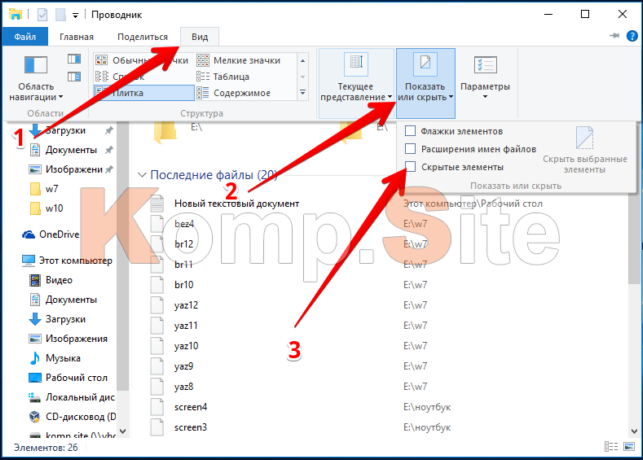
Сразу после таких действий все папки будут видны. Если вы захотите вернуть все обратно, тогда убирите поставленную вами галочку, и папки снова станут скрытыми.
Используя «Параметры проводника».
- Нажимаем одновременно клавиши «Win» и «Q»;
- В строке поиска пишем «Параметры проводника»;

- Открываем вкладку «Вид»;
- Следуем в раздел «Дополнительные параметры», в котором ищем пункт «Показывать скрытые файлы, папки и диски» и ставим напротив него галочку;
- Следующим действием находим пункт «Скрывать защищенные системные файлы (рекомендуется)» и убираем галочку возле него. Тогда вашему взору будут доступны даже системные файлы, которые не будут отображены после включения отображения скрытых файлов.

Стоит обратить ваше внимание, на то, что открытие системных файлов повлечет за собой предупреждение. С ним необходимо согласиться, если вы хотите работать с системными файлами.
Если вы хотите сделать папку или файл скрытыми, тогда нажимаете по ним кнопкой мышки, что расположена справа на ней, и выбираете «Свойства». Во вкладке «Общие» ставите галочку напротив поля «Скрытый». Принимаете все изменения, нажатием «Ок».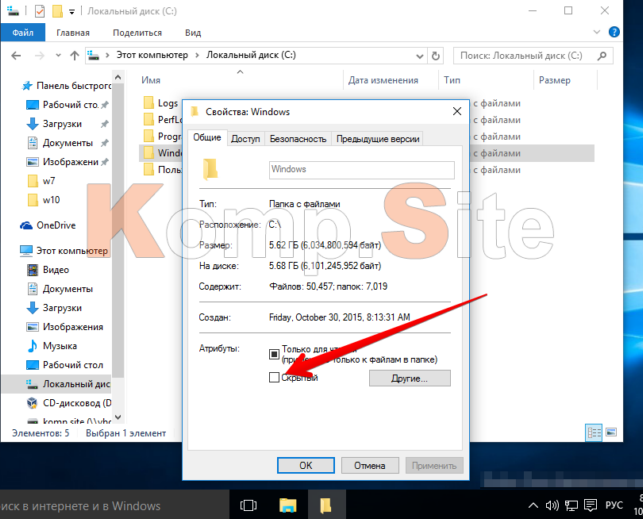
Как отобразить скрытые папки в Windows 8?
Относительно ОС Windows 8, можно применить вышеуказанную методику отображений скрытых файлов. А можно воспользоваться еще одним незамысловатым способом.
Если вам известно местоположение вашего скрытого файла, то вы открываете нужную папку, а далее, в адресной строке приписываете название скрытого файла. Далее нажимаете «Enter» и папка открывается.
Но это действует лишь в случаях, когда вы уверены, что скрытый файл находится именно в этой папке и его имя такое, как вы прописали.
Источник: http://komp.site/windows/kak-otobrazit-skrytye-papki-v-windows.html
- Залипание клавиш - как отключить | Win XP/7/8/10 - как отключить залипание клавиш на виндовс 10
- Как ускорить загрузку Windows 10: все известные методы - как ускорить загрузку windows 10
- Как настроить интернет на виндовс 10 - как на windows 10
- Как убрать пароль при запуске windows 10 - как убрать пароль с виндовс 10
- Восстановление системы Windows 10: пошаговая инструкция - как восстановить виндовс 10
- Установка Виндовс 7 на 10; Скачать программы для Windows 10 бесплатно на русском языке - как установить виндовс 10 на 7 виндовс
- Как отключить ввод пароля при запуске windows 10 - как на виндовс 10 отключить пароль при включении
- Как совсем убрать пароль в Windows 10,7 чтобы не спрашивал 💻 - как убрать пароль с windows 10
- Как установить Windows 10 - как установить windows 10
- Панель задач поверх всех окон как убрать Windows 10 - windows 10 панель задач поверх всех окон как убрать
Добавить комментарий