Как войти в БИОС на ноутбуке Lenovo — как войти в биос в windows 10
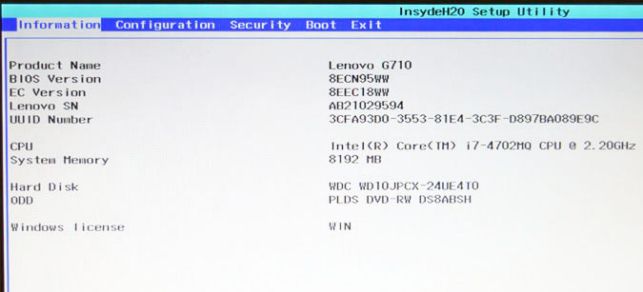
21.05.2019выбираем его с помощью стрелок на клавиатуре и жмём «Enter», входим в БИОС ноутбука Lenovo.
Как установить Windows 10
- Регистрация
- Войти
- Просмотров: 507 147
- Автор: admin
- Дата: 12-11-2015
- 100
Как войти в БИОС на ноутбуке Lenovo
Как войти в БИОС на ноутбуке Lenovo
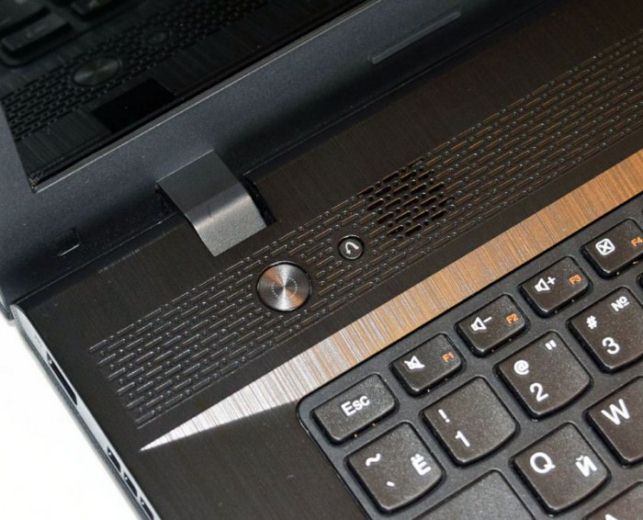

Выключите ноутбук и вместо кнопки включения нажмите на эту кнопку.

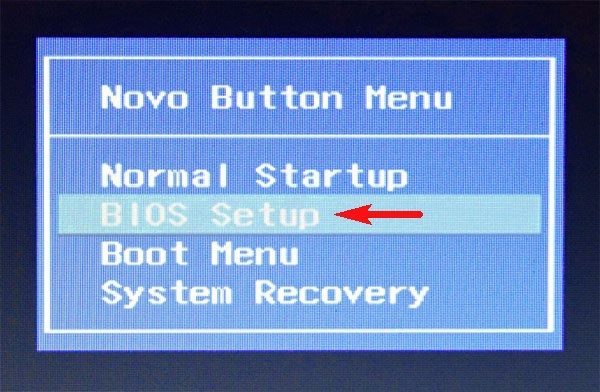
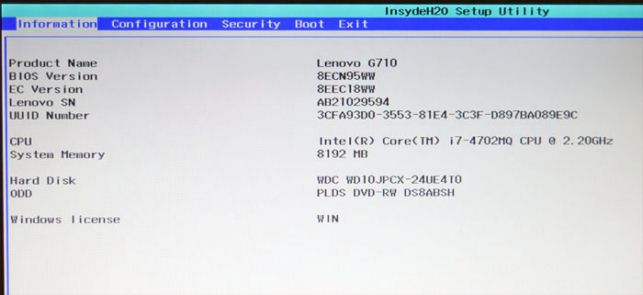
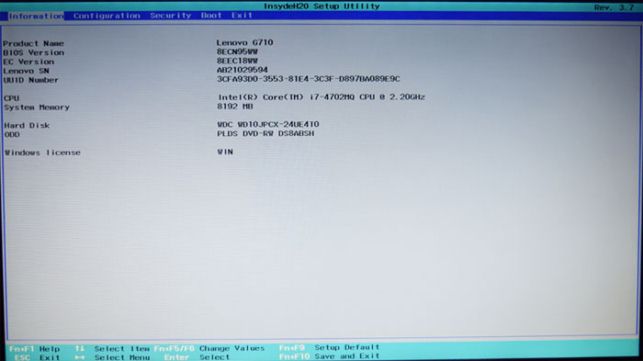
выбираем его с помощью стрелок на клавиатуре и жмём «Enter», входим в БИОС ноутбука Lenovo.


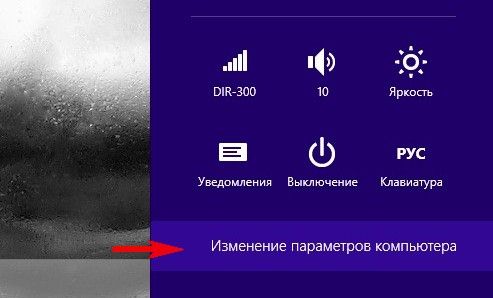
Изменение параметров компьютера.
Обновление и восстановление.
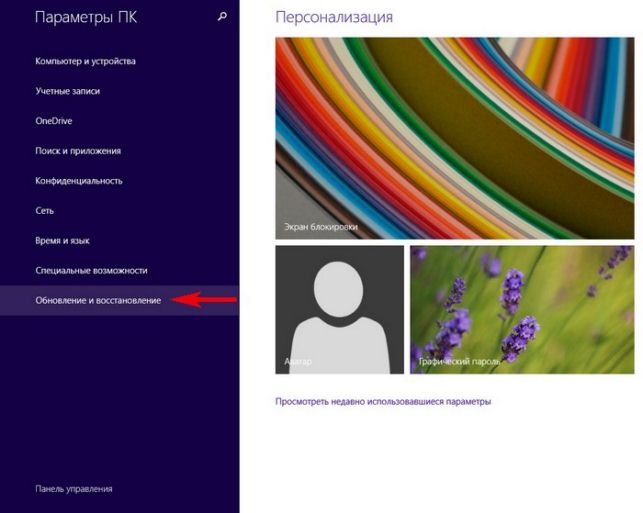
Восстановление.
В этом же окне выбираем: Особые варианты загрузки. Перезагрузить сейчас.


Параметры встроенного ПО UEFI.
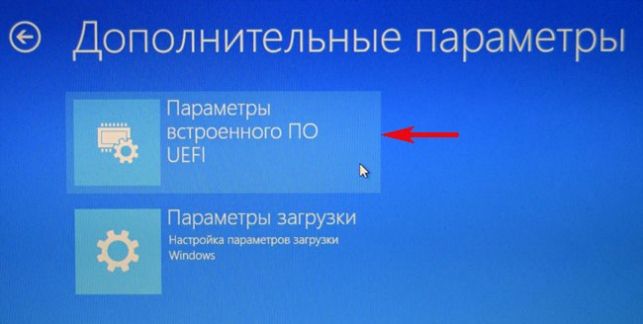
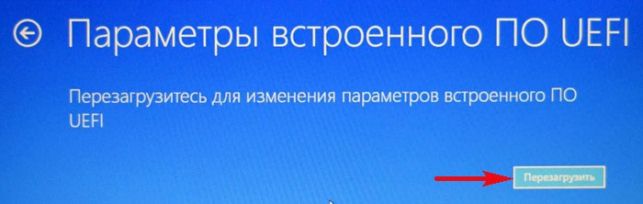

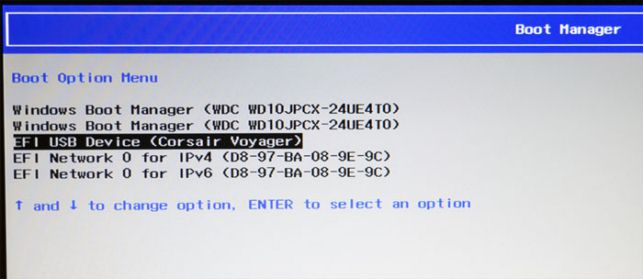
Входим в загрузочное меню, выбираем нашу флешку и вперёд!
Метки к статье: BIOS Ноутбук
Наш сайт рекомендует:
- Статьи о BIOS
- Как загрузить с флешки ноутбук Lenovo
- Как отключить Secure Boot на ноутбуке Acer Aspire. Как убрать пароль на БИОС ноутбука Acer
- Загрузка ноутбука Samsung с флешки
- Загрузка ноутбука Samsung с диска

Список категорий:
- Windows
- Windows
- Windows 10
- Лицензирование и активация
- Windows 8.1
- Windows 7
- Windows XP
- Установка Windows
- Драйвера
- Обновления Windows
- Восстановление Windows
- Перенос (миграция, клонирование) Windows
- Учётные записи и пароли
- Чистка, оптимизация, твики
- Сборки и дистрибутивы Windows
- Кастомизация
- Функционал Windows
- Безопасность
- Безопасность
- Антивирусы
- Восстановление данных
- Резервное копирование
- Шифрование данных
- Интернет
- Интернет
- Программы
- Программы
- Жёсткий диск
- Жёсткий диск
- BIOS
- BIOS
- Железо и периферия
- Железо и периферия
- Загрузочный носитель
- Загрузочный носитель
- LiveDisk
- Виртуальные машины
- Виртуальные машины
- Разное
- Разное
- Другие операционные системы
- Веб-дизайн
Источник: http://remontcompa.ru/920-kak-voyti-v-bios-na-noutbuke-lenovo.html
Как войти в BIOS в Windows 10?
До того, как ноутбук моей семьи был обновлен до Windows 10, после каждого включения питания после выключения он будет кратковременно отображаться. Press ESCAPE to enter BIOS , теперь, после обновления, он просто включается, а затем отображает логотип Windows с . . . . . . . . . . под этим. Как мне обойти это, чтобы я мог изменить порядок загрузки? Я попытался нажать Esc перед появлением логотипа Windows, но не добился успеха. Конечно, есть шанс избежать этого, нет?
- Почему мой домашний компьютер обновляет обои для рабочего стола
- Диспетчер задач запускается как администратор по умолчанию в Windows 10?
- Список Wifi пуст в Windows 10
- Каковы минимальные требования для запуска Windows 10?
- Избегайте Windows 10 Creator, но не других обновлений
- Подсистема Windows Linux — доступ к файлам вне Ubuntu
- Системная и сжатая память и системные прерывания занимают 40% от процессора
- Dell N7110 не может подключиться к AP после обновления WIN10
Удерживая нажатой клавишу сдвига при выборе выключения из меню «Пуск», вы можете войти в BIOS при включении питания.
Windows 10 не повлияет на то, как добраться до BIOS. Как правило, в зависимости от варианта машины ключи для входа в BIOS могут быть Esc, F1, F2, Del или действительно любой другой ключ, но они наиболее распространены.
Попробуйте эти клавиши, буквально нажимая их каждые 0,5 секунды с момента включения машины. Если нет, и ваша машина использует новый стиль UEFI, вы можете попробовать и перезапустить ее прямо из Windows 10. Сделайте это:
- Перейдите в меню «Пуск»
- Нажмите Power
- Удерживайте клавишу SHIFT
- Нажмите «Перезагрузка»
- Подождите, пока не будут показаны расширенные параметры.
- Нажмите «Устранение неполадок
- Нажмите «Дополнительные параметры».
- Нажмите Настройки микропрограммы UEFI
- Нажмите «Перезагрузка»
Эти шаги работают только с новым UEFI вместо традиционного BIOS.
Ввод программы настройки BIOS обычно выполняется путем нажатия клавиши (или комбинации клавиш) в начале ранней части последовательности загрузки до загрузки операционной системы.
Я бы попробовал нажать одну из других общих комбинаций, таких как Delete, F1, F2, F8, F10, F12 или Alt-F1, Alt-F2, Shift-F1 и т. Д. (Обратите внимание, что если вы нажмете F8 слишком поздно, Вы можете отправить F8 в операционную систему, в которой может отображаться другое меню загрузки). Иногда F8 используется для выбора загрузочного устройства, но внимательно читайте параметры, потому что в некоторых случаях есть опция или другие направления, которые могут предоставить вам возможность войти в программу настройки BIOS.
Руководство для вашей материнской платы должно также включить правильную последовательность, которая могла бы помочь устранить догадки. (Если вы не можете понять это, выясните, какая у вас материнская плата, потому что эта информация может быть полезна для всех, кто пытается предоставить конкретные инструкции.)
Как только вы успешно перейдете в меню настройки BIOS, найдите некоторые параметры для включения загрузочных сообщений или отключите быструю загрузку (что часто устраняет такие сообщения).
У меня была такая же проблема при переключении между Windows и USB-накопителем. Чтобы решить эту проблему, я нашел параметр в настройках Windows 10 (Home), называемый «Изменить расширенные параметры запуска» (можно найти с помощью поиска).
Однако по какой-то причине этот параметр исчез из моей версии Windows.
Этот параметр определяет, полностью ли отключается компьютер или выключается в состоянии, когда Windows все еще загружается в качестве текущей ОС. Последний называется Fast Boot. Отключение этого означает, что у вас есть доступ к меню настройки BIOS, но время загрузки медленнее.
Если у вас есть эта настройка, отлично! Если вы этого не сделаете, попробуйте отключиться от экрана выбора пользователя после загрузки Windows, удерживая нажатой кнопку физического питания на компьютере, а не виртуальную.
Я протестировал и подтвердил, что следующие инструкции от Laptop Magazine работали на моем ноутбуке Windows 10.
- Перейдите к настройкам , щелкнув значок шестеренки в меню «Пуск» или с помощью сочетания клавиш Ctrl + I
- Выберите «Обновление и безопасность».
- Выберите «Восстановить» в меню слева.
- Нажмите «Перезапустить сейчас» в разделе «Расширенный запуск». Компьютер перезагрузится в специальное меню.
- Нажмите «Устранение неполадок».
- Нажмите «Дополнительные параметры».
- Выберите настройки прошивки UEFI.
- Нажмите «Перезагрузить».
Источник: http://www.bilee.com/bios-windows-10.html
Вход в настройки BIOS (UEFI) в Windows 10
В данной статье мы разберемся, каким образом можно зайти в меню BIOS, а также, в его усовершенствованную версию UEFI в операционной системе Windows 10.
Назначение BIOS (UEFI)
Basic Input-Output System (BIOS) – это набор микропрограмм, которые “вшиты” материнскую плату компьютера. Они нужны для того, чтобы настраивать, тестировать и проверять работоспособность компонентов компьютера. Также, BIOS позволяет загрузить операционную систему.
Примечание: В последнее время большинство компьютеров вместо более простого BIOS предлагают более современный и функциональный интерфейс UEFI (Unified Extensible Firmware Interface). Разницы в методах входа в BIOS и UEFI нет.
Вход из графического интерфейса системы
Для реализации данного метода у Вас должна быть рабочая операционная система, которая позволяет войти в систему или хотя бы загрузить окно блокировки.
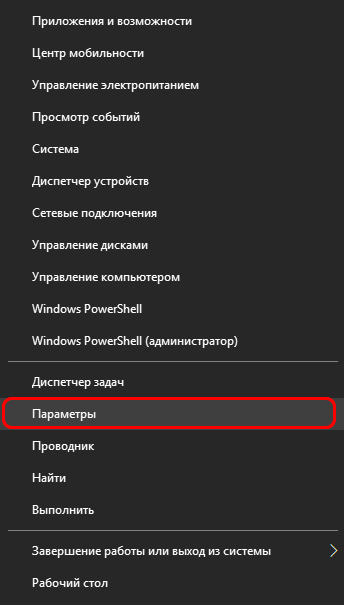
- Открываем Параметры Windows нажатием комбинации клавиш Win+I. Также, попасть в них можно, выбрав соответствующий пункт в контекстном меню, вызываемое щелчком правой кнопки мыши по значку Пуска или сочетанием клавиш Win+X.
- Кликаем по разделу “Обновление и безопасность”.

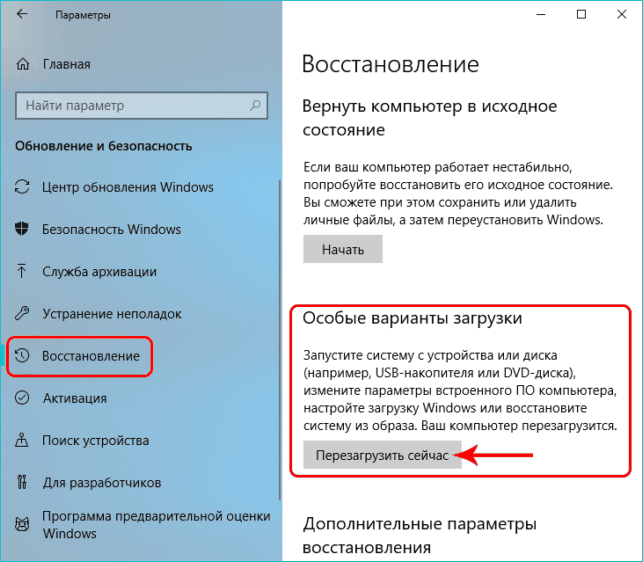
- Переключаемся в подраздел “Восстановление”. В правой части окна находим кнопку “Перезагрузить сейчас” (пункт “Особые варианты загрузки”) и жмем ее.
- После перезагрузки компьютера отобразится меню на синем фоне, предлагающее выбрать дальнейшее действие. Выбираем раздел “Поиск и устранение неисправностей”. Навигацию и выбор можно осуществлять с помощью стрелок и клавиши Enter на клавиатуре (для подтверждения) или кликов левой кнопкой мыши.
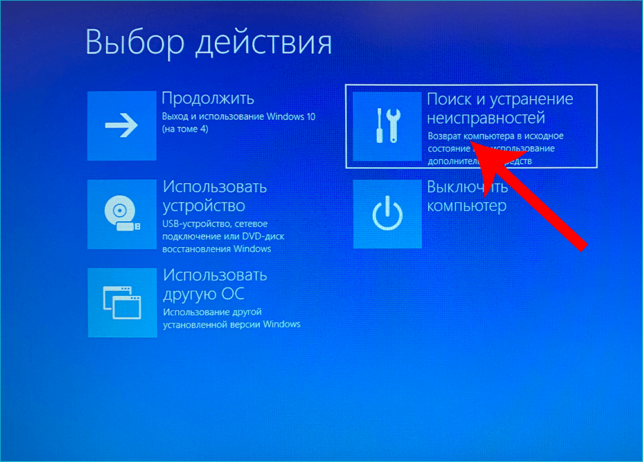
- В следующем меню переходим в “Дополнительные параметры”.

- В очередном перечне мы видим пункт, отвечающий за меню BIOS (UEFI). Выбираем его.

- И наконец, жмем кнопку “Перезагрузить” (или нажимаем Enter).
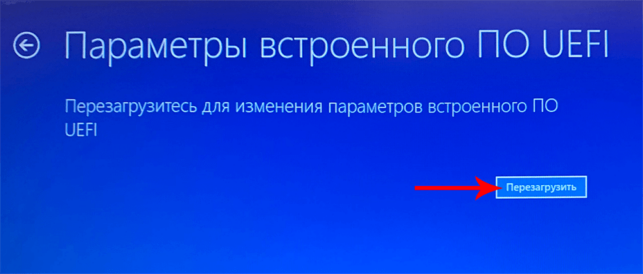
- После перезагрузки мы окажемся в интерфейсе BIOS (или UEFI) в зависимости от материнской платы.
Если пользователь по какой-то причине не может зайти в систему под своим именем, но экран блокировки исправно работает, попасть в меню с сними фоном, который мы описали выше, можно по-другому.
Для этого кликаем по кнопке выключения, после чего, зажав клавишу Shift на клавиатуре, жмем “Перезагрузка”.
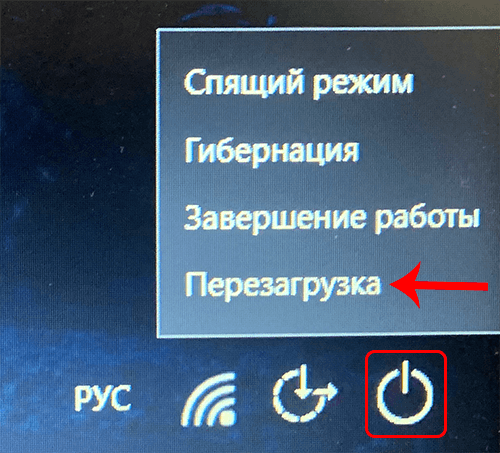
Подобным образом можно перезагрузить компьютер из системы (через меню Пуск), если не хочется тратить время на поиск нужной функции в параметрах.

Запуск во время включения компьютера
Чаще всего, после нажатия кнопки питания на экране появляется фраза “Press X key”, где X – и есть клавиша, которую нужно нажать, чтобы запустить BIOS (UEFI).
Если такая надпись не появится, что, например, может быть следствием так называемого быстрого запуска, реализованного в Windows 10, можно попробовать клавиши, указанные ниже.
Для большинства компьютеров стандартным способом входа в BIOS (UEFI) является клавиша Del, для ноутбуков – функциональная клавиша F2. Однако на практике кнопки могут отличаться в зависимости от модели (нужно уточнять на сайте производителя, сопроводительных документах или искать нужную информацию в интернете).
Вернемся к быстрому запуску. Чтобы его отключить, выполняем следующие действия:
- Заходим в Параметры Windows (как это сделать, описано выше). Переходим в раздел “Система”.
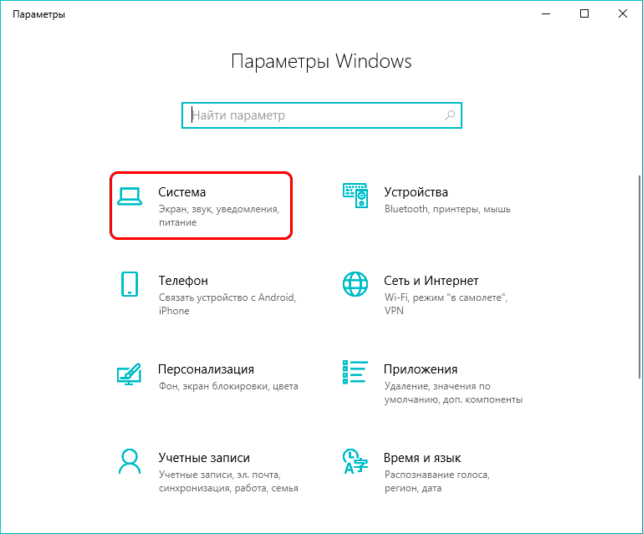
- Переключаемся в подраздел “Питание и спящий режим”. В правой части окна находим пункт “Сопутствующие параметры”, в котором щелкаем по кнопке “Дополнительные параметры питания”.

- Откроется раздел “Электропитание” в Панели управления. В боковом меню слева кликаем по пункту “Действия кнопок питания”.

- Кликаем по надписи “Изменение параметров, которые сейчас недоступны”.

- В нижней части окна в параметрах завершения убираем галочку напротив пункта “Включить быстрый запуск”, после чего жмем кнопку “Сохранить изменения”.

Примечание: Если в компьютере установлена отдельна видеокарта, вероятно, экран с BIOS не будет показываться (в том числе, кнопки для его вызова). В данном случае, может помочь подключение монитора к разъему интегрированной в материнскую карту видеокарты.
Заключение
Меню BIOS (UEFI) нужно далеко не всегда и не всем пользователям. Однако, если такая необходимость все же возникла, не лишним будет знать, как именно можно это сделать. Надеемся, статья была для Вас полезной.
Источник: http://mywindows10.ru/vhod-v-bios-uefi/
Читайте также:- Microsoft Compatibility Telemetry грузит диск, как отключить - как отключить microsoft compatibility telemetry windows 10
- Как сделать скрин экрана на ноутбуке в Windows 10 - как сделать скриншот экрана на ноутбуке windows 10
- Как добавить программу в автозагрузку в Windows 10 - как в windows 10 добавить программу в автозагрузку
- Как посмотреть параметры видеокарты на Windows 10? - как на windows 10 посмотреть видеокарту
- Как разделить жесткий диск на Windows 10: разбивка на разделы - как в windows 10 разбить жесткий диск на разделы
- Как отобразить скрытые папки в windows 10 - как отобразить скрытые папки в windows 10
- Залипание клавиш - как отключить | Win XP/7/8/10 - как отключить залипание клавиш на виндовс 10
- Как ускорить загрузку Windows 10: все известные методы - как ускорить загрузку windows 10
- Как настроить интернет на виндовс 10 - как на windows 10
- Как убрать пароль при запуске windows 10 - как убрать пароль с виндовс 10
Добавить комментарий