Залипание клавиш — как отключить | Win XP/7/8/10 — как отключить залипание клавиш на виндовс 10
03.05.2019Теперь вы знаете, как отключить залипание клавиш в Windows 7 и XP.
Залипание клавиш — как отключить | Win XP/7/8/10
Очень много геймеров и копирайтеров жалуются на одну функцию, которая по умолчанию присутствует в операционной системе Windows XP и ее последующих версиях – залипание клавиш. Как отключить ее в системах ряда Windows – XP, 7, 8|8.1, 10 – мы поясним отдельно для каждой ОС со всеми необходимыми подробностями и иллюстрациями.
Залипание клавиш – как отключить в Windows XP
- Для начала вызываем искусственно утилиту залипания – 5 раз подряд нажимаем «Shift».
- В следующем окне мы должна нажать «Параметры» для перехода в меню настроек:
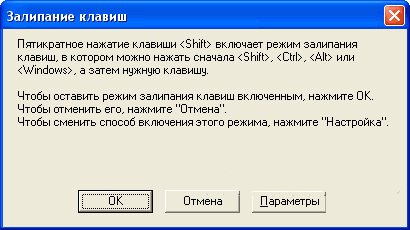

- Там, где вы увидите информацию о залипании, необходимо нажать кнопку «Настройка», чтобы перейти в более подробное меню:

- В следующем окне мы один раз и навсегда (только если вам снова не захочется воспользоваться данной специальной возможностью) освобождаем функционал системы от «залипания»:

- Подтверждаем наши намерения и закрываем все окна.
Перезагружаемся и радуемся.
Залипание клавиш – как отключить в Windows 7
- Переходим в панель управления:

- Выбираем из списка нужный нам пункт, который обеспечивает настройку облегчения работы с клавиатурой:
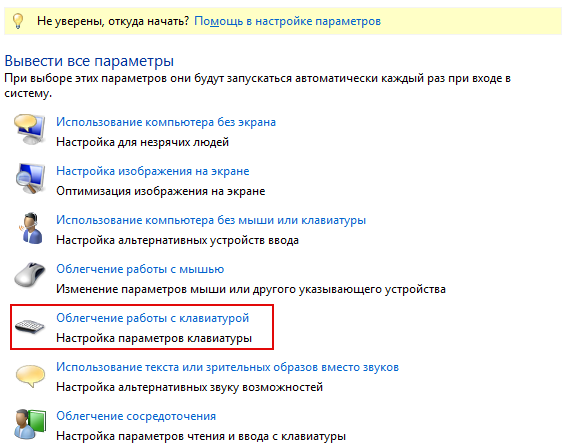
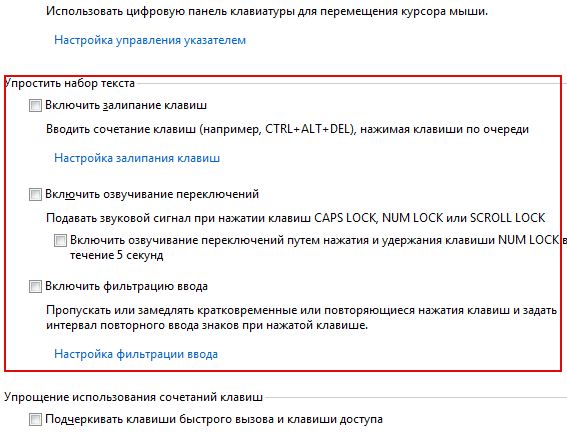
- В этом окне нам необходимо снять галочки (если они есть) с пунктов включения залипания, озвучивания переключений и фильтрации ввода.
- Чтобы по полной программе убрать все то, что связано с залипанием, требуется войти в «настройку залипания …»:
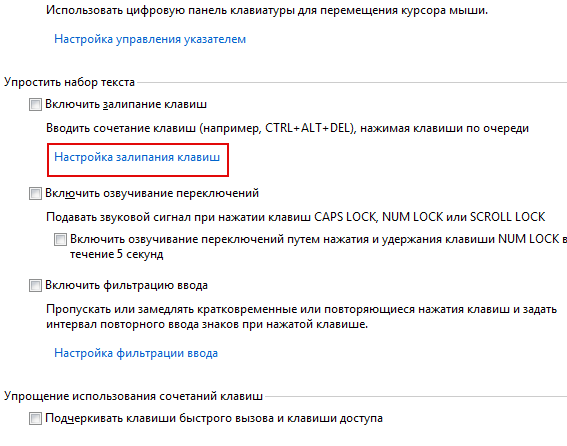
- Тут вы можете регулировать настройку это специально возможности, а также регулировать звуки по нажатию клавиш

Теперь вы знаете, как отключить залипание клавиш в Windows 7 и XP.
В следующей части статьи, мы покажем вам способ отключения залипания для NT систем, таких как Windows 8|8.1 и Windows 10. Поскольку по оболочке метода отключения этой возможности для упрощения ввода они похожи, мы объединили эти три системы в одну общую категорию
Залипание клавиш – как отключить в Windows 8|8.1

Хотим отметить, что первый способ отключения залипания не отличается никак от способа с Windows 7, поэтому мы решили представить для вас второй, более удобный для таких систем метод, как избавиться от залипания. Что для этого нужно сделать:
- Заходим в боковое меню:
- Далее переходим в «Параметры» и в появившемся меню выбираем пункт «Изменение параметров компьютера».

- Далее выбираем пункт «Специальные возможности», а потом пункт «Клавиатура»:
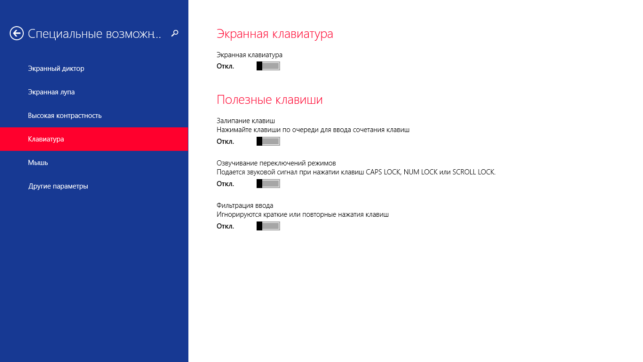
- Поскольку нам необходимо отключить залипание, то необходимо сделать так, чтобы положение ваших ползунков соответствовал тем, которые на скриншоте.
Залипание клавиш – как отключить в Windows 10
С выходом новой операционной системы в мир, появилась необходимость разобраться в том, как отключить залипание клавиш в Windows 10. Сделать это довольно легко — просто повторяйте действия инструкции.
Итак, для начала нам нужно попасть в «Центр специальных возможностей». Для этого необходимо в «поиск Windows» прописать соответствующий запрос. После поиска вы попадёте в такое окно:

Далее вам необходимо прокрутить с помощью ползунка окно вниз и найти «Облегчение работы с клавиатурой». Кликаем по этой ссылке и попадаем сюда:

В этом окне, для того, чтобы отключить залипание клавиш, нужно убрать флажок с «Включить залипание». Туда и показывают вспомогательные стрелочки.
Всё, после этого вы можете пользоваться клавиатурой как пожелаете и залипание вам теперь не станет на пути.

SuperFetch – известная технология, связанная с ReadyBoost в операционных системах Windows 7, Vista и также 8|8.1. Суть ее состоит в том, что она ускоряет работу программ посредство использования кэша оперативной памяти, с которым вы часто проводите операции.
Наверное, вы очень часто замечали и продолжаете замечать, как вам при установке, удалении, внесении изменений и открытии какого-то приложение, открывается надоедливое диалоговое окно UAC в Windows 7. Как отключить его, чтобы оно больше не.
Пользователи семёрки столкнулись с таким интересным явлением при работе со скрытыми файлами, которое не дает возможности изменять или редактировать файл системы – Trustedinstaller. Как отключить эту блокировку доступа быстро и надёжно –.
Источник: http://howwindows.ru/windows/zalipanie-klavish/
Выключаем функцию залипания клавиш на компьютере с Windows 10
Если для копирайтеров эта функция полезна, геймерам она создает огромное количество неприятных ситуаций. Поэтому вы должны знать, как отключить залипание клавиш на Windows 10, если эта функция вам мешает.
Что она собой представляет?
Программное залипание клавиш – автоматическая функция, которая включается после удерживания пользователем на протяжении определенного времени одной клавиши (в основном это Shift или CTRL, а также ALT), или от ее частого нажатия (пять раз и больше). После этого Windows 10 подает «пискливый звук» и выводит на экран запрос: «включить ли залипание клавиши?».
Такое может происходить во время игр, когда нужно на протяжении длительного времени удерживать одну клавишу, или при наборе текста (узнать, как настроить комбинацию переключения языка в Windows 10, можно в статье Как поменять раскладку клавиатуры и комбинацию для ее переключения в Windows 10?).
Отключение
Отключение этой специальной возможности доступно в классической Панели управления и в приложении Параметры.
В приложении Параметры
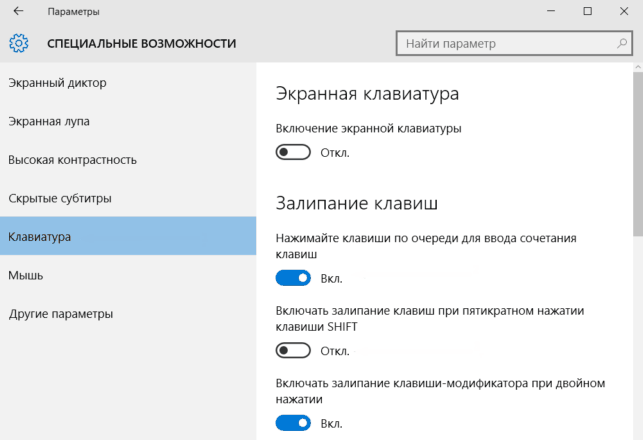
- Пуск → приложение Параметры → Специальные возможности → Клавиатура.
- В окне «Специальные возможности» в блоке «Залипание клавиш» переведите переключатель в положение «вкл» → откроются дополнительные настройки.
- Пункт «Включать залипание клавиш при пятикратном нажатии клавиши SHIFT» → выкл.
В классической Панели управления
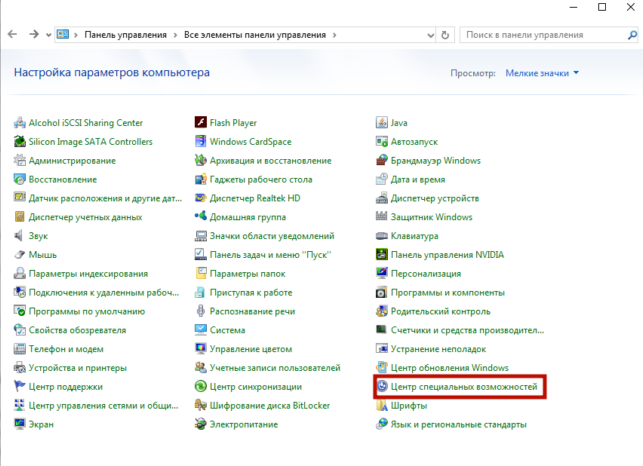
- Меню Пуск → Панель управления → Центр специальных возможностей.
Вывод
Функция залипания клавиши может доставлять много проблем. Ее отключение выполняется в классической Панели управления и в приложении Параметры. Это позволит не переживать, что во время игры или набора текста клавиатура начнет неправильно работать.
Источник: http://geekon.media/vyklyuchaem-funkciyu-zalipaniya-klavish-na-kompyutere-s-windows-10/
Зачем нужен режим залипания клавиш и как его деактивировать

Пользователи, играющие в игры или работающие с текстом, скорее всего, неоднократно сталкиваются с надоедливым предложением Windows включить залипание клавиш. В некоторых случаях данная возможность могла бы быть полезной, но большинству она не пригодится. Значит, системе стоит запретить постоянно напоминать о ней.
Для чего пригождается залипание клавиш
Уведомление о том, что пора бы активировать залипание клавиш, появляется после долгого зажатия одной из кнопок клавиатуры или последовательного нажатия на одну и ту же клавишу более пяти раз. Включив функцию, вы увидите следующий эффект: можно будет набирать различные комбинации, не зажимая все кнопки одновременно. Например, если вы захотите использовать быстрый вызов специального меню, то в обычном режиме придётся нажать на Ctrl + Alt + Delete сразу, а в режиме «Залипание» можно нажать те же клавишу поочерёдно и добиться того же результата.
«Залипание» подразумевает программное удерживание тех клавиш, которые в физическом мире уже отпущены. Подобная возможность может пригодиться в очень маленьком ряду случаев. Вероятно, только тогда, когда кому-то удобнее набирать комбинации последовательно, а не одновременно.
Почему стоит отключить функцию
Во-первых, уведомление о том, что система может активировать залипание, обычно появляется крайне не вовремя. Ведь Windows не ждёт, когда пользователь закончит начатое действие, а выводит сообщение моментально, а оно перекрывает основной поток информации.
Во-вторых, случайное включение залипание может привести к тому, что в какой-то момент, нажимая клавиши в случайном порядке, вы непроизвольно задействуете горячий вызов некоторого сервиса. При этом есть вероятность, что нечаянно запущенный процесс выключит основной, а это приведёт к потере несохраненных файлов.
Видео: почему активируется залипание клавиш
Деактивация режима залипания
Если вы хотите выключить режим залипания или запретить системе спрашивать о его включении, то воспользуйтесь одним из нижеописанных методов. Независимо от того, какой способ вы выберите, результат будет одинаков.
При помощи панели управления
В панели управления находятся практически все изменяемые параметры системы. В том числе с помощью данной утилиты можно настроить залипание:
- Используя комбинацию Win+S или системную поисковую строку, раскройте панель.
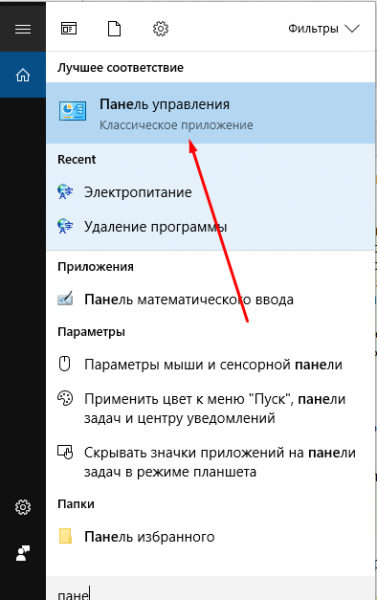 Открываем панель управления
Перейдите к центру специальных возможностей. Если не можете отыскать подобный раздел, воспользуйтесь встроенной поисковой строкой.
 Открываем раздел «Центр специальных возможностей»
Разверните блок «Облегчение работы с клавиатурой».
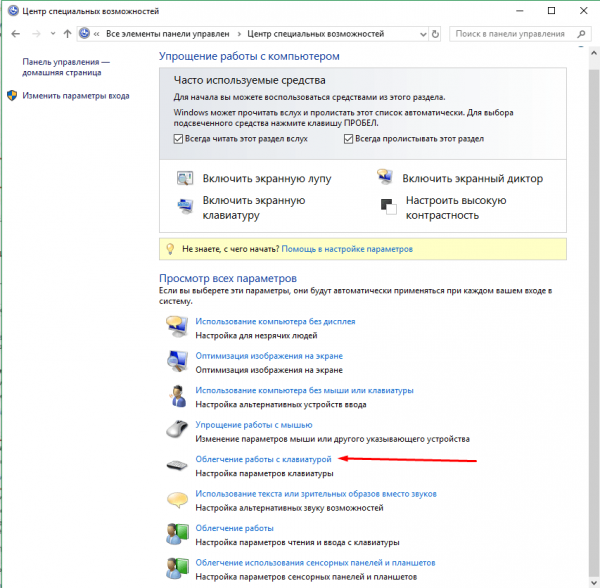 Переходим к разделу «Облегчение работы с клавиатурой»
В появившейся вкладке можно деактивировать залипание. Также из неё можно перейти к настройкам режима, чтобы отключить появление уведомления при наступлении некоторых условий.
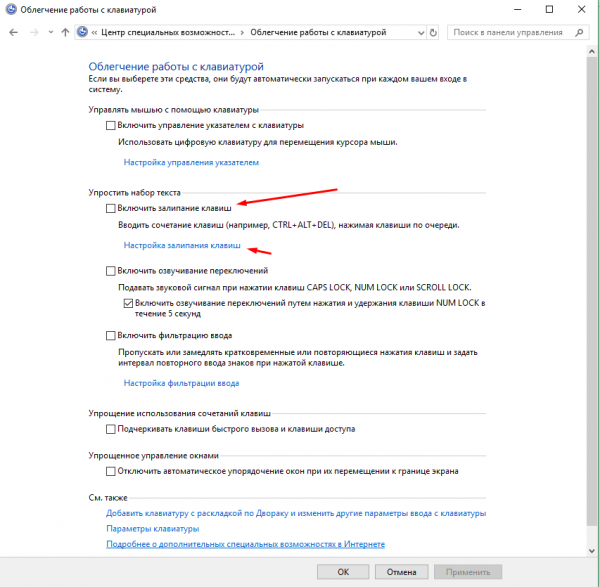 Деактивируем режим залипания в панели управления
Снимите галочки со всех пунктов, чтобы Windows больше не предлагала начать использовать залипание.
 В настройках можно отключить получение уведомлений
При помощи параметров
Ещё одна встроенная утилита, помогающая настраивать систему — приложение «Параметры». В нем также есть вкладка, через которую можно настроить режим:
- Прибегнув к помощи системной поисковой строки, отыщите программу «Параметры».
 Открываем параметры системы
Раскройте блок «Специальные возможности».
 Открываем раздел «Специальные возможности»
Перейдя к вкладке «Клавиатура», отыщите блок, посвящённый залипанию. В нём можно отключить использование режима, а также появление уведомления после пятикратного нажатия SHIFT.
 Выключаем режим залипание
При помощи реестра
Реестр хранит данные о параметрах всех сервисов и программ, имеющихся в памяти компьютера. Работать с ним нужно крайне аккуратно, так как неправильные действия могут привести к поломке и выходу системы из строя.
- Зажмите комбинацию Win + R для вызова окна «Выполнить». Пропишите в нём запрос regedit для выхода в реестр.
 Выполняем команду regedit
Переходя по древу папок, дойдите до раздела HKEY_CURRENT_USER\Control Panel\Accessibility\StickyKeys. Измените или, если он отсутствует, создайте элемент Flags и установите ему значение 506. Готово, как только новые значения вступят в силу, залипание и уведомление о его включении будут деактивированы.
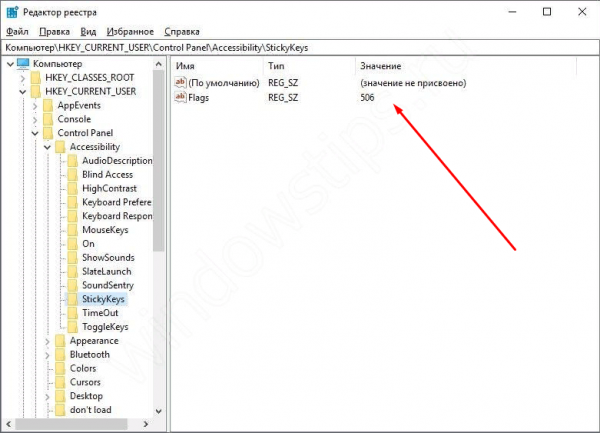 Устанавливаем файлу Flags значение 506
Режим залипания позволяет использовать комбинации горячих клавиш, нажимая кнопки последовательно. Уведомление о его включении появляется при долгом зажатии клавиши или многоразовом нажатии на неё. Отключить режим можно через панель управление, параметры системы и реестр.
Источник: http://winda10.com/nastrojki/kak-otklyuchit-zalipanie-klavish-na-vindovs-10.html
Как отключить залипание клавиш на Виндовс 10

Отключение залипания клавиш

Подключить Windows 10 к телефону и слушать музыку больше не проблема!

Новый компьютер Майкрософт: царь-пушка среди ПК последнего тысячелетия

Самый легкий браузер для Андроид: кто эта пушинка среди обозревателей?

Браузер для Windows XP: какой он самый идеальный вариант?

Как в Windows 10 отключить и удалить браузер Edge в пару кликов
Как отключить залипание клавиш на Виндовс 10, если вы больше не нуждаетесь в данном функционале на ПК – рассказываем. Залипание клавиш – это функция специальных возможностей, которая позволяет использовать сочетания (например, Ctrl+Alt+Delete) только однократным и поочередным нажатием на кнопки клавиатуры, в данном случае система будет считать их зажатыми или «залипшими».
Как убрать залипание клавиш на Windows 10:
- Через Панель управления
- Через окно Параметры
- Через реестр
Через Панель управления
Используя панель управления, можно выключить залипание практически на всех версиях Windows, как на XP или Vista, так и на 7, 8.1 и 10. Откройте окно Выполнить ( Win+R ) и введите команду control .
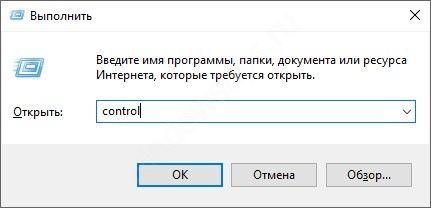
Или введите в поиске ( Win+S ) запрос Панель управления .

Откройте Центр специальных возможностей .
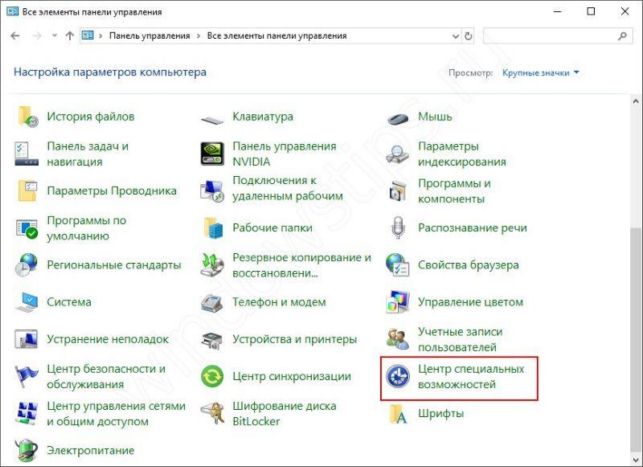
Затем откройте Облегчение работы с клавиатурой .
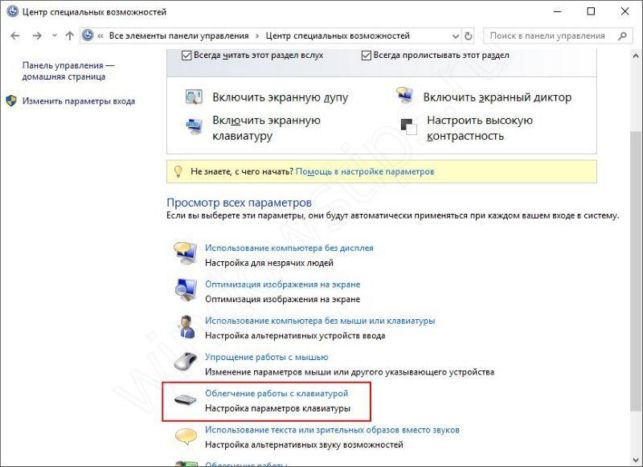
После этого в пункте Упростить набор текста снимите галочку с Включить залипание .
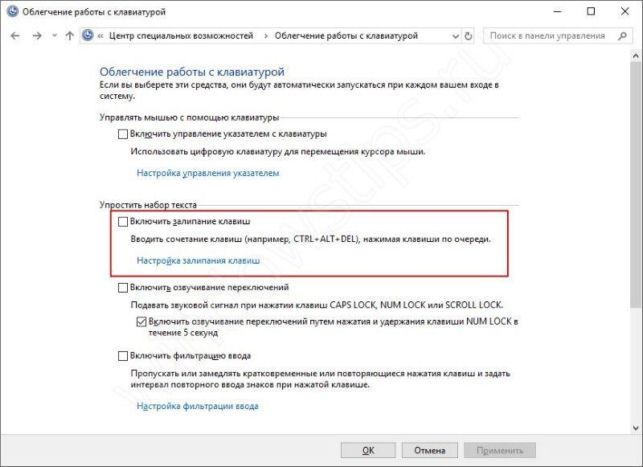
Но если Вы хотите настроить данную функцию, то откройте Настройки . Если Вы хотите узнать, как выключить уведомление о залипании клавиш на Windows 10 при пятикратном нажатии на Shift, данные настройки помогут Вам.

Так как данный функционал предусмотрен для людей с ограниченными возможностями, основные настройки позволяют включить\выключить данную функцию или отчасти модернизировать под свои нужды.
Через окно Параметры
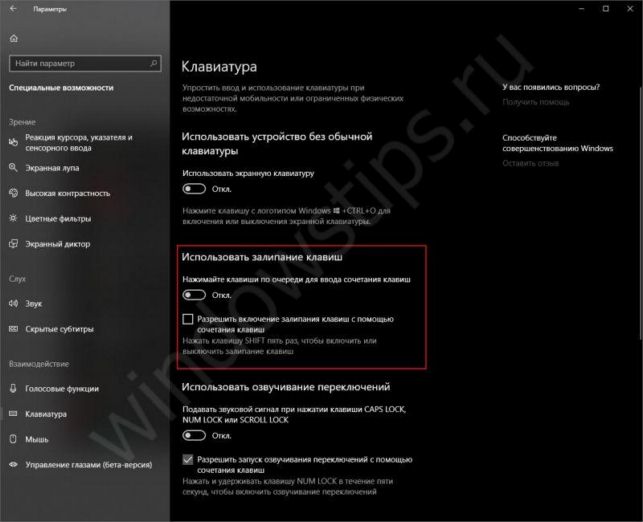
Отключение залипания клавиш в Windows 10 можно выполнить и через приложение Параметры , в которых продублированы многие настройки системы из панели управления. Чтобы отключить или включить функцию залипания, откройте Параметры и пройдите в настройки Специальных возможностей и откройте вкладку Клавиатура .
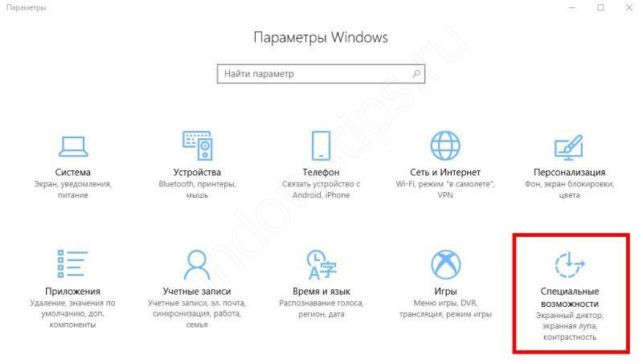
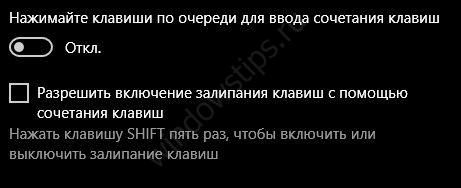
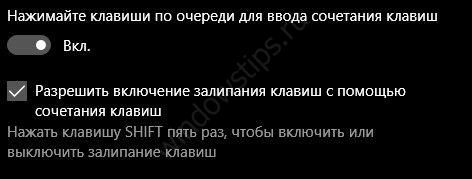
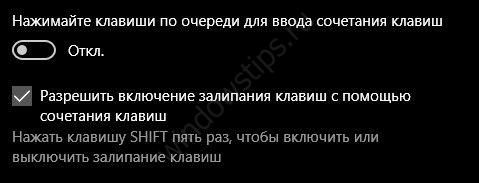
Включите или отключите соответствующий пункт Залипания клавиш в настройках. Функция «Разрешить включение залипания…» также позволяет отключить уведомление при многократном нажатии Shift.
Если данные варианты не помогли, попробуйте использовать реестр.
Через реестр
Реестр позволит как включить залипание клавиш на Windows 10, так и выключить, изменив лишь одно значение. Для начала откройте окно редактора реестра ( Win+R — regedit ).

Нам потребуется ветка реестра HKEY_CURRENT_USER\Control Panel\Accessibility\StickyKeys
Основные значения показателя Flags :
- Flags = 506
- Flags = 511
- Flags = 507

- Flags = 510
Дополнительно
Если данные варианты не помогли в решении Вашего вопроса, попробуйте следующие быстрые действия:
- Убедитесь, что выключены другие специальные возможности клавиатуры: озвучивание переключений, фильтрация ввода или упрощение набора текста
- Снимите галочку на «Разрешить отключение этого устройства для отключения энергии» в свойствах клавиатуры

- Удалите клавиатуру из диспетчера устройств и перезагрузите ПК
- Попробуйте подключить другую клавиатуру и проверить наличие ошибки
Будем надеяться, что данная статья поможет Вам в решении Вашего вопроса. Если у Вас возникли дополнительные вопросы или сложности, напишите в комментарии.
Источник: http://windowstips.ru/kak-otklyuchit-zalipanie-klavish-na-vindovs-10
Залипание клавиш как отключить на Виндовс 10

Я не такой уж заядлый геймер, но иногда люблю поиграть в шутеры. И здесь частенько возникает проблема с «вылетом» на рабочий стол из-за одной относительно полезной функции Windows. Поэтому многим пригодиться следующая инструкция, залипание клавиш как отключить на Виндовс 10 на ноутбуке. А в конце поста Вас ждет видео!
Кому нужно это залипание кнопок?
Определенно, игроки не поймут истинного предназначения этой чудо-возможности, а вот те, кто набирает текст (копирайтеры, секретари и т.д.), понимают преимущество функционала. Срабатывает он в автоматическом режиме, когда:
- длительное время на клавиатуре зажимается одна кнопка – чаще всего это Shift и прочие вспомогательные клавиши:
- за короткий промежуток времени происходит большое количество нажатий (не менее 5 раз).
В итоге, отображается предложение активировать залипание.
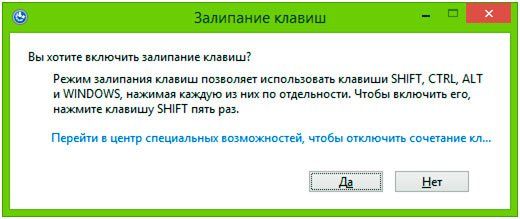
Самое обидное, когда в процессе активной игры приходиться по максимуму использовать клавиатуру, и тут Вас «выбрасывает» из приложения. Сейчас расскажу об отключении этого неприятного эффекта.
Как убрать залипание клавиш на Виндовс 10?
Инструкция актуальна не только для «десятки», но и для предыдущих версий ОС Майкрософт. Вот только в ранних редакциях Windows придаться использовать метод №2 (смотрите ниже).
Способ №1 – через параметры
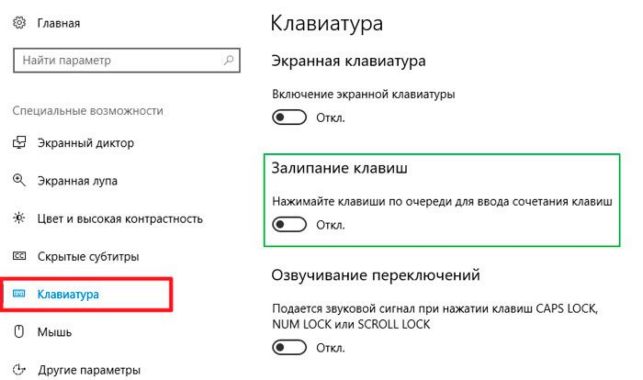
- Кликаем по значку меню «Пуск» (или «Старт» — кому как больше нравиться) и видим значок «шестеренка». Нажимаем на него для открытия настроек:

- Далее идем в раздел «Специальные возможности»;
- Слева видим перечень категорий. Нас интересует «Клавиатура»;
- Теперь справа находим нужную опцию и отключаем её:
Способ №2 – как выключить залипание кнопок в панели управления
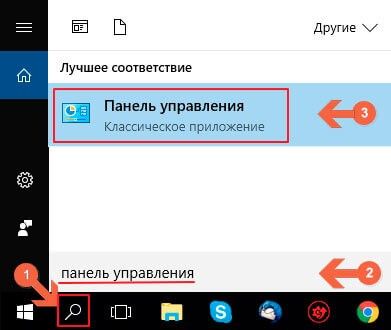
- Переходим в ПУ любым известным Вам путем, я предпочитаю строку поиска на Windows 10:
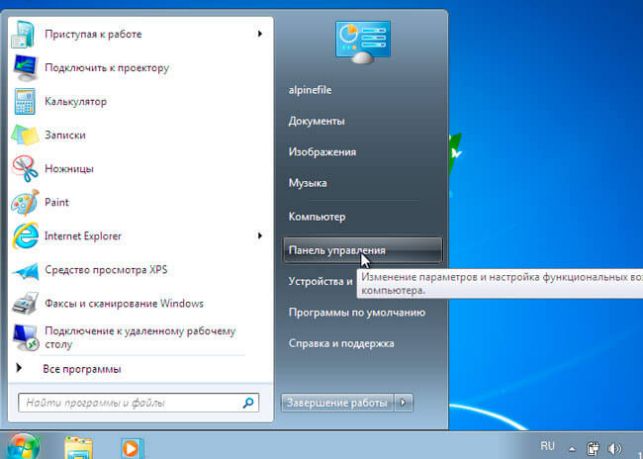
- А на «семерке» можете использовать соответствующий элемент меню «Пуск»:
- Выбираем тип просмотра – «Мелкие значки» и находим пункт «Центр спецвозможностей»:

- В новом окне следует перейти по ссылке «Облегчение работы с клавиатурой», а затем ищем опцию отключения залипания и снимаем галочку:
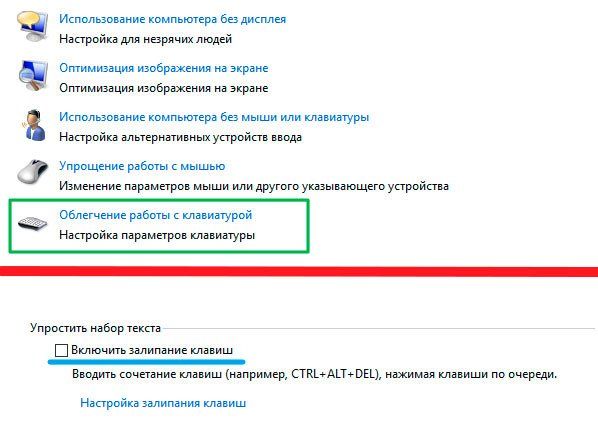
- Не забываем нажать на «Применить» и «ОК» для сохранения всех внесенных корректировок.
Вот теперь можно спокойно играть и не переживать, что процесс прервётся в самый неподходящий момент.
Видео
Для большей наглядности решил записать ролик с пошаговыми действиями. Он короткий и по существу.

Спасибо за внимание и понимание! Надеюсь, моя инструкция — как отключить залипание клавиш на Виндовс 10, помогла Вам.
Источник: http://it-tehnik.ru/software/windows-10/disable-sticky-keys.html
- Как ускорить загрузку Windows 10: все известные методы - как ускорить загрузку windows 10
- Как настроить интернет на виндовс 10 - как на windows 10
- Как убрать пароль при запуске windows 10 - как убрать пароль с виндовс 10
- Восстановление системы Windows 10: пошаговая инструкция - как восстановить виндовс 10
- Установка Виндовс 7 на 10; Скачать программы для Windows 10 бесплатно на русском языке - как установить виндовс 10 на 7 виндовс
- Как отключить ввод пароля при запуске windows 10 - как на виндовс 10 отключить пароль при включении
- Как совсем убрать пароль в Windows 10,7 чтобы не спрашивал 💻 - как убрать пароль с windows 10
- Как установить Windows 10 - как установить windows 10
- Панель задач поверх всех окон как убрать Windows 10 - windows 10 панель задач поверх всех окон как убрать
- Как на Виндовс 10 вывести значок мой компьютер на рабочий стол - как на виндовс 10 вывести значок мой компьютер на рабочий стол
Добавить комментарий