Как Отключить Защитник Windows в Windows 10 — защитник windows 10 как удалить
18.07.2019
- На следующей странице нажмите ссылку «Параметры защиты от вирусов и угроз».
Как Отключить Защитник Windows в Windows 10
Защитник Windows — это антивирусное приложение, установленное по умолчанию в Windows 10. Защитник предназначен для защиты компьютера от вирусов и обеспечивает лучшую защиту от всех видов вредоносных программ. Однако, если вы предпочитаете использовать альтернативное решение для защиты вашего ПК, вы можете отключить Защитник Windows.
Во время установки, некоторые антивирусные программы просят пользователя вручную отключить Защитник Windows в Windows 10.
В предыдущей версии Windows отключить защитника Windows было легко. Параметры Защитника Windows позволяли включить или отключить защитник. В Windows 10 Fall Creators Update, Майкрософт перенесла параметры приложения в – Центр безопасности Защитника Windows.
Отключить Защитник Windows в Windows 10.
Ниже представлены 3 способа отключения Защитника Windows:
- Временное – Возможность отключить защитник с помощью Центра безопасности Защитника Windows
- Постоянное — Отключение Защитника Windows с помощью редактора реестра.
- С помощью скрипта PowerShell
В первом случае, Windows 10 через непродолжительное время, обнаруживает, что Защитник отключен и включит его автоматически. Многим пользователям, вполне достаточно временного отключения.
Во 2 м и 3 случае — Защитник Windows в Windows будет полностью отключен.
Способ 1 — Отключить Защитник в Windows 10 с помощью Центра безопасности
- Откройте Центр безопасности Защитника Windows. Вы можете открыть Центр безопасности защитника Windows из меню «Пуск» или с помощью приложения «Параметры Windows», нажав сочетание клавиш Win + I и перейдя по следующему пути Обновление и безопасность → Защитник Windows → Открыть центр безопасности защитника Windows

- В пользовательском интерфейсе приложения нажмите значок «Защита от вирусов и угроз».

- На следующей странице нажмите ссылку «Параметры защиты от вирусов и угроз».

- На следующей странице установите переключатель «Защита в реальном времени» в положение «Откл.». Это временно отключит Защитник Windows в Windows 10.

К сожалению, невозможно использовать описанный выше метод, если вам необходимо постоянно отключать Защитник Windows. Вместо этого вам нужно использовать Способ 2.
Примечание: Это не приведет к удалению значка Защитник Windows на панели задач, чтобы скрыть значок, обратитесь к следующей статье: Как отключить иконку Защитника Windows, в Windows 10 ?
Способ 2 — Отключить Защитник Windows в Windows 10.
Чтобы навсегда отключить Защитник Windows в Windows 10, выполните следующие действия.
- Откройте «Блокнот» и вставьте следующий текст в новый текстовый документ:

2. В «Блокноте» нажмите Ctrl + S или выберите пункт «Сохранить как» в меню Файл. Откроется диалоговое окно «Сохранить». Введите или скопируйте-вставьте следующее имя «Отключить Защитник.reg», включая кавычки. Двойные кавычки важны для обеспечения того, чтобы файл получил расширение * .reg, а не * .reg.txt.
Вы можете сохранить файл в любом месте, например, «Рабочий стол».
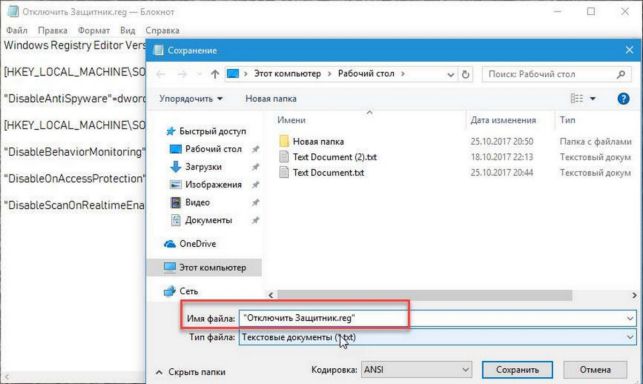
3. Дважды кликните файл * .reg. которые вы создали. Подтвердите запрос UAC и нажмите «Да», чтобы внести изменения в реестр.
4. Перезагрузите Windows 10.
Вы можете сэкономить время и загрузить готовые к использованию файлы реестра, с их помощью вы можете включить и отключить Защитник.
Примечание: Файл «Включить Защитник Windows 10.reg» позволяет снова включить защитника Windows. Поэтому нет необходимости создавать точку восстановления вручную перед отключением защитника, если вы планируете включить защитник Windows в будущем.
Способ 3 — Отключить Защитник Windows с помощью скрипта PowerShell
Ниже мы рассмотрим, как создать, простой скрипт PowerShell. При первом запуске, скрипт отключит «Защитник», запустив его второй раз, и он снова включит Защитник Windows. Вам нужно будет запустить сценарий от имени администратора, поскольку обычные пользователи не могут отключать Защитник Windows.
Шаг 1: Откройте «Блокнот» и вставьте в него следующее.
Сохраните его с расширением файла PS1.
Вы можете открыть PowerShell с правами администратора, указать его на этот скрипт и запустить его. Конечно, вам понадобится более простой способ сделать это, особенно если вы не можете запускать сценарии PowerShell .
Вы можете создать ярлык на рабочем столе, который будет запускать скрипт, вам нужно будет запустить ярлык с правами администратора.
Шаг 2: Кликните правой кнопкой мыши на пустой области рабочего стола и выберите «Создать» → «Ярлык». Вставьте следующее в поле «Укажите расположение объекта», но измените «Путь к скрипту» на фактический путь к скрипту который создали в Шаге 1.
После того, как вы создали ярлык, кликните на нем, правой кнопкой мыши и выберите «Запуск от имени администратора». Когда вы запускаете скрипт, Защитник Windows отключен, вы увидите всплывающее сообщение о отключении.
Внимание!
Защитник Windows не будет автоматически запущен. После того, как вы закончите выполнение нужных задач, вам нужно снова запустить этот скрипт и активировать Защитник Windows.
Источник: http://g-ek.com/otklyuchit-zashhitnik-windows-10
Как отключить Защитник Windows 10
31.08.2017 [18:39], Александра
В Windows 10 Creators Update немного изменилась стратегия отключения защитника Windows. Вы прошлых версиях ОС данный способ может отключить его навсегда, но в Creators Update он включится снова. То есть, перед тем, как отключить Защитник Windows 10 навсегда, выполните ряд манипуляций:
- Дважды нажмите на иконку защитника на панели задач
- Перейдите в “Защита от вирусов и угроз” (иконка со значком щита)
- Выберите “Параметры защиты”
- Отключите оба параметра защиты
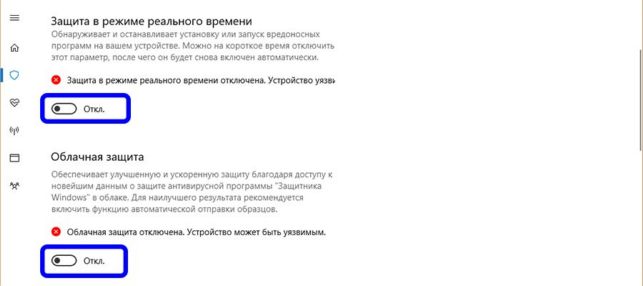
Готово! Защитник отключен! Теперь вы можете полностью и навсегда отключить Защитник Windows 10. Делается это так:
- Нажмите кнопки Win+R и напишите gpedit.msc, нажмите Enter
- В открывшемся окне редактора перейдите по адресу
- Двойной клик по параметру “Выключить Защитник” и поставьте галочку на Включено
- Внизу окна нажмите “Применить” и “ОК”
- Также нужно отключить параметры “Разрешить постоянную работу…” и “Разрешить запуск службы…”
- Откройте папку MAPS и отключите всё, кроме “Отправлять образцы файлов”, в нём установите “Включено” и “Никогда не отправлять” в параметрах

При использовании данного метода отключения параметры настроек защитника Windows будут отключены, то есть вы не сможете просто включить его через параметры, нужно будет снова заходить в редактор локальной групповой политики и снова активировать все отключённые параметры.
Как удалить Защитник Windows с панели задач
Если вам уже надоело, что иконка защитника занимает место и не несет никакой полезной информации – вы можете удалить её. Как удалить защитник Windows 10 с панели задач:
- Откройте диспетчер задач (нажмите правой кнопкой мыши на панель задач и выберите соответствующий пункт)
- Активируйте подробный вид диспетчера (нажмите “Подробнее”)
- Переключитесь на вкладку “Автозагрузка”
- Нажмите на Windows Defender notification icon и нажмите на “Отключить”

Готово! Теперь вы знаете как полностью и навсегда удалить защитник Windows 10 панели задач! У вас получилось? Если возникли вопросы – пишите в комментарии!
Как выключить Защитник Windows
Перед тем, как выключить Защитник Windows 10, установите другой антивирус.
Два антивируса на одном ПК ни к чему, они будут:
- Мешать друг другу
- Уменьшать общую производительность системы
Операционная система Windows всеми силами защищает безопасность ваших файлов и данных. Защитник Windows 10 – это та программа, которая определяет вредоносное ПО и не даёт ему запускаться. Если на ПК не будет защитника – любой файл из интернета сможет запуститься и поставить под угрозу безопасность вашего ПК.

В последних обновлениях защитник стал более продуктивным, обеспечивая большую защищенность данных, так что стоит подумать, перед тем, как выключить Защитник Windows 10. Вы можете в поиске Windows набрать “Параметры Защитника”, нужно будет открыть предложенный вариант. Вам откроются настройки, где вы сможете настроить или выключить защитник Windows.
Как включить Защитник Windows 10
Иногда требуется включить отключённый Защитник Windows 10. Как включить Защитник Windows 10:
- Нажмите кнопки Win+R и напишите gpedit.msc, нажмите Enter
- В открывшемся окне редактора перейдите по адресу
- Перейдите по пути “Конфигурация компьютера” — “Административные шаблоны” — “Компоненты Windows” — “Антивирусная программа защитник Windows”


- В окне “Выключить антивирусную программу Защитник Windows” установите активным пункт “Отключено”
- Внизу окна нажмите “Применить” и “ОК”, чтобы включить Windows 10
- В подразделе “Защита в режиме реального времени” установите “Отключено” для пункта “Выключить защиту в реальном времени”
А у вас получилось включить защитник Windows?
Источник: http://delpc.ru/kak-otklyuchit-zashhitnik-windows-10/
Удалить защитник Windows 10
Подробная инструкция об удалении встроенной программы защитника Windows 10 полностью с вашего компьютера, из автозагрузки и из панель задач (трея).
Как вы хотите удалить защитник?
Защитник Windows 10 является бесплатной стандартной программой входящий в набор программ Безопасности Windows 10, разработанной компанией Microsoft для защиты своей системы от вирусов и нежелательного ПО.
Последствия полного удаления защитника Windows 10
При удалении защитника Windows 10 полностью, ваш компьютер останется без защиты и может быть подвергнут заражению вирусами.
После удаления защитника, обязательно установите другую антивирусную программу (платную или бесплатную)
Если же вы всетаки решили удалить защитник windows 10 полностью и навсегда, то следуйте инструкции
Как удалить защитник Windows 10 навсегда
Если вы хотите заменить стандартный защитник Windows 10 на другой антивирус, то просто установите любой антивирус и защитник Windows 10 отдаст все права на защиту вашего компьютера этому антивирусу. Удалять ничего не придется.
Способ подойдет для Windows 10 Home, Pro, Enterprise (Ltsb, Ltsc), он меняет настройки реестра
- Вручную отключить защиту в реальном временипосмотреть как (если не отключать, то защита сработает и не даст выполнить второй шаг)
- Скачать файл реестра, разархивировать, запустить его и согласится с изменениями в реестре, нажав Да. Затем перезагрузить компьютер.
- Скачайте файл
- Распакуйте архив
- Запустите
- Согласитесь с внесением изменений
- Перезагрузите компьютер
!Если при запуске файла система выдала ошибку, значит необходимо повторить процедуру но в безопасном режиме Windows 10.
Данный способ полностью отключает все параметры защиты от вирусов и угроз:
- Останавливает службу WinDefender
- Отключает защиту в реальном времени
- Отключает облачную защиты
- Отключает автоматическую отправку образцов
- Отключает контролируемый доступ к папкам
Если вы передумаете и захотите использовать защиту от вирусов и угроз встроенного защитника Windows 10, то включить его можно по инструкции.
Если вы захотите снова запустить защитник, то воспользуйтесь этой инструкцией.
Как удалить защитник из автозагрузки
Чтобы защитник Windows не загружался автоматически вместе с компьютером, а из панели задач исчезла его иконка, но сам защитник оставался в рабочем состоянии, используйте эту инструкцию:
1. Нажмите правой кнопкой мыши по Панели задач далее нажмите на Диспетчер задач
2. Если вы видите такое окно то нажмите на Подробнее.
4. Далее вверху выберите вкладку Автозагрузка. Затем найдите в списке программ Windows Security и нажмите Включить
5. Перезагрузите компьютер. Значек появиться рядом с часами. Пока вы его не выключите аналогичным путем.
Если не получилось
Если у вас не получилось сделать по инструкции или остались какие то вопросы, можете обратиться за помощью к нашим специалистам
Источник: http://it-men.su/windows-10/security/defender/delete
Правильное отключение защитника Windows 10 в центре безопасности
Защитник Виндовс — это встроенная утилита, которая отвечает за защиту ПК от вредоносного софта, которого полно в сети. Формально это своеобразный антивирус от компании Microsoft, но нужно еще разобраться насколько он хорошо справляется со своей задачей.
Работает он до того момента, пока вы не скачаете другое антивирусное приложение, так как обычно это автоматически деактивирует стандартную защиту.
ПО получает обновления и регулярно улучшается, все ближе подходя к функционалу лучших антивирусных программ.
Защитник ни чем не хуже бесплатных антивирусников, но если затрагивать тему платных, то следует сравнить функционал и степень защиты в индивидуальном порядке.
Ключевой причиной, по которой большинство пользователей загорается желанием отключить утилиту, является блокировка установки некоторых программ, а также игр, что доставляет огромный дискомфорт.
Когда рекомендуется отключать защитник?
Прежде всего выключение востребовано в том случае, если блокируется доступ для загрузки или установки файла, который необходим на вашем компьютере и вы уверены, что он не содержит вирусов. Это не редкость, ведь часто блокируются торрент файлы и формата exe.
Как отключить защитник windows 10
Первый вариант мы рассмотрим отдельно, так как его действие носит временный характер. Процедуру приходится регулярно повторять через определенные промежутки времени, что связано с особенностями операционной системы.
В то же время в Виндовс 8 этим способом он отключается навсегда.
Действуем следующим образом:
- Нажимаем сочетание клавиш Win+I.
- На мониторе отображаются параметры ПК, где нужно перейти в раздел “Обновление и безопасность”.

- Переходим в раздел “Защитник Windows” и нажимаем кнопку «Открыть Центр безопасности Защитника Windows«.

- Нажимаем кнопку “Защита от вирусов и угроз”.

- Переходим в раздел «Параметры защиты от вирусов и других угроз«.

- Выключаем пункт “Защита в режиме реального времени”.

Отключаем Windows Defender навсегда при помощи реестра
Для начала предостерегаем вас, что важно следовать в точности нашей инструкции, ведь изменение или удаление некоторых файлов реестра может сильно навредить вашему компьютеру.
Следуем простой инструкции:
- Нажимаем «Пуск» и вводим с клавиатуры слово regedit;
- В найденной строке нажимаем правой кнопкой мышки по пункту regedit и в выпадающем меню выбираем пункт «Запустить от имени администратора«;
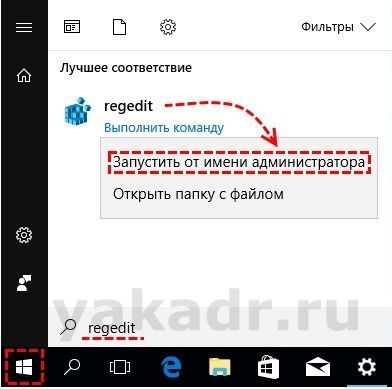
- Переходим по следующему пути реестра: HKEY_LOCAL_MACHINE\SOFTWARE\Policies\Microsoft\Windows Defender;
- Создаем в этом разделе строковой параметр с именем «DisableAntiSpyware» и значением «1«.

Закрываем реестр и переходим в параметры операционной системы, чтобы убедиться в отключении Defender. Там будет видно, что он отключен или можно попробовать включать защитник, перейдя по ссылке в самом низу для его открытия.
Если ранее вы все сделали правильно, то вам выдаст оповещение о том, что произошло отключение защитника виндовс.
Если в будущем вы столкнетесь с необходимостью вновь активировать Defender, то удалите созданный ранее параметр или измените значение в нем на 0.
При помощи редактора групповой политики
Есть и другой способ, который работает очень эффективно.
- Переходим в окно «Выполнить» сочетанием клавиш Win+R и печатаем команду gpedit.msc.
- Следуем по следующему адресу: Конфигурация компьютера — Административные шаблоны — Компоненты Виндовс — Антивируская программа «Защитник Windows».Стоит отметить, что название последнего раздела на некоторых сборках операционной системы может отличаться.
- Находим пункт “Выключить антивирусную программу «Защитник Windows»” и переходим в него для внесения необходимых изменений;

- Активируем опцию и подтверждаем действие.

Теперь остается лишь закрыть редактор групповой политики и убедиться в отключении защитника в меню параметров.  В случае необходимости активировать его в будущем, стоит повторить действия, указанные выше, задав параметр “Не выбрано”.
Активация произойдет сразу же после перезагрузки вашего компьютера.
Источник: http://yakadr.ru/windows/nastrojka/otklyuchenie-zashhitnika.html
Как отключить защитник Windows 10 на компьютере
Встроенная утилита – защитник Windows оберегает ПК от вирусов и вредоносного ПО, которое можно «подхватить» в интернете при скачивании файлов или подключении к устройству флеш-карт других юзеров. Если же вы полностью удовлетворены работой своей антивирусной программы, тогда вам нужно знать, как отключить защитник Windows 10 навсегда. Об этом написано в данной статье.
Как отключить защитник Windows 10
Включение и отключение защитника выполняется в одинаковой последовательности (также прочитайте «Включение, настройка и отключение брандмауэра Windows 10»).
С помощью приложения Параметры
Чтобы отключить защитник Windows 10:
- Меню Пуск → приложение Параметры → Обновление и безопасность.
- Перейдите в раздел «Защитник Windows» → переключатель блока «Защита в реальном времени» поставьте в положение «выкл».

В Редакторе групповой локальной политики
- Нажмите Win+R и введите команду: gpedit.msc.
- В окне «Редактор групповой локальной политики» перейдите: Конфигурация компьютера →Административные шаблоны → Компоненты Windows → Endpoint Protection.

- В правой части окна выберите пункт «Выключить Endpoint Protection» → ПКМ → Изменить.
- Переведите показатель в положение «Включено» → подтвердите изменения.

После этого при любой попытке запустить встроенный защитник будет появляться ошибка.
В Редакторе реестра
- Нажмите Win+R и введите команду: regedit.
- В окне «Редактор реестра» перейдите: HKEY_LOCAL_MACHINE – SOFTWARE → Policies → Microsoft → Windows Defender.

- В правой части окна на свойстве «DisableAntiSpyware» → нажмите ПКМ → Изменить → установите значение на «1».

Если вы решите снова запустить защитник, присвойте параметру значение «0» в Редакторе реестра.
Видео
На видео подробно показано, как полностью отключить Windows Defender с помощью Реестра групповых локальных политик и Редактора реестра.
Как отключить защитник Windows 10 через сторонние программы
Помимо стандартных средств отключить встроенный защитник можно специальными бесплатными программами.
Win Updates Disabler
Программа Win Updates Disabler изначально разрабатывалась для отключения функции обновлений, которые выполняются в автоматическом режиме. Но она «умеет» намного больше: включает и отключает защитник ОС, и имеет русифицированный интерфейс.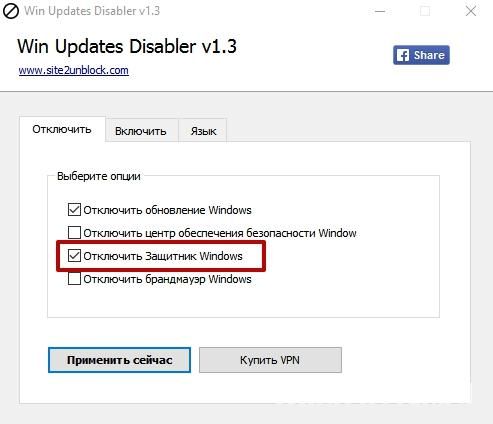
Destroy Windows 10 Spying
Утилита Destroy Windows 10 Spying отключает слежку в ОС. Но при использовании расширенного режима настройки в ней доступен пункт отключения Windows Defender.
Как включить защитник Windows 10
Для активации защитника в Windows 10 не нужно выполнять никаких действий – нажмите на сообщение, которое находится в центре уведомлений и система сделает все в автоматическом режиме.
Если деактивация Windows Defender выполнялась через Редактор реестра или Редактор групповых локальных политик, тогда повторите те же действия, что и при отключении, только запустите внутренний защитник.
Внесение исключений
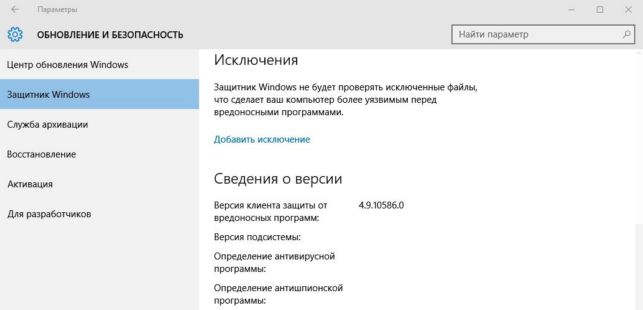
Если вам не нужно, чтобы встроенный антивирус (как выбрать лучший антивирус, узнайте в статье «Лучший антивирус для Windows 10») проверял определенную папку, программу или диск, внесите их в список исключений Windows Defender.
- Меню пуск → приложение Параметры → Обновление и безопасность.
- Перейдите в пункт «Защитник Windows» → в правой части окна в блоке «Исключения» нажмите «Добавить исключение» → укажите нужные файлы, папки или приложения.
Вывод
Windows Defender защищает компьютер от вирусов и вредоносного ПО. При необходимости его можно отключить или включить, а также настроить, внеся в список исключений нужные файлы, папки и программы.
Источник: http://geekon.media/kak-deaktivirovat-zashhitnik-windows-10/
- Как в Windows 10 найти панель управления | Инструкция - как в windows 10 найти панель управления
- Как сделать дефрагментацию диска на виндовс 10: Быстрый способ - как на виндовс 10 сделать дефрагментацию диска
- Как отключить Xbox DVR в Windows 10 | - как отключить xbox dvr в windows 10
- Как переустановить Windows 10: чистая переустановка - как переустановить виндовс 10 на виндовс 10
- Как сменить пароль на windows 10 - как на виндовс 10 поменять пароль
- Page Fault In Nonpaged Area Windows 10: как исправить ошибку - page fault in nonpaged area windows 10 как исправить
- Bad system config info исправить ошибку в Windows - bad system config info windows 10 как исправить
- Как вернуть обратно Windows 7/8 после установки Windows 10 - как вернуть виндовс 10 после установки виндовс 7
- Как изменить разрешение экрана в Windows 10: разными способами - как изменить разрешение экрана в windows 10
- Актуальные методы отключения обновления Windows 10 - как на виндовс 10 отключить обновление
Добавить комментарий