Как сменить пароль на windows 10 — как на виндовс 10 поменять пароль
10.07.2019Для изменения пароля требуется сделать обязательные действия:
Замена пароля на Windows 10
Если вы ищете инструкцию о том, как сменить пароль на компьютере с Windows 10, то эта статья написана для вас, хотя может случиться так, что вам требуется отключить пароль на вашем ПК либо восстановить его, пусть это и отдельные инструкции, тем не менее мы надеемся что у вас получится узнать именно то, что вы хотели. Итак, приступим.
Способ для начинающих компьютерщиков
Для изменения пароля требуется сделать обязательные действия:
- На рабочем столе операционной системы нажать на клавишу пуск левой кнопкой мыши;
- После этого откроется следующее окошко, в котором требуется выбрать пункт настройки, также нажав левую кнопку мыши;
- Затем появится окно для настроек ПК и нужно найти меню Учётные записи и кликнуть на него левой клавишей мыши один раз;
- После этого кликните мышью один раз на параметры входа и после этого высветится окно, в котором можно настроить защиту данной учетной записи;
- Нажимаем изменить и после этого необходимо придумать новый код доступа, который будет прописываться во время включения компьютера и входе в определенного пользователя;
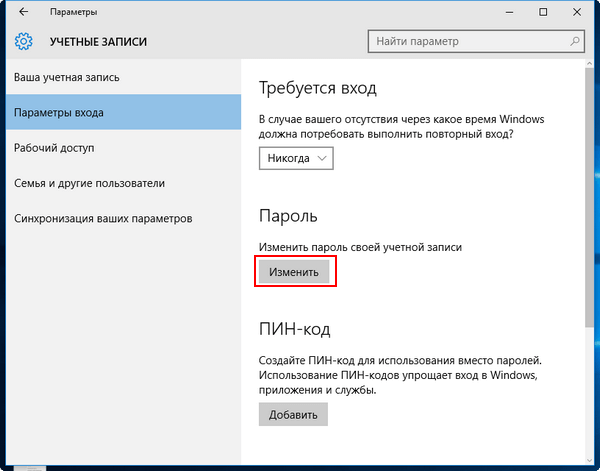
- Далее понадобится заполнить три поля: введите новый пароль, повторите его и подсказка;
- В первом набрать новый код, а во втором подтвердить то, что вы прописали только что;
- В роли подсказки возможно прописать то, что будет напоминать о пароле и вы убережете себя от неприятной ситуации;
- После того, как вы все выполнили требуется кликнуть на пункт Далее;
- Чтобы завершить операцию по смене пароля нажмите «Готово».
Вариант для более опытных пользователей
Так же есть более простой вариант как поменять пароль учетной записи в виндовс 10, он создан для тех кто не любит медлить. Итак, вам надо проследовать по ниже перечисленной инструкции:
- Понадобится выполнить комбинацию клавиш CTRL+ALT+DELETE, после чего высветится меню, в котором надо выбрать пункт Поменять пароль;
- Сначала надо ввести старый, потом новый, а после этого необходимо его подтвердить для того, чтобы он был изменен;
- После этого жмем клавишу Enter. Если вы заходите как администратор, то можете ограничить доступ.
- Если же вы с помощью администратора сменили пароль на Windows 10, то вам будут недоступны для пользования личные файлы данной учетной записи.
Источник: http://secretwindows.ru/instrukcii/sistemnye-vozmozhnosti/bezopasnost-uchyotnye-zapisi/kak-smenitj-parolj-na-windows-10.html
Как изменить пароль на компьютере windows 10
Здравствуйте уважаемый посетитель сайта! Если у вас вдруг возник вопрос на тему, о том, как сменить пароль на компьютере с операционной системой windows 10, то вам тогда сюда, в этой подробной и пошаговой инструкции, вы узнаете, как поменять пароль на windows 10.
И так чтобы изменить пароль в виндовс 10, вам нужно будет на своем рабочем столе windows нажать на кнопку «Пуск», после чего откроется дополнительное меню операционной системы windows 10, где вам нужно будет нажать по кнопке «Параметры».
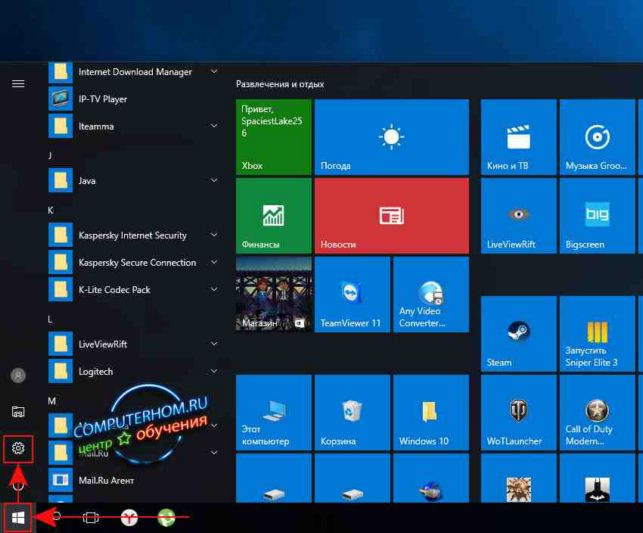
После чего на вашем компьютере откроется окошко настроек вашего компьютера, где вам нужно будет перейти в раздел «Учетные записи».

После того как вы перейдете в «Учетные записи», вам нужно будет навести курсор мыши на пункт «Параметры входа» и один раз нажать левую кнопку мыши, далее в правой части отобразиться кнопка об изменении пароля вашей учетной записи на windows 10.
И так чтобы изменить пароль учетной записи виндовс 10, вам нужно будет нажать на кнопку «Изменить».

Когда вы нажмете на кнопку «Изменить», на вашем компьютере откроется окошко, в котором, вам нужно будет указать пароль, который вы указываете при каждом в ходе на свой компьютер.
После того, как вы указали свой пароль, вам нужно будет нажать на кнопку «Далее».
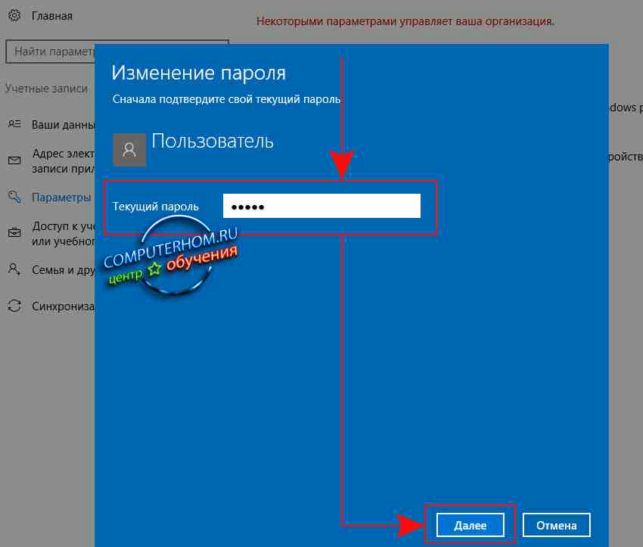
После всех выполненных действий на вашем компьютере откроется окошко, в котором, вам нужно будет выполнить следующие действие:
В поле «Новый пароль» придумываем и указываем свой новый пароль.
Далее в поле «Введите пароль еще раз» указываем тот же пароль, что вы указали в поле «Новый пароль».
Теперь нам остается в поле «Подсказка для пароля», указать подсказку о пароле, подсказку указать вы можете совершенно любую.
После всех выполненных действий нажимаем на кнопку «Далее».

Когда вы нажмете на кнопку «Далее», пароль в виндовс 10 будет изменен на новый.
Теперь вы сможете зайти на свой компьютер с новым паролем.
Чтобы завершить работу по смене пароля, вам нужно будет нажать на кнопку «Готово».
Источник: http://computerhom.ru/uroki_windows_10/kak_izmenit_parol_v_windows_10.htm
Как поменять пароль в Windows 10
Есть несколько способов, позволяющих установить новый пароль для учетной записи пользователя на компьютере Windows. Мы расскажем о том, как изменить свой пароль (или установить новый пароль для какой-либо другой учетной записи пользователя) вы можете выбрать самый быстрый и удобный способ для себя из предложенных ниже.
Вот различные способы, в которых вы можете изменить свой пароль для Windows:
Способ 1 – Через экран безопасности
Если вы работаете в своей учетной записи, нажмите сочетание клавиш «Ctrl + Alt + Del». Если нет, войдите в нее, введя свой пароль.
Нажмите «Изменить пароль».
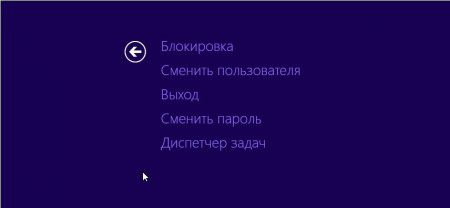
Укажите новый пароль для учетной записи, предварительно указав старый пароль и нажмите ввод. После этого пароль будет незамедлительно изменен.
Примечание: Данный метод является самым быстрым из всех доступных, однако он позволяет установить пароль только для текущего пользователя, т.е. вас.
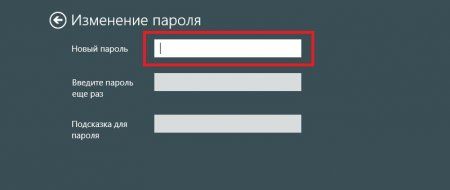
Способ 2 – Изменение пароля через «Параметры компьютера»
Запустите настройки Windows 10.
Нажмите на кнопку «Учетные записи».
Нажмите на кнопку «Параметры входа» в меню слева.
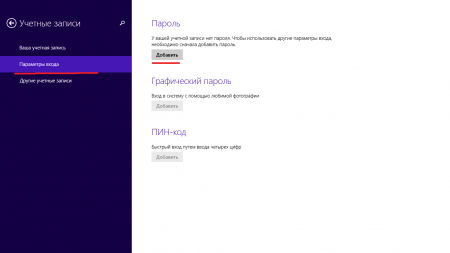
Здесь вы можете изменять различные параметры входа в систему, включая пароль и PIN-код.
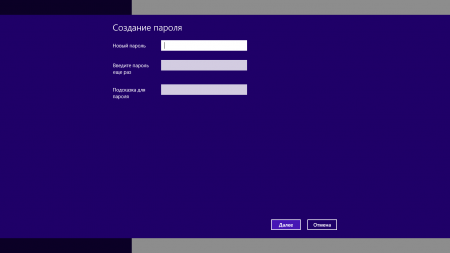
Способ 3 – Изменение пароля через «Панель управления».
Классическая Панель управления позволяет управлять паролями всех аккаунтов пользователей на вашем компьютере. Чтобы изменить пароль данным способом, выполните следующее:
Запустите «Панель управления». В Windows 10 это можно в контекстном меню, которое вызывается правым кликом по значку «Пуск».
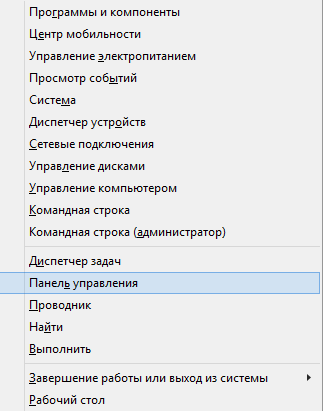
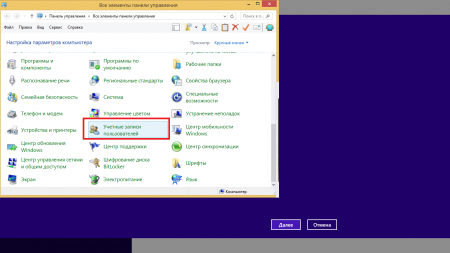
Откройте «Учетные записи пользователей» и «Управление учетными записями».

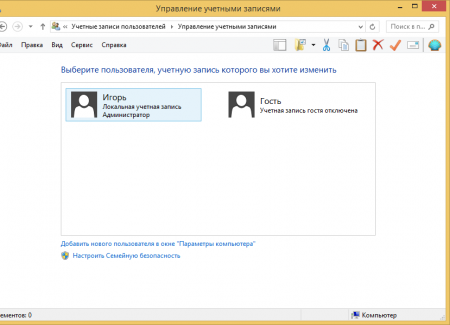
Нажмите на имя пользователя, пароль которого нужно изменить.
Нажмите на ссылку «Изменить пароль» и введите новый пароль.
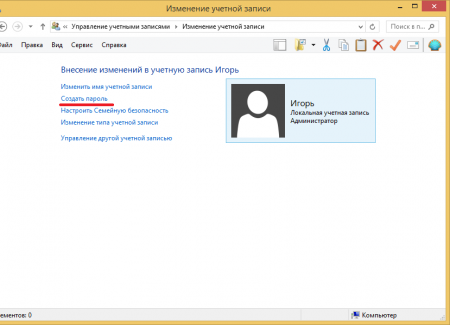
Примечание: вам необходимо обладать правами администратора, чтобы изменить пароль другого пользователя.
Способ 4 – Изменение пароля через консоль «Управление компьютером»
Этот метод очень старый и работает на всех версиях Windows, от Windows 2000 до Windows, 10 включительно. Используя управление компьютерной оснасткой, вы можете установить новый пароль для любой учетной записи Windows.
Откройте проводник и щелкните правой кнопкой мыши на значок «Компьютер», который расположен в дереве навигации слева. Если значок компьютера есть на рабочем столе, то можно кликнуть по нем.
Выберите «Управление» из контекстного меню.
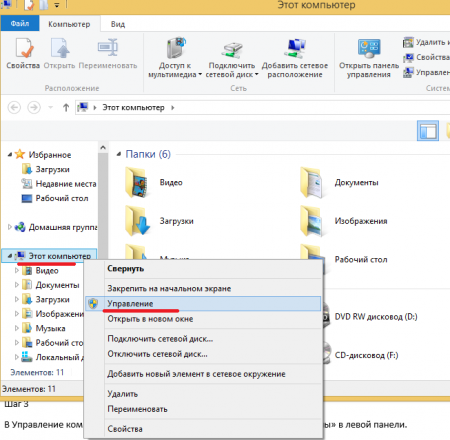
В Управление компьютером, выберите «Локальные пользователи и группы» в левой панели.

В открывшейся правой панели дважды щелкните папку «Пользователи».
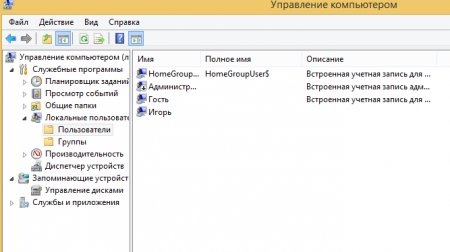
Будет открыт список пользователей. Щелкните правой кнопкой мыши нужную учетную запись и выберите «Задать пароль» из контекстного меню Windows 10.
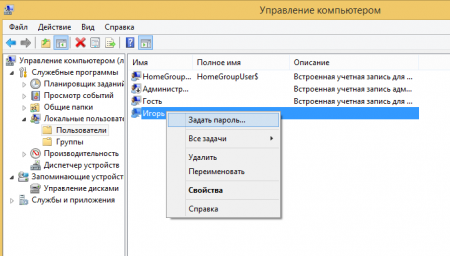
Установите новый пароль и нажмите «ОК», чтобы применить изменения.
Способ 5 – изменение пароля с помощью командной строки Windows
Последний метод заключается в установке нового пароля для учетной записи с помощью командной строки.
Примечание: Для выполнение данной процедуры нужно обладать правами администратора.
Откройте командную строку с правами администратора.
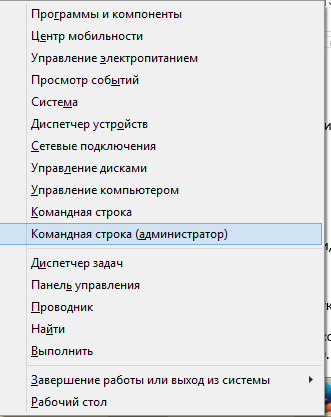
Введите следующую команду:
net user User_name password
Где «user_name» — имя учетной записи, а password – новый пароль.
Нажмите ввод и пароль, который вы указали будет изменен немедленно, без запроса.
Теперь вы знаете все возможные способы, которые позволят вам изменить пароль для учетной записи пользователя в ОС Windows 10.
Источник: http://besplatnye-programmy.com/blog/blog-pro-bezopasnost-pc/1175-kak-pomenyat-parol-v-windows-10.html
Как изменить пароль входа в Windows 10
Первый способ
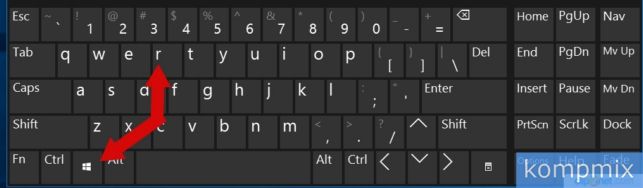
Начните с открытия окна «Выполнить». Для этого одновременно зажмите на клавиши «Win» и «R» на клавиатуре.
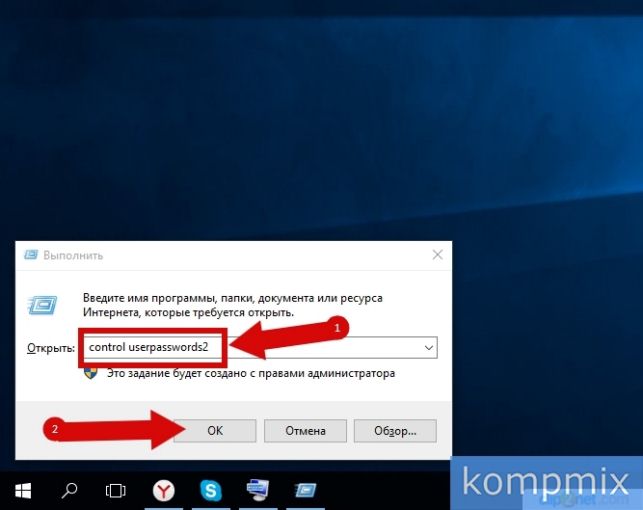
В строке «Открыть» ведите запрос «control userpasswords2» и нажмите кнопку «Ок».
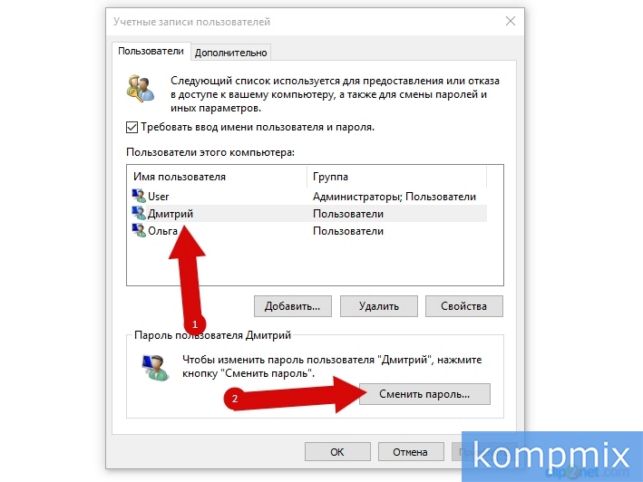
Далее для того, чтобы изменить пароль к учетной записи в окне «Учетные записи пользователей» Вам необходимо выделить строку с именем пользователя учетной записи и нажать кнопку «Сменить пароль».
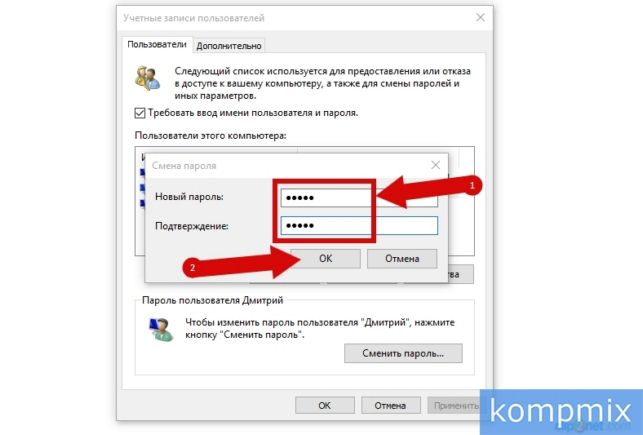
Дважды вводим пароль и жмем кнопку «Ок». Пароль установлен.
Второй способ
Во втором способе изменения пароля будут проводиться в окне «Управление компьютером». Начните с того, что щелкните правой кнопкой мыши по кнопке «Пуск» и в открывшемся контекстном меню нажмите строку «Управление компьютером».

Откройте «Локальные пользователи и группы» и дважды кликните папку «Пользователи».
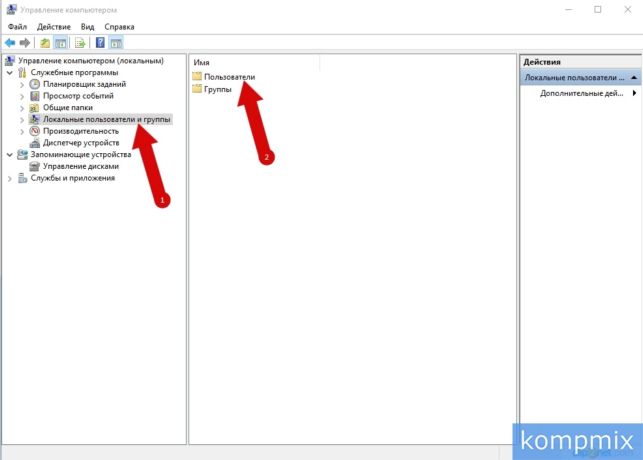
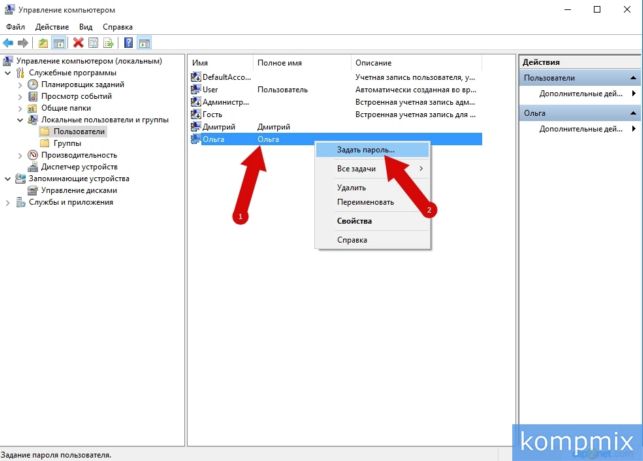
Чтобы изменить или установить пароль к учетной записи в окне «Управление компьютером» щелкните правой кнопкой мыши по строке с именем пользователя учетной записи, затем выберите пункт «Задать пароль».
Жмем кнопку «Продолжить».

Дважды введите пароль и щелкните кнопку «Ок».


К учетной записи Майкрософт
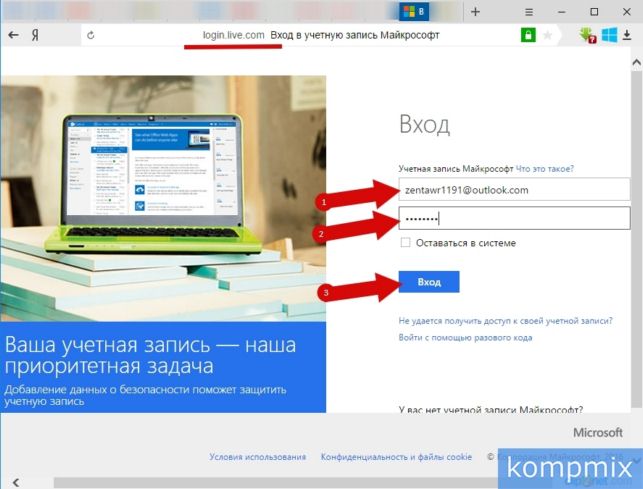
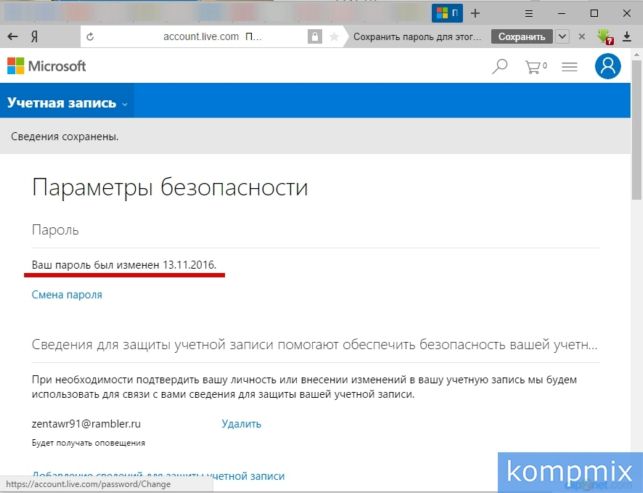
Для того, чтобы изменить пароль учетной записи Майкрософт Вам необходимо войти в свою учетную запись на официальном сайте Microsoft. Перейдите на сайт Майкрософт кликнув ссылку login.live.com. Затем укажите адрес электронной почты или номер телефона, которые были указаны при создании учетной записи и введите текущий пароль к учетной записи Майкрософт. И нажмите кнопку «Вход».
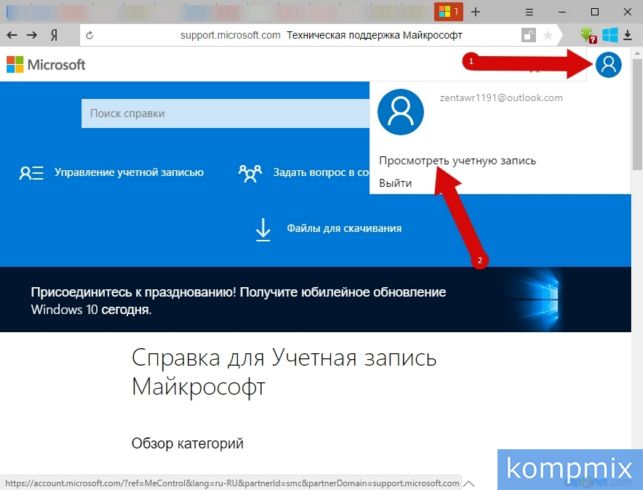
Следующим шагом кликните значок-аватар Вашей учетной записи и в открывшемся списке нажмите «Просмотреть учетную запись».
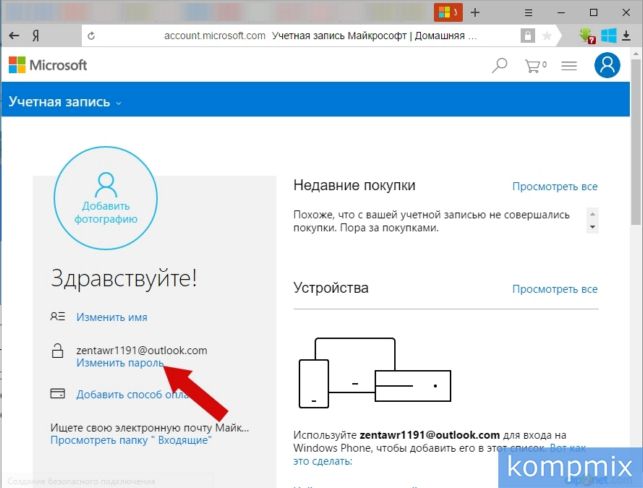
На этом этапе жмем «Изменить пароль».
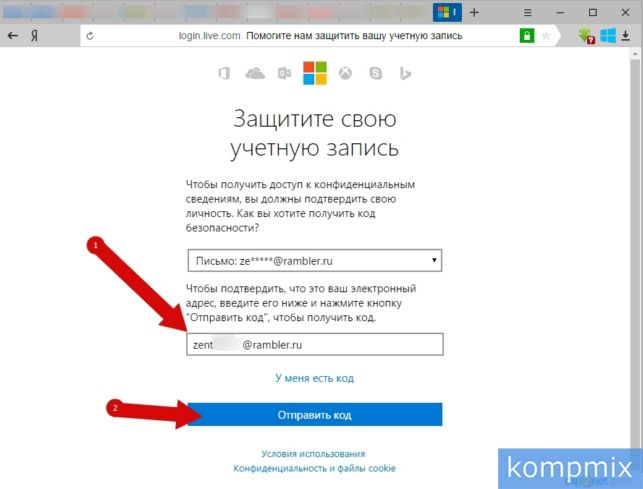
Для получения кода безопасности подтверждаем дополнительный электронный адрес, который был указан при создании учетной записи. На этот электронный адрес будет отправлен код доступа. Итак, вводим электронный адрес и жмем кнопку «Отправить код». Следует отметить, что, если для защиты учетной записи Майкрософт Вы указывали номер телефона, тогда для получения кода будет использоваться указанный номер телефона.
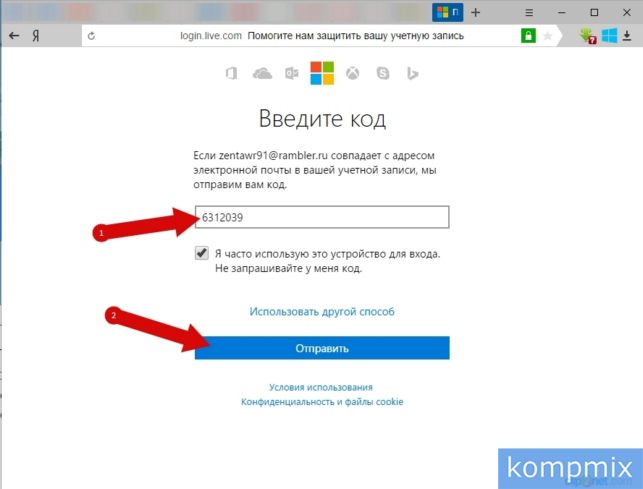
Вводим код доступа и жмем кнопку «Отправить».
Теперь введите текущий пароль к учетной записи и дважды укажите новый пароль. Затем жмем кнопку «Далее».
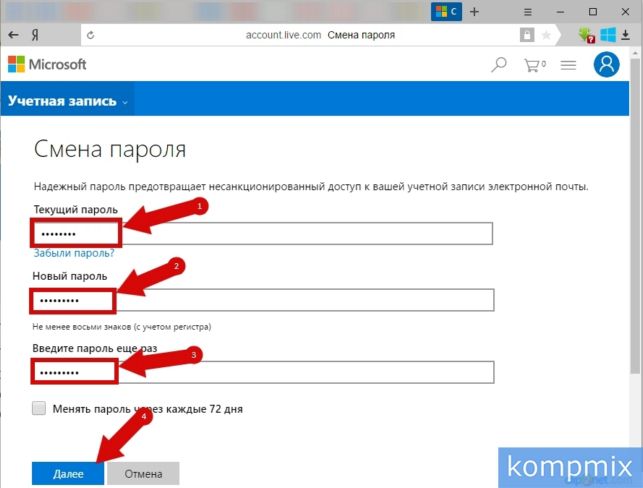
Пароль учетной записи изменен.
Как запретить смену пароля к учетной записи
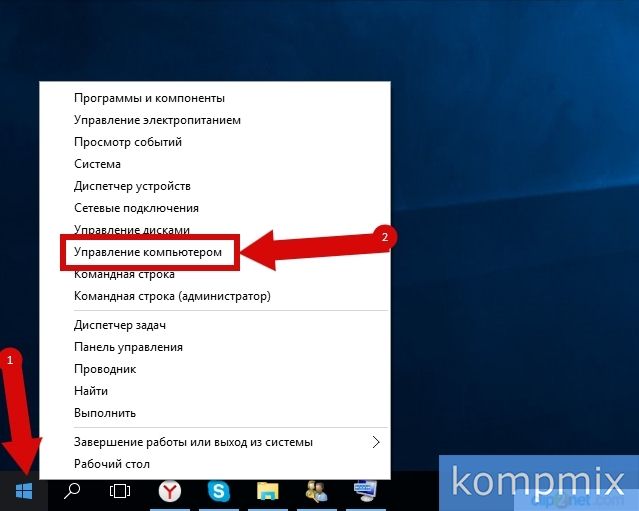
Для установки запрета на смену пароля учетной записи Вам необходимо щелкнуть правой кнопкой мыши кнопку «Пуск» и в контекстном меню выбрать «Управление компьютером».
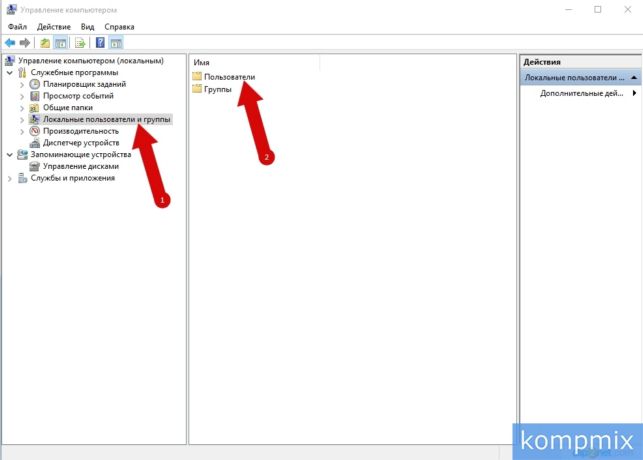
В блоке «Служебные программы» щелкните «Локальные пользователи и группы», затем двойным кликом левой кнопки мыши откройте папку «Пользователи».
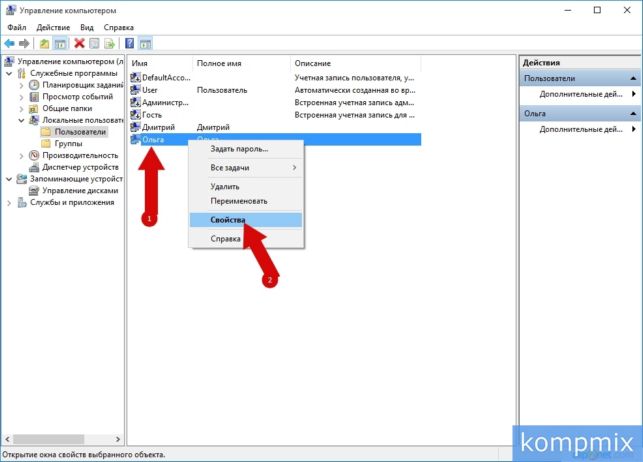
Далее кликните правой кнопкой мыши по строке имени учетной записи пользователя, которому Вы хотите установить запрет смены пароля, и в контекстном меню нажмите строку «Свойства».
На этом этапе отмечаем пункт «Запретить смену пароля пользователем» и жмем кнопку «Ок». Если информация помогла Вам – жмите Спасибо!
Источник: http://kompmix.ru/windows_10/kak_izmenit_parol_vhoda_v_Windows_10_instrukciya.html
Смена пароля на компьютере Windows 10
- 1. Первым делом
- 2. Смена пароля через параметры
- 3. Изменение ключа входа для учетки от Майкрософт
- 4. Изменение ключа входа для локального пользователя
- 5. Отключение пароля при входе
Стремительная компьютеризация окружающей нас реальности помимо очевидных плюсов так же несет с собой ряд проблем, одной из которых является безопасность информации, хранящейся на ПК.
Для того, чтобы ценные сведения не попали в руки злоумышленников, используются пароли, но неопытные пользователи зачастую не очень серьезно относятся к регистрации своего аккаунта, а потом не знают каким образом сменить недостаточно надежный или трудный для постоянного воспроизведения пароль. Сегодня мы поговорим о замене пароля в Windows 10, наиболее актуальной операционке на данный момент.
Первым делом
Многие даже не знают, под какой учетной записью они пользуются компьютером, потому для начала нужно разобраться с этим. Кликаем по меню и заходим в параметры.
После этого заходим в раздел учетных записей.
Справа должна отобразиться учетная запись с именем, если запись создана Майкрософт, то возле нее вы увидите используемый e-mail, в ином случае перед взором предстанет надпись — «Локальная учетная запись».
Смена пароля через параметры
Наиболее привычный метод замены пароля в Виндовс 10. Заходим через меню пуск в Параметры, а следом и в учетные записи. Нажимаем на Параметры входа, где находим в пункте Пароль клавишу Изменить.
В появившемся окне изменения пароля вводим старый пароль. Если учетная запись от Майкрософт, то необходимо иметь доступ к интернету для проведения всех манипуляций.
Дважды вводим новый пароль и подсказку для него, сделайте ее недостаточно очевидной, чтобы злоумышленник не мог догадаться о правильной комбинации символов, но понятной для вас, потому что даже самая надежная память порой дает сбои и восстановление утраченного пароля потреплет вам нервы.
Нажав “Далее” и “Готово”, мы активируем новые настройки, теперь ваш пароль изменен. Иногда бывает необходимым дать доступ к своему компьютеру постороннему лицу, если вы находитесь далеко, а находящаяся там информация вам необходима прямо сейчас, в такой ситуации сразу по возвращению доступа к своему ПК незамедлительно проделайте описанную выше операцию, дабы защитить данные от чужого вторжения.
Изменение ключа входа для учетки от Майкрософт
Изменить пароль учетной записи Майкрософт можно с любого мобильного устройства, не имея непосредственного доступа к своему ПК, но необходимо чтобы тот был включен и имел доступ к интернету. Нам необходимо перейти по ссылке и ввести в появившемся окне свой текущий ключ безопасности.
Под вашим e-mail расположилась кнопка изменить пароль – щелкаем на нее левой кнопкой мыши.
Перед вами появилось окно, в котором необходимо выбрать способ получения кода подтверждения — почта, смс или звонок.
После того, как код был получен и введен, всплывет окно смены пароля – вводим предыдущий и новый пароль, после чего жмем кнопку “Сохранить”.
Изменение ключа входа для локального пользователя
Помимо варианта с “Параметрами” существуют и другие способы изменить пароль. Одним из них является командная строка – жмем меню пуск, набираем в графе поиска первое слово и кликаем по значку правой кнопкой мыши.
В появившемся окне вводим команду net users и жмем клавишу Enter.
Теперь вписываем в строку команду net user имя_пользователя новый_пароль, после чего настройки безопасности должны моментально обновиться.
Еще один метод – смена пароля через панель управления. Заходим в нее и выбираем пункт Учетные записи пользователей.
Жмем на кнопку “Управление другой учетной записью”, которая расположилась в окне внесения изменений в учетную запись.
Перед глазами предстал список учетных записей, из которого нам нужно выбрать ту, в которой мы хотим сменить пароль, и собственно нажимаем на кнопку “Изменить пароль”. Вводим старый ключ безопасности, потом новый, и жмем готово. Все, теперь ваш пароль обновился.
Отключение пароля при входе
Порой пользователи сразу устанавливают пароль, но в дальнейшем его существование приносит им лишь неудобства, ведь к компьютеру никто из посторонних доступа не имеет, а самому его вводить кажется лишней операцией. Чтобы наконец-то убрать мешающий ключ безопасности, жмем сочетание клавиш Windows+R и вводим команду netplwiz или control userpasswords 2. Это взаимозаменяемые команды, которые вызывают одно и тоже окно настройки учетных записей.
Далее выбираем пользователя, которому мы хотим убрать ввод пароля при входе и снимаем галочку с пункта “Требовать ввод имени пользователя и пароль”. Жмем “Ок”, вводим текущий пароль и его подтверждение, теперь можете перезагрузиться и окно с вводом логина/пароля при включении на ноутбуке или компьютере больше вас не побеспокоит.
Как бы вы оценили эту статью?
Рейтинг голосований: / 5. Количество проголосовавших:
Источник: http://geeksus.ru/instruktsii/smena-parolya-windows-10/
- Page Fault In Nonpaged Area Windows 10: как исправить ошибку - page fault in nonpaged area windows 10 как исправить
- Bad system config info исправить ошибку в Windows - bad system config info windows 10 как исправить
- Как вернуть обратно Windows 7/8 после установки Windows 10 - как вернуть виндовс 10 после установки виндовс 7
- Как изменить разрешение экрана в Windows 10: разными способами - как изменить разрешение экрана в windows 10
- Актуальные методы отключения обновления Windows 10 - как на виндовс 10 отключить обновление
- Как вывести; Мой компьютер; на рабочий стол Windows 10? - windows 10 как вывести мой компьютер на рабочий стол
- Как удалить Xbox Game Bar, DVR и игровой мониторинг в Windows 10 - game dvr windows 10 как отключить
- Windows 10 как разблокировать издателя и установить программу? - windows 10 как разблокировать издателя
- Как сделать скриншот на Windows 10 и где их потом искать? - как сделать скриншот на компьютере windows 10
- Как удалить Центр безопасности Защитника Windows 10 | Возможности Windows 10 - центр безопасности защитника windows 10 как отключить
Добавить комментарий