Как в Windows 10 найти панель управления | Инструкция — как в windows 10 найти панель управления
11.07.2019Сравним с «Панелью управления»:
Как в Windows 10 найти панель управления?
После обновления до Windows 10, достаточное количество (для паники) пользователей начали задавать поисковикам вопросы, где в Windows 10 привычная для Windows 7|8.1 «Панель управления»? Действительно, разработчиками была поддержана идея замены старого на новое. Давайте рассмотрим, как в Windows 10 найти «Панель управления»?
В Windows 10 появилась новая программа, которая должна заменить «Панель управления» и она называется «Параметры». Окно «Параметров» выглядит следующим образом: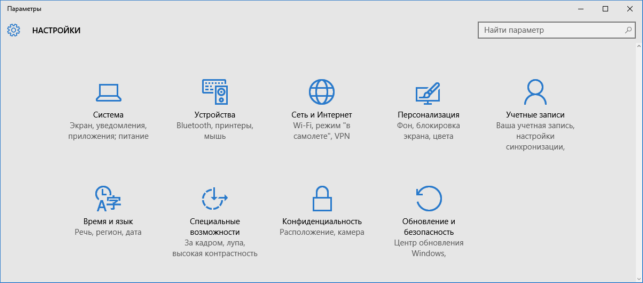
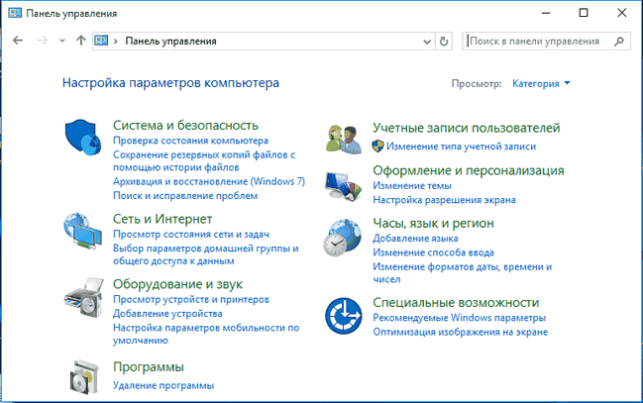
Сравним с «Панелью управления»: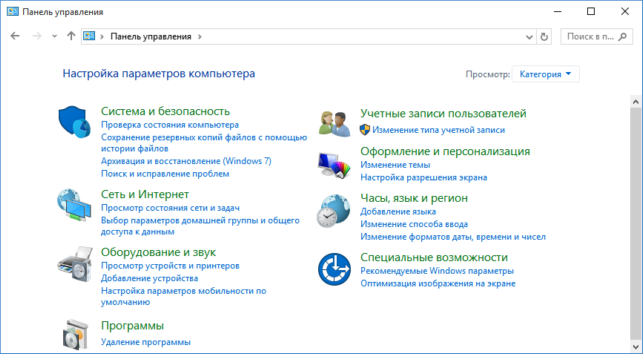
Как нам удалось выяснить, новые «Параметры» выглядят в стиле приложений Windows 8, который десятка с радостью унаследовала. Интересно, что оба варианта доступны в Windows 10. Чтобы их найти, нужно выполнить буквально пару щелков мыши. Итак, для вызова стандартной панели управления в Windows 10 вам понадобится сделать следующее:
- Нажать на лупу в левом нижнем углу, возле кнопки «Пуск» и получить вот такое окошечко:
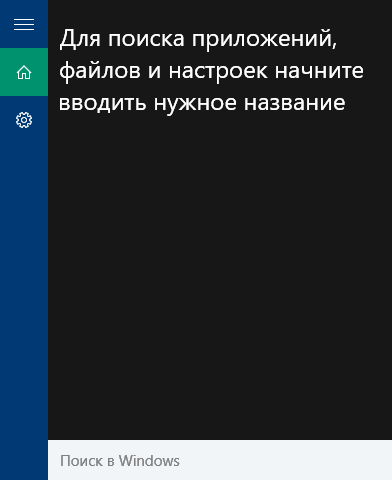

- В поле «Поиск в Windows» ввести «Панель управления»:
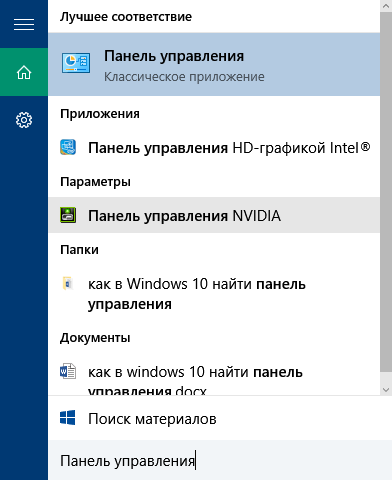
- Кликаем по «Панель управления». На будущее: когда вы будете что-либо искать через «Поиск Windows», лучшие позиции будут отображены в «Лучших соответствиях», как и в случае с «Панелью управления».
Для того чтобы войти в «Параметры» — новое приложение на платформе Windows, нужно войти в «Пуск», а затем кликнуть по «Параметры»: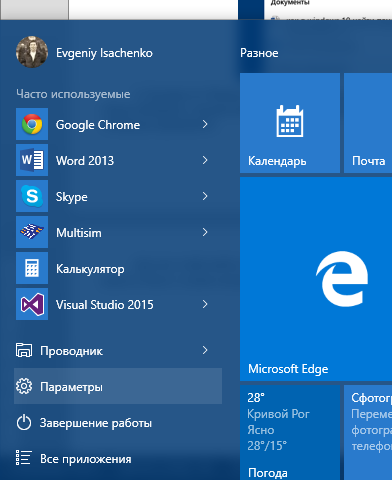
Таким образом мы пояснили вам, каким образом в Windows 10 найти панель управления.
После некоторых обновлений у вас могла пропасть языковая панель в Windows 7. Что же делать, если очень хочется ее вернуть? В принципе, языковая панель, как набор инструментов для работы с переключением языка и т.д. используется редко, так как.
Драйвер – набор компонентов, с помощью которых система может взаимодействовать с устройствами, которые подключены к компьютеру. Если в системе нет нужного драйвера для какого-либо устройства, оно отображаться в списке и работать не будет.
В графическом интерфейсе Windows есть различные плюшки, которые помогают юзеру получать актуальную информацию даже не производя никаких дополнительных действий. Например, чтобы узнать время или какой сегодня день – нужно просто опустить.
Источник: http://howwindows.ru/windows/10/kak-v-windows-10-nayti-panel-upravleniya/
Панель управления в Windows 10
 Перейдя на новую операционную систему Windows 10, некоторые ее настройки кажутся непривычными. Например, мне простому пользователю, привыкшему к ОС Windows 7, поначалу сложно было найти классическую Панель управления Windows 10. Но на деле оказалось проще простого.
В статье рассмотрим несколько способов, при помощи которых мы быстро попадем в панель управления Windows 10, а также установим ее в нужном для нас месте.
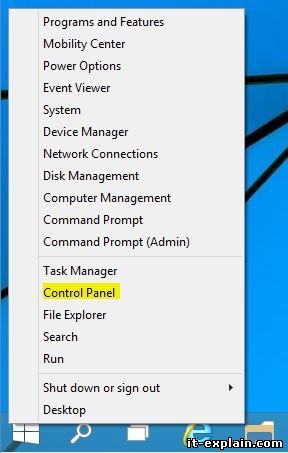
1-й способ. Самый быстрый способ зайти в панель управления Windows 10. Нажимаем горячие клавиши Win+X или кликаем правой кнопкой мышки по кнопке “Пуск”. Далее из контекстного меню выбираем “Панель управления”.
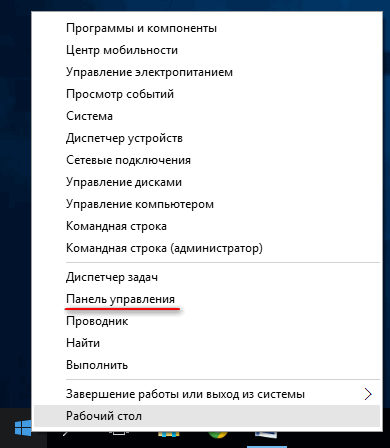
Данным способом можно добраться до многих необходимых системных инструментов: диспетчер задач, диспетчер устройств, программы и компоненты и др.
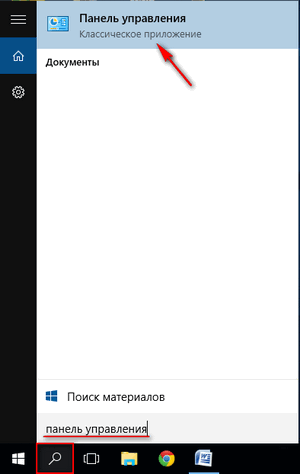
2-й способ. Самый логичный способ найти то, что Вы не знаете, где находится в системе Windows. Для поиска панели управления мы используем встроенную функцию поиска. Для этого кликаем на значок в виде лупы, который находится рядом с кнопкой “Пуск” или нажимаем горячие клавиши Win+S. Затем вводим запрос “Панель управления” и открываем приложение.
3-й способ. С помощью данного способа мы установим значок “Панель управления” на рабочем столе. Итак, в пустом месте на рабочем столе кликаем правой кнопкой мыши и выбираем пункт “Персонализация”. Откроется окно “Параметры”, где переходим в “Темы” и “Параметры значков рабочего стола”.
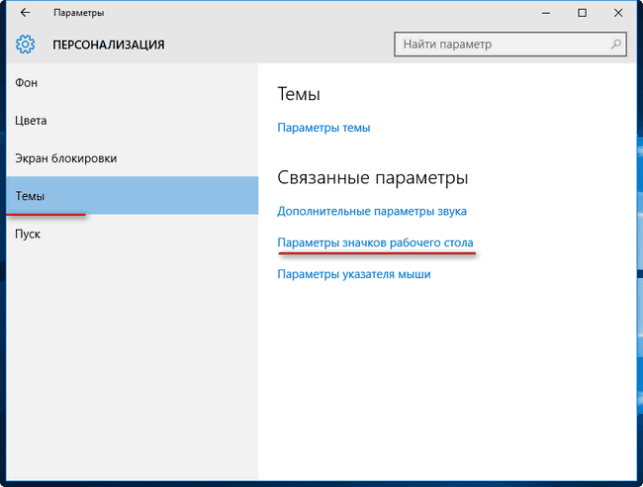
Далее ставим галочку напротив “Панель управления” и “OK”.
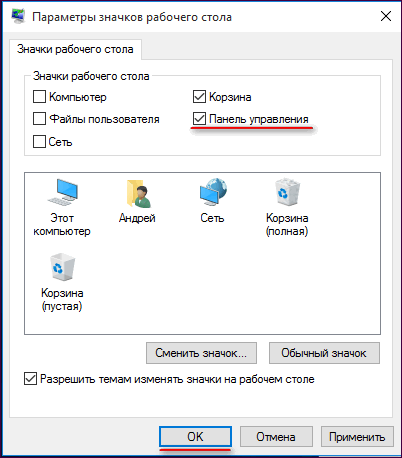
Готово. Классическая панель управления будет отображаться на рабочем столе.
4-й способ. Устанавливаем значок “Панель управления” на начальном экране и на панели задач. Для этого заходим в меню “Пуск” и выбираем “Все приложения”. Далее находим папку “Служебные-Windows” и кликаем по ней левой кнопкой мыши.
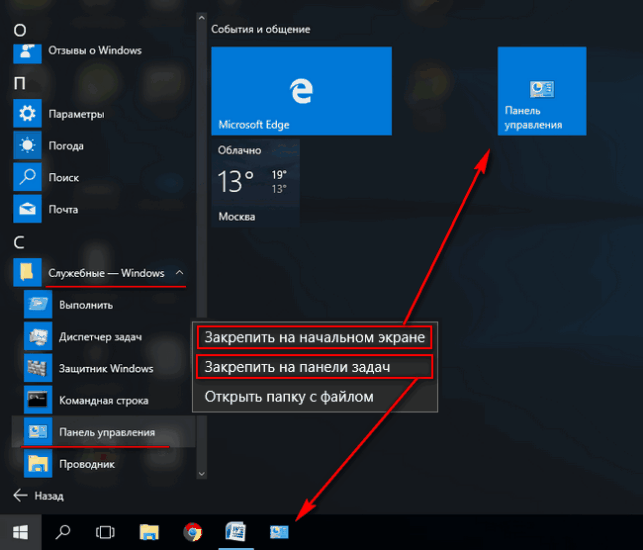
По приложению “Панель управления” нажимаем правой кнопкой мышки. Затем выбираем место, где будет отображаться значок приложения.
Поделиться «Панель управления в Windows 10»
Источник: http://barbadosmaney.ru/panel-upravleniya-v-windows-10.
ITExplain
Доступно о сложном)
Реклама
ITExplain on Facebook!
Свежие записи
- How to get date in UNIX timestamp in BASH
- How to install htpasswd utility in Linux
- How to temporary disable HSTS in Chrome browser
- Minicom – Console output recording to file
- Onion Omega 2 – Enable/Disable WiFi AP
Свежие комментарии
Архивы
- Февраль 2020
- Январь 2020
- Ноябрь 2019
- Октябрь 2019
- Сентябрь 2019
- Июль 2019
- Май 2019
- Апрель 2019
- Март 2019
- Февраль 2019
- Январь 2019
- Ноябрь 2018
- Октябрь 2018
- Сентябрь 2018
- Июль 2018
- Июнь 2018
- Май 2018
- Апрель 2018
- Сентябрь 2017
- Август 2017
- Июль 2017
- Май 2017
- Март 2017
- Февраль 2017
- Январь 2017
- Декабрь 2016
- Октябрь 2016
- Сентябрь 2016
- Август 2016
- Июль 2016
- Июнь 2016
- Апрель 2016
- Март 2016
- Январь 2016
- Декабрь 2015
- Ноябрь 2015
- Октябрь 2015
- Сентябрь 2015
- Август 2015
- Июль 2015
- Июнь 2015
- Май 2015
- Апрель 2015
- Март 2015
- Февраль 2015
- Январь 2015
- Декабрь 2014
- Ноябрь 2014
- Октябрь 2014
- Сентябрь 2014
- Август 2014
- Июль 2014
- Май 2014
- Апрель 2014
- Март 2014
- Февраль 2014
- Январь 2014
- Декабрь 2013
- Сентябрь 2013
- Август 2013
- Июль 2013
- Июнь 2013
- Февраль 2013
- Сентябрь 2012
- Август 2012
- Июль 2012
- Июнь 2012
- Май 2012
- Апрель 2012
- Февраль 2012
- Январь 2012
- Декабрь 2011
- Ноябрь 2011
- Октябрь 2011
- Сентябрь 2011
- Август 2011
- Июль 2011
- Июнь 2011
- Апрель 2011
- Март 2011
- Февраль 2011
- Январь 2011
- Декабрь 2010
- Ноябрь 2010
- Октябрь 2010
- Сентябрь 2010
- Август 2010
- Июль 2010
- Июнь 2010
- Май 2010
- Апрель 2010
- Март 2010
- Февраль 2010
- Январь 2010
- Декабрь 2009
- Ноябрь 2009
- Октябрь 2009
- Сентябрь 2009
- Август 2009
- Июль 2009
- Июнь 2009
- Май 2009
Рубрики
- Hardware
- Software
- Без категорії
- Войти
- Лента записей
- Лента комментариев
- WordPress.org
Как в Windows 10 найти панель управления
Чтобы открыть панель управления в Windows 10 необходимо нажать правой кнопкой мыши на “Пуск” и выбрать “Control Panel” (“Панель управления”)
Добавить комментарий Отменить ответ
Для отправки комментария вам необходимо авторизоваться.
Мы не используем навязчивую рекламу.
Пожалуйста, выключите AdBlock.
Сайт живет за счет рекламы = )
We do not use obtrusive advertising.
Please turn off AdBlock.
The site lives on account of advertising =)
Уведомление для пользователей AdBlock (Notification for AdBlock users)
Мы не используем навязчивую рекламу.
Пожалуйста, выключите AdBlock.
Сайт живет за счет рекламы = )
We do not use obtrusive advertising.
Please turn off AdBlock.
The site lives on account of advertising =)
Источник: http://it-explain.com/blog/kak_v_windows_10_najti_panel_upravlenija/2015-01-06-89
Где найти панель управления в Windows 10
Windows 10 – это замечательная операционная система, которая изобилует инновациями. Причем делает это так настойчиво, что для пользователей стало трудно отыскать панель управления в Windows 10. Но не стоит отчаиваться, ведь дебри компьютерного мира всегда разгребаются через прочтение инструкций. В этот раз данное закономерное правило не будет опровергнуто никакими исключениями.
Поиск
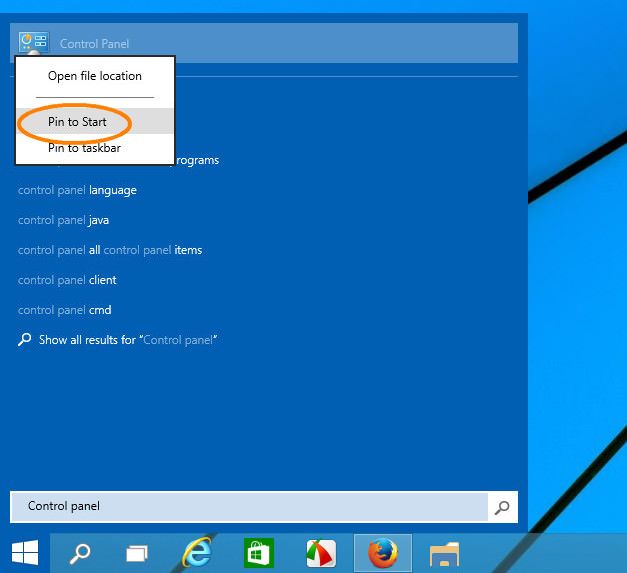
Итак, чтобы отыскать всем привычную панель управления, можно нажать кнопку Пуск, которую вернули в 10 версии, и набрать очевидную комбинацию слов Панель управления.
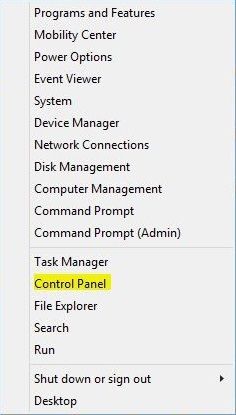
Можно поступить другим способом, и навести на меню Пуск мышкой, щелкнуть правой кнопкой и выбрать в выпадающем списке Control Panel.
Также помогает добраться до рабочего стола в окнах, именно в этом разделе будет размещена Панель управления. Если конкретнее, то мы жмем по Этот компьютер и отправляемся на уровень вверх.
Чтобы не потерять
Естественно, что не всех устраивает такой долгий путь для такого простого инструмента настройки. В системе предусмотрена возможность создания ярлыка на рабочем столе, чтобы пользователь в любой момент мог по нему кликнуть и начать настраивать Windows 10.
- Щелкаем по меню Пуск.
- Выбираем специальное меню Все приложения.
- Открываем список под названием Служебные Windows.
- Отыскиваем там вожделенную Панель управления.
- Правой кнопкой мыши тащим на рабочий стол и создаем ярлык.
Из всего выше сказанного делаем вывод, что настроить операционную систему можно любым способом. Не стоит смущаться, что разработчики чего-то недосмотрели или не учли в плане работы над новым программным продуктом. Простая инструкция в сети может устранить все эти недочеты в несколько шагов. Многие люди бегут в Linux, говоря о том, что, мол, Windows менее гибкая в настройках. Но это не так, всё можно адаптировать – было бы желание для этого.
Источник: http://windowsprofi.ru/win10/gde-najti-panel-upravleniya-v-windows-10.html
Как в windows 10 найти панель управления
Панель управления — традиционный инструмент, используемый для всевозможных настроек операционной системы Windows. Впервые он появился ещё в «семёрке» и завоевал любовь пользователей по всему миру, затем перекочевал в 8 версию, а потом и в «десятку». Есть Панель управления в Windows 10 и по сей день, но, видимо, корпорация Microsoft планирует постепенно с ней расстаться. Если в первых релизах «десятки» она была доступна при клике правой мыши на меню Пуск, то после обновления до Windows 10 RedStone 2 в начале 2017 года она оттуда исчезла. В этой статье мы разберёмся, как найти Панель управления и закрепить её на удобном и видном месте для возможности быстрого запуска — например, на Панели задач (это тёмная полоса с ярлыками, расположенная обычно внизу экрана), в легендарном меню Пуск или прямо на рабочем столе.
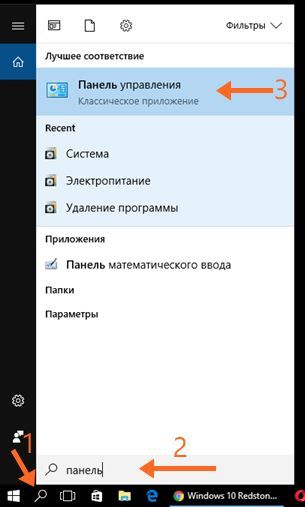
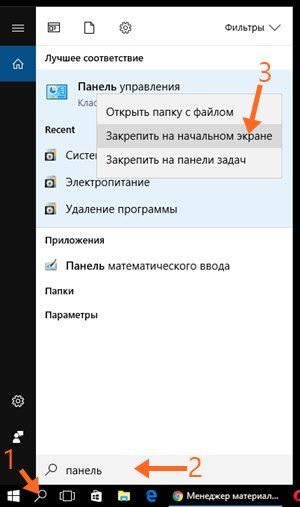
Итак, начнём с того, как и где мы можем найти инструмент под названием Панель управления в Windows 10. Это совсем несложно. Самый простой и быстрый способ — воспользоваться поиском по системе. Для этого справа от кнопки меню Пуск надо нажать на изображение лупы и набрать внизу слово «панель». Наверху появится искомый инструмент Панель управления (Классическое приложение). Чтобы запустить его, достаточно один раз кликнуть по нему.
Как закрепить Панель управления в Windows 10 в меню Пуск или на Панели задач
Уже запущенную Панель управления можно закрепить на Панели задач. Для этого внизу на Панели задач надо кликнуть ПРАВОЙ клавишей мыши на соответсвующей вкладке и выбрать пункт «Закрепить на Панели задач».

Также Control Panel (так она называется в оригинале на английском языке) можно закрепить в меню Пуск (иное название: начальный экран). Чтобы это сделать, надо вернуться к поиску через лупу, снова набрать слово Панель, а на появившейся наверху Панели управления кликнуть ПРАВОЙ клавишей мыши и выбрать пункт «Закрепить на начальном экране».
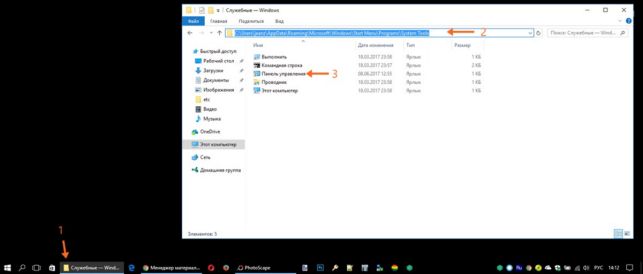
Запуск Панели управления через Проводник Windows 10 и создание её ярлыка на рабочем столе
Для подавляющего большинства пользователей описанные выше действия являются самыми простыми, понятными и быстрыми. Однако если вдруг по каким-то причинам поиск на компьютере не работает (например, отключена служба индексирования содержимого диска или произошёл какой-то сбой), то Панель управления можно найти через Проводник. Открыть его можно, кликнув на значок папки в Панели задач. Чтобы найти ярлык для запуска Панели задач, в адресную строку Проводника надо вставить такой путь: «C:\Users\jeanz\AppData\Roaming\Microsoft\Windows\Start Menu\Programs\System Tools» (разумеется, без кавычек). После этого надо нажать Enter (ввод). Откроется папка «Служебные». И уже тут можно дважды кликнуть на нужный ярлык и запустится Панель управления.
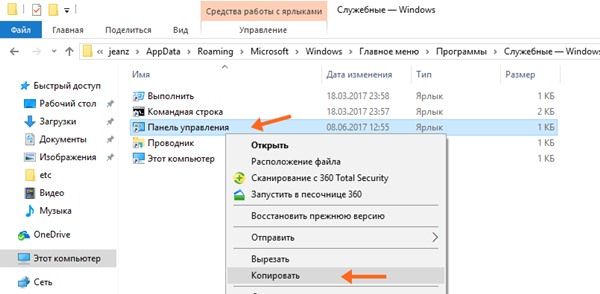
Отсюда ярлык с Панелью управления можно скопировать на рабочий стол. Для этого надо кликнуть на ярлыке в папке правой клавишей мыши и выбрать пункт «Копировать», на рабочем столе таким же образом при помощи правой клавиши мышь нажимаем «Вставить».
Напомню, что, запустив Панель управления, также можно закрепить её на Панели задач, кликнув на её значке правой клавишей мыши и выбрав пункт «Закрепить на панели задач».
Вот мы и разобрались с вопросом о том, где и как можно найти Панель управления в операционной системе Windows 10 и как облегчить её запуск в последующем, закрепив в меню Пуск, на Панели задач или прямо на рабочем столе. Согласитесь, в этом нет ничего сложного? Будем надеяться, что в ближайших обновлениях «десятки» этот удобный инструмент сохранится, а не исчезнет совсем. Конечно, новое приложение Параметры (запускается кликом на значок шестерёнки в меню Пуск и центре уведомлений) тоже очень удобное, да и выглядит современее, но часть функций в нём по-прежнему не реализовано. Например, для удаления многих программ, как и раньше, открывается старая-добрая Панель управления. Впрочем, на будущее стоит поразбираться и в новом инструменте Параметры.
Источник: http://wi10.ru/panel
- Как сделать дефрагментацию диска на виндовс 10: Быстрый способ - как на виндовс 10 сделать дефрагментацию диска
- Как отключить Xbox DVR в Windows 10 | - как отключить xbox dvr в windows 10
- Как переустановить Windows 10: чистая переустановка - как переустановить виндовс 10 на виндовс 10
- Как сменить пароль на windows 10 - как на виндовс 10 поменять пароль
- Page Fault In Nonpaged Area Windows 10: как исправить ошибку - page fault in nonpaged area windows 10 как исправить
- Bad system config info исправить ошибку в Windows - bad system config info windows 10 как исправить
- Как вернуть обратно Windows 7/8 после установки Windows 10 - как вернуть виндовс 10 после установки виндовс 7
- Как изменить разрешение экрана в Windows 10: разными способами - как изменить разрешение экрана в windows 10
- Актуальные методы отключения обновления Windows 10 - как на виндовс 10 отключить обновление
- Как вывести; Мой компьютер; на рабочий стол Windows 10? - windows 10 как вывести мой компьютер на рабочий стол
Добавить комментарий