Актуальные методы отключения обновления Windows 10 — как на виндовс 10 отключить обновление
08.07.2019Центр обновлений в Windows 10 состоит сразу из нескольких служб. Их все нужно отключить. Для этого перейдите к разделу «Управление обновлениями Windows». Там будет порядка десятка опций. Рекомендуем отключать только те опции, напротив которых стоят зелёные галочки.
Что делать, чтобы отключить обновления Windows 10

Обновления операционной системы очень важны для правильной и безопасной работы. Но иногда они могут мешать, из-за чего их отключают. В последних выпусках Windows 10 этот процесс заметно усложнён. Чтобы добиться успеха, приходится прибегать к редактированию системных значений.

Программы для отключения обновлений windows 10
Обновления операционной системы не всегда идут ей на пользу. В некоторых ситуациях важнее долгосрочная работоспособность, а не свежесть ПО. Особенно, если есть шанс ошибок или недоработок. Это критично для серверных компьютеров, так как они рассчитаны на продолжительный и автоматический режим работы. Ранее, в Windows XP, 7 и в первых релизах версии 10 была возможность полностью отключить центр обновлений ОС. Но в Windows 10 сборок 1709 и 1809 были добавлены некоторые изменения. Они не только не дают отключить назойливые обновления, но и функционируют самостоятельно. К примеру, когда ОС загружает их во время включения компьютера.
Для отключения ненужных элементов операционной системы воспользуйтесь O&O ShutUp10. Это ПО полностью бесплатное и может быть загружено с официального веб-сайта разработчика. У утилиты имеется ряд удобств:
- компактность настроек;
- маленький вес;
- портативность;
- функция резервного копирования.
Центр обновлений в Windows 10 состоит сразу из нескольких служб. Их все нужно отключить. Для этого перейдите к разделу «Управление обновлениями Windows». Там будет порядка десятка опций. Рекомендуем отключать только те опции, напротив которых стоят зелёные галочки.

Затем программа предупредит о создавшейся точке восстановления. Если были выявлены какие-либо неполадки, восстановите в программе все значения по умолчанию и перезагрузите ПК.
Как отключить автоматическое обновление windows 10 вручную
Существуют и ручные методы. Однако, если не затрагивать системные элементы, не получится достичь полного эффекта блокировки.
Выключить центр обновления windows 10
Выше упоминалось, что стандартными методами это сделать нельзя. Тем не менее, в центре обновлений можно задать настройки, которые приостановят процесс. Для этого проследуйте инструкции ниже:
- Кликните правой кнопкой мыши по рабочему столу, после чего в контекстном меню выберите «Персонализация».
- С открывшегося окно настроек внешнего вида перейдите на главную страницу. Для этого нужно нажать на надпись «Главная». Она находится сверху слева.
- В главном окне найдите раздел «Обновления и безопасность», нажмите на него.
- Теперь возможно задать пользовательские параметры, которые отложат обновления или временно будут выключены. Для этого перейдите к настройкам изменения периода активности или в дополнительные параметры.
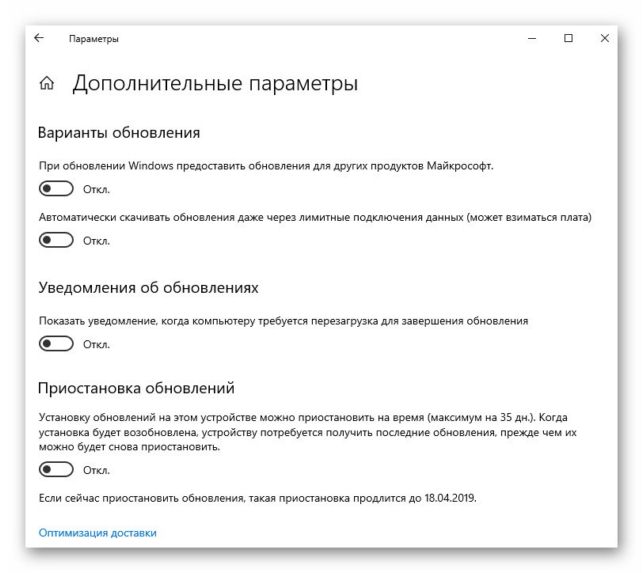

Однако, из-за обнаруженных ошибок Microsoft могут выпустить неотложные обновления. Их избежать так просто не удастся. Чтобы полностью отключить обновляемость операционной системы, ознакомьтесь с материалом ниже.
Отключение обновлений windows 10 через групповую политику
В групповой политике Windows 10 можно полностью отключить нужный нам параметр:
- Сперва запустите групповую политику, вбив ключевое название в поиск Windows. Также это можно проделать вписав туда название службы — gpedit.msc.
- Теперь перейдите по следующему пути: «Конфигурация компьютера», «Административные шаблоны», «Компоненты Windows», «Центр обновления Windows».
- В списке должно располагаться необходимое правило — «Настройка автоматического обновления».
- В нём надо установить значение «Отключено».

Теперь обновления будут отключены групповой политикой Windows. Для того, чтобы вернуть настройки по умолчанию, проделайте те же действия, но на этот раз поставьте активируйте значение «Включено».
Отключить обновления windows 10 через реестр
Это второй способ. Результат тот же, но процесс отличается:
- Впишите в пуск название службы — «regedit.exe».
- Откроется системный редактор реестра. В нём перейдите по этому пути:
HKEY_LOCAL_MACHINE\SOFTWARE\Policies\Microsoft\ indows\WindowsUpdate\AU - Теперь осталось только создать в этом разделе параметр DWORD с названием NoAutoUpdate. Внутри параметра задайте значение 1.
На этом операция считается законченной. Теперь обновления полностью выключены.
Источник: http://microsoftclub.ru/windows10/chto-delat-chtoby-otklyuchit-obnovleniya-windows-10/
- Как вывести; Мой компьютер; на рабочий стол Windows 10? - windows 10 как вывести мой компьютер на рабочий стол
- Как удалить Xbox Game Bar, DVR и игровой мониторинг в Windows 10 - game dvr windows 10 как отключить
- Windows 10 как разблокировать издателя и установить программу? - windows 10 как разблокировать издателя
- Как сделать скриншот на Windows 10 и где их потом искать? - как сделать скриншот на компьютере windows 10
- Как удалить Центр безопасности Защитника Windows 10 | Возможности Windows 10 - центр безопасности защитника windows 10 как отключить
- Как отключить и удалить OneDrive в Windows 10 | - как удалить onedrive windows 10 полностью
- Как снести винду? - как снести виндовс 10
- Как настроить микрофон на Виндовс 10: на компьютере и ноутбуке - как настроить микрофон на windows 10
- Как сменить имя пользователя в Windows 10 с user на свое? - как сменить имя пользователя в windows 10
- Срок действия вашей лицензии Windows 10 истекает: как убрать сообщение? - срок действия вашей лицензии windows 10 истекает как убрать сообщение
Добавить комментарий