Как перейти с 32 на 64 бит windows 7 без переустановки ОС? — как перейти с 32 на 64 windows 7 без переустановки
29.06.2019«Перейти» с одной операционной системы (32-разрядной) на другую (64-разрядную) — это уже значит переустановить. То есть поверх ОС установить другую. Это не апгрейд старой, они просто разные.
Как перейти с 32 на 64 бит windows 7 без переустановки ОС?
Перейти с 32 на 64 бит windows 7 без переустановки ОС
«Перейти» с одной операционной системы (32-разрядной) на другую (64-разрядную) — это уже значит переустановить. То есть поверх ОС установить другую. Это не апгрейд старой, они просто разные.
Но вы можете сохранить свои папки и файлы, находящиеся на системном разделе, чтобы потом не начинать всё с нуля. Например, ваши достижения в играх. Если игровые сохранения («сейвы») хранятся по пути C:\Documents and Settings\Имя пользователя\Мои документы\My Games, то вы можете их просто скопировать до переустановки системы, а потом положить в такую же папку по новому пути C:\Users\Имя пользователя\Documents\My Games (C:\Пользователи\Имя пользователя\Мои документы\My Games)
Я привел пример для игр, но если вы будете устанавливать те же самые программы, то можете скопировать и восстановить по новому пути всю папку Мои документы. Не все, но какие-то настройки восстановятся. Не все, потому что многие программы сохраняют настройки в файлах *.ini в собственных директориях.
Если аппаратная часть («железо») вашего компьютера поддерживает 64-разрядную ОС, то вы почувствуете положительную разницу в работе ПО. Да и все больше программ, поддерживающих только х64-режим. Они не будут запускаться на 32-разрядной Widows, а вот наоборот дела обстоят лучше — практически все х32-программы (они же х86) будут работать на ОС х64. Для них новой системой даже создается отдельная папка — C:\Program Files (x86).
В общем, резюмируя все вышесказанное, конкретный ответ на ваш вопрос: БЕЗ ПЕРЕУСТАНОВКИ НИКАК.
Источник: http://www.bolshoyvopros.ru/questions/1550851-kak-perejti-s-32-na-64-bit-windows-7-bez-pereustanovki-os.html
Как перейти с 64 на 32 битную систему

Многих волнует вопрос — как перейти с 64 на 32 windows 7 без переустановки. Сейчас основная часть персональных компьютеров мира оснащена 64-битной системой. Разберем – что это. Согласно данным Википедии, разрядность – количество разрядов (битов) электронного (в частности, периферийного) устройства, шины, одновременно обрабатываемых устройством или передаваемых шиной. Получается, количество битов означает ширина временного хранилища данных. Поэтому 64-битная система более производительна, чем 32-битная, 16-битная, 8-битная.
Особенности каждой разрядности
Вначале пройдемся по основным моментам 64-битной системы.
Скорость работы процессора. Это самый главный плюс 64-битной системы. Процессор с разрядностью 32 покрывает лишь 2^32 адресов, а 64 – 2^64 адресов. Заметили, как сильно повысилась производительность системы? Раньше вполне хватало и 32-битной разрядности, если у вас простой офисный ящик, по которому вы заходите в интернет и периодически печатайте документы, то вполне хватит и простенькой разрядности. Но для сложных целей, например, пользования сложными программами видеомонтажа или установки современных габаритных игр, вам придется установить 64-битную архитектуру.
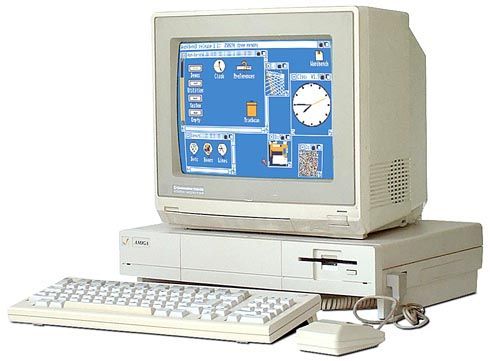
Разрядность в 64 бита уже довольно старая. Вы можете не поверить, но самый первый компьютер с такой архитектурой был выпущен аж в 1985! Получается, больше 30 лет назад! А многим кажется, эта система появилась лишь недавно и представляет собой произведение работы высших умов современной информатики. И после выпуска первого ПК они в течение 17-18 лет считались достойными установки лишь на огромных серверах и больших компьютерах.

Но ладно бы мы сразу узнали, когда архитектура к нам пришла. Когда мы начали пользоваться устройствами, мы не поняли, что пользуемся такой разрядностью. Игровые консоли — Playstation 2 и Nintendo 64 имели движки 64 бита! Многие пользовались ими. Причем они появились лет за 6-7 до появления на рынке большого количества персональных компьютеров с такой разрядностью.
Так же причиной длительного вживания в нашу жизнь системы является огромная масса проблем с драйверами. В 2001 Microsoft выпустила 64-битную Windows ХР, но её всё равно не приняли. То же самое было и с Windows Vista. И лишь на «семерке» произошел серьёзный перекос в статистике – огромное количество пользователей поняли, что гораздо разрядность в 64 бита – прекрасная штука, качественно поднимающая производительность компьютера.
А если рассматривать этот вопрос в плане других ОС, то можно заметить, что там принятие этой разрядности шло такими же медленными темпами – лишь на версиях 2006-2010 годов они так же получили распространение.
Миф о неспособности работы 64-битной системы на ноутбуках
Она вполне сносно может работать там,просто нужен ноутбук с высокой производительностью, иначе просто смысла не будет.
Но еще раз повторяем – ноутбук или компьютер – для операционной системы разницы нет.
Гораздо более крупный объём используемой оперативной памяти. С 32 битами вы сможете использовать всего лишь 4 Гигабайта оперативной памяти. Если вы поставите больше объёма на 32 битную систему, то вы этого совершенно не ощутите – большее количество просто не будет использоваться. К сожалению, это знают не все пользователи-часто бывают слышны возмущения владельцев ПК насчет установленной свыше 4 Гигабайтов оперативной памяти – почему мы поставили дополнительно 8 Гб ОЗУ, а скорость работы совершенно не увеличилась. Ответ кроется в 1 параметре – разрядность системы. Обычно 1 Гигабайт оперативки забирает система, второй Гигабайт уйдет к видеокарте и для работы останется только 2 Гб. А это реально мало для работы 2-3 серьезных программ.
Перейдем к минусам системы
Системный блок потребует переустановки всех компонентов. Для этого у старых устройств придется искать драйвера, что представляет собой тяжкое дело. Хорошо, если у вас современный девайс и драйвера уже есть. А вот если вам придется искать драйвера заново, то лучше заранее позаботьтесь об их наличии – если смените систему, а нужных драйверов не будет, то придется раскошелиться на новый компонент системы, а старый придется просто выкинуть.
Если установлено меньше 4 Гигабайтов оперативной памяти, то смысла нет устанавливать 64-битную разрядность – просто у вас не хватит оперативки. Абсолютно все программы будут занимать на несколько процентов больше памяти и поэтому старый объём ОЗУ вам не поможет.
Новый антивирусник
Многие программы и приложения будут работать даже с учетом изменения разрядности, но не антивирусное программное обеспечение. Вам нужно будет найти обеспечение под 64-битную систему. Если вы это не сделайте, то морально готовьтесь – ваш компьютер скоро будет пристанищем вирусов, троянов и червей. Поэтому лучше даже заранее позаботиться о наличии «защитника системы» — потом это может выйти боком вам.
Работа 32-битных программ
Многие из них просто перестанут корректно работать в новой ОС. Слава богу, есть программа Windows-on-Windows 64-bit. Она действует, закрывая работу 64 и показывая вид 32 битов. То есть имеющиеся программы видят 32 битную систему и не подозревают, что работают под руководством 64-битного процессора. Но всё равно работа этой программы потребляет оперативную память и не всегда является оптимальным решением для пользователя.
Как определить разрядность системы
Это просто – нужно найди пункт «система», который можно найти через меню пуск — компьютер — система. Там указано – 32 или 64 бита.
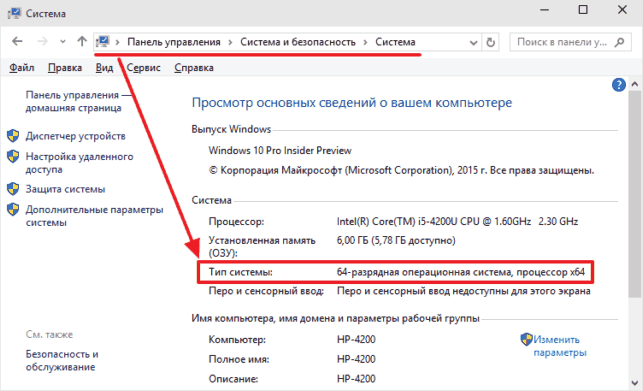
Как с 64 битной системы перейти на 32 битную систему
Рассмотрим под лупой процесс перехода с 64 на 32 бита разрядности процессора. Распишем каждый этап:
- Обязательно скопировать все необходимые файлы на внешний носитель. В ходе смены системы все данные на компьютере будут утеряны , и вам останется перенести все файлы и программы с внешнего USB-носителя на компьютер.
- Начнем процесс, как перейти с 64 на 32 windows 7 . Для начала включите компьютер. Запустите Windows в обычном режиме, как делайте всегда, и вставьте установочный диск и USB-карту в соответствующие порты системного блока. Выключайте компьютер.
- Поставьте его на перезагрузку.
- У вас появится окно «Установка Windows». Внутри выбирайте все необходимые вам параметры и жмете кнопку «далее»
- Примите условия лицензионного соглашения, нажав на клавишу «Я принимаю условия соглашения» и нажимайте кнопку «Далее».
- У вас появится окно «Выберите тип установки». Делаем предпочтение «Выборочная установка».
- Появится страничка «Где вы хотите установить Windows». Выискивайте пункт, где находилась старая Виндовс (очень часто это бывает диск C:), и жмете клавишу «Далее».
- Следуем инструкции по установке – в ней нет ничего сложного. По ходу установки вы настройте учетную запись и дадите имя компьютера.
После завершения установки Windows надо будет обновить часть драйверов под 32-битную операционку, ведь устанавливали именно эту версию Windows. Вообще самым первым пунктом после переустановки системы является восстановление файлов и переустановка программ, которые были на старой ОС. После этого уже можете обновлять драйвера и спокойно работать! Проверить разрядность своей ОС вы так же сможете через «свойства системы», которые находятся в приложении «Мой компьютер».
Жми «Нравится» и получай только лучшие посты в Facebook ↓
Источник: http://mir-tehnologiy.ru/kak-perejti-s-64-na-32-windows-7/
Как перейти с 32 на 64 бит windows 7 без переустановки ОС?
Как перейти с 32 на 64 бит windows 7 без переустановки ОС?
это просто технически не возможно без переустановки
так как установленная система имеет СВОЮ РАЗРЯДНОСТЬ которую нельзя сменить
да и при установки X64 ваше железо должно соответствовать определенным требованиям, а то вы просто не увидите разницы
quot;Перейтиquot; с одной операционной системы (32-разрядной) на другую (64-разрядную) — это уже значит переустановить. То есть поверх ОС установить другую. Это не апгрейд старой, они просто разные.
Но вы можете сохранить свои папки и файлы, находящиеся на системном разделе, чтобы потом не начинать вс с нуля. Например, ваши достижения в играх. Если игровые сохранения (quot;сейвыquot;) хранятся по пути C:Documents and SettingsИмя пользователяМои документыMy Games, то вы можете их просто скопировать до переустановки системы, а потом положить в такую же папку по новому пути C:UsersИмя пользователяDocumentsMy Games (C:ПользователиИмя пользователяМои документыMy Games)
Я привел пример для игр, но если вы будете устанавливать те же самые программы, то можете скопировать и восстановить по новому пути всю папку Мои документы. Не все, но какие-то настройки восстановятся. Не все, потому что многие программы сохраняют настройки в файлах *.ini в собственных директориях.
Если аппаратная часть (quot;железоquot;) вашего компьютера поддерживает 64-разрядную ОС, то вы почувствуете положительную разницу в работе ПО. Да и все больше программ, поддерживающих только х64-режим. Они не будут запускаться на 32-разрядной Widows, а вот наоборот дела обстоят лучше — практически все х32-программы (они же х86) будут работать на ОС х64. Для них новой системой даже создается отдельная папка — C:Program Files (x86).
В общем, резюмируя все вышесказанное, конкретный ответ на ваш вопрос: БЕЗ ПЕРЕУСТАНОВКИ НИКАК.
Вот можете почитать на официальном сайте:

Я тоже слышала, что без переустановки операционной системы установить 64 битную систему невозможно. Поэтому в ГТА 5 многие и не могут поиграть, потому что на 32 бит не поиграешь, а переустанавливать ради одной игры затратно.
Для перехода с 32 на 64 бит windows 7 без переустоновки не возможно, так как этот переход и подразумевает переустановку. Поэтом надо просто на просто сделать резервную копию файлов
Переустановить программу, и восстановить файлы.
Если требуется перейти с 32-разрядной версии Windows на 64-разрядную версию Windows иследует создать резервную копию файлов и выбрать полную установку Windows. Затем необходимо восстановить файлы и переустановить программы.
Источник: http://info-4all.ru/kompyuteri-i-internet/kak-perejti-s-32-na-64-bit-windows-7-bez/
Как сделать компьютер 64 битным
Posted on Written by Натали
Чтобы сделать переход на 64 разрядную систему вам потребуется диск с такой же операционной системой как у вас но не 32 разрядную, а 64 разрядную.
Как поменять 86 на 64 разрядную Windows
Прежде чем поменять Windows 32 на 64 битную нужно узнать поддерживает ли ваш компьютер 64 битную систему.
Для этого откройте «Панель управления» и в поле поиска впишите «Счетчики и средства производительности».
 Находим пункт который называется Счетчики и средства производительности
Нажмите на появившийся пункт «Счетчики и средства производительности». Откроется окно под названием «Счетчики и средства производительности».
 Ищем нужный пункт под оценками производительности компьютера
В этом окне нужно найти и нажать на пункт «Отображение и печать подробных сведений о производительности компьютера и системы». Откроется окно в котором в пункте «Система» можно увидеть текущую операционную систему и поддерживает ли компьютер 64 разрядную систему.
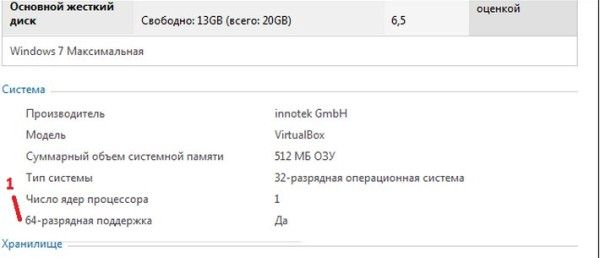 Эта этом компьютере можно сделать переход с 32 на 64 битную
Вы сможете сделать переход на 64 битную систему только если окажется, что ваш компьютер может поддерживать 64 битную систему.
Далее если у вас нет диска с системой то надо скачать Window 8 64 bit и разархивировав два раза папку нужно запустить файл «SETUP». Откроется окно под названием «Установка Windows», нажимаем «Установить».
Откроется окно в котором нужно поставить точку у пункта «Нет спасибо» и нажать кнопку «Далее».
 Выбираем второй пункт
Откроется окно с условиями лицензии. В этом окне нужно поставить галочку у пункта «Я принимаю условия лицензии» и нажать кнопку «Принять».
 Принимаем условия лицензии для установки Windows
Откроется окно в котором нужно поставить точку у первого пункта «Сохранить параметры Windows, личные файлы и приложения» и нажать кнопку «Далее».
 Очень важно выбрать первый пункт, чтоб не удалить информацию
Откроется следующее окно в котором написано «Посмотрим, готовы ли вы к установке». Это окно будет подгружаться минут 5 или 10, а после откроется окно с сообщением «Готово к установке».
 Нажав установить вы сможете поменять 32 на 64 разрядную систему
В этом окне после нажатия кнопки «Установить» начнётся установка операционной системы. Установка будет длится около 30 минут, а после установки у вас на компьютере будет стоять 64 битная система и сохранятся все ваши файлы, программы и сделанные вами установки.
Источник: http://kaknakomputere.ru/sistema/kak-sdelat-kompyuter-64-bitnym
Чем опасен переход на 64-разрядную Windows?
Все современные процессоры Intel и AMD для персональных компьютеров поддерживают 64-разрядные вычисления. Для большинства технических специалистов использование 32-разрядной версии операционной системы на таких процессорах такое же кощунство, как установка на вашу машину ограничителя оборотов, в два раза снижающего мощность двигателя. Однако мы, простые пользователи, команды для процессора не читаем. По большому счету, нам все равно, какой шильдик наклеен на процессор. Какие же причины должны заставить нас перейти на 64-разрядную версию операционной системы?
Начнем с того, что вопрос смены разрядности платформы не новый, и это совсем не конец света. Ранее все процессоры были 8-битными. Потом был переход на 16 бит, который не смогли перенести некоторые игровые компьютеры и приставки. Последняя революция с переходом на 32 бит случилась давно, когда Intel выпустила процессор i486. Вам будет также интересно узнать, что 64-разрядная операционная система тоже не является изобретением нашего века. Первая из таких систем была разработана еще в 1985 году. Это была UNICOS.
Какие преимущества дает переход на 64-разрядную Windows?
Причины перехода вполне очевидны. Потребности современных программ растут, им подавай все новые команды (пример — мультимедийные команды MMX) и все больше памяти. Вот с ней, с памятью, и достигнут предел на 32-разрядной платформе. Процессор просто не может адресовать даже теоретически свыше 4 Гб памяти. А практически для операционной системы Windows этот показатель составляет менее 3,5 Гб. Для компьютеров с большим более чем 4 Гб памяти альтернативы нет — только переход на 64-разрядную версию операционной системы (см. также «Оперативная память компьютера: сколько можно и сколько надо?»).
Как проверить разрядность своей версии Windows?
Вполне может быть, что у вас уже установлена 64-разрядная версия. За последние два года новые компьютеры и ноутбуки все чаще стали комплектоваться именно этой версией операционной системы. Чтобы установить этот факт, откройте проводник и найдите ярлык «Мой компьютер». Нажмите на нем правую клавишу мыши и выберите «Информация о системе».
Если надпись гласит «64-разрядная», то все — ваш компьютер уже осуществил переход на современную платформу обеими ногами.
Что потребуется для перехода на 64-разрядную Windows?
Сначала выясним, готов ли к этому ваш процессор. Для этого в том же окне «Информация о системе» выбираем «Диспетчер устройств» и находим процессор. По названию модели находим его в Google.
Стандартный способ, предлагаемый Microsoft, таков. Открываем панель управления и в окошке поиска набираем «Счетчики и средства производительности». Останется один элемент. В его окне нажимаем кнопку с принтером (показана на рисунке).
Если в полученном отчете будет написано, что 64-разрядная поддержка присутствует, то смело продолжайте.
Сам же переход на 64-разрядную версию операционной системы осуществляется путем полной переустановки системы. Чтобы не потерять пользовательские данные, потребуется предварительно создать резервную копию и после установки Windows x64 восстановить их из резервной копии.
Какие проблемы могут возникнуть
Правильно, переход с одной платформы на другую может стать фатальным для некоторых ваших старых устройств в компьютере: старые модемы, не поддерживаемые видеокарты, принтеры. Можно воспользоваться средством от Microsoft, которое называется «Советник по переходу на Windows 7». Это приложение даст четкий ответ на предмет присутствия драйверов для всех ваших устройств.
Также могут перестать работать те программы, разработчики которых не сделали новых версий, способных работать в 64-разрядных системах. Хотя Microsoft утверждает, что почти все 32-разрядные программы не теряют работоспособности и в редакции 64-разрядной. Это похоже на правду. Я, например, не встретил при смене разрядности никаких несовместимых программ.
Абсолютно точно критична установка с соблюдением разрядности антивирусных программ, драйверов, системных утилит: под 64-разрядную — 64-разрядные версии. В остальных случаях если есть сомнение в готовности к работе 64-разрядной версии приложения, лучше пользоваться пока его 32-разрядной версией.
Вариантов два: оставаться на 32-разрядной операционной системе и довольствоваться 3,5 Гб памяти или перейти на 64-разрядную систему. При этом есть вероятность, что придется отказаться от использования некоторых старых устройств и программ.
Но выигрыш в производительности для систем с большим объемом оперативной памяти столь очевиден, что не стоит плакать о каком-то модеме, произведенном еще в прошлом веке.
Источник: http://myfreesoft.ru/chem-opasen-perexod-na-64-razryadnuyu-windows.html
- Как удалить ненужные программы с компьютера полностью - как удалить ненужные программы с компьютера windows 7
- Windows 7 увеличить файл подкачки - как увеличить файл подкачки windows 7
- Как правильно удалить Internet Explorer с компьютера | Всё о компьютере! - как удалить эксплорер с компьютера виндовс 7
- Создание загрузочной флешки Windows 7 UltraISO - ultraiso как создать загрузочную флешку windows 7
- Как увеличить скорость интернета на Windows 7? - как повысить скорость интернета на виндовс 7
- Запись загрузочного образа на USB Flash (флешку) с помощью UltraISO - как сделать загрузочную флешку windows 7 с помощью ultraiso
- Как создать пользователя в Windows 7 - как создать нового пользователя на windows 7
- Как установить Виндовс 7 максимальная с интернета бесплатно - виндовс 7 как установить
- Командная строка в Windows, как вызвать? Компьютерные советы и хитрости - командная строка в windows 7 как вызвать
- Как настроить скайп на компьютере и ноутбуке бесплатно: инструкция пошаговая - как настроить скайп на ноутбуке windows 7
Добавить комментарий