Как создать пользователя в Windows 7 — как создать нового пользователя на windows 7
23.06.20191. Жмем « Пуск – Панель управления ». Устанавливаем напротив « Просмотр » пункт « Мелкие значки ». И ищем, где у нас пункт « Учетные записи пользователей ». Кликаем по нему.
Как создать пользователя в Windows 7
С установкой операционной системы Windows 7 у нас автоматически по умолчанию создается учетная запись с правами администратора. И, если вы один (одна) работаете за компьютером, то особо углубляться в учетные записи пользователей может вам и не к чему. Однако бывают случаи, когда за одним компьютером работают несколько человек по очереди и у каждого из них есть свой логин и пароль в системе, каждый загружает Windows под своим именем и имеет в системе свои определенные права.
Давайте разберемся, как создать нового пользователя в Windows 7.
1. Жмем « Пуск – Панель управления ». Устанавливаем напротив « Просмотр » пункт « Мелкие значки ». И ищем, где у нас пункт « Учетные записи пользователей ». Кликаем по нему.
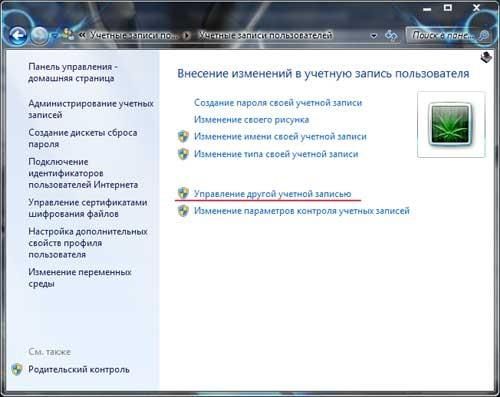
В следующем окошке выбираем пункт « Управление другой учетной записью ».
Далее нажимаем « Создание учетной записи ».
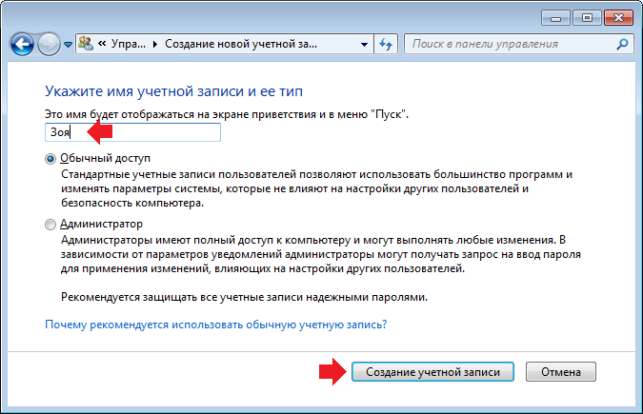
В следующем окошке пишем имя для нашей будущей учетной записи, а также устанавливаем для нее обычный доступ либо даем возможность обладать правами администратора. И нажимаем на кнопку « Создание учетной записи »
Появляется вновь созданная учетная запись, можем на нее нажать.
Появляется окошко, в котором мы теперь можем управлять нашим новым пользователем. Здесь мы можем изменить имя учетной записи, создать для нее пароль, изменить рисунок. Также мы можем при помощи пункта « Изменения типа учетной записи » поменять права: из обычного пользователя сделать администратора и наоборот администратора превратить в простого смертного))).
В этом окошке также можно удалить данного пользователя.
Как все это делается можно посмотреть также в видеоформате:
Источник: http://comp-profi.com/kak-sozdat-polzovatelya-v-windows-7/
Создание пользователя в Windows 7
Необходимость в создании нового пользователя возникает довольно часто. Это может быть связано с различными причинами. Например для ограничения доступа к компьютеру детям с установкой запрета на установку и удаление программ. О том, как правильно создать нового пользователя в операционной системе Windows 7 вы узнаете из этой статьи.
Процесс создания нового пользователя в Windows 7
Итак, для начала вам нужно убедиться в том, что на компьютере, на котором вы собираетесь добавить нового пользователя действительно установлена Windows 7. В противном случае процесс создания может отличаться.
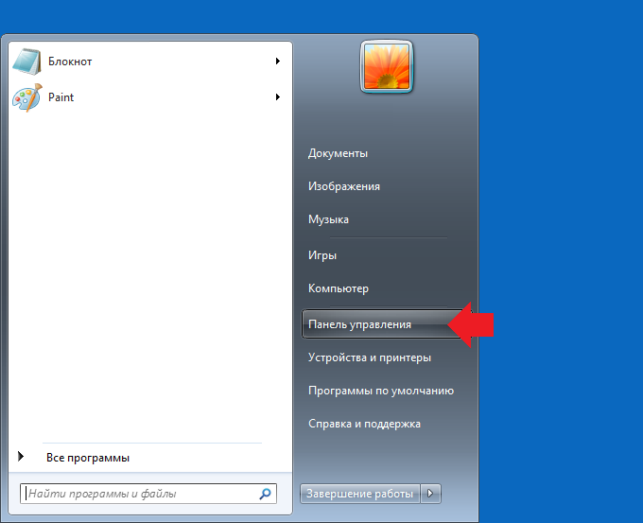
Теперь вам нужно зайти в панель управления. Удобнее всего это делать через меню “Пуск“.

Заходим в панель управления
В панели управления находим элемент “Учетные записи пользователей” и нажимаем на него.
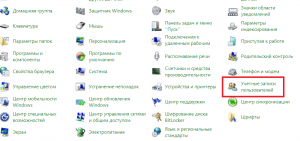
Учетные записи пользователей
В открывшемся окне нажимаете на “Управление другой учетной записью“.
Управление другой учетной записью
Далее выбираете “Создание учетной записи“.

Переход к окну создания нового пользователя
На этом этапе вам нужно указать имя новой учетной записи, а также ее тип. Для большинства пользователей подойдет тип “Обычный доступ“, но если вы хотите чтобы новая учетная запись обладала полными правами по управлению и администрированию компьютером, то следует выбрать тип “Администратор“.
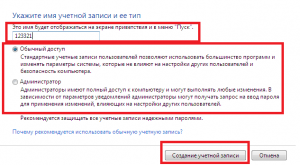
Ввод имени и выбор типа нового пользователя
Для завершения создания нажимаете “Создать учетную запись“, после чего вы увидите окно со всеми имеющимися учетками вашего компьютера.

Список всех пользователей компьютера
В нем в случае необходимости вы можете установить пароль для только что созданного пользователя.
Источник: http://helpadmins.ru/kak-sozdat-novogo-polzovatelya-na-windows-7/
Как создать нового пользователя на Windows 7?

Когда устанавливается операционная система Windows 7, автоматически создается и учетная запись администратора компьютера. При этом на компьютере можно создать дополнительные учетных записи, если на нем работают несколько пользователей и каждому нужен свой профиль. Расскажем, как это сделать на ОС Windows 7.
Как создать новую учетную запись в Windows 7?
Нужно запустить панель управления. Для этого нажмите на кнопку «Пуск», после чего выберите одноименный пункт.
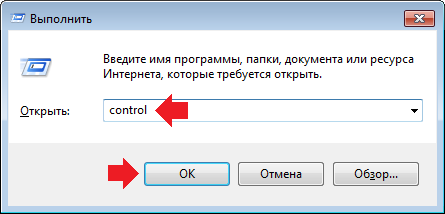
Если что-то не получается, нажмите Win+R на клавиатуре, затем укажите команду control.
Панель управления запущена. Чаще всего она запускается с просмотром категорий, поэтому нажмите «Учетные записи пользователей и семейная безопасность».

На следующей страничке выберите пункт «Учетные записи пользователей».
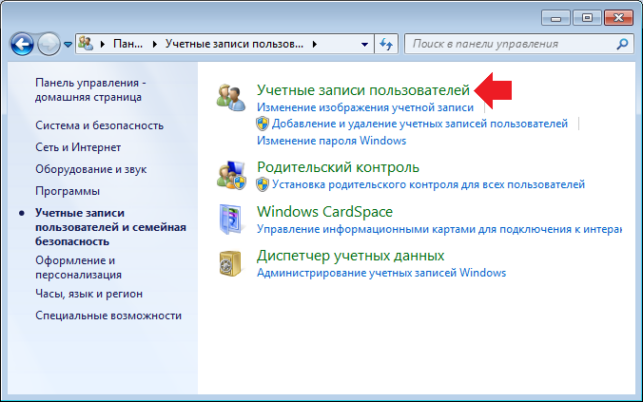
Откроется страница с настройками. Здесь нужно кликнуть по строке «Управление другой учетной записью».

Далее выберите пункт «Создание учетной записи».

Задайте имя новому пользователю, затем нажмите «Создание учетной записи». Доступ менять не нужно.
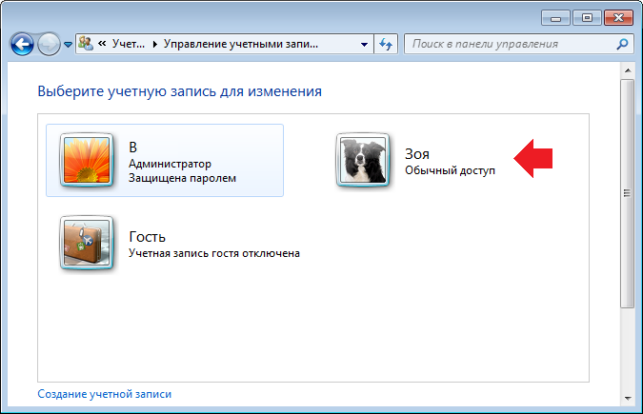
Нажмите на учетную запись, здесь вы сможете изменить параметры, в том числе задать пароль для пользователя.
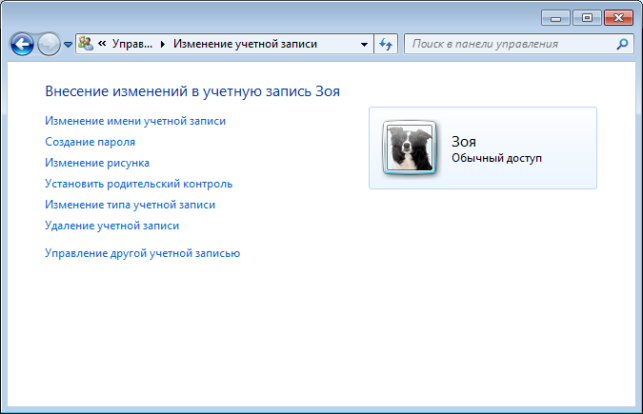
Таким образом вы можете создать и другие учетные записи.
Уважаемые пользователи! Если наш сайт вам помог или что-то в нем не понравилось, будем рады, если вы оставите комментарий. Заранее большое спасибо.
Источник: http://siteprokompy.ru/kak-sozdat-novuyu-uchetnuyu-zapis-windows-7/
Создание нового пользователя на компьютере с Windows 7
В Windows 7, сразу после инсталляции системы на компьютер, уже создан пользователь с расширенными правами «Администратор». В случае когда ПК эксплуатируется только одним человеком, этого вполне достаточно. Если же на одном компьютере работают два человека и более, то необходимо воспользоваться встроенной функцией в ОС и добавить нового пользователя.
Эта процедура позволяет избежать путаницы файлов, ярлыков и программ между людьми, использующими один ПК. В «Семерке» создавать учетные записи доступно в любом количестве с присвоением им требуемых прав для управления ОС. Ниже описаны все необходимые действия для создания пользователя в Windows 7. 
- Методы решения поставленной задачи
- 1 способ: С использованием инструментов панели управления системы
- 2 способ: С применением консоли
- Заключение
Методы решения поставленной задачи
Всего в операционной системе существует две основные методики, с использованием которых администратор компьютера быстро может добавить новые учетные записи с присвоением им определенных прав:
- Через «Панель управления Виндовс 7»;
- С применением возможностей командной строки.
Зная четкий алгоритм последовательности этапов действий, весь процесс добавления дополнительной учетки и наделения ее конкретными правами займет не более нескольких минут.
1 способ: С использованием инструментов панели управления системы
Необходимо выполнить следующие шаги:
- Кликнуть «Пуск»;
- Далее войти в «Панель управления»;
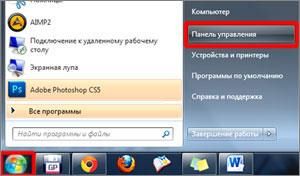

- В отобразившейся панели найти графу «Учетные записи пользователей» и щелкнуть по ней;

- Затем в отобразившемся меню перейти в подраздел «Управление другой учетной записью»;
- Отобразится перечень уже имеющихся в системе учеток. В нижней части окошка требуется щелкнуть по ссылке «Создание учетной записи»;

- Затем в появившемся новом меню в поле имени напечатать имя нового пользователя и поставить отметку на одном из пунктов типа учетной записи;
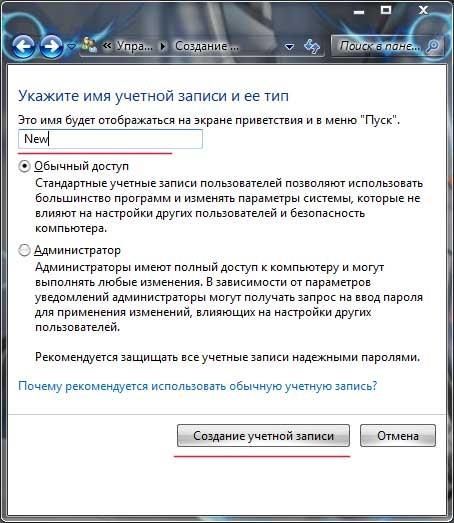
- Далее внизу окна кликнуть «Создание учетной записи»;
- В следующем открывшемся меню щелкнуть по имени нового пользователя;
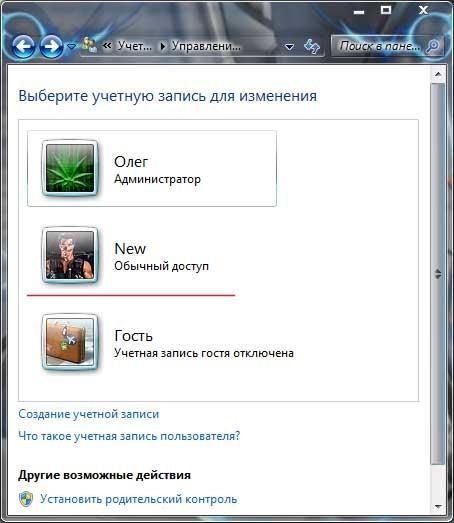
- Отобразится панель, в которой доступны все корректировки созданной учетной записи, например, переименование, защита кодом доступа, смена типа пользователя, удаление и т. д.
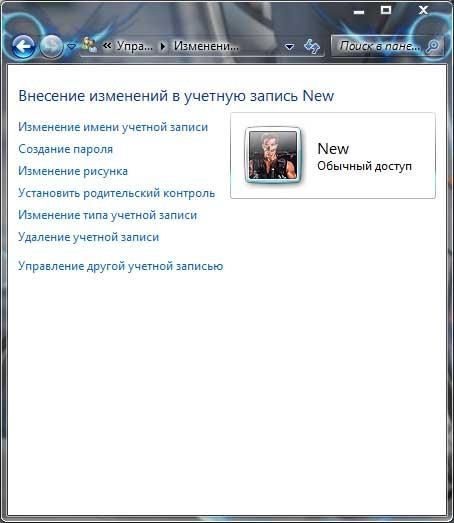
- Готово.
2 способ: С применением консоли
Опытным пользователям, привыкшим к быстроте выполнения задач с помощью командной строки, более удобно и быстро будет решить поставленный вопрос через «всемогущую» консоль.
Для этого потребуется исполнить всего несколько следующих действий:
- Кликнуть «Пуск»;
- Навести курсор на строчку «Все программы» и перейти в раздел «Стандартные»;
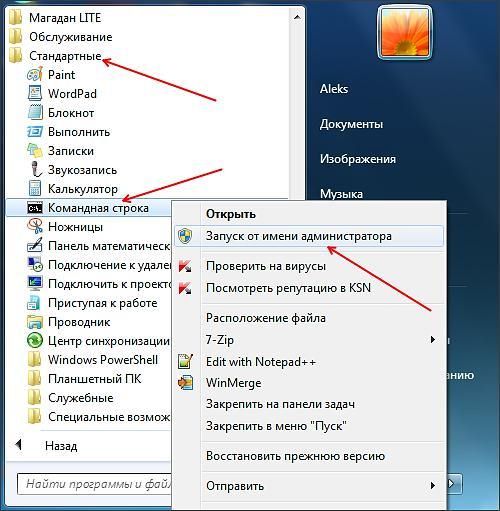
- Вызвать контекстное меню от строчки «Командная строка»;
- В отобразившемся меню кликнуть «Запуск от имени администратора»;
- В появившемся системном сообщении щелкнуть «Ok»;
- В отобразившейся на экране монитора консоли напечатать «net user наименование_новой_учетной_записи код_доступа /add», как на примере, указанном ниже на скриншоте командной строки;

- Щелкнуть «Ввод»;
- Готово. На этом этапе уже создана учетная запись с обычными правами. Если отсутствует необходимость наделения пользователя расширенными возможностями, то далее никаких действий осуществлять больше не требуется. Но если надо, чтобы его тип имел статус «Администратора», то следует перейти к выполнению нижеописанных шагов;
- Напечатать «net localgroup Администраторы наименование_новой_учетной_записи /add». На рисунке ниже показан пример ввода этой команды;

- Щелкнуть «Enter»;
- На этом все. Об успешности выполненной процедуры будет свидетельствовать соответствующая запись в открытой консоли.
Заключение
Теперь даже при наличии только одного компьютера использование его разными людьми не создаст беспорядка на рабочем столе Виндовс 7, а также обезопасит от случайного негативного воздействия на систему неопытными пользователями при инсталляции ими различных приложений.
Процедура осуществления всех необходимых шагов на практике занимает около нескольких минут, это даже меньше, чем требуется на ознакомление со всеми этапами, описанными в этой инструкции.
Источник: http://windowstune.ru/win7/admin7/kak-sozdat-polzovatelya-v-windows-7.html
Как создать пользователя в windows 7
Учетная запись пользователя Windows представляет собой набор данных, определяющих, к каким папкам и файлам пользователь будет имеет доступ, какие изменения могут вноситься пользователем в работу компьютера, а также персональные настройки пользователя, такие как фон рабочего стола и экранная заставка.
Применение учетных записей позволяет нескольким пользователям работать на одном компьютере с использованием собственных файлов и параметров. Как правило в процессе установки, вы прописываете имя, которое будет использоваться в качестве «Пользователя компьютером», то есть этим единственным пользователем, будете Вы, но после установки вы можете добавлять и других пользователей, которым будут разрешён доступ к вашему компьютеру.
Для доступа к учетной записи используется имя пользователя и пароль. Существуют три типа учетных записей. Каждый тип дает пользователю разные возможности и настройки управления компьютером:
Обычные учетные записи пользователей предназначены для повседневной работы;
Учетные записи администратора предоставляют полный контроль над компьютером и применяются только в необходимых случаях;
Учетные записи гостя предназначены для временного доступа к компьютеру.
Давайте узнаем, как создать пользователя в windows 7 и заодно узнаем, как удалить пользователя.
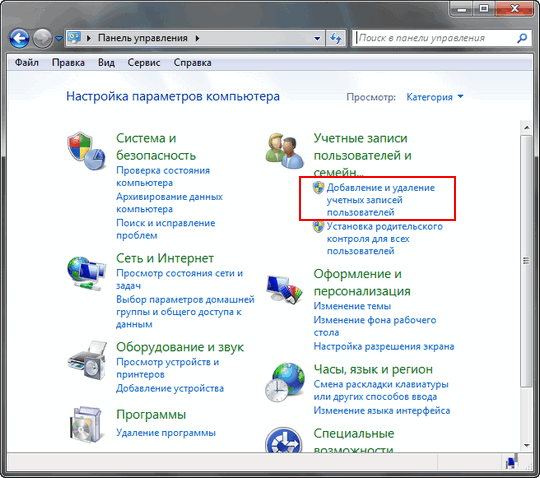
Зайдите в меню «Пуск» и выберите пункт «Панель управления». У вас появится окно панели управления, где вы можете выбрать три режима просмотра, для вашего удобства.

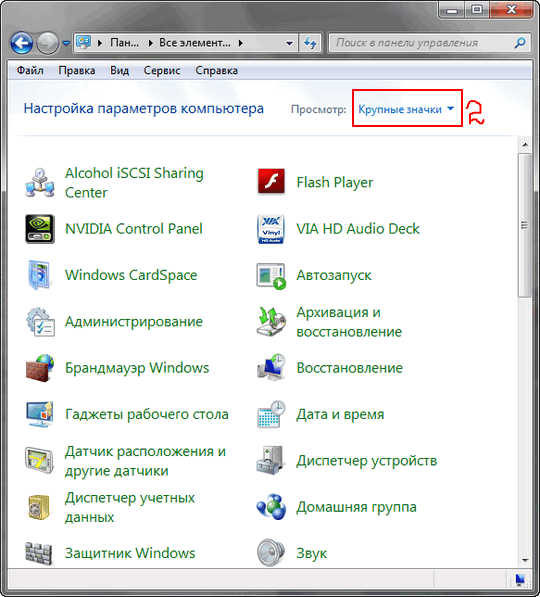
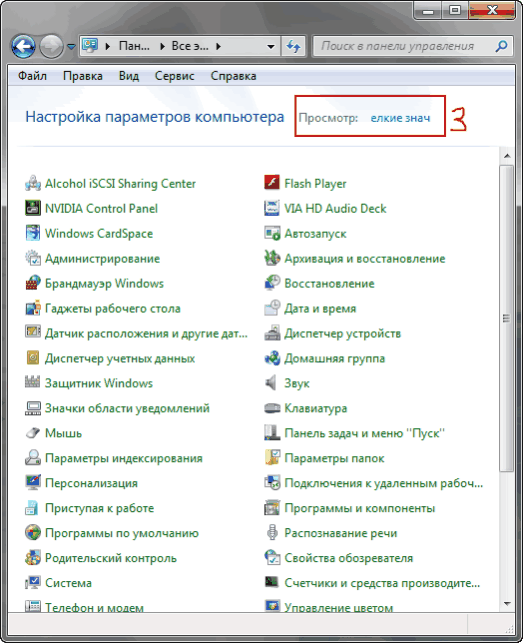
Я буду использовать первый пример, вы можете использовать пример, какой вам будет удобнее. В этом окне, кликните по вкладке «Добавление и удаление учетных записей пользователей».
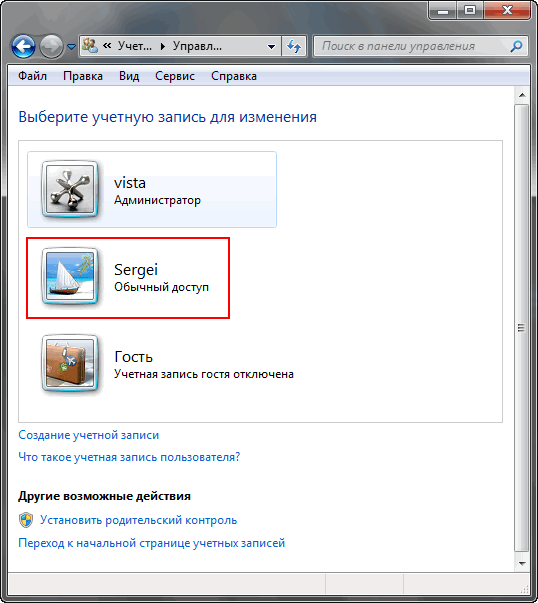
В этом окне, кликните по вкладке «Создание учетной записи».

Откроется окно, где вам нужно, ввести: новое имя учетной записи пользователя, выберите, какие права будет иметь пользователь в windows 7 «Обычный» или «Администратор» и жмем на кнопку «Создание учетной записи».

В открывшемся окне у вас, появится созданная учетная запись пользователя. Кликните по созданному пользователю левой кнопкой мыши.
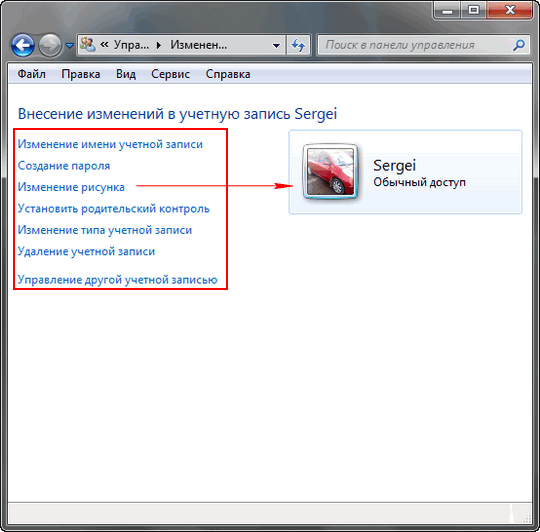
В этом окне у вас находятся все настройки для созданного пользователя windows 7, вы можете изменить:
Имя учетной записи
Создать пароль для учетной записи
Изменить рисунок учетной записи
Изменить режим доступа для пользователя
Удалить учетную запись
Создать настройки для другого пользователя
Установить родительский контроль
Что бы установить в windows 7 родительский контроль, учетная запись администратора должна быть защищена паролем, иначе родительский контроль легко могут обойти и отключить все пользователи имеющие доступ к компьютеру.
Ну вот вроде и всё, надеюсь всем всё было понятно, как создать пользователя в windows 7, если есть какие то вопросы, пишите, буду рад помочь.
Как установить windows 7 — Установка операционной системы windows 7.
Как восстановить языковую панель — Как восстановить языковую панель windows 7.
Создание iso образа — Создание iso образа, проще простого.
Источник: http://www.cherneenet.ru/polzovatel.html
- Как установить Виндовс 7 максимальная с интернета бесплатно - виндовс 7 как установить
- Командная строка в Windows, как вызвать? Компьютерные советы и хитрости - командная строка в windows 7 как вызвать
- Как настроить скайп на компьютере и ноутбуке бесплатно: инструкция пошаговая - как настроить скайп на ноутбуке windows 7
- Как выйти из «Безопасного режима» в Windows 7; Компьютерная помощь - как выйти из безопасного режима windows 7
- Скачать - Отсутствует как исправить на Windows - api ms win crt runtime l1 1 0 dll ошибка как исправить windows 7
- Как исправить stop 0x0000000a windows 7 - stop 0x0000000a windows 7 как исправить
- Как удалить из автозагрузки ненужные программы? - как убрать из автозагрузки лишние программы windows 7
- Windows 7: как увидеть скрытые папки - как увидеть скрытые папки windows 7
- Как обновить драйвера видеокарты - как обновить видеокарту на виндовс 7
- Ошибка при обновлении Windows 7/8 - service registration is missing or corrupt windows 7 как исправить
Добавить комментарий