Командная строка в Windows, как вызвать? Компьютерные советы и хитрости — командная строка в windows 7 как вызвать
20.06.2019А теперь от разговоров, непосредственно, перейдем к делу, и найдем, где командная строка в виндовс 7 прячется, и как к ней добраться.
Командная строка в Windows, как вызвать?
Командная строка в Windows 7 как вызвать?
Приходит время и пользователь ПК сталкивается с ситуацией, когда жизненно необходимо в системе Windows выполнить разного рода команды. Для произведения таких манипуляций используется, старая и добрая, командная строка, по-другому ее еще называют консоль. Ну что ж, рассмотрим подробнее, что это за штука. 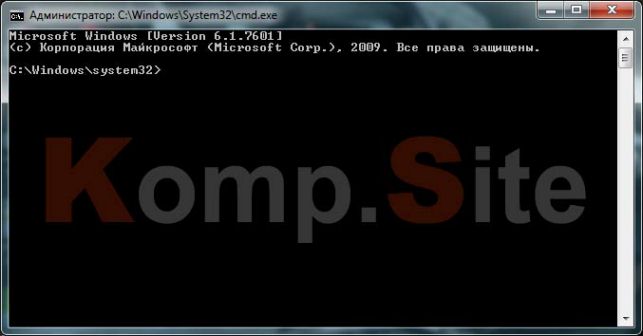
Командная строка (консоль) – это такая утилита, которая обеспечивает пользователю доступ к операционной системе посредством введения команд. Как правило, командную строку используют продвинутые пользователи, но, мы надеемся, что благодаря этой статье и начинающий юзер сможет без труда задать нужную команду и при этом сэкономить время. Консоль представляет собой диалоговое окно черного цвета с непрерывно мигающим курсором, собственно в нем эти команды и вписываются.
А теперь от разговоров, непосредственно, перейдем к делу, и найдем, где командная строка в виндовс 7 прячется, и как к ней добраться.
Есть много вариантов вызова командной строки, давайте остановимся на основных.
1. Используя диалоговое окно «Выполнить».
- Заходим во всем нам известный «Пуск»;
- «Все программы»;
- Идем к папке «Стандартные»;
- Ищем в перечне строку «Выполнить»;
- И в открывшемся окошке впишем cmd;
- Нажимаем «Enter», и нашему взору откроется командная строка.


Примечание: гораздо проще вызвать окно «Выполнить» при помощи сочетания «Win» + «R»
2. Посредством главного меню кнопки «Пуск».
- Начинаем путь с кнопки «Пуск»;
- Далее открываем «Все программы»;
- Находим папку «Стандартные»;
- И в ней ищем «Командная строка».
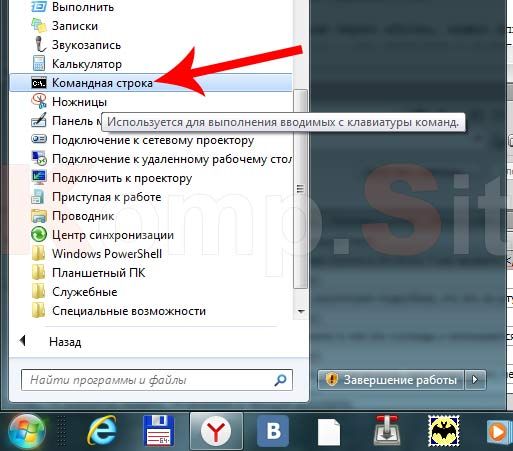
Также, после активизации меню через «Пуск», можно вписать в строке поиска словосочетание «командная строка», что приведет к появлению ярлыка, активизируем его нажатием мышки и увидим «Командная строка».
3. Используя контекстное меню папки.
- На любой папке нажимаем одновременно «Shift» и правую клавишу мыши;
- Вашему вниманию представится список, где необходимо найти строку «Открыть окно команд»;

- Откроется «Командная строка», где вам посчастливится лицезреть выбранную до этого папку.
4. Утилита «Командная строка» расположена в папке Windows.
Чтобы ее там найти нужно пройти такой незамысловатый путь: Диск «С», затем идем в папку «Windows», в ней переходим к – «System32», и в ней находим файл, который именуется «cmd.exe». Запустив его мы откроем командную строку.
Иногда, для выполнения определенных действий, система попросит вас открыть командную строку с правами админа, для этого во втором варианте, описанном выше, используя правую функциональную кнопку мыши, и жмем на запись «Командная строка», из отобразившегося списка выберем «Запуск от имени администратора».
Где командная строка в Windows 8? Ищем…
1. Запуск посредством диалогового окна «Выполнить».
- Нажимаем одновременно кнопки «Windows» и «R»;
- В строке пишем «cmd»;

- Открывается «Командная строка».
2. С помощью клавиш «Windows» и «X».
- Нажимаем клавиши «Windows» и «X»;
- Из меню, что появится, выбираем это — «Командная строка (администратор)».
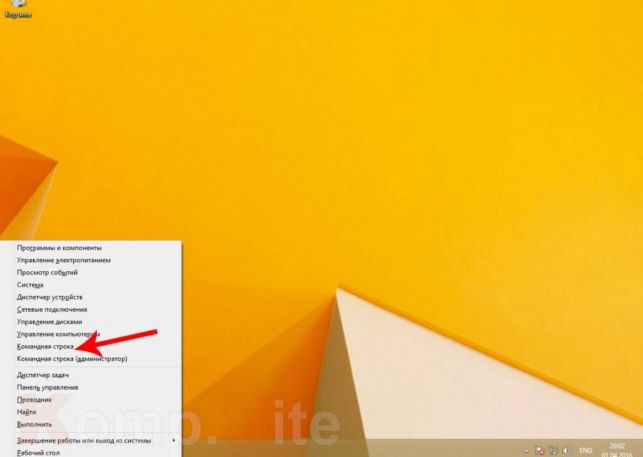
Такое же меню появится и при нажатии правой клавиши на мышке в кнопке «Пуск».
3. Используя поиск.
- Нажимаете вашу кнопку «Пуск»;
- В поисковой строке впишем «cmd»;
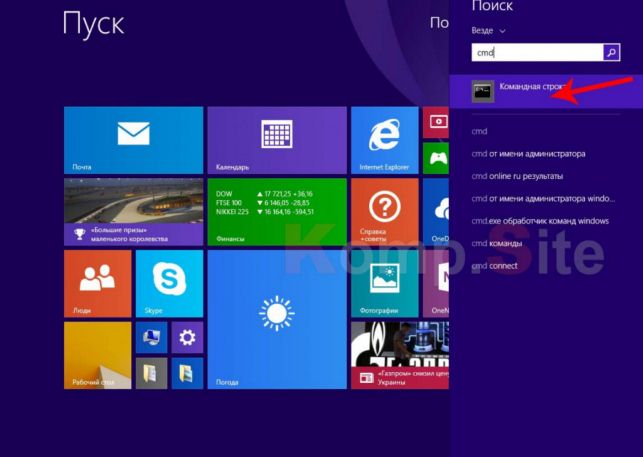
- Появляется ярлык «Командная строка», зовем на помощь правую кнопку мышки и выбираем позицию «Запуск от имени администратора».
4. Жмем кнопку «Старт»:
- Переходим в интерфейс «Метро» (или как о н там называется) и жмем «Все приложения»;
- Находим «Командная строка»;

- При нажатии на левую клавишу мышки произойдет открытие в режиме текущего пользователя, а нажав правой кнопкой – появится дополнительное меню, и в нем выбираем нужный нам «Запуск от имени администратора».
5. Используя меню «Проводника».
- В проводнике «Windows» в какой-нибудь папке выбираем «Файл»;
- Далее нажимаем «Открыть командную строку»;
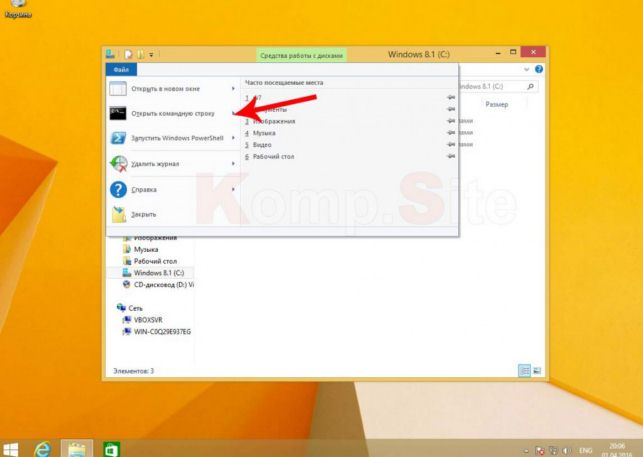
- И активируем «Командную строку», используя «авторитетное имя» администратора, если это, конечно, понадобится.
6. С помощью диспетчера задач.
- Нажимаем одновременно кнопки «Shift» + «Ctrl» + «Esc»;
- В появившемся окне стремимся к вкладке «Файл»;
- И берем в оборот «Запустить новую задачу»;
- Открывается новое окно «Создание задачи»;
- В нем мы вводим «cmd»;

- И нажимаем «Ок».
Командная строка в Windows 10 как вызвать?
Что касается операционной системы Windows 10, то здесь, вызов командной строки производится ряд действий, аналогичных действиям в ОС Windows 8, которые мы рассмотрели выше.
Будем рады, если данная статья поможет вам в искомых вопросах и приведет вас к нужному результату.
Источник: http://komp.site/windows/komandnaya-stroka-v-windows7-kak-vyzvat.html
Как вызвать командную строку (консоль) Windows
 Приветствую начинающих пользователей компьютером. Как вызвать командную строку – с этим вопросом однажды приходится столкнуться каждому пользователю ПК. Командная строка входит в состав ОС Windows. Это программная оболочка, позволяет отдавать команды компьютеру в текстовом виде, управлять им.
Консоль остается в составе ОС ПК с тех времен, когда графического интерфейса еще не было. Зачем? Какая от нее польза?
Через консоль совершается взаимодействие пользователя и операционной системы, когда стандартный графический интерфейс Виндовс, другие утилиты из-за сбоя недоступны. В командную строку вводят команды при заражении устройства вирусами, сбое системных файлов, при восстановлении windows.
Например, одно время мошенники вымогали деньги: блокировали графический интерфейс юзеров вирусными баннерами. Эти надоедливые смс-баннеры невозможно было закрыть никакими средствами. Не функционировали горячие клавиши, мышка. Помогало лишь использование командной строки.
Хорошо, что я знала, как в нее попасть, запустить, включить.
- Где находится
- Как вызвать консоль
- Ярлык на рабочем столе для вызова строки
- Как вызвать от имени администратора
- Настройка
- Что можно делать с помощью командной строки
- Заключение
Где находится
Команды пользователя в понятный системе вид переводятся в основном файле командной строки – «консоли cmd.exe».
Он расположен в папке с установленной на ПК операционной системой ( <буква_системного_диска>:\WINDOWS\system32\cmd.exe).
Как вызвать консоль
Есть несколько вариантов, как запустить, открыть, включить строку. 
Методы различные для версий Виндовс 7, 8, 10, xp. Но в каждой обязательно есть способ открыть, вызвать командную строку. Используйте такие:
- сочетание клавиш WIN +R – затем написать cmd – нажать ok;
- иконка Пуск – в поиске ввести фразу «командная строка» или слово «cmd» для windows 10 – нажать Открыть;
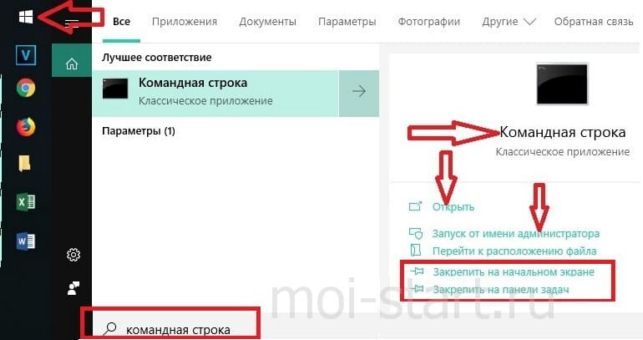
- Пуск – программы – стандартные – «командная строка» для windows 7;
- открыть в Проводнике системную папку C:\Windows\System32 для 32-битной ОС (C:\Windows\System64 для 64-битной ОС) – затем запустить cmd.exe.
Ярлык на рабочем столе для вызова строки
Планируете часто консоль включать? Для быстрого доступа и удобства создайте ярлык для «консоли»:
- выберите нужный пункт меню «Закрепить на начальном экране» или пунктик «Закрепить на панели задач»;
- сразу настройте, щелкните правой кнопкой мыши, в свойствах укажите права для запуска.
По умолчанию ярлык называется CMD, но можно переименовать.
Как вызвать от имени администратора
Чтобы исполнить отдельные команды, нужны специальные разрешения – права администратора.
Если вы находитесь в учетной записи пользователя, команды не будут исполнены.
Вызов от имени администратора проводится аналогично способам, приведенным выше. Только выбирая строчу, надо указывать Запуск от имени администратора.
В windows 8 есть горячие клавиши, для вызова командной строки от имени администратора, это WIN+X.
Открывается специальное меню, где можно выбрать системные приложения для настройки ОС, в том числе, консоль.

Настройка
Для более комфортной работы с окном, его конфигурацию можете настроить под себя. Щелкните по значку в левом верхнем углу, выберите Свойства.
Доступные для редактирования параметры:
- размер окошка, цвет и шрифт;
- запоминание команд (вкладка Общие). Вводимые ранее команды будут подставляться при нажатии на клавиатуре клавиши вверх;
- копирование и вставка текстовых данных мышью (вкладка Правка).
Что можно делать с помощью командной строки
После всех этих действий в итоге открывается черное окошко. Оно выглядит примерно так:
Текст, в нем может отличаться от примера на картинке. Он зависит от установленной версии windows, места нахождения системной папки на жестком диске, от метода вызова. В самой верхней строчке вы увидите адрес, где находитесь сейчас.
Если в конце стоит значок > и пульсирует курсор, это означает: компьютер готов принимать ftp команды.
Если команда неправильная, отображается сообщение об ошибке.
Чтобы узнать больше команд и подобрать необходимую, введите в окне help (помощь). Появится огромный список доступных команд. Крутите колесико мышки, листайте список.
Если мыши нет (ноутбук), напишите help | more, затем жмите Enter. 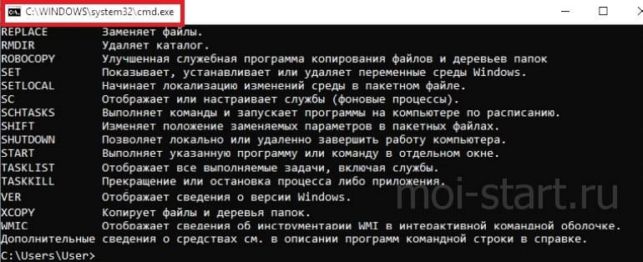
Уточните параметры для каждой команды в командной строке. Введите <имя_команды>пробел/?. Выбирайте нужную для своих целей.
Хорошим подспорьем станет файл с расширением bat, содержащий последовательный список команд. Они выполняются построчно, достаточно нажать на него. Автоматизация процесса экономит ваше время.
Но это уже лайфхак по командной строке для продвинутых пользователей.
Мне пригодилось для проверки качества интернет канала (команда PING).
Заключение
Возможно, вам никогда не понадобится запускать этот программный продукт таким образом на своем устройстве. Вы же не программист. Вот и прекрасно.
Или вам понравится этот способ взаимодействия с ОС. Захотите, сделаете отдельные документы и папки скрытыми, недоступными другим пользователям компа. Сможете удалить их, копировать, переименовать, не нажимая на ярлыки, не используя Проводник. Также редактировать настройки системы, запускать программы, приложения, исполняемые файлы. Командная строка – очень полезный инструмент.
Если вам понравилась информация, как вызвать консоль, командный блок, поделитесь ею с друзьями, нажмите кнопки соцсетей.
Источник: http://moi-start.ru/stroka-windows.html/
Как вызвать командную строку в Windows


Командная строка – важнейший элемент управления ОС Windows, в котором может производиться детальная настройка различных аспектов работы ПК. В Windows предусмотрено несколько способов перехода к командной строке, которые и будут рассмотрены в статье.
Во многих «инструкциях по применению» встречаются советы: «Запустите командную строку и введите такую-то команду». Но как вызвать командную строку – об этом, как правило, умалчивается. Именно поэтому ниже и будет рассмотрено сразу несколько методов, которые позволят открыть окно терминала.
Подходит для Windows 7. Откройте «Пуск» и, воспользовавшись строкой поиска, пропишите «cmd» (без кавычек). Откройте отобразившийся результат. Если терминал требуется запустить с правами администратора, то щелкните по результату правой кнопкой мыши и выполните выбор пункта «Запуск от имени администратора».

Подходит для всех версий Windows. Наберите комбинацию клавиш Win+R (или воспользуйтесь поиском в «Пуске», чтобы сразу найти окно «Выполнить») и в отобразившемся окне пропишите «cmd» (без кавычек). Нажмите клавишу Enter.

Подходит для Windows 7 и ниже. Откройте «Пуск» и перейдите в папку «Все программы» – «Стандартные». В этой папке располагается пункт «Командная строка», который также, при необходимости, можно открыть с правами администратора, щелкнув по нему правой кнопкой мыши и перейдя к соответствующему пункту.

Подходит для Windows 8 и выше. Щелкните по иконке «Пуск» правой кнопкой мыши и перейдите к пункту «Командная строка» или «Командная строка (администратор)».

Подходит для всех версий Windows. Зажмите комбинацию клавиш Ctrl+Shift+Esc, чтобы открыть окно «Диспетчер задач», а затем откройте меню «Файл» и осуществите выбор пункта «Новая задача».
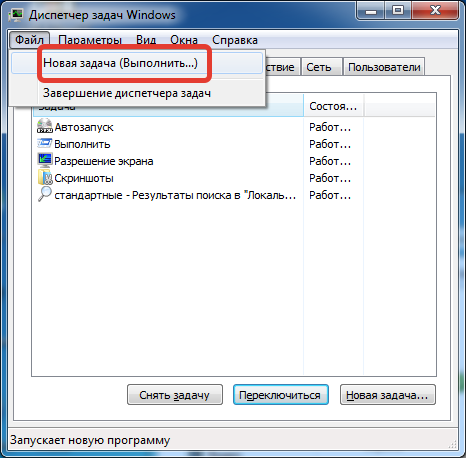
В отобразившемся окне введите «cmd» (без кавычек) и щелкните по клавише Enter.
Источник: http://www.softrew.ru/instructions/1623-kak-vyzvat-komandnuyu-stroku-v-windows.html
Ответ здесь
Вопросы и ответы обо всём на свете
Вопросы Почему при операциях с недвижимостью стоит обратиться в надёжное агентство?
Вопросы Какой увлажнитель воздуха выбрать?
Вопросы Как убаюкать малыша?
Вопросы Увлажнитель воздуха Carel модели UR006HL104: что стоит рассказать об оборудовании?
Вопросы Сколько продлится пандемия в России?
Вопросы Как сделать аппарат искусственной вентиляции легких?
Вопросы Какая настенная плитка в Краснодаре лучше?
Вопросы Где находятся хостинги?
- HomeКомпьютеры, ИнтернетПрограммное обеспечение Как вызвать командную строку в windows 7?
Как вызвать командную строку в windows 7?
Как вызвать командную строку в windows 7?
Поделиться «Как вызвать командную строку в windows 7?»
Вызвать командную строку в Windows 7 можно двумя способами.
Нажмите кнопку «Пуск». Далее кликните на строчку «Все программы» и в самом низу выберите папку «Стандартные». Внимательно просмотрите содержимое. Вы увидите строчку «Командная строка».
Нажмите на неё и перед вами появится экран командной строки Windows 7.
Коснитесь на своей клавиатуре клавиши с изображением эмблемы Windows и, удерживая клавишу, нажмите кнопку с буквой R (русской К).»
Появится небольшое окно «Выполнить» с полем для ввода. Напечатайте в это поле «cmd.exe» без кавычек. Нажмите Enter и перед вами появится командная строка.
Командная строка позволят производить разнообразные операции с операционными системами путем ввода команд в специальные строки, не пользуясь всеми привычными графическими интерфейсами.
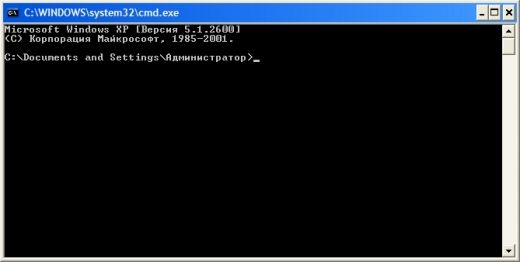
1. Как вызвать командную строку windows – есть ряд вариантов вызвать командную строку windows. Для этого необходимо кликнуть на кнопку «пуск» далее перейти в раздел «все программы» и в них найти «командная строка». Если на нее кликнуть на экране возникнет окно командной строки.
2. Если в ней прописывать разнообразные команды можно не пользоваться графическим интерфейсом. Второй способ это так же нажать на кнопку «пуск» далее раздел «выполнить» и ввести команду cmd.
3. Если установлена windows 7, то тоже нужно нажать на кнопку «пуск» и в белом поле прописать эту же команду.
4. Третий способ это нажать на клавиатуре сочетание клавиш win+R, после одновременного нажатия данных клавиш командная строка так же будет запушена.
1. Как вызвать командную строку – для того чтобы внести какие изменения в систему или выполнить какую либо настройку на сервере опытные пользователи работают с командной строкой. Чтобы производить какие либо изменения в системе необходимо на компьютер войти под администратором.
2. Далее для запуска командной строки необходимо на клавиатуре нажать сочетание клавиш win+r, сразу же откроется командная строка, в которой можно работать.
3. Можно запускать командную строку прописав команду cmd, ее нужно ввести в соответствующее поле. Для его запуска необходимо нажать на кнопку «пуск», далее «выполнить» и в открывшемся окне прописать вышеуказанную команду.
4. В новых версиях windows достаточно просто нажать на кнопку «пуск» и в белом поле ввести эту команду. Можно пойти по сложному пути и запустить стоку через папку, для этого нужно открыть проводник, и выбрать любую папку на жестом диске.
5. Далее нужно нажать на кнопку shift и кликнуть по папке правой кнопкой мыши. Откроется меню, в котором нужно выбрать пункт «открыть окно команд»
Похожие вопросы
 Сколько закладок можно сделать на панели закладок в браузерах? ПК ОС Windows 7.
 Как почистить реестр windows 7?
 Как сделать автоматическое выключение компьютера в Windows 7?
 Как отменить активацию windows 7?
 Windows 7 какая сборка лучше?
 Как запустить lineage 2 на windows 7?
Добавить комментарий Отменить ответ
Для отправки комментария вам необходимо авторизоваться.
Источник: http://questione.ru/a/kak-vizvat-komandnuyu-stroku-v-windows-7
Как вызвать командную строку (или консоль) Windows
Вы наверное начитались на разных сайтах советов типа: «Пропишите в командной строке такую-то строчку и будет вам счастье». А как попасть в командную строку и что это такое не знаете.
Командная оболочка – это отдельная программа, которая обеспечивает связь между пользователем и ОС. Выглядит как обычное окошко с черным экраном и мигающим курсором. Именно здесь прописываются и выполняются команды, которые вводит пользователь. Интерфейс командной оболочки называется консоль.
В данной статье давайте с вами разберем 5 способов, с помощью которых получится запустить командную строку в различных операционных системах Windows: XP, 7, 8 и 10.
1 способ: через Пуск
Начнем с Windows 7. Кликните слева внизу по кнопке Пуск, а потом нажмите «Все программы» . Разворачивайте папку «Стандартные» и там нажимайте на нужный нам пункт. Он находится между Калькулятором и Ножницами. Но он может быть в списке не всегда, например, в примере его нет.
Если пользуетесь Windows 10, тогда тоже жмите Пуск, разверните папку «Служебные» и выберите там подходящий пункт.
2 способ: использование Поиска
Снова нажмите Пуск и наберите в пустую строчку внизу «cmd» . В результатах выберите одноименное название.
В десятке поиск открывается горячими клавишами «Win+Q» . Потом вводите «cmd» и нажимайте на появившийся пункт в результате.
Для тех, у кого стоит Windows 8: как и описано выше, с помощью «Win+Q» , зайдите в поиск и откройте через него командную строку.
3 способ: через окно Выполнить
Чтобы его открыть, используются клавиши «Win+R» . Дальше в строчке «Открыть» пишите «cmd» и жмите «ОК» . Если часто заходите в консоль, то использовать данный способ достаточно удобно – то, что вы искали, запоминается, и в последующем нужно просто будет жать «ОК» .
Если нужно запустить ее именно от имени администратора, тогда в 8-ке и 10-ке можно использовать контекстное меню. Нажмите или правую кнопку мышки на кнопке Пуск, или используйте горячие сочетание «Win+X» . Здесь будут все нужные пункты, и «Выполнить» , и «Командная строка» , так же она откроется и с правами администратора.
В восьмерке у меня Пуска нет, но с помощью горячих клавиш отобразить нужный список довольно просто.
Так же здесь можно воспользоваться плитками на стартовом экране, который появляется после нажатия кнопочки «Win» . Кликните правой кнопкой мыши по плитке с нужным названием и внизу можно выбрать или запуск от имени администратора, или можете закрепить ее на панели задач, если часто пользуетесь. Двойной клик по плитке просто запустит программу.
Если то, что у вас, отличается от того, что на скриншоте, и нужной плитки нет, тогда прочтите статью: настройка начального экрана в Windows 8.
4 способ: открытие контекстного меню
Выберите нужную папку, файл, диск, или даже пустое место на рабочем столе, зажмите «Shift» и кликните по выбранному правой кнопкой мыши. В открывшемся списке выберите «Открыть окно команд» .
Данный способ удобен тем, что работа начнется сразу с того файла, папки или любого другого, что вы выбрали.
Например, я выбрала папку Загрузок, и именно с нее началась работа командной строки.
5 способ: открытие системной папки
Зайдите в папку «Компьютер» и перейдите по пути: C:WindowsSystem32 . Там будет нужная нам «cmd» , обратите внимание, чтобы напротив нее в столбце «Тип» было написано «Приложение» .
Если у вас Windows XP, то вызвать командную строку можно несколькими способами.
1. Нажимаем «Пуск — Выполнить» и в открывшемся окне пишем cmd.
Нажимаем «ОК» и попадаем в консоль:
2. Так же командную строку можно вызвать, нажав «Пуск — Программы – Стандартные – Командная строка» .
Способов вызова командной строки в Виндовс XP, 7, 8 или 10 предостаточно. Выбирайте любой из них, и ваша задача будет решена.
Смотрим видео по теме:
Источник: http://comp-profi.com/kak-vyzvat-komandnuyu-stroku-ili-konsol-windows/
- Как настроить скайп на компьютере и ноутбуке бесплатно: инструкция пошаговая - как настроить скайп на ноутбуке windows 7
- Как выйти из «Безопасного режима» в Windows 7; Компьютерная помощь - как выйти из безопасного режима windows 7
- Скачать - Отсутствует как исправить на Windows - api ms win crt runtime l1 1 0 dll ошибка как исправить windows 7
- Как исправить stop 0x0000000a windows 7 - stop 0x0000000a windows 7 как исправить
- Как удалить из автозагрузки ненужные программы? - как убрать из автозагрузки лишние программы windows 7
- Windows 7: как увидеть скрытые папки - как увидеть скрытые папки windows 7
- Как обновить драйвера видеокарты - как обновить видеокарту на виндовс 7
- Ошибка при обновлении Windows 7/8 - service registration is missing or corrupt windows 7 как исправить
- Как Обновить DirectX - как обновить директ х для виндовс 7
- Недостаточно места на диске «C» - как почистить диск с от мусора windows 7
Добавить комментарий