Как увеличить скорость интернета на Windows 7? — как повысить скорость интернета на виндовс 7
23.06.2019Если у вас проводной интернет от телефона или по кабелю (оптоволокно), то увеличить скорость вы не сможете, не подключив более мощный трафик.
Как увеличить скорость интернета на Windows 7?
Windows 7. Увеличить скорость интернета. Такая возможность действительно есть, причём независимо от той скорости, которую вам предоставляет ваш провайдер согласно вашему тарифу. А возможность такую вам предоставит небольшая бесплатная программа NameBench. Это произойдёт благодаря тому, что программа найдёт более близкие сервера, чем те которые используются вами сейчас. Подробности и инструкции здесь. Скачать также можно отсюда же.

Если у вас проводной интернет от телефона или по кабелю (оптоволокно), то увеличить скорость вы не сможете, не подключив более мощный трафик.
Например, на Ростелекоме есть трафик 512 Кб, 1 Гб, 2 Гб, 4 Гб и у каждого своя абонентская плата. Чем выше скорость, тем дороже стоит интернет.
У нас подключено Интерактивное телевидение и оно тоже забирает скорость, поэтому когда нам надо повысить скорость мы отключаем «Амину» (через неё идёт Интерактивное ТВ). Тогда скорость закачки на компьютере увеличивается в два раза.
На беспроводном интернете (модеме) надо зайти в «Настройки» (предварительно отключив «Подключение») и нажав «Сеть», на экране выбрать графу «Только 3G» или «Только 4G».
Самый простой способ увеличить скорость Интернета на Windows 7 – это заключить новый договор с провайдером или изменить тариф по старому. Однако есть несколько испытанных способов увеличить скорость Интернета на Windows 7, не затрачивая дополнительных денег.
Один из способов увеличить скорость Интернета – изменить настройки портов, увеличивая их пропускную способность. Для этого нужно войти в Панель управления, затем в Диспетчер устройств, далее правой кнопкой мышки открываем по очереди Свойства каждого порта, далее Параметры порта и устанавливаем максимальную пропускную способность порта в битах.
Источник: http://www.bolshoyvopros.ru/questions/691306-kak-uvelichit-skorost-interneta-na-windows-7.html
Как увеличить скорость интернета на Windows?
Никто не любит, когда при загрузке веб-страницы они открывают очень долго, а закачка файлов не происходит на том уровне, на каком хотелось бы. Хотя, при заказе услуги у провайдера там ясно значилось 20 или даже 100 Мб/с, а на деле мы не получаем такой скорости.
Конечно, этому есть объяснение. Во-первых, система забирает порядка 20% на свои нужды, во-вторых, браузеру поступает ответ с DNS-серверов, правда на это нужно время.
Чтобы там не было, мы сейчас разберемся, как увеличить скорость интернета в несколько раз.
Отключаем ограничение скорости QoS
Обычно в системе стоит ограничение в 20% по скорости, хотя у всех может быть по-разному. Для увеличения скорости интернета необходимо отключить этот параметр. Для этого мы будем пользоваться локальными групповыми политиками. К сожалению, данная функция доступна только на Pro редакциях Windows.
Откройте окошко «Выполнить», с помощью комбинации Win+R и в появившемся окне напишите такую команду: gpedit.msc .
С левой стороны открывшегося окна идём в раздел: Конфигурация компьютера – Административные шаблоны – Сеть – Планировщик пакетов QoS – Ограничить резервируемую пропускную способность .
Находим там пункт «Ограничить резервную пропускную способность». Нажмите на нём дважды и установите параметр в положение «Включено», а потом впишите цифру “0” в «Ограничение пропускной способности». Нажмите «Применить».
Чтобы убедиться, работает ли сетевое устройство с планировщиком пакетов QoS нужно зайти в Центр управления сетями и общим доступом. Попасть туда можно, если нажать на панели задач по значку Wi-Fi, либо проводному подключению правой кнопкой мыши. Слева переходим в раздел «Изменение параметров адаптера». Нажимаем правой кнопкой мыши по своему подключению и выбираем «Свойства». Там должен появится параметр «QoS Packet Scheduler», отмеченный галочкой.
Отключение QoS через реестр
При наличии другой версии Windows, кроме PRO эта инструкция может вам подойти. Переходим в реестр, для этого используем комбинацию Win+R и вводим команду regedit.
Идём в следующий раздел:
| HKEY_LOCAL_MACHINE\SOFTWARE\Policies\Microsoft |
Здесь находим раздел Windows, нажимаем по нему правой кнопкой мыши и создаём новый раздел с именем Psched.
Переходим в созданный раздел и справа создаем параметр DWORD 32 бита с именем NonBestEffortLimit. Этому параметру мы присваиваем значение «0».
После проделанной работы перезагружаем компьютер.
Отключаем ограничение скорости интернета в ПО
Бывает, что при использовании программ, требующих интернета, например, торрент-клиенты, есть функции ограничения скорости, которые могут быть активны у вас.
Взять к примеру торрент-клиент. Если нажать правой кнопкой мыши по активной закачке, то там есть пункт «Ограничение приёма». Направляем на него мышь и смотрим. Активен должен быть режим «Неограниченно».
С другими торрент-клиентами аналогично. В других же типах программ придется покопаться и найти что-то похожее.
Как увеличить DNS-кэш для увеличения скорости?
Как многие из вас знают, кэш DNS позволяет хранить IP-адреса ресурсов, на которых вы уже побывали, а повторное посещение задействует DNS-кэш, что позволит открывать страницы намного быстрее. К сожалению, объем его не бесконечен, но его можно увеличить.
Поехали! Нажимаем Win+R и вводим команда для входа в реестр – regedit. Открывается окно, где мы слева должны перейти в этот раздел:
| HKEY_LOCAL_MACHINE\SYSTEM\CurrentControlSet\Services\DNScache\Parameters |
Справа вам нужно нажать правой кнопкой мыши по пустому месту и создать 4 параметра «DWORD» и дать им такие имена – CacheHashTableBucketSize, CacheHashTableSize, MaxCacheEntryTtlLimit, MaxSOACacheEntryTtlLimit.
У каждого из них должны быть эти значения (по порядку к каждому) – 1, 384, 64000 и 301.
Для успешного завершения работы перезагрузите компьютер.
Автоподстройка TCP – отключаем
В системе есть такая функция, которая может стать причиной того, что веб-страницы медленно загружаются, а всё потому, что эффективность работы её с некоторыми серверами не очень хороша. Поэтому её просто отключим.
Чтобы выполнить эту задачу нам нужно открыть командную строку с повышенными привилегиями и выполнить там такую команду:
| netsh interface tcp set global autotuninglevel=disabled |
Теперь нужно перезапустить компьютер и убедиться, что интернет стал быстрее. Если хотите вернуть всё обратно, то выполняем в командной строке такое действие:
| netsh interface tcp set global autotuninglevel=normal. |
Турбо режим браузеров для ускорения загрузки сайтов
Во многих браузерах существует функция «Турбо-режим», который ускоряет открытие страниц. Пока что он доступен на следующих популярных браузерах: Opera и Яндекс браузер. Для других же вы можете загрузить специальные расширения.
В Опере эта функция включается, если нажать в левом верхнем углу по кнопке «Opera». Находим функцию «Opera Turbo» и активируем её.
В Яндекс браузере эта функция включается в настройках – Показать дополнительные настройки. Рядом с разделом «Турбо» ставим «Всегда включен».
Утилита NameBench для повышения загрузки страниц
Многие провайдеры, особенно коммерческие, всегда хотят сэкономить на оборудовании. А когда вы начинаете посещать веб-сайты, происходит обращение к DNS-серверам (оборудованию провайдеров). Если оно дешевое, то и скорость загрузки страниц у вас будет очень медленная. Чтобы исправить эту проблему нам необходимы быстрые DNS-сервера, а найти их нам поможет программка NameBench.
Она бесплатная, скачать можно отсюда. В программе установите свою страну и выберите браузер, который используете, а потом нажмите «Start Benchmark». Программа начнет тестирование большого количества DNS-серверов и выберет наиболее быстрый.
Когда NameBench найдет нужный сервер, то покажет его IP-адрес, который необходимо прописать в настройках вашего подключения.
Обновление прошивки роутера
Это последний пункт, но не менее важный. Если вы используете роутер, прошивка которого сильно устарела, то не ждите от него чуда. Посмотрите в интернете прошивку на свой роутер и найдите инструкцию по её установке, а также сохранению старой, дабы избежать проблем.
Вот собственно и все методы, которые можно использовать на современных версиях Windows. Хотя, может быть и еще что-то есть, а если и появится, то мы не обойдем это стороной.
Источник: http://computerinfo.ru/kak-uvelichit-skorost-interneta/
Это видео недоступно.
Очередь просмотра
Очередь
- Удалить все
- Отключить
Как увеличить скорость интернета windows 7
Хотите сохраните это видео?
- Пожаловаться
Пожаловаться на видео?
Выполните вход, чтобы сообщить о неприемлемом контенте.
Понравилось видео?
Не понравилось?
Как увеличить скорость интернета виндовс 7 ? Существует ли зарезервированная скорость windows 7 ?
===============================================
===============================================
С вами канал “Будь успешным” и сегодня мы расскажем как улучшить ваше соединение с интернетом на виндовс 7.
Для начала заходим в пуск, команда выполнить и пишем gpedit.msc
2. Откроется редактор локальной групповой политики, там мы выбираем “Конфигурация компьютера”.
3. Дальше выбираем “Административные шаблоны”
4. В следующей папке “Сеть
5) Там выбираем “Планировщик пакетов QoS”
6) Теперь изменяем непосредственно нужный нам файл “Ограничить резервную пропускную способность”
7) Стандартно стоит галочка в пункте “Не задано”. Если этот параметр отключен или не задан, система использует значение по умолчанию, равное 20 процентам пропускной способности подключения.
Мы же выбираем пункт “Включить” и ставим значение 0.
8) После этого обязательно нужно перезапустить компьютер и изменения вступят в силу.
ЭТОТ МЕТОД ПРОВЕРЕН НА ОС WINDOWS 7
РАБОТУ НА ДРУГИХ ПЛАТФОРМАХ И ВЕРСИЯХ
МЫ НЕ ГАРАНТИРУЕМ
Источник: http://www.youtube.com/watch?v=vhB1q2Qhatw
Как увеличить скорость интернета на Windows 7 — диагностика и устранение проблем с подключением
Сравнительно недавно для многих из нас интернет был лишь рабочим инструментом и способом коммуникации. Но прогресс не остановить, и с каждым днём всё больше устройств имеют доступ в сеть: «умные часы», бытовая и кухонная техника, бортовые компьютеры автомобилей. Все эти и многие другие устройства могут самостоятельно совершать какие-либо действия во всемирной паутине, значительно облегчая человечеству жизнь.
Требования к каналу связи тоже стали меняться. Full HD видео, потоковые трансляции, высококачественные изображения, онлайн-игры — всё это требует качественного, мощного и стабильного доступа. К сожалению, так бывает не всегда.
Как увеличить скорость интернета на Windows 7? Этот вопрос пользователи задают на компьютерных форумах изо дня в день, поскольку проблема плохого соединения выводит из себя и мешает людям наслаждаться временем, проведённым в интернете. Панацеи здесь нет — у каждого проблема индивидуальна, поэтому решается по-своему. И начать надо, конечно, с диагностики.
Диагностика проблемы
Проверка скорости интернета — первый шаг на пути к её увеличению. Но для начала нужно произвести несколько простых действий.

Отключите все активные закачки, закройте все вкладки в браузере, кроме двух-трёх рабочих, выйдите из Skype, uTorrent и Steam — сейчас чистота эксперимента очень важна.
После деактивации всех «потребителей» нужно зайти на любой из популярных сервисов тестирования (например, 2IP или SpeedTest), а там просто нажать кнопку запуска процесса. В течение одной-двух минут определится реальная скорость соединения — не забудьте сохранить или записать её, она вам ещё пригодится. В первую очередь нас интересует значение Download Speed/«Скорость приёма данных».
Теперь нужно узнать скорость, заявленную в тарифе. Для этого зайдите на сайт вашего интернет-провайдера. Тут два варианта — либо свериться с тарифами на главной странице, если вы платите фиксированную сумму в месяц, либо зайти в личный кабинет абонента — обычно в нём пишут используемый тариф и минимальную/максимальную скорость по нему. Если таких данных на сайте нет, попробуйте позвонить в техподдержку.

Теперь рассмотрим, как производится повышение и настройка скорости интернета. Windows 7 в этом плане, кстати, почти не отличается от других операционных систем.
Избавиться от лишнего
Если скорость равна заявленной провайдером, но легче от этого не становится, можно попробовать оставить включенной только ту программу, которая нужна в данный момент. Если хотите быстрее докачать обновление к игре, отключите Skype и браузер; желаете посмотреть фильм — деактивируйте онлайн-игры и торрент-клиент. В таком случае канал не будет забиваться лишними данными, а скорость увеличится.
Повысить уровень сигнала
Пользователям сетей 2G, 3G и 4G предыдущий пункт может помочь несущественно. У беспроводных технологий есть один большой минус — сигнал часто нестабилен или низок. Причин тому масса: удалённость от базовой станции, высокая загруженность в часы пик. Измерение скорости интернета в таких случаях иногда вообще бесполезно — скорость не доходит до 2-3 мБит/сек в сети 3G.
Итак, как увеличить скорость интернета на Windows 7, если вы используете USB-модем?
Основных совета здесь три. Для начала попробуйте взять длинный USB-кабель и повесить модем на окно. В глубине помещения сигнал зачастую бывает очень слабым, даже если вышка сотовой связи находится рядом.
Второй вариант, тоже не связанный с большими затратами, заключается в более разумном распределении своего времени.

Старайтесь активно не пользоваться интернетом в часы пик (как правило, это вечера будних дней) — во-первых, вы просто зря потратите нервы, время и трафик, во-вторых, ещё сильнее нагрузите сеть.
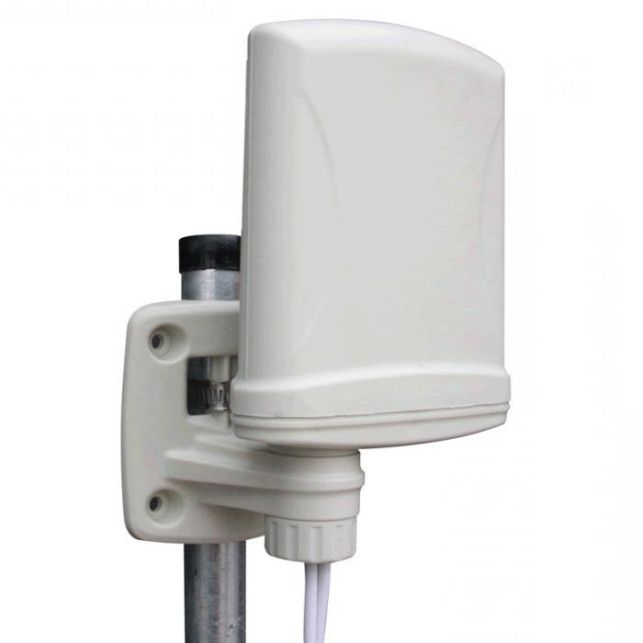
Антенна своими руками?
Если со станцией проблем нет, можно попробовать ещё один, более затратный способ усиления сигнала. Вам потребуется собрать самому или купить специальную 3G/4G-антенну (в зависимости от вашего модема). Для тех, кто умеет обращаться с паяльником, имеется огромное количество инструкцией по сборке. Вот как увеличить скорость интернета на Windows 7 альтернативным способом. Правда, потратиться на пару штекеров всё же придётся. Готовая антенна обойдётся вам в 700-3500 рублей.
Смена тарифа
Если вы не нашли для себя ответа на вопрос о том, как увеличить скорость интернета на Windows 7 (скорость по тарифу соответствует заявленной, беспроводное соединение не подводит или подключение производится через кабель), то можете попробовать сменить тарифный план у интернет-провайдера. Заходите в личный кабинет абонента и ищите кнопку «Сменить тариф» — большинство поставщиков услуг интернета предоставляют такую возможность. Выбирайте нужный (не забыв удостовериться в том, что скорость на новом выше текущей) и подключайтесь! Обычно смена плана происходит на следующий день. Если же найти нужную кнопку так и не удалось, обратитесь в техподдержку провайдера, там все сделают за вас.
Источник: http://www.syl.ru/article/165225/new_kak-uvelichit-skorost-interneta-na-windows-diagnostika-i-ustranenie-problem-s-podklyucheniem
Как повысить скорость интернета на компьютере
 Используете не только телефон для выхода в сеть? Хотите знать как максимально увеличить скорость интернета? Как использовать все возможности, ускорять работу роутера и на что это влияет? Если вы задаётесь этими вопросами, то данная статья для вас. Здесь собраны лучшие рекомендации, применив которые вы сможете увидеть прирост скорости своего интернет-соединения.
Существует большое число способов увеличения скорости подключения к «мировой паутине». Изучить весь арсенал настроек интернета на компьютере под силу любому пользователю. При удачном выполнении всех шагов эти настройки позволят вам получить быстрый, качественный интернет и отменную работу своего телефона и роутера.
Как повысить скорость интернета
Рассмотрим все методы по порядку.
- Следует отключить ограничение пропускной способности Windows. Для этого необходимо выполнить поиск по команде gpedit.msc, далее – запустить от имени администратора. Появится редактор локальной групповой политики. В пункте «Конфигурация компьютера» раскрыть подпункт «Административные шаблоны», затем нажать на раздел «Сеть». В данном разделе имеется «Планировщик пакетов QoS». В планировщике необходимо ограничить резервируемую пропускную способность. На соответствующей команде нажать правой кнопкой мыши и изменить. В появившемся окне включить ограничение и установить его планку на ноль процентов. Таким образом, снимаются ограничения, которые может задавать ОС на пропускной канал интернета, в том числе если он раздаётся через роутер. Предупреждение: сама команда gpedit.msc может не находиться на компьютере. Поэтому, если в результатах поиска она отсутствует, то операцию следует пропустить.
- Следующая настройка требует доступа к сетевой карте. В Панели управления необходимо найти вкладку «Система». От неё перейти в «Диспетчер устройств», где надо найти сетевую карту в пункте «Сетевые адаптеры». Например, NVIDIA или Intel. В свойствах карты перейти в раздел «Управление электропитанием», разрешить отключение устройства для экономии энергии. Таким образом, сетевая карта не будет уходить в спящий режим.
 Есть ещё один момент в настройке скорости, доступный ОС до Windows 8 включительно, позволяющий увеличить пропускную способность соединения. В пункте «Порты» нажать на свойства последовательного порта, и в параметрах выставить 128000 бит/секунду. Таким образом, настройка COM-порта будет выполнена.
- План электропитания. Не выходя из Панели управления нужно найти «Электропитание» и выставить его на высокую производительность. Делается это потому, что при низкой производительности сетевая карта и Wi-Fi карта будут работать не на полную мощность, и таким образом, можно потерять в качестве и скорости интернет-подключения.
Максимальная скорость интернета
- Проверка скорости соединения. Перед тем как непосредственно перейти к настройке оборудования и компьютера, следует проверить скорость вашего соединения. Для этого необходимо выбрать любой тест из поиска и протестировать состояние сети. Выданный результат сравните с исходными данными, указанными провайдером. Если таких данных нет, совершите звонок в службу поддержки клиентов и сделайте запрос о фактической скорости соединения.
- Перезагрузка маршрутизатора. Для того чтобы решить неполадки с соединением, достаточно отключить ваше устройство на 10 секунд. Воспользуйтесь кнопкой питания либо отключите кабель от электросети.

 Ограничение по скорости. Бывает так, что пользователь может быть не уведомлен об исчерпании им всего ежемесячного лимита. В таком случае необходимо зарегистрироваться на сайте провайдера или же позвонить по телефону в службу поддержки клиентов. По достижении лимита провайдер имеет право ограничивать скорость интернет-соединения. В более сложных случаях проблему решит только компания, поставляющая услуги, либо мастер, специально вызванный на дом.
- Проверка подключённых устройств. Удостоверьтесь в отсутствии других пользователей вашей сети. Загрузка файлов из сети может заполнить большую часть пропускного канала.
- При использовании спутникового интернета необходимо учесть текущие погодные условия. От них зависит скорость интернет-соединения.
Рекомендации для более высокой производительности
При использовании Wi-Fi следует учесть высокие задержки передачи данных. В связи с этим скорость интернета всегда ниже, чем при проводном подключении. Поэтому, если вам нужна максимальная скорость загрузки файлов из интернета, то рекомендуется подключить их к сетевой карте кабеля. Почему это стоит делать?
- Улучшатся пинги, то есть задержка будет намного меньше, чем по беспроводной сети.
- Увеличится скорость интернета за счёт уменьшения потерь по проводному подключению.
- Если возможности подключить «провод» не имеется, то роутер следует размещать как можно ближе к компьютеру.
«Дедовские методы»
Если вы обладатель 3G модема, то есть несколько советов для вас:
- Нужно постараться поместить модем так, чтобы он находился ближе к окну или какому-нибудь пустому пространству, откуда будет лучше передаваться 3G /4G сигнал.
 Если сигнал очень плохой, можно воспользоваться хитростью-обмотать модем медной проволокой. Чем выше у проволоки будет сечение, тем лучше. Таким образом, модем сможет лучше улавливать волны, которые будут преобразовываться в интернет-соединение.
- Многие пользователи ставят рядом с роутером или модемом объёмные железные предметы. Суть проста – любые эти предметы смогут притянуть к себе сигнал, соответственно они будут лучше улавливаться вашими устройствами.
Последние советы работают в случае, если скорость соединения совсем маленькая или покрытие весьма устаревшее.
Чтобы получить более высокую скорость интернета, обязательно отключите все программы, которые могут использовать ваш интернет-трафик. Примеры таких программ: Skype, uTorrent.
Обязательно проводите проверку компьютера на вирусы специальными программами. В большинстве случаев интернет очень слабо работает по причине наполнения интернет-канала различными вирусами, которые отправляют личные данные создателю. В браузерах следует отключать ненужные плагины и расширения.
Отдельно стоит сказать о браузере Opera. В случае если соединение медленное, стоит воспользоваться функцией сжатия получаемого трафика. Что касается Chrome, Mozilla Firefox – данные программы практически не сжимают интернет-трафик.
Следуйте указанным инструкциям и увеличьте скорость интернета на своём компьютере!
https://youtube.com/watch?v=h_Db5YFDuZQ
Источник: http://komp.guru/internet/kak-povysit-skorost-na-kompyutere.html
- Запись загрузочного образа на USB Flash (флешку) с помощью UltraISO - как сделать загрузочную флешку windows 7 с помощью ultraiso
- Как создать пользователя в Windows 7 - как создать нового пользователя на windows 7
- Как установить Виндовс 7 максимальная с интернета бесплатно - виндовс 7 как установить
- Командная строка в Windows, как вызвать? Компьютерные советы и хитрости - командная строка в windows 7 как вызвать
- Как настроить скайп на компьютере и ноутбуке бесплатно: инструкция пошаговая - как настроить скайп на ноутбуке windows 7
- Как выйти из «Безопасного режима» в Windows 7; Компьютерная помощь - как выйти из безопасного режима windows 7
- Скачать - Отсутствует как исправить на Windows - api ms win crt runtime l1 1 0 dll ошибка как исправить windows 7
- Как исправить stop 0x0000000a windows 7 - stop 0x0000000a windows 7 как исправить
- Как удалить из автозагрузки ненужные программы? - как убрать из автозагрузки лишние программы windows 7
- Windows 7: как увидеть скрытые папки - как увидеть скрытые папки windows 7
Добавить комментарий