Как показать скрытые папки в Windows 10, как сделать папку невидимой — как открыть скрытые папки в windows 10
23.04.2020
- Кликните ПКМ по пустой области рабочего стола → «Создать» → «Папку».
- Нажмите на папку ПКМ → «Свойства» → «Настройка» → «Сменить значок»:
- для Windows 7: выберите прозрачный значок → нажмите «Ок»;
- для Windows 8-10: нажмите «Обзор» → укажите путь к файлу, загруженному по этой ссылке.
- После выполнения данных действий иконка папки станет невидимой.
- Нажмите комбинацию «Win+R» → введите команду charmap .
- Выберите пустой символ в конце таблицы → скопируйте его.
- Кликните ПКМ по папке → «Переименовать» → сотрите название → вставьте скопированный символ.
Как увидеть и открыть скрытые папки в Windows 10
Все важные системные файлы и каталоги Windows 10 по умолчанию невидимы – они не отображаются в проводнике. Сделано это в первую очередь для безопасности, чтобы пользователи случайно не удалили данные, нужные для корректной работы системы. Однако иногда возникает необходимость получить доступ к этим системным данным – для этого полезно знать, как открыть скрытые папки в Windows 10.
Просто запускаем и следуем инструкции, либо делаем все вручную как описано ниже!
Как открыть скрытые папки в Windows 10
Показать скрытые папки в Windows 10 можно в окне проводника, не прибегая к настройке системы через «Панель управления»:
- В проводнике Windows перейдите на вкладку «Вид».
- Выберите раздел «Параметры».


- В появившемся на экране окне параметров перейдите на вкладку «Вид».
- В поле «Дополнительные параметры» снимите отметку с пункта «Скрывать защищенные системные файлы».
- Отметьте пункт «Показывать скрытые файлы».
- Нажмите кнопку «Ок», чтобы сохранить измененную конфигурацию.
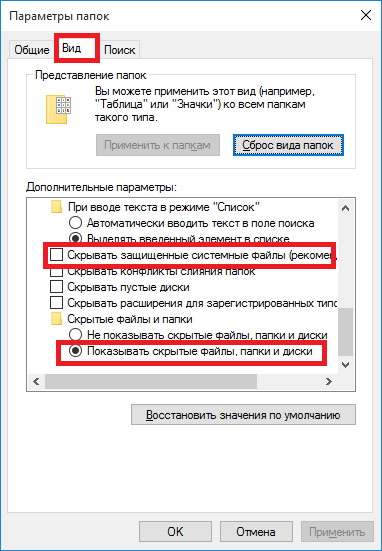
Вам удалось сделать видимыми скрытые папки Windows 10, поэтому будьте осторожны и случайно не удалите их содержимое.
Как сделать папку невидимой
Если нужно скрыть папку на рабочем столе, то сделать это достаточно просто:
- Кликните ПКМ по пустой области рабочего стола → «Создать» → «Папку».
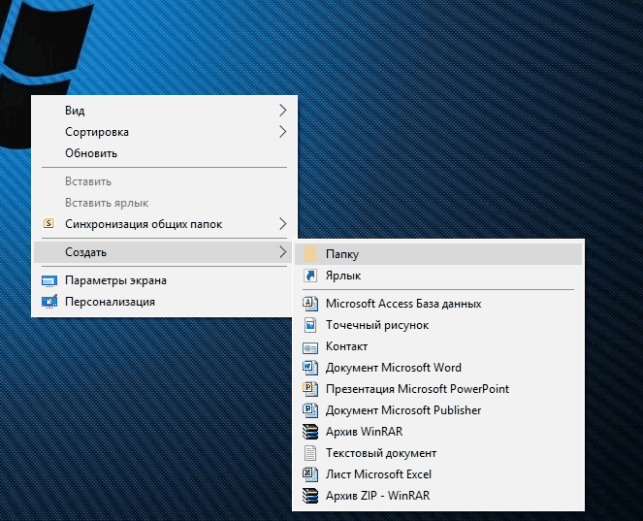
- Нажмите на папку ПКМ → «Свойства» → «Настройка» → «Сменить значок»:
- для Windows 7: выберите прозрачный значок → нажмите «Ок»;
- для Windows 8-10: нажмите «Обзор» → укажите путь к файлу, загруженному по этой ссылке.
- После выполнения данных действий иконка папки станет невидимой.
- Нажмите комбинацию «Win+R» → введите команду charmap .

- Выберите пустой символ в конце таблицы → скопируйте его.
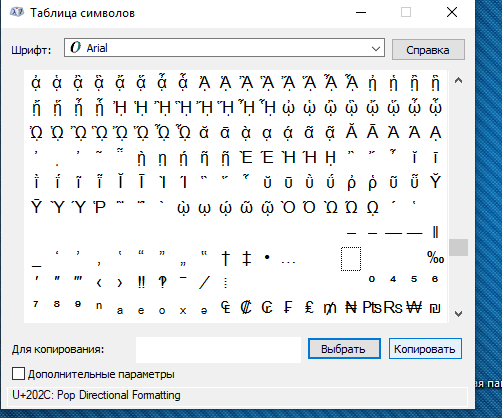
- Кликните ПКМ по папке → «Переименовать» → сотрите название → вставьте скопированный символ.

Теперь данная папка невидима и ее не получится найти через поиск по компьютеру. Чтобы ее увидеть на рабочем столе, необходимо выделить все значки комбинацией «Ctrl + A».
Вывод
Старайтесь не оставлять включенным отображение скрытых папок в Windows 10 – сразу после выполнения нужных манипуляций с их содержимым делайте каталоги обратно невидимыми. Если же вам постоянно требуется доступ к определенной директории, то просто снимите с неё атрибут «Скрытый».
Источник: http://geekon.media/otobrazhenie-skrytyx-papok-v-windows-10/
Как показать скрытые папки в Windows 10
Всем привет! Сегодня мы рассмотрим базовые знания Windows, без которых вообще никуда. Все современные ОС Windows по умолчанию скрывают от наших глаз системные файлы и папки, чтобы вы случайно не навредили себе и не удалили их. Однако существует множество причин, когда доступ к этим файлам становится нужен — тут то и назревает вопрос как показать скрытые папки в Windows 10.
Когда это может быть полезным? Например скрытая папка AppData/Roaming содержит огромное количество пользовательских данных (те же сохранения игрушек). А может вам просто не нравится что система пытается вас ограничить — просматривать скрытые папки можно и даже нужно!
Многие пользователи использую скрытие различных файлов и папок для защиты информации. Понятно, что метод — так себе, но я знаю людей скрывших папку… и не знающих как в нее попасть (спрятали сами от себя)
Как открыть скрытые папки в Windows 10
Я решил рассказать вам о трех способах открыть скрытые папки и файлы в Windows 10 (хотя отлично подойдет и для любой другой ОС от Майкрософт). В этом плане Десятка ушла далеко вперед и есть возможность показать необходимые файлы в пару кликов, не блуждая по настройкам системы.
Как отобразить скрытые папки в Windows 10 через проводник
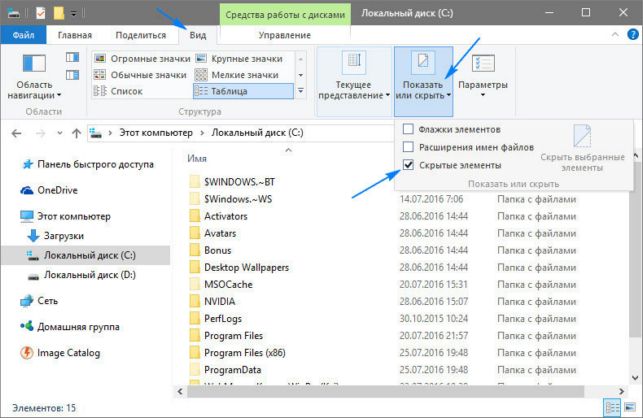
Самый короткий путь добраться до желаемого — использовать небольшую настройку в стандартном и всем любимом проводнике Windows. Найдите вкладку «Вид» и убедитесь что у вас отмечен пункт «Скрытые элементы». Вот и все — система будет вам показывать скрытые файлы и папки.
Здесь же расположился полезный параметр «Расширения имен файлов», если вы вдруг хотите видеть тип документа (exe, jpg, bak и другие)
Скрытые файлы и папки в Windows 10 через «Параметры папок и поиска»
Если способ выше появился только с Windows 8… то второй вариант живет наверняка с самых первых версий (по крайней мере в Windows 98 он был, а ранее у меня и компьютера не было).
Кликаем на вкладку «Файл» и в выпадающем меню выбираем «Изменить параметры папок и поиска».
В открывшемся окне переходим на вкладку «Вид» и отмечаем пункт «Показывать скрытые файлы, папки и диски», кликаем «Применить»
Этим самым мы включили отображение скрытых папок в Windows 10 — как видите все просто до безобразия.
Как на Виндовс 10 открыть скрытые папки? — Панель Управления
Если два предыдущих способа показались вам слишком простыми, то встречайте самый длинный и неудобный вариант с отображением скрытых файлов в Windows 10 (для любителей все усложнять).
Включить показ скрытых файлов можно через Панель управления. По сути мы используем второй способ с настройкой проводника, только делаем это не из интерфейса программы, а из глобальных настроек системы.
Перейдите в Панель управления и для удобства поиска смените просмотр на «Мелкие значки» и найдите пункт «Параметры проводника».
На вкладке «Вид» отметьте пункт «Показывать скрытые файлы, папки и диски» и нажмите кнопку «Применить». С этого моменты вы сможете видеть скрытые файлы.
Вас скорее всего предупредят, что показывать скрытые файлы не совсем безопасно — редактируйте их с умом и знанием того, что вы делаете… (если вы хотите показать системные файлы, то уберите галочку «Скрывать защищенные системные файлы»)
Мы рассмотрели с вами 3 различных способа показать скрытые папки в Windows 10. Обратите ваше внимание, что системные файлы тоже скрыты и просто поставить галочку «Показать скрытые файлы» недостаточно… необходимо выполнить настройки согласно третьему способу в панели управления — тогда вы будете видеть вообще все!
Источник: http://www.itshneg.com/show-hidden-files-windows/
Как открыть скрытые папки в Windows 10?

Как быстро открыть скрытые папки в Windows 10?
Отображение скрытых папок — дело не сложное, но для начала я вам расскажу почему и откуда на компьютере появляются скрытые папки. Итак, скрытые папки это обычные папки которые имеют атрибут скрытый. Скрытыми папки могут быть по разным причинам. Вот несколько из них:
- Системные папки и файлы операционной системы.
- Папки скрытые пользователем, для скрытия личной информации.
- Папки скрытые вирусом или клавиатурным шпионом (в которую сохраняются отчеты о работе пользователя)
Как открыть скрытые папки в Windows 10?
Для того чтобы включить отображение скрытых папок необходимо зайти в какую-нибудь папку и открыть выпадающее меню Вид
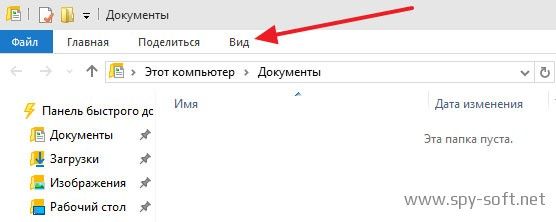
После этого в выпадающем меню выбрать пункт Параметры

В появившемся окне Параметры папок выбираем вкладку Вид

На вкладке Вид в поле Дополнительные параметры вы увидите список настроек. Снимите галочку с параметра Скрывать защищенные системные файлы и отметьте галочкой параметр Показывать скрытые файлы, папки и диски , так как это показано на рисунке ниже.
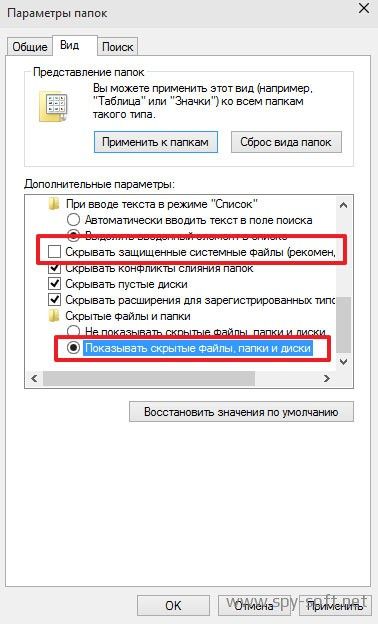
После того как вы внесли изменения появятся скрытые файлы папки, которые вы сможете открывать и просматривать.

Как снять атрибут Скрытый?
Если вам необходимо вы можете снять с файла или папки атрибут скрытый. Выберите нужный файл и кликните по нему правой кнопкой. В выпадающем меню выберите Свойства .

В появившемся окне перейдите на вкладку Общие , в поле Атрибуты уберите галочку с параметра Скрытый и нажмите на ОК
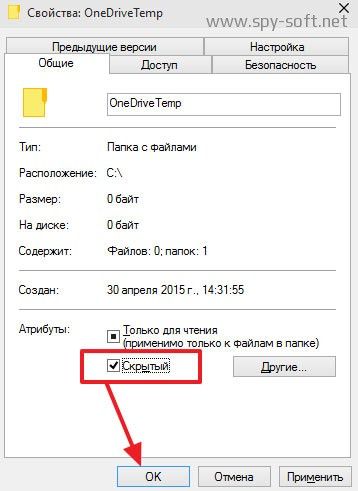
После всех этих, на мой взгляд, легких манипуляций скрытая папки и файлы перестают быть скрытыми и будут отображаться даже в тех случаях, когда отображение скрытых папок отключено.
Открыть скрытые папки можно и с помощью консоли. О том как это сделать мы рассказывали в статье «Скрытые папки и командная строка».
Теперь вы знаете как открыть скрытые папки в Windows 10 и как снять атрибут «Скрытый». Если вам понравилась статья нажмите на кнопку вашей социальной сети и поделитесь с друзьями. Для вас это мелочь, а нам приятно. Спасибо!
Источник: http://www.spy-soft.net/kak-otkryt-skrytye-papki-v-windows-10/
Каким способом открыть или закрыть скрытые папки в Windows 10
Данная статья ответит вам на интересующий вопрос как открыть скрытые папки в Windows 10. Заодно вы будете знать, как скрыть данные или же как изменить видимость папки, не изменяя настройки параметров видимости.
Особенно ничего не изменилось в действии по настройкам видимости объектов в Windows 10, в сравнении с предыдущими операционными системами, но очень часто можно услышать вопросы на эту тематику относительно Windows 10. Заметим, что данные настройки аналогичные для Windows 8 и 8.1.
- Действия по отображению скрытых папок
- Самый быстрый способ
- Другой способ
- Скрыть скрытые папки и файлы
- Возникла необходимость скрыть данные
- Замечание
Действия по отображению скрытых папок
Существует несколько вариантов для этой настройки параметров операционной системы.
Самый быстрый способ
Для этого используем проводник. Достаточно открыть какую-либо папку (диск), или же еще проще нажать комбинацию клавиш Windows+E.
Потом выбираем пункт «Вид» в главном меню. После чего необходимо кликнуть на «Показать или скрыть» и выбрать пункт «Скрытые элементы».
Другой способ
Открываем окно панели управления. Для быстрого ее открытия достаточно кликнуть правой кнопкой мышки на Пуск, в левом нижнем углу Рабочего стола, и выбрать в контекстном меню «Панель управления».

Итак, панель открыта, теперь необходимо выбрать справа сверху в категории просмотреть категорию «Значки». В измененном отображении вида панели управления выберете иконку «Параметры проводника». Возможно у вас он будет иметь название «Параметры папки».

В следующем окне выберите закладку «Вид» и перелистывая настройки категории «Дополнительные параметры» найдите следующие пункты:
- «Скрывать защищенные системные файлы (рекомендовано)». Поставьте флажок на нем.
- «Скрытые файлы и папки». Переведите переключатель на «Показывать скрытые файлы, папки и диски».

Нажмите кнопку «Применить». Теперь все папки будут отображаться в проводнике, на рабочем столе и на всех дисках.
В завершение настроек нажмите кнопку «OK» и закройте все открытые окна.
Скрыть скрытые папки и файлы
Для выключения их показа, достаточно в проводнике (первый способ) снова выбрать «Вид» — «Показать или скрыть» и убрать галочку относительно показа скрытых объектов. Учтите, что категория «Показать или скрыть» может отображается кнопкой или в виде раздела меню. Это зависит из-за размеров окна по ширине экрана.
Возможно это не помогло, то теперь потребуется открыть настройки проводника благодаря панели управления, и сменить параметры на противоположные категории «Скрывать защищенные системные файлы (рекомендовано)» и «Скрытые файлы и папки». Теперь вы разобрались как показать скрытые папки в windows 10.
Возникла необходимость скрыть данные
Значит потребуется выделить необходимую папку или файл.

Потом установить флажок на пункте «Скрытый» и нажать «OK».
Если изменений не произошло, и вам приходится лицезреть папку (файл), скорее всего включена видимость скрытых объектов. Следовательно, выключите ее для скрытых папок.
Предположим теперь, что вам потребовалось отыскать вашу скрытую папку, для того чтобы сделать видимой. Значит потребуется сначала отобразить скрытые папки одним из выше перечисленных вариантов действий и убрать флажок с пункта «Скрытый». В завершение нажать кнопку «OK».
Замечание
Предположим у вас на компьютере после вирусов пропали файлы и папки, точнее объем занятого пространства на диске такой же, а данных нет.
Следовательно, вирус сделал ваши данные скрытыми. Как отобразить скрытые папки в windows 10 в таком случае? — спросите. Чтобы исправить отображение папок воспользуйтесь одним из методов, которые описанные выше.
Но чтобы сделать навсегда их видимыми у вас не получается изменить настройку пункта «Скрытый». Это значит, что вирус заблокировал изменение параметров на диске.
- Чтобы это исправить кликните правой кнопкой мышки на логическом диске (флешке к примеру) и выберете из контекстного меню пункт «Свойства».
- Теперь необходимо перейти на вкладке с настройкой безопасности и выбрать пользователя, под которым вы зашли в Windows 10.
- Нажмите кнопку «Изменить».
- В новой окне, установите флажки напротив пунктов «Полный доступ» и «Изменение». Все сохраните настройки, и у вас появится возможность изменить значение пункта «Скрытый».
Теперь вы знаете как скрыть или отобразить все папки в любом случае на компьютере с операционной системой Windows 10.
Источник: http://windows10i.ru/bezopasnost/kak-otkryt-skrytye-papki-v-windows-10.html
Открытие скрытых папок Windows 10
Как показать скрытые файлы
На самом деле чтобы открыть скрытые файлы и папки не нужно много усилий, но даже если это не сложно, всё ровно сперва нужно знать, что же это такое и как они появляются. Атрибут скрытый — свойство, с помощью которого соответственно, и можно скрывать, спрятать папки, которые в свою же очередь могут обладать данным атрибутом по нескольким причинам:
- Операционная система в большинстве случаев вмещает в себе наиболее большое количество скрытых системных папок и файлов, поэтому показывать скрытые материалы, является опасным.
- Собственноручно пользователь своего ПК скрывает нужные ему папки, например, с личной информацией. (Если поступает вопрос «Как скрыть?», ответ будет следующем: «По такой же системе их открытия, только наоборот»);
- Действия вируса или клавиатурного шпиона.
Для успешного пользования своим компьютером или ноутбуком, необходимо знать, как отобразить скрытые папки на своем устройстве, дабы в случае необходимости посмотреть на них и уметь правильно ними воспользоваться.
Описание процесса открытия скрытых папок в Windows 10.

Шаг 1. Для того чтобы обнаружить все скрытые папки на windows 10, их необходимо проявить, поэтому для начала делаем следующие:
- Заходим в любую папку, видим меню в верхней части окна;
- Нажимаем на пункт «Вид».
Шаг 2. После того как откроется ещё одно окно меню ищем функцию «Параметры». После нажатия высветится еще одна часть системного блока настроек, в нём так же находим пункт «Вид». Нажимаем на него.
Шаг 3. Останавливаемся на поле «Дополнительные параметры». В появившемся списке настроек, убираем птичку с функцией «Скрывать защищенные системные файлы», вместо этого отмечаем функцию «Показывать скрытые файлы», и тогда скрытые папки в windows 10 будут отображаться без различных препятствий и помех.

Думаю теперь вы знаете ответы на вопросы: «Как увидеть скрытые папки или как включить системные файлы».
Как сделать видимыми скрытые папки в небольшом количестве.
Один файловый документ.
Описанный виндовс, так же разрешает отображение скрытых папок в одиночном количестве. Открывать их просто, как и выше описанные файлы.
Для того чтобы включить скрытые папки в небольшом количестве, необходимо снять спрятанный атрибут.
Шаг 1. Проводим следующие действия, для того чтобы включить скрытые папки:
- Выбираем тот файл, с которого необходимо снять атрибут;
- Нажимаем на него правой кнопкой мышки;
- После того, как появится меню настроек, выбираем пункт «Свойства».
Шаг 2.
- После того как директория отображения системного окна «Свойства» включится, обращаем внимание на вкладку .
- Далее нажав на упомянутую ссылку «Общие», ищем поле «Атрибуты»;
- Убираем птичку с функцией «Скрытый»;
- Подтверждаем свое действие параметром подтверждения «ОК».

Это является завершением разбора процесса: «Как открыть скрытые папки в небольшом количестве». Показанный метод подойдет даже для чайников компьютерного дела, так как представлен весьма элементарным.
Надеюсь, что сделанный письменный обзор на тему: «Как показывать скрытые папки в Windows 10», поможет вам больше не морочить голову по этому вопросу.
Источник: http://secretwindows.ru/instrukcii/sistemnye-vozmozhnosti/nastrojka-optimizaciya-po/otkritj-skritie-papki-windows-10.html
- Как изменить размер значков рабочего стола Windows - как уменьшить значки на рабочем столе виндовс 10
- Как открыть порты на Windows 10 — типовые методы - как открыть порты на windows 10
- Как сделать меню Пуск Windows 10 похожим на Windows 7 - как меню пуск в windows 10 сделать как в windows 7
- Как в Windows 10 добавить пользователя? - как в windows 10
- Как обновить Windows 8 - как бесплатно обновить windows 8 до windows 10
- Как отключить пароль при загрузке Windows 10? Простые решения! - как на windows 10 отключить пароль
- Как перейти на windows 7 - как перейти с виндовс 10 на виндовс 7 бесплатно
- Как полностью удалить программу с компьютера Windows 10 | - как удалить программу с компьютера виндовс 10
- Как изменить учетную запись в Windows 10 - как изменить учетную запись в windows 10
- Бесплатное обновление до Windows 10: как перейти прямо сейчас - как обновить виндовс 7 до 10 бесплатно с официального сайта
Добавить комментарий