Как перейти на windows 7 — как перейти с виндовс 10 на виндовс 7 бесплатно
16.04.20204. Далее PDU to Win7 предложит ознакомиться с лицензионным соглашением и активировать вашу копию программы.
Как перейти на windows 7, сохранив настройки программ?
 Среди обычных пользователей интернета бытует мнение, что новые ОС семейства Windows ничем не лучше предыдущих версий. Это в корне неверно, как правило, новая версия стабильнее своего предшественника.
Однажды установив ОС и настроив ее необходимым образом, система может прослужить вам верой и правдой очень и очень долго! При условии, конечно же, что пользователь будет вовремя очищать ее от мусора и не экспериментировать над ней.
Со временем, ОС “наполняется” различными программами, каждая из которых сохраняет свои собственные настройки под пользователя. Также с течением времени у пользователя накапливаются данные в папках Мои документы, Мои рисунки, Моя музыка и т.д.
Естественно, когда возникает потребность переходить на новую версию ОС, многие пользователи отказываются это делать, опасаясь потерять личные данные и настройки программ.
Сегодня я расскажу вам о программе, которая все сделает за вас.
Проблемные вопросы перехода на новую ОС
Чтобы перейти на новую версию ОС необходимо проделать следующее:
- отыскать дистрибутивы всех установленных на ПК приложений и сохранить их настройки;
- затем, установив новую ОС, установить все приложения и заново настроить их соответствующим образом.
Почему просто нельзя взять скопировать необходимые программы и вставить их в новом месте?
1. Во-первых, программы во время своей работы используют много служебных файлов, которые разбросаны по всему системному разделу (в папках Windows, Program Files, My Documents, Common Files, Users и т.д.). Собрать их, конечно же, можно, но очень сложно.
2. Во-вторых, при установке программы обычно сохраняют отдельную служебную информацию в системном реестре. Поэтому для корректного переноса программы на новую ОС, необходимо также перенести и соответствующие ключи системного реестра.
3. И последняя трудность, с которой можно столкнуться при переходе на новую ОС, — некоторые программы сохраняют информацию о текущей конфигурации системы. И поэтому при переносе программ необходимо корректно эту информацию подправить.
Эффективное решение безопасного перехода на новую ос
Parallels Desktop Upgrade to Windows 7 (PDU to Win7) – это решение, которым пользуюсь я и рекомендую его своим друзьям.
Для перехода вам потребуется диск с дистрибутивом Windows7. Если вы еще решили перенести систему на другой компьютер, то потребуется внешний носитель данных, на который можно будет временно сохранить настройки.
Сразу отмечу, что PDU to Win7 поддерживает миграцию любой версии ОС Win XP и Vista на любую версию ОС Win7.
В копилку несомненных плюсов программы можно занести то, что PDU to Win7 обеспечит работу даже тех программ, которые не совместимы с новой версией ОС. Чему я был приятно удивлен.
Достигается это за счет того, что в программе реализована хорошо себя зарекомендовавшая виртуальная среда (реализована в Virtual Box и Virtual PC).
Сразу отмечу, что программа не способна корректно перенести на новую ОС громоздкие приложения, которые работают на уровне ядра системы. К таким программам относятся антивирусные пакеты (у меня возникла проблема с Kaspersky), MS Office, Photoshop и т.д. В основном ошибка была связана с некорректным переносом лицензии.
Варианты работы PDU Win7:
- обновление системы с сохранением важных программ и файлов;
- перенос всех документов и установленных приложений на другой компьютер.
Переход с Win Xp на win7
1. Первым делом необходимо приобрести необходимое вам программное обеспечение.
2. Затем запустите дистрибутив программы. Первое, что сделает программа, это проверит обновления на сайте разработчика. Затем Мастер миграции предложит вам выбрать вариант установки новой операционной системы.
3. Далее программа еще раз вас предупредит о возможных проблемах с переносом лицензий некоторых программ и предложит выбрать вариант переноса данных:
- стандартный перенос (переносить все данные);
- выборочный перенос (выбрать программы, которые необходимо перенести).

4. Далее PDU to Win7 предложит ознакомиться с лицензионным соглашением и активировать вашу копию программы.
5. Далее Мастер миграции скопирует необходимые ему данные на жесткий диск и будет готов к процедуре обновления.
6. Вставьте установочный диск с копией Windows7 в привод компьютера, укажите серийный номер устанавливаемой ОС и подождите, пока Мастер миграции установит новую систему.
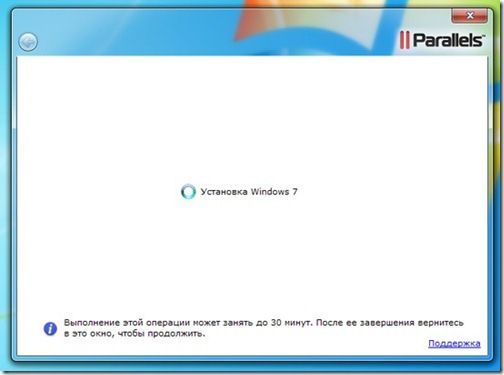
7. Затем будет предложено установить обновления для ОС. И, вуа-ля, переход на новую систему успешно завершен.

Виртуальная среда
После установки новой ОС у вас, фактически будет установлено две системы: Windows7 и виртуальная Windows (старой версии). Чтобы запустить “виртуалку”: нажмите Пуск -> нажмите по пункту “Использовать Windows XP” -> откроется окошко программы Parallel Desktop с запущенной Windows XP.

Все! Теперь вы можете одновременно работать в двух ОС. Если у вас возникнет необходимость отредактировать настройки виртуальной системы, кликните в окошке Parallel Desktop пункт меню “Файл” -> “Настройки…” и внесите необходимые изменения.

Также есть возможность указать приложению, какие программы будут автоматически запускаться в виртуальной среде. Для этого в меню Пуск выберите Parallels -> Program Switcher. В открывшемся окошке укажите программы, которые будут автоматически запускаться в виртуальной среде.
Источник: http://pc4me.ru/kak-pereyti-na-windows-7-sohraniv-nastroyki-programm.html
- Как полностью удалить программу с компьютера Windows 10 | - как удалить программу с компьютера виндовс 10
- Как изменить учетную запись в Windows 10 - как изменить учетную запись в windows 10
- Бесплатное обновление до Windows 10: как перейти прямо сейчас - как обновить виндовс 7 до 10 бесплатно с официального сайта
- Как узнать версию windows 10 - windows 10 как узнать версию
- Как удалить старую винду - как удалить старую версию windows 10 после установки новой
- Как активировать Windows 10 - рабочий способ - как активировать виндовс 10
- Как отключить обновления на Виндовс 10, 8, 7? - как отключить в виндовс 10 обновления
- Как сделать скриншот Win 10 (Windows 10) - 3 простых способа - как сделать скриншот на виндовс 10
- Как включить Игровой режим в Windows 10; MSReview - как в виндовс 10 включить игровой режим
- Как выйти из безопасного режима Windows 10: способы и методы решения проблемы - windows 10 как выйти из безопасного режима
Добавить комментарий