Как изменить учетную запись в Windows 10 — как изменить учетную запись в windows 10
15.04.2020После этого совершается перезапуск ПК и выполняется вход в ОС с помощью недавно созданной возможности.
Как изменить учетную запись в Windows 10
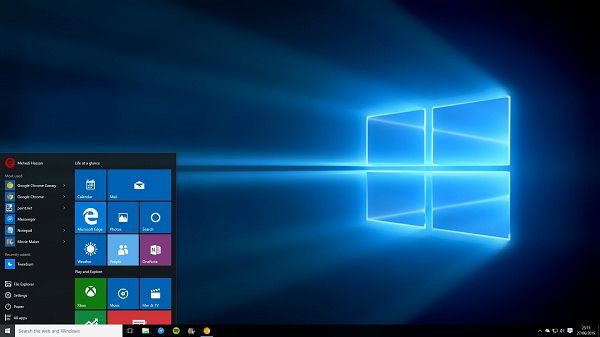
Разработчики из Макрасофт постарались учесть в своей новой операционной системе максимальное количество всевозможных инструментов, позволяющих выполнять разнообразные процессы и настройки этого информационного продукта. Например, как изменить учетную запись в Windows 10?
Конечно, можно пойти традиционным способом, то есть, создать очередного пользователя, выполнить переключение на него во время процесса перезапуска компа и так далее. Но зачем, если доступный функционал позволяет делать все намного проще!
Смена пользовательского профиля в Windows 10
Изначально юзеру предоставлена возможность (естественно, с правами администратора) заходить в Десятку под именем «Microsoft». Как изменить учетную запись в Виндовс 10, чтобы появилась дополнительная локальная учетная запись? Оказывается, все очень просто:
- Через кнопку «Пуск» совершить переход в параметры установленной ОС.
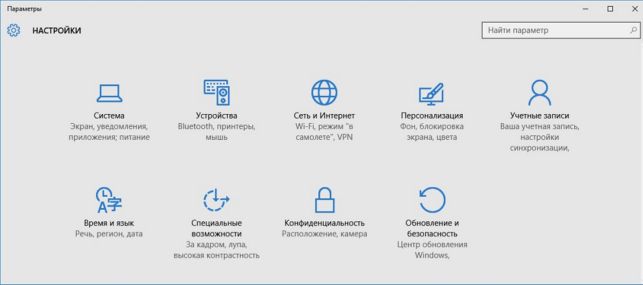

- Зайти в “Настройки”, далее “Учетные записи”.
- Выбрать в правой части окна ссылку «Войти вместо этого с локальной учеткой».
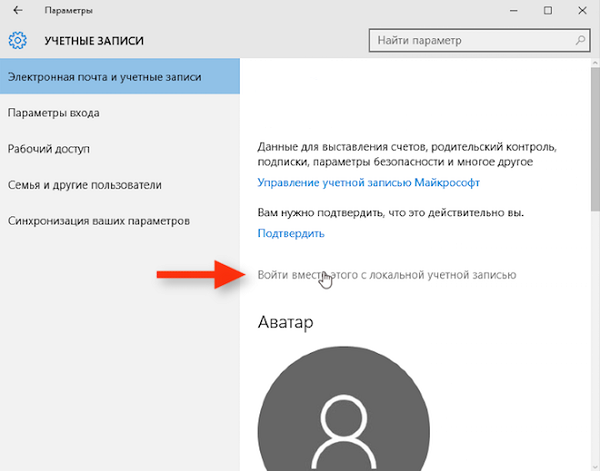
После этого можно выполнить изменение учетной записи в Windows 10:
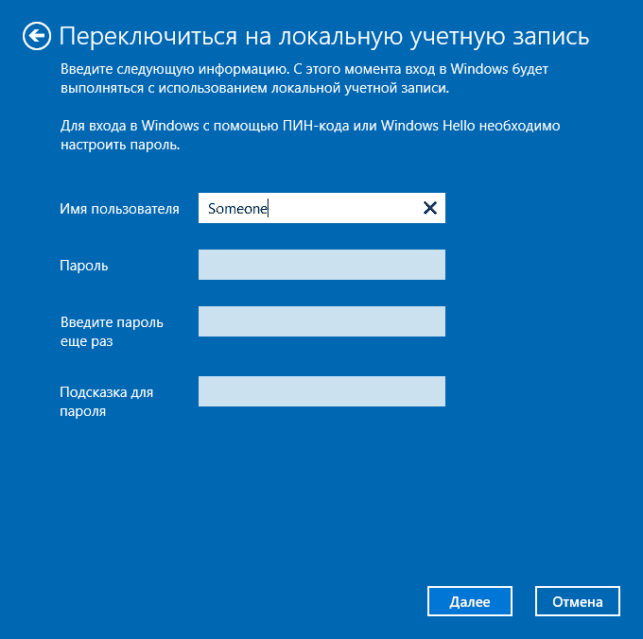
- Подтвердить предложение системы о создании нового аккаунта пользователя – для этого, естественно, необходимо будет, ввести в соответствующее поле пароль администратора.
- После этого можно будет придумать оригинальное имя для создаваемой точки входа, новый пароль и подсказку для него.
После этого совершается перезапуск ПК и выполняется вход в ОС с помощью недавно созданной возможности.
Для возврата к предыдущему состоянию необходимо совершить повтор всех действий, то есть перейти в тоже место настроек OS, только выбрать уже другую ссылку – в ней будет предложение выполнять нужную процедуру с помощью аккаунта Microsoft. В этой ситуации, кроме пароля, от юзера необходимо владеть информацией об электронном ящике или мобильном номере телефона, к которому изначально осуществлялась привязка.
Кстати, при откате изменений, которые были сделаны ранее, перезагрузка не потребуется – то есть пользователь сможет сразу после подтверждений своих действий продолжить работу в OS. Подтверждением перехода в профиль Microsoft станет присутствие информации об электронной почте и полного имени владельца компа, которые можно увидеть в окне параметров ОС.
Источник: http://windows-azbuka.ru/win10/kak-izmenit-uchetnuyu-zapis-v-vindovs-10/
Как изменить учетную запись в Windows 10
После перехода на Windows 10 у многих пользователе возникают вопросы: как изменить учетную запись в Windows 10, как убрать учетную запись Майкрософт Windows 10, как вернуть учетную запись Майкрософт в Windows 10 или как отключить учетную запись Microsoft в Windows 10. В этой статье я постараюсь ответить на все эти вопросы.
Для начала разберемся чем же учетная запись Microsoft лучше за локальную и какие возможности с её использованием откроются пользователю. Самым главным преимуществом использования учетной записи Microsoft есть возможность синхронизации данных между устройствами. Такими как персонализация, пароли браузеров, различные настройки, параметры приложения и многое другое. Возможность использования всех сервисов Microsoft. Притом если Вы вошли в систему с помощтю учетной записи Microsoft, тогда авторизация в сервисах Microsoft будет выполнятся автоматически.
Как убрать учетную запись Майкрософт Windows 10
Для перехода с учетной записи Microsoft на локальную учетною запись Вам нужно открыть Пуск -> Параметры -> Учетные записи -> Электронная почта и учетные записи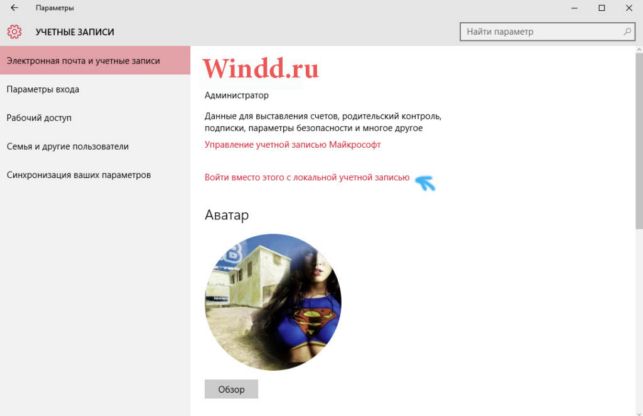 Дальше выбираем Войти вместо этого с локальной учетной записью и вводим пароль от вашей учетной записи Microsoft.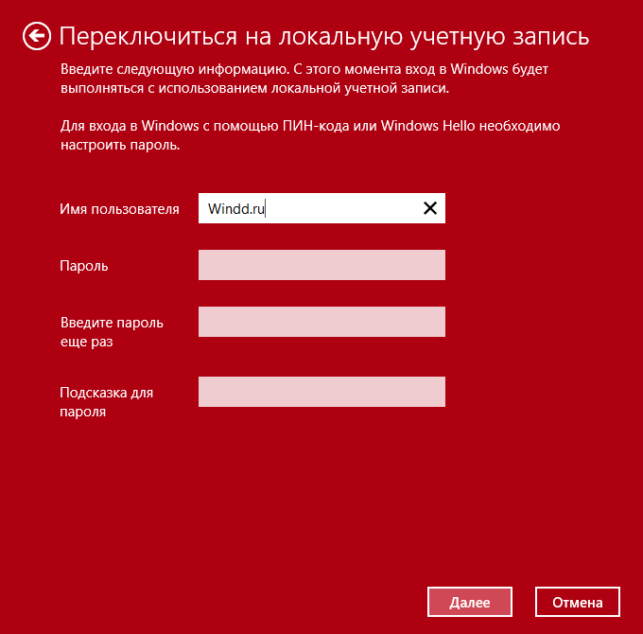
В открывшимся окне Вам предложат ввести имя пользователя и пароль для входа в новую локальную запись. Пароль можно не вводить тогда авторизация будет проходить без пароля.
После повторной авторизации в системе у Вас будет использоваться новая локальная запись. Вот мы и разобрались как отключить учетную запись Microsoft в Windows 10.
Также что бы избавится от слежки в Windows 10 советуют избавится от учетной записи Microsoft и использовать локальную.
Как вернуть учетную запись Майкрософт в Windows 10
Если Вы же используете локальную запись и хотите перейти на учетную запись Microsoft что бы получить возможность использовать все её преимущества Вам нужно открыть Пуск -> Параметры -> Учетные записи -> Электронная почта и учетные записи и выберите пункт Войти в место этого с учетной записью Майкрософт.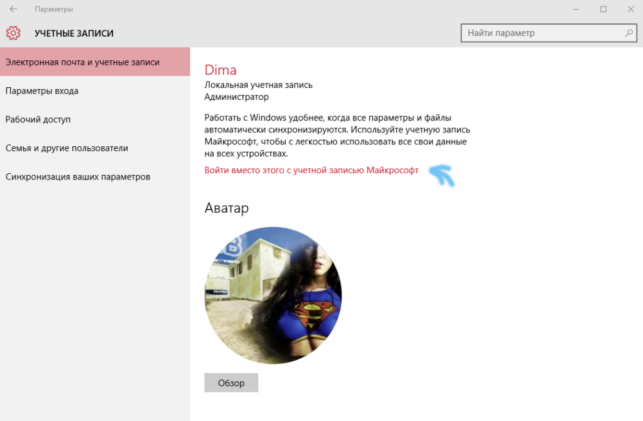
После этого Вам будет нужно ввести данные своей учетной записи майкрософт и подтвердить авторизацию с помощью телефона или почтового ящика.
В этой статье я показал Вам как убрать учетную запись Майкрософт Windows 10 и как вернуть учетную запись Майкрософт в Windows 10. Все же использование учетной записи Майкрософт дает преимущество поскольку в автоматическом режиме будет происходить синхронизация данных на всех Ваших устройствах, и даже после переустановки Windows многие данные останутся. Пишите в комментариях используете ли Вы учетную запись майкрософт.
Источник: http://windd.ru/kak-izmenit-uchetnuyu-zapis-v-windows-10/
Как изменить учётную запись в Windows 10
20.12.2017 [21:34], nastya
Не все знают, как изменить учётную запись в Windows 10, точнее, как изменить имя учётной записи Windows 10. Как изменить имя учётной записи в Windows 10:
- Запустите “Панель управления”
- Далее – “Учётные записи пользователей”
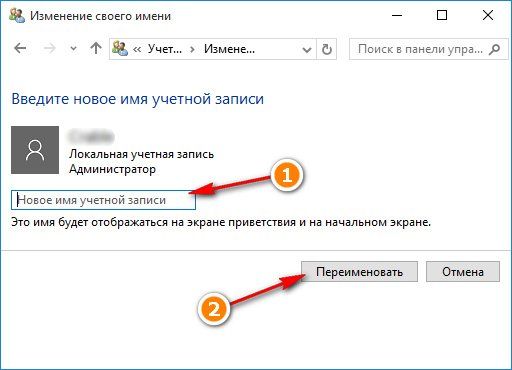
- Найдите и нажмите пункт “Изменение имени своей учётной записи”
- Введите новое имя и нажмите “Переименовать”
Теперь вы знаете, как изменить учётную запись в Windows 10.
Вход в учётную запись Windows
В вашем компьютере есть как минимум одна активная учетная запись Windows. Все пользователи работают в операционной системе от имени учётной записи, которая была добавлена при установке Windows, либо после, если возникала такая необходимость. Вход в учётную запись Windows 10 можно осуществить с помощью учётной записи Майкрософт, если при установке операционной системы она была указана. Чтобы войти в учётную запись Майкрософт Windows 10:
- Если на экране нет поля ввода пароля, то клацните курсором на пустом месте
- Введите пароль от учётной записи и нажмите Enter, чтобы осуществить вход в учётную запись Майкрософт Windows 10 (Windows)
Сделано это для того чтобы по мере пользования компьютером в системных журналах велась регистрация всех действий пользователя. Если компьютером пользуется несколько человек, для безопасности и сохранности личных данных, добавляются новые учётные записи пользователей Windows. Например, если компьютером пользуетесь вы и ваш ребенок, вы наверняка задумывались о сохранности файлов и папок, находящихся на рабочем столе, ведь ребенок может случайно их удалить. Поэтому ребенку будет лучше войти в учётную запись Майкрасофт Windows не от администратора.
Как посмотреть учётную запись в Windows
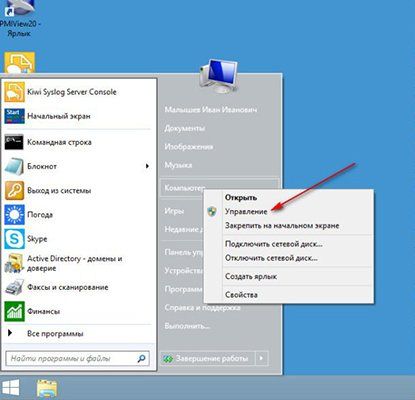
Как посмотреть учётную запись в Windows:
- Нажмите кнопку “Пуск”
- Правой кнопкой мышки по ярлыку “Мой компьютер”
- Выберите пункт “Управление” (или “Управление компьютером”)
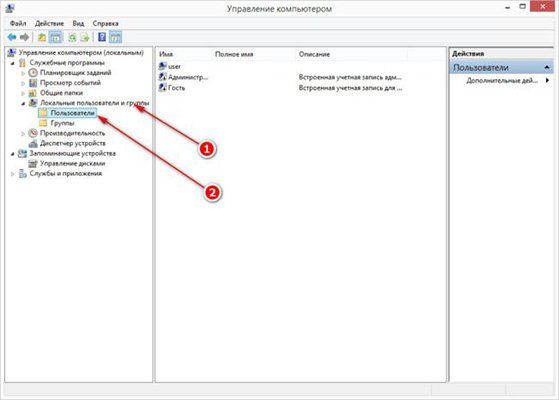
В открывшемся окне два раза кликните по пункту “Локальные пользователи и группы”, в раскрывшемся списке нажмите на папку “Пользователи”, откроется контроль учётных записей Windows. И вы узнаете где посмотреть учётную запись в Windows.
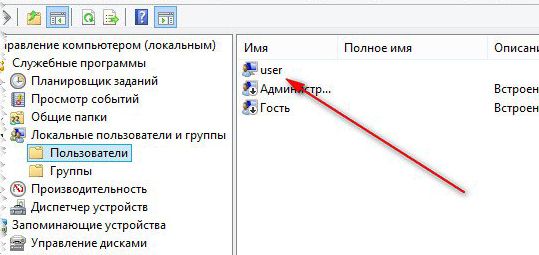
В правом окошке появится список пользователей в вашем компьютере. В данном случае, есть три пользователя, user, Администратор и Гость. Стрелочки на значке пользователя говорят о том, что учётная запись отключена. Соответственно активная только одна запись — user.
Как отключить контроль учётных записей Windows 10
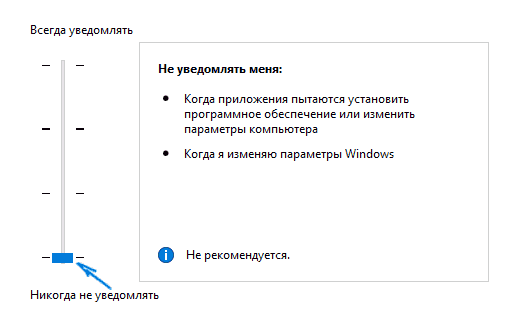
Контроль учётных записей оповещает о действиях, которые требуют прав администратора. Если вам это мешает, можно отключить контроль учётных записей пользователей Windows 10. Как отключить контроль учётных записей Windows 10:
- Запустите меню “Панель управления”
- В поле “Просмотр” выберите значение “Значки”
- Выберите пункт “Учетные записи пользователей”
- Кликните по пункту “Изменить параметры контроля учетных записей”
- Установите ползунок в самый низ, на значение “Никогда не уведомлять”
Как выйти из учётной записи Windows 10
Выйти из учётной записи Майкрософт в Windows 10 на компьютере, означает тоже самое, что удалить запись и войти вместо неё с помощью локальной. Как выйти из учётной записи Windows 10:
- Зайдите в “Пуск” — “Параметры” — “Учётные записи”
- Выберите пункт “Электронная почта и учётные записи”
- Кликните по “Войти вместо этого с локальной учётной записью”
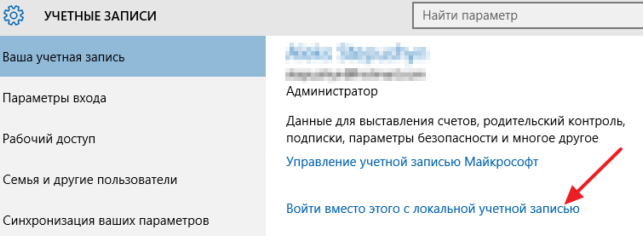
- Введите текущий пароль учётной записи Майкрософт
- Введите новые данные для локальной учётной записи
Как удалить учётную запись Майкрософт в Windows 10
Как удалить учётную запись Майкрософт в Windows 10:
- Зайдите в “Пуск” — “Параметры” — “Учётные записи”
- Выберите пункт “Электронная почта и учётные записи”
- Кликните по “Войти вместо этого с локальной учётной записью”
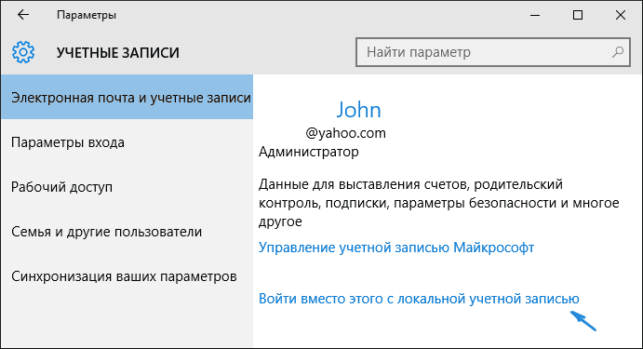
- Введите текущий пароль учётной записи Майкрософт
- Введите новые данные для локальной учётной записи
После этого вам сообщат о том, что нужно выйти из системы и зайти уже с новой учётной записью, чтобы окончательно удалить старую учётную запись администратора Майкрософт на Windows с компьютера.
После выхода и повторного входа в Windows 10, у вас будет использоваться локальная учётная запись.
Как поставить пароль учётной записи Windows 10
Чтобы установить пароль учётной записи Windows 10, нужно:
- Нажать “Пуск” — “Параметры”
- Выбрать пункт “Учетные записи”, а затем — “Параметры входа”
- В разделе “Пароль” нажать “Добавить”
- Ввести пароль и подтвердить действия
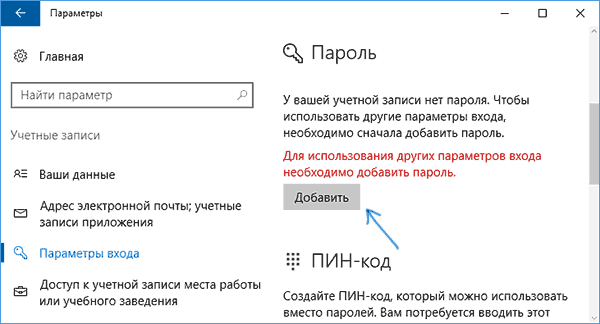
Как поменять пароль учётной записи Windows:
- Нажмите “Пуск” — “Параметры”
- Выберите пункт “Учетные записи”, а затем — “Параметры входа”
- В разделе “Пароль” нажмите “Изменить”
- Поменяйте пароль и подтвердите действия, чтбы изменить пароль учётной записи
Как удалить пароль учётной записи:
- Нажмите клавиши Windows + R и введите netplwiz или control userpasswords2 затем нажмите Ок
- Выберите пользователя, для которого нужно удалить пароль и уберите галочку с пункта “Требовать ввод имени пользователя и пароля”
Если кто-то забыл пароль учётной записи Windows 10 (вы или владелец другой учётной записи), то может подойти смена пароля учётной записи через вышеописанный метод от имени администратора.
Источник: http://delpc.ru/kak-izmenit-uchyotnuyu-zapis-v-windows-10/
Меняем права учётной записи на Windows 10
Для удобства работы за одним компьютером нескольких пользователей в Windows была реализована возможность создания отдельных учётных записей для каждого пользователя. Каждой из записи можно задать определённые права или забрать их при необходимости. Как правило, в данном случае речь будет идти именно о правах администратора. Пользователи обладающие ими имеют возможность вносить в систему различные изменения, например, устанавливать или удалять программы.
- Как изменить права учётной записи в Windows 10
- Вариант 1: «Панель управления»
- Вариант 2: «Параметры системы»
- Вариант 3: Через «Командную строку»
- Вариант 4: «Локальная политика безопасности»
- Вариант 5: «Локальные пользователи и группы»
Как изменить права учётной записи в Windows 10
В рамках данной статьи рассмотрим, как можно изменить права учётной записи в операционной системе Windows 10 на примере добавления пользователю прав администратора. Если же вам нужно удалить данные права у какого-либо из аккаунтов, то обратная операция будет практически идентичной с незначительными правками.
Стоит понимать, что для того, чтобы раздавать привилегии другим аккаунтам или наоборот отнимать их, у вашей учётной записи тоже должны быть права администратора. Если это не так, то воспользоваться приведёнными ниже способами вам вряд ли удастся.
Вариант 1: «Панель управления»
Самый очевидный и стандартный способ изменения типа учётной записи для юзеров. Может применять не только для Windows 10. Рассматриваемый вариант достаточно прост и понятен даже для неопытных пользователей. Инструкция к нему выглядит следующим образом:
- Запустите «Панель управления» любым удобным для вас образом. Например, вы можете найти её, воспользовавшись поисковой строкой по системе (иконка лупы в панели задач).
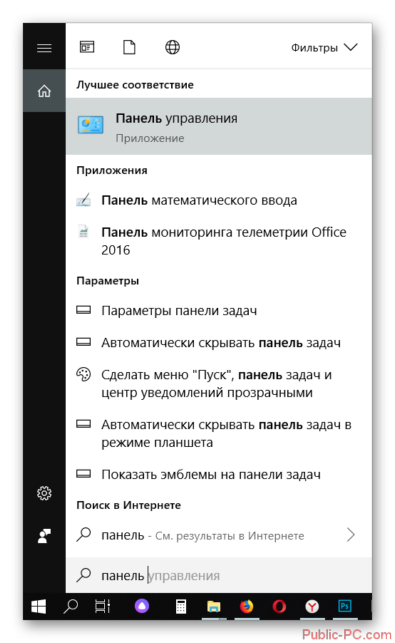
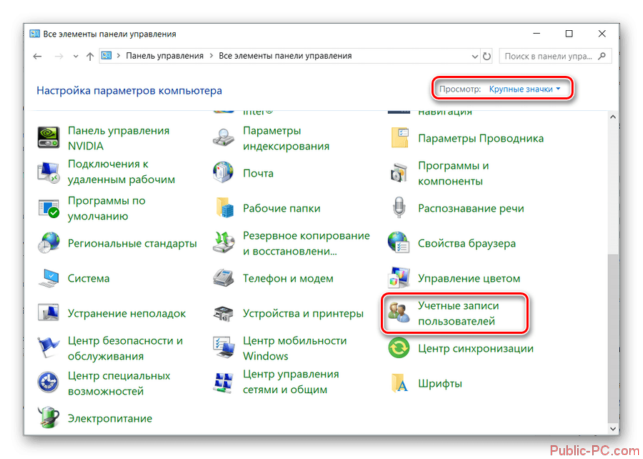
- Приведите внешний вид интерфейса в соответствие с тем, который используется на скриншотах в этой статье. Для этого напротив параметра «Просмотр» установить значение «Крупные значки».
- Теперь выберите пункт «Учётные записи пользователей».
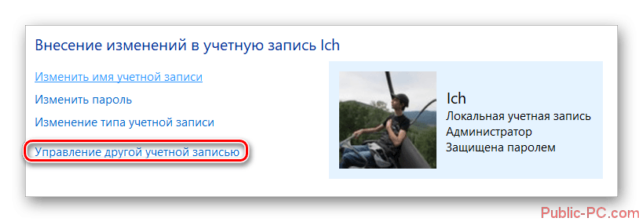
- Откроется окошко с основными данными о текущей учётной записи и пунктами для внесения различных корректировок. Вам нужно выбрать вариант «Управление другой учётной записью».
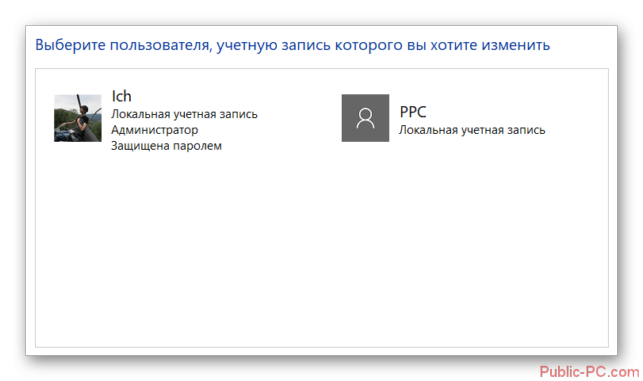
- В списке аккаунтов нажмите на тот, которому вам требуется изменить права.
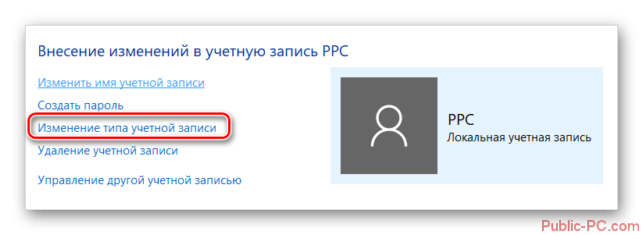
- Откроется окошко с основной информацией по данному аккаунту. Здесь нужно воспользоваться кнопкой «Изменение типа учётной записи».
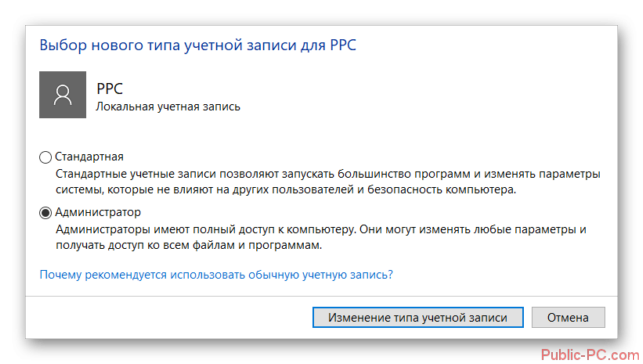
- Снимите маркер с пункта «Стандартная» и поставьте его на «Администратор». Нажмите на кнопку «Изменение типа учётной записи» для применения корректировок.
Вариант 2: «Параметры системы»
Данный способ уже используется только в Windows 10. Он несколько проще и удобнее предыдущего. Суть заключается в следующем:
- Откройте «Параметры системы». Для этого удобнее всего использовать сочетание клавиш Win+I. Если оно не работает, то нажмите на иконку «Пуска» и в левой части кликните по шестерёнке.
- В окне «Параметров» найдите элемент «Учётные записи» и откройте его.
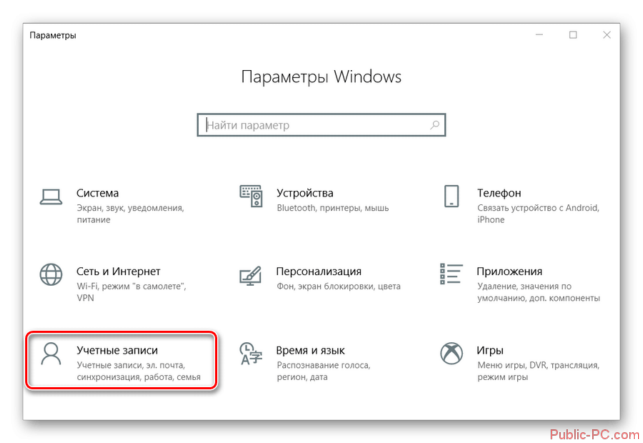
- Там обратите внимание на левую часть окна. Нужно перейти в раздел «Семья и другие люди».
- Перед вами будет сформирован список учётных записей, которые есть на этом компьютере помимо вашей. Нажмите на нужную вам.
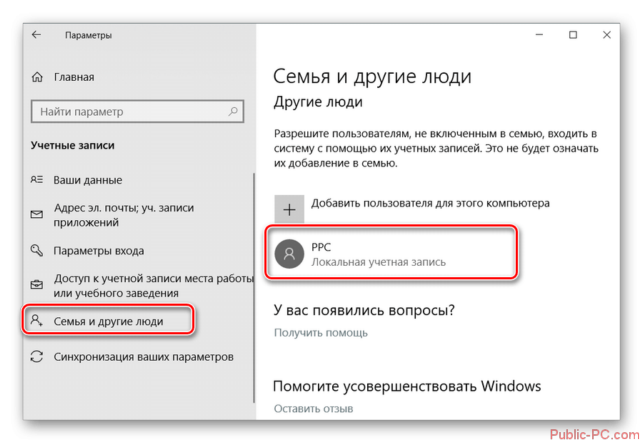
- В меню с действиями выберите «Изменить тип учётной записи».
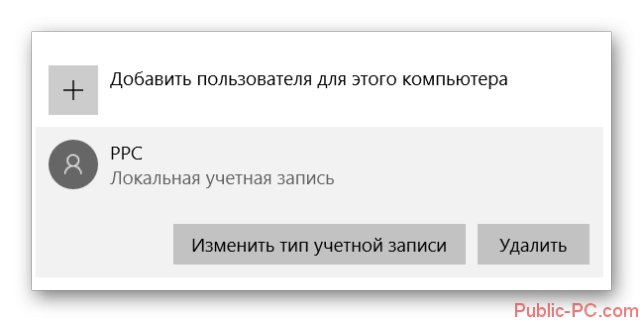
- Теперь под заголовком «Тип учётной записи» откройте контекстное меню и выберите оттуда «Администратор». Затем нажмите на «Ок».
Вариант 3: Через «Командную строку»
С помощью «Командной строки» вы можете сократить количество действий, которые необходимо выполнить для получения прав администратора. Однако неопытным пользователям данный способ может показаться слишком сложным.
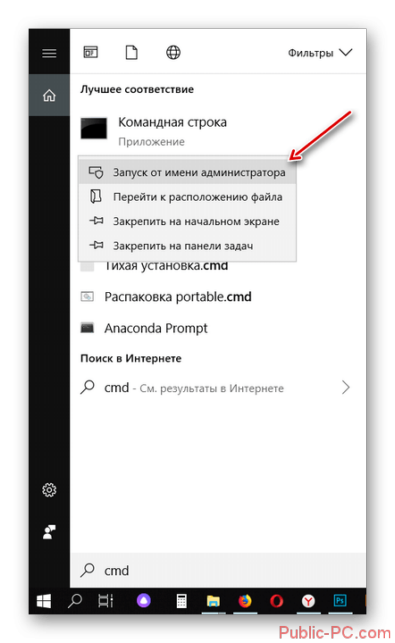
- Вызовите любым удобным способом «Командную строку». Примечательно, что вам нужно запустить её с правами администратора. Это можно сделать через поиск по системе. Нажмите на иконку поиска в панели задач. В строку введите наименование искомого объекта.
- По нужному элементу в поисковой выдаче нажмите правой кнопкой мыши и в контекстном меню выберите вариант «Запустить с правами администратора».
- В «Командной строке» нужно набрать команду: net user administrator /active:yesБудьте внимательны! В русскоязычной версии вместо «administrator» рекомендуется прописывать «администратор».
- Нажмите Enter для применения команды.
Вариант 4: «Локальная политика безопасности»
Изменить права учётных записей в Windows 10 можно с помощью встроенной оснастки «Локальная политика безопасности». Инструкция для этого варианта подразумевает выполнение следующих действий:
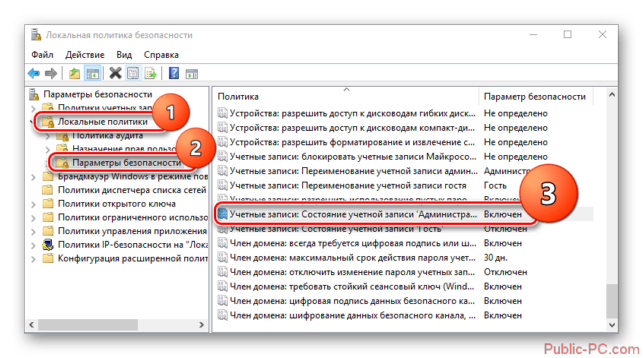
- Откройте строку «Выполнить» с помощью комбинации клавиш Win+R. Туда введите команду secpol.msc и нажмите Enter для применения.
- В левой части раскройте ветку «Локальные политики». Там нужно выбрать пункт «Параметры безопасности».
- Пролистайте параметры до самого конца и найдите там элемент «Учётные записи: Состояние учётной записи «Администратор»». Напротив него нужно установить значение «Включён».
Вариант 5: «Локальные пользователи и группы»
Это последний вариант в статье, касающийся изменения прав учётной записи. Правда, с его помощью вы можете только снять с пользователя права администратора, а не добавить их. Пошаговая инструкция выглядит так:
- Вызовите строку «Выполнить» с помощью комбинаций клавиш Win+R. Туда нужно ввести значение lusrmgr.msc и нажать Enter для его применения.
- Обратите внимание на правую часть окна. Там кликните по директории «Пользователи».
- Найдите учётную запись с правами администратора и щёлкните по ней правой кнопкой мыши. Из контекстного меню выберите пункт «Свойства».
- В окне свойств установите галочку напротив пункта «Отключить учётную запись».
- Нажмите на кнопку «Применить», а затем на «Ок».
С помощью данных способов вы без проблем можете сменить типы учётных записей в Windows 10. Если у вас есть какие-то вопросы или предложения по поводу содержания статьи, то напишите их в комментариях.
Источник: http://public-pc.com/menyaem-prava-uchyotnoj-zapisi-na-windows-10/
Видео #40. Смена типа учетной записи
Итак, мы можем создать в системе локальную учетную запись или войти в Windows с помощью учетной записи Майкрософт.
Вполне вероятна ситуация, что вы решите поменять тип аккаунта, то есть захотите из учетной записи Майкрософт сделать локальную или наоборот.
Безусловно, проблему можно решить созданием дополнительного пользователя, но зачем это делать, если в системе уже предусмотрен механизм, делающий подобный переход максимально простым. Сейчас я расскажу как это можно сделать.
Итак, я вошел в систему под учетной записью Майкрософт с администраторскими правами. Это я могу видеть в разделе Учетные записи в Параметрах системы. В любой момент я могу сменить тип учетной записи, для этого мне нужно выбрать ссылку «Войти вместо этого с локальной учетной записью».
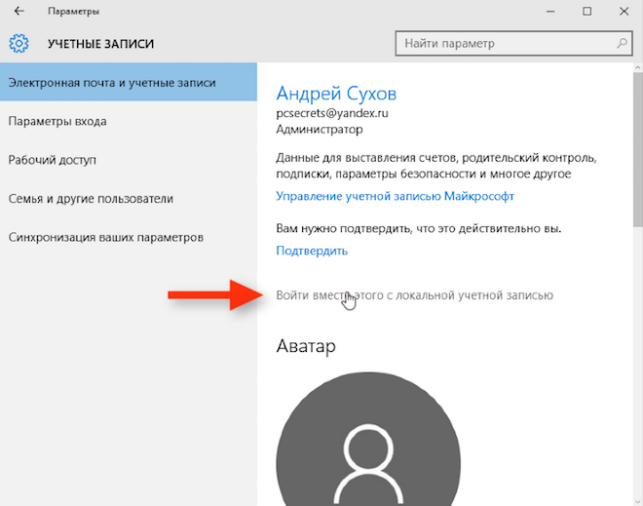
Мне нужно будет ввести текущий пароль и далее будет предложено создать локальную учетную запись.
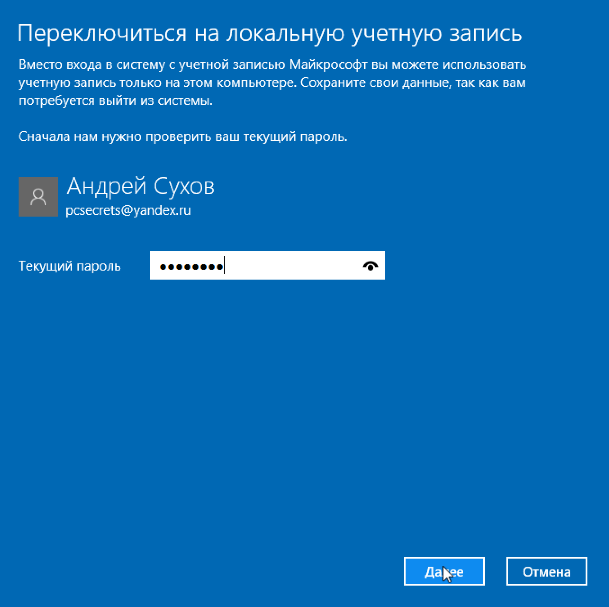
Я могу изменить имя пользователя, установить и подтвердить пароль, а также указать подсказку, которая появится в том случае, если я введу пароль неверно.
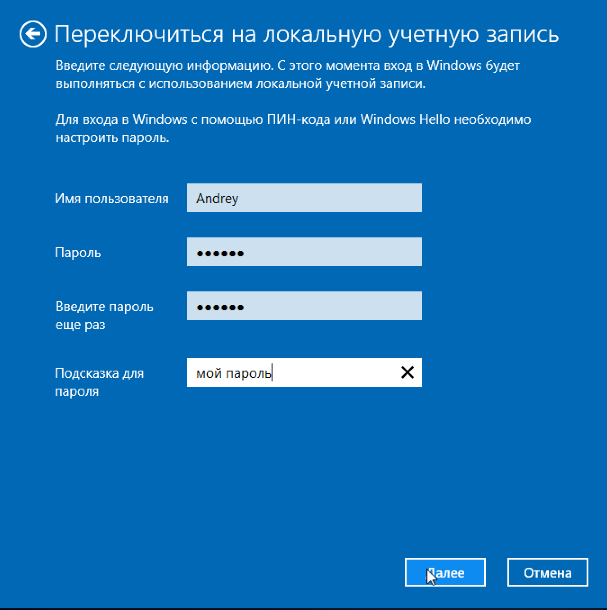
Далее нужно будет выйти из системы и зайти под вновь созданной учетной записью.
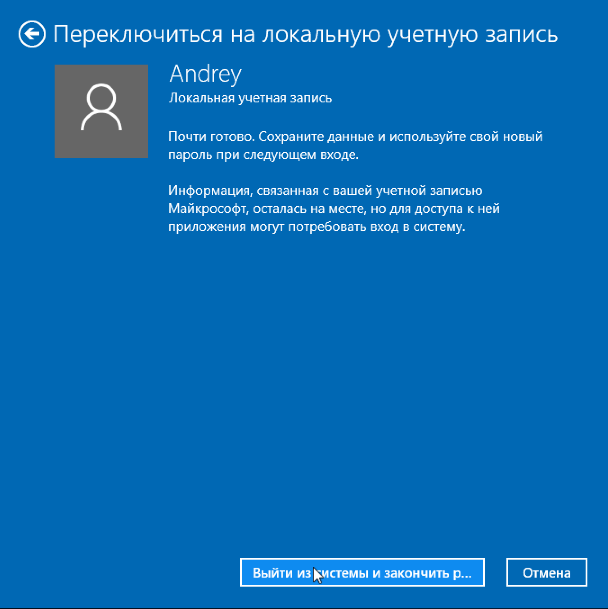
Все мои папки и документы, которые были в учетной записи Майкрософт, после смены типа учетной записи останутся на своих местах. То есть переход не затронет файлы в стандартных папках.
Тоже самое можно проделать и в обратном порядке, то есть сделать из локальной учетной записи учетную запись Майкрософт.
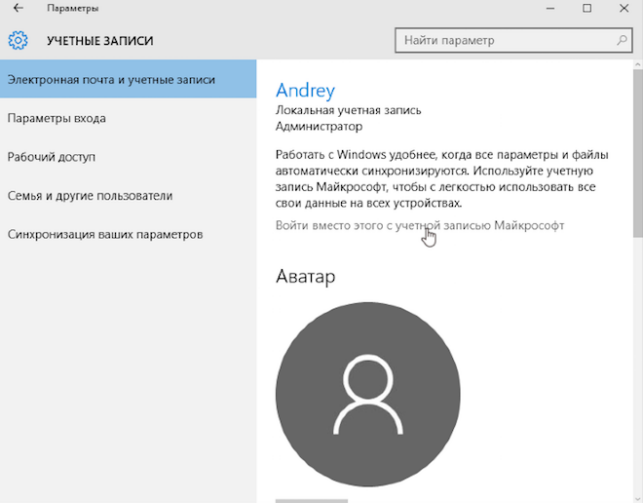
Для этого нужно выбрать «Войти вместо этого с учетной записью Майкрософт», затем указать ящик электронной почты или телефон, который связан с учетной записью Майкрософт, а также ввести пароль.
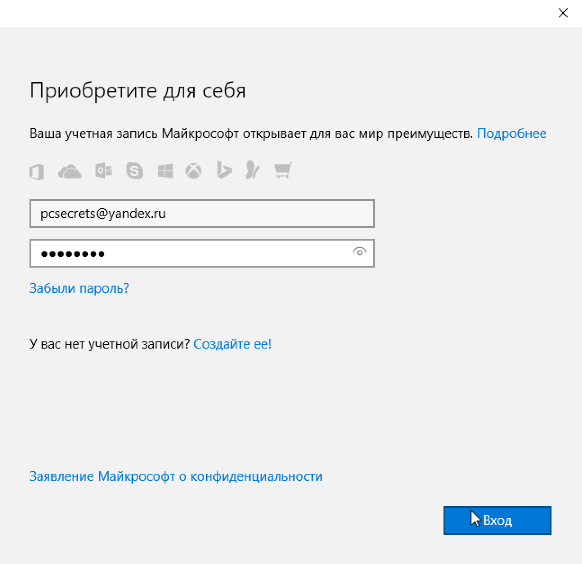
Если у вас нет учетной записи Майкрософт, то ее можно создать. Процесс создания вполне стандартный и я его уже продемонстрировал в одном из прошлых видео.
Укажу мою учетную запись, нажму Вход и далее введу пароль от локальной учетной записи.

При желании можно установить ПИН-код, хотя этот шаг не обязателен и его можно пропустить.

После этого я вновь буду работать в системе под учетной записью Майкрософт и мне даже не понадобится перегружаться. О том, что я нахожусь в учетной записи Майкрософт свидетельствует адрес электронной почты и полное имя, которые выводятся в соответствующем разделе параметров системы.
Источник: http://pc-azbuka.ru/video-40-smena-tipa-uchetnoj-zapisi/
- Бесплатное обновление до Windows 10: как перейти прямо сейчас - как обновить виндовс 7 до 10 бесплатно с официального сайта
- Как узнать версию windows 10 - windows 10 как узнать версию
- Как удалить старую винду - как удалить старую версию windows 10 после установки новой
- Как активировать Windows 10 - рабочий способ - как активировать виндовс 10
- Как отключить обновления на Виндовс 10, 8, 7? - как отключить в виндовс 10 обновления
- Как сделать скриншот Win 10 (Windows 10) - 3 простых способа - как сделать скриншот на виндовс 10
- Как включить Игровой режим в Windows 10; MSReview - как в виндовс 10 включить игровой режим
- Как выйти из безопасного режима Windows 10: способы и методы решения проблемы - windows 10 как выйти из безопасного режима
- Как переустановить Windows 10 на ноутбуке: без диска - как виндовс 10 переустановить на виндовс 7
- Уменьшить значки на рабочем столе Windows 10: включение обычного или мелкого размера - как на рабочем столе уменьшить значки windows 10
Добавить комментарий