Как отключить пароль при загрузке Windows 10? Простые решения! — как на windows 10 отключить пароль
18.04.2020- Как отключить пароль при загрузке Windows 10
- Как в Windows 10 отключить запрос на ввод пароля при старте системы
- Windows 10: Как отключить пароль при входе? Убираем пароль с компьютера при включении виндовс 10
- Как отключить пароль при входе Windows 10?
- Отключаем запрос пароля в Windows при включении компьютера
В списке «Параметры Windows» кликните по иконке «Учетные записи»…
Как отключить пароль при загрузке Windows 10
Всем доброго времени суток! С приходом Windows 10 и ее завязкой на свои сервисы приходится использовать учетную запись Майкрософт с побочным эффектов в виде ввода пароля при каждом запуске компьютера. Когда к компьютеру имеют доступ много людей — это оправдано, но когда вы единственный пользователь… каждый раз вводить пароль наверняка особого желания нет, вот и решили вы вбить в поисковую строку «как отключить пароль при загрузке Windows 10».
Очень важно! Обратите ваше внимание, что мы не убираем пароль — мы отключаем запрос его ввода (все равно что вы в социальных сетях поставили галку «Запомнить пароль» при входе и в следующий раз он вводится автоматически)
Убираем пароль при загрузке Windows 10 — Интересные факты
Если немного разобраться в данном вопросе, то выяснится один интересный момент. Учетную запись Майкрософт требовала еще Windows 8 для нормальной работы некоторых сервисов и самое главное — для магазина приложений, однако восьмерка особого распространения не получила и мало кто задавался вопросом о том как отключить пароль — там и других проблем хватало… кстати, отсутствие стандартных игр в системе тоже берет свое начало в Windows 8.
Как отключить пароль при загрузке Windows 10
На самом деле отключить пароль при входе в систему Windows 10 достаточно просто, нам нужно выполнить команду control userpasswords2 или netplwiz как на скриншоте ниже. Если вы не знаете как открыть окно «Выполнить», то самым простым будет сочетание клавиш WIN + R.
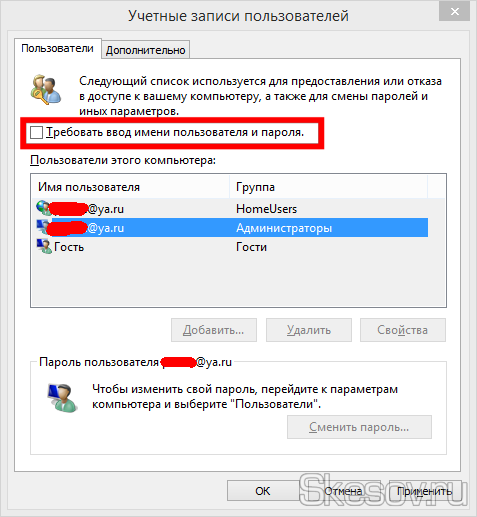
Что имеем?! У нас открылось окно «Учетные запись пользователей», нам нужно убрать галочку «Требовать ввод имени пользователя и пароля» и нажать кнопку «Применить»…
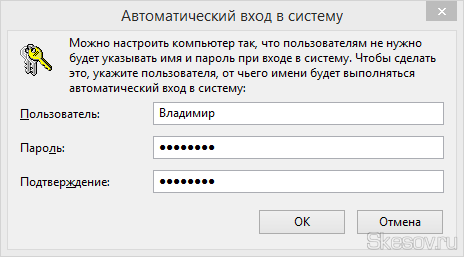
…следовательно следующий шаг — это ввод имени пользователя и пароля от него. Тем самым мы как будто ставим галочку «Запомнить пароль», спрашивать его при запуске он не будет, но фактически он останется — не забывайте об этом, потерять данные таким образом очень просто.
Теперь при включении компьютера он будет автоматически вводить пароль от вашего компьютера (это я образно — не ругайтесь) и автоматом логиниться на ваш рабочий стол — вы же этого хотели?
Мы с вами смогли убрать пароль на вход в Windows 10, однако когда компьютер уйдет в спящий режим… при пробуждении он запросит пароль — хоть это и не относится к теме данной заметки, но это не серьезно и думаю есть смысл рассказать как его и там отключить
Отключаем пароль при выходе из сна
Когда компьютер уснет из-за не активности, то при пробуждении он обязательно попросить пароль пользователя — это сделано с целью безопасности. Учитывая направленние данной инструкции — мы отключим пароль не только на включение системы, но и на выход ее из сна… чтобы уже совсем порядок навести. Для этого откройте меню «Пуск» и клацните пункт «Параметры»
В списке «Параметры Windows» кликните по иконке «Учетные записи»…
…в левой части окна активируйте раздел «Параметры входа» и в настройках «Требуется вход» в выпадающем меню выберите «Никогда» — теперь система не будет требовать пароль на экране блокировки.
Ну вот вроде и все что стоит знать про автоматический вход в Windows 10 без ввода паролей. Однако я рекомендую вам хорошенько взвесить все за и против прежде чем убирать пароль с вашего железного друга — безопасность данных в наше время очень важна.
Немного мыслей о паролях в Windows 10
Отключать пароль при загрузке Windows 10 или нет — решать только вам. Я не рекомендую вам этого делать, если уж мешает он вам при выходе из сна — так настройте параметры электропитания чтобы он засыпал через более длинный промежуток времени… никто не знает для каких целей могут использовать ваши данные злоумышленники. Чистого вам интернета — всего доброго!
Источник: http://www.itshneg.com/windows-10-login-password-disable/
Как в Windows 10 отключить запрос на ввод пароля при старте системы
Е сли на вашем компьютере с Windows 10 имеется только одна учётная запись и при этом вы уверены, что никто другой ей не воспользуется в ваше отсутствие, ввод пароля для входа в систему может оказаться пустой тратой времени. В таком случае, дабы не тратить своё время на лишние действия, ввод пароля целесообразней будет отключить.
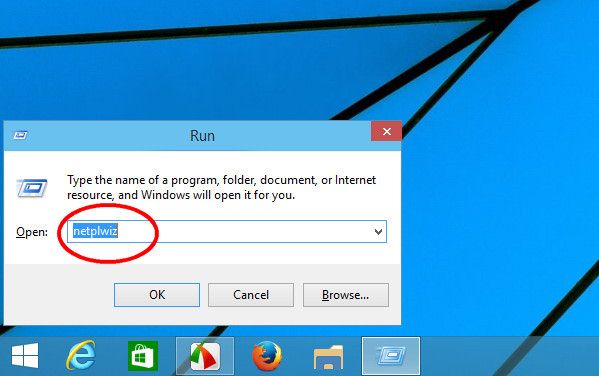
В Windows 10 это делается почти точно так же, как и в более ранних версиях операционной системы. Одновременным нажатием клавиш Win + R вызовите диалоговое окошко Run, введите и выполните команду netplwiz (найти её можно и через обычный поиск).
Появится окошко системной утилиты управления учётными записями. Выделите в нём своё имя пользователя мышкой и уберите птичку с чекбокса «Users must enter a user name and password to use this Computer».
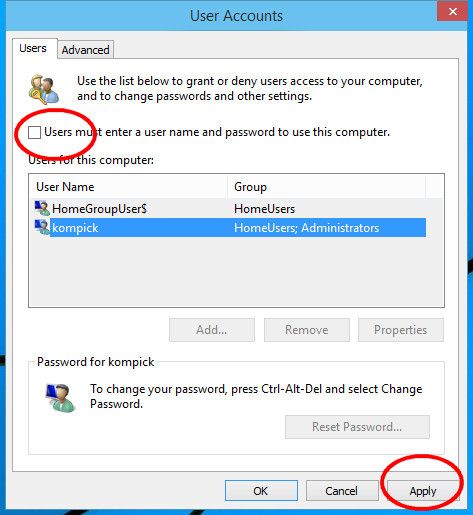
Сохраните настройку, нажав кнопку «Apply». При этом откроется окошко с просьбой ввести ваш действующий пароль.

После подтверждения нажмите «OK» и новая конфигурация будет принята системой. Отныне требовать ввод пароля при каждой загрузке Windows больше не будет. Если же вы захотите вновь активировать запрос пароля при загрузке, опять откройте утилиту netplwiz и установите галочку «Users must enter…», и всё станет как прежде .
Источник: http://www.white-windows.ru/kak-v-windows-10-otklyuchit-zapros-na-vvod-parolya-pri-starte-sistemy/
Windows 10: Как отключить пароль при входе? Убираем пароль с компьютера при включении виндовс 10
С выходом Windows 8, Windows 8.1 и Windows 10 при запуске компьютера или ноутбука требуется ввод пароля, будь то локальная учетная запись или учетная запись Microsoft. Не смотря на то, что это позволяет обезопасить каждый персональный компьютер в определенной степени, не всегда хочется вводить пароль, а хочется быстрее попасть на рабочий стол Windows 10, пропустив экран входа.
Сам я вполне доволен использованием пароля для входа, но так вышло, что столкнулся с необходимостью убрать эту необходимость для своего друга, Артема. Он имеет привычку составлять пароли из случайных букв и цифр верхнего и нижнего регистра, а пароли у него получаются длинные. Он не мог запомнить их и все время записывал на различные листы и тетради и тратил много времени на вход в свою учетную запись на ноутбуке. Я предложил ему свою помощь в том, чтобы отключить пароль при входе, и теперь хотел бы поделиться способами того, как же можно убрать ввод пароля при включении Windows и выходе из спящего режима. Если вы тоже хотите избежать ввода пароля учётной записи каждый раз при включении компьютера, то эта статья специально для Вас.
Как отключить пароль при входе windows 10? Пароль при загрузке виндовс
Существует ряд способов настройки работы Windows 10 на автоматическую загрузку прямиком на Ваш рабочий стол или же стартовый экран. Основным преимуществом этих действий является то, что вы сэкономите время, но вы должны помнить, что упрощение входа позволит легко получить доступ к Вашему персональному компьютеру любому человеку, в том числе и детям.
Процедура настройки автоматического входа в Windows 10 очень похожа на те же операции в предыдущих версиях операционной системы. Дальнейшие инструкции подходят как для учетных записей Microsoft, так и для локальных учетных записей.
Хотелось бы дать совет: если вы решили воспользоваться данной инструкцией, то вы должны быть уверены, что никто посторонний не сможет получить доступ к вашим данным, в противном случае я бы порекомендовал оставить пароль для доступа к ПК.
Вы можете использовать любой из двух представленных способов, указанных ниже, чтобы включить автоматический вход в систему Windows 10 без ввода пароля.
Способ 1. Используем панель управления учетными записями пользователей
Это самый простой способ убрать пароль из экрана входа.
Шаг 1: Откройте окно «Выполнить», одновременно нажав Win+R (клавишу с логотипом Windows и клавишу R). В диалоговом окне введите Netplwiz, а затем нажмите клавишу ввода. 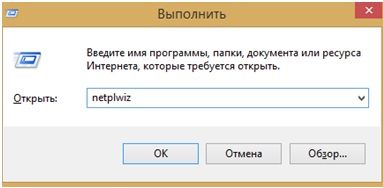
Шаг 2.1: На некоторых компьютерах с повышенным контролем безопасности может появится окно, требующее подтверждение на выполнение вашего действия, нажимаем «Да» и переходим к следующему шагу.
Шаг 2.2: В результате появится диалоговое окно с «Учётными записями», снимите флажок с опции «Требовать ввод имени пользователя и пароля». Нажмите кнопку «Применить», далее откроется окно «Автоматический вход в систему». 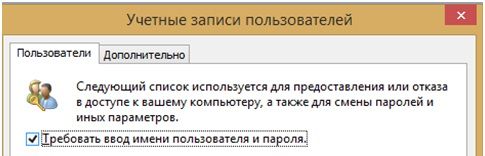
Шаг 3: В диалоге автоматического входа имя пользователя будет уже введено, если нет, то введите имя пользователя и введите пароль, повторно введите его же для подтверждения, и нажмите «Ок». 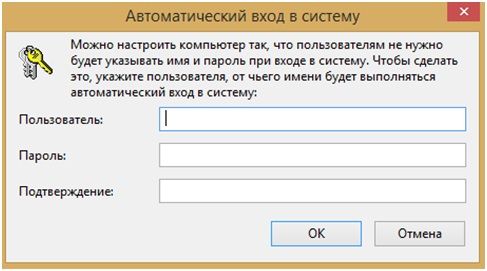
Шаг 4: Для того, чтобы удостовериться в успехе проведенных ранее действий удостоверьтесь, что галочка в окне Учетные записи пользователей пропала, а также можно попробовать перезагрузить компьютер или ноутбук.
Способ 2. Снятие пароля через реестр
Если возникли трудности по каким-либо причинам в использовании первого способа, то можете воспользоваться следующим, где снятие пароля для входа осуществляется через реестр.
Шаг 1: Откройте редактор реестра. Чтобы сделать это, откройте окно «Выполнить» (с помощью сочетания клавиш Win+R, аналогично первому способу), введите команду Regedit в поле и нажмите клавишу ввода. Нажмите кнопку «Да», если перед вами появится новое окно с запросом внесения изменений в систему 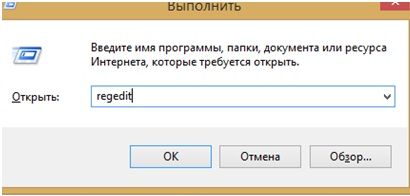
Шаг 2: В редакторе реестра перейдите к следующему разделу:
HKEY_LOCAL_MACHINE\SOFTWARE\Microsoft\Windows NT\CurrentVersion\Winlogon 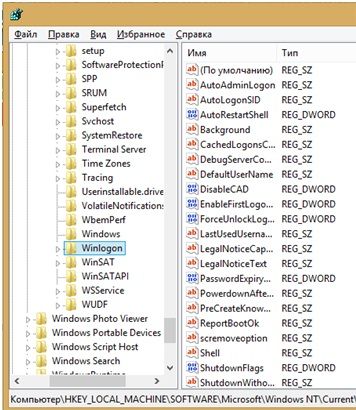
Шаг 3: В правой части редактора найдите параметр под названием DefaultUserName, дважды щёлкните по нему и убедитесь, что название вашей учётной записи Microsoft или локальной учётной записи пользователя упомянуто в поле «Значение». 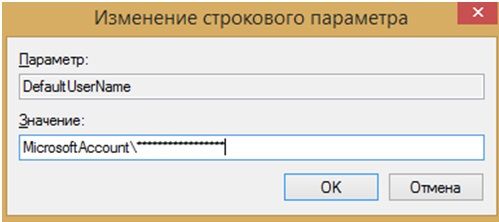
Шаг 4: Далее, снова в той же части окна, найдите параметр DefaultPassword. Если записи нет, создайте её, щёлкнув правой кнопкой мыши на пустом пространстве, нажав кнопку «Создать», а затем нажав на «Строковый параметр» (String Value). Переименуйте его в DefaultPassword и введите пароль в поле «Значение». Нажмите кнопку ОК. 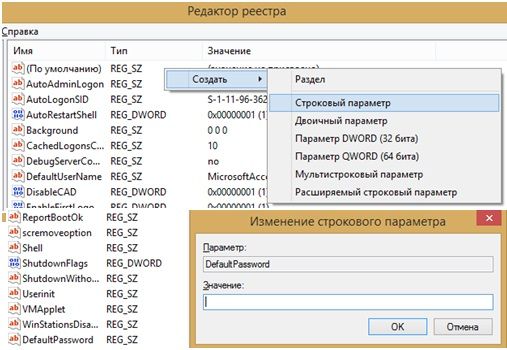
Шаг 5: И последнее: вам нужно включить автоматический вход в систему. Для этого в той же части редактора найдите запись AutoAdminLogon, а затем дважды кликните по нему и измените его значение с 0 на 1. 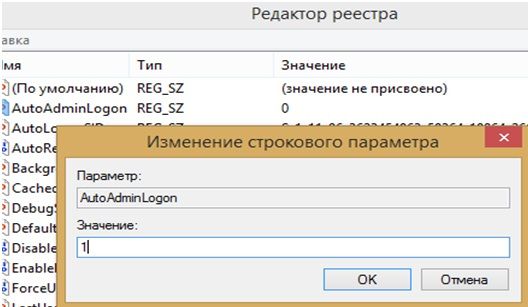
На этом все! Для проверки перезагружаем компьютер, но добавлю, что первый способ предпочтительнее, так как, используя второй способ, ваш пароль будет храниться в реестре в открытом виде, что позволит подсмотреть его, если кто-нибудь получит доступ к вашему персональному компьютеру. Поэтому рекомендую использовать второй способ только в том случае, если Вам действительно необходимо убрать пароль при входе, и вы уверены в безопасности своей учетной записи.
Убираем запрос пароля при выходе из спящего режима
Windows 10 при выходе компьютера или ноутбука из сна также может требовать пароль Для этого в системе предусмотрена отдельная настройка, которая находится тут: Все параметры — Учетные записи — Параметры входа. Либо вы можете нажать сочетание клавиш «Win+F», откроется меню поиска, указываем что ищем параметры в выпадающем списке ( по умолчанию там ищутся файлы) и пишем «Параметры входа».
В разделе «Требуется вход» установите «Никогда» и после этого, выйдя из сна, компьютер не будет снова запрашивать ваш пароль. 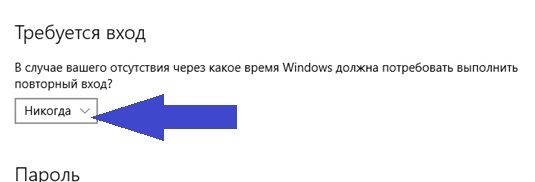
Все, друзья! Используя предложенные способы, теперь вы сможете убрать требование пароля при входе на своем компьютере, а также при выходе из спящего режима.
Источник: http://leadinlife.info/windows-10-kak-otkluhit-parol.html
Как отключить пароль при входе Windows 10?
Надежный пароль предотвращает несанкционированный доступ к вашей учётной записи . Но если вы считаете , что в пароле нет необходимости, то в Windows 10 предусмотрено три способа как его отключить . Воспользуйтесь любым удобным для вас .
Способ 1. Через учётную запись.
- Комбинацией Win+R вызовите окно Выполнить;
- Введите команду netplwiz или control userpasswords2 и нажмите Ок. Обе команды откроют одно окно;
- В новом окне Учётные записи пользователя выбираем вкладку Пользователи. Выбираем нужного пользователя и снимаем галочку со строки Требовать ввод имени пользователя и пароля. Нажимаем Применить;
- В новом открывшемся окне вводим пароль и нажимаем Ок.
Способ 2. Через редактор реестра.
- Комбинацией Win+R вызовите окно Выполнить;
- Введите команду regedit и нажмите Enter;
- Откройте папку HKEY_LOCAL_MACHINE и провалитесь по ветке SOFTWARE\Microsoft\Windows NT\CurrentVersion\Winlogon;
- Откройте папку Winlogon и в списке справа найдите AutoLogonSID. Измените значение на 1 и нажмите Ок;
- Перезагрузите компьютер.
Способ 3. Через командную строку.
- Правой кнопкой мыши откройте контекстное меню Пуска. Выберите WindowsPowerShell(Администратор);
- В командной строке введите netuser. Нажмите Enter. Открывается список всех пользователей;
- Введите команду net user_имя пользователя (если имя длинной больше одного слова, берем его в кавычки) и подтвердите Еnter.
Источник: http://bcb.su/kak-otklyuchit-parol-pri-vhode-windows-10.htm
Отключаем запрос пароля в Windows при включении компьютера
Думаю все, кто перешел на Windows 8 или Windows 8.1 уже заметили довольно привлекательное нововведение — это синхронизация некоторых настроек и данных системы с учетной записью Microsoft. Это несколько экономит время для восстановления системы к привычному виду после переустановки системы. Но у этого нововведения есть и обратная сторона, Microsoft очень сильно обеспокоились о безопасности профиля и теперь требуют ввода пароля при каждом включении, если вы используете учетную запись Microsoft. При использовании локальной учетной записи всё по-старому, и ничего вводить не надо.
Конечно же, Microsoft предложили несколько вариантов упрощения входа такими средствами как ввод четырёхзначного PIN-кода и графический пароль, но не всех устраивает видеть при запуске компьютера какое-либо из данных окон. Большинство привыкло всё-таки загружать домашний компьютер без всяких паролей. Почему все ненавидят Windows 8.1?
Инструкция
И, к счастью, я могу вам с этим помочь. Видеоинструкция здесь. Для этого совершим несколько несложных операций:
- Открываем утилиту «Выполнить», нажав сочетание клавиш Win+R. Вводим в открывшееся окно следующее:
Альтернативная команда, если первая у вас по каким-нибудь причинам не сработала:
И жмём клавишу ОК.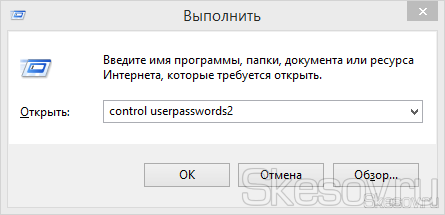
Купить новые комплектующие на свой компьютер, вы в магазине ОГО.ру!
Так же, если вы новенький в операционных системах восьмой серии, рекомендую прочесть ещё одну статью, она посвящена упрощению выключения компьютера на Windows 8 или Windows 8.1, с ней можно ознакомиться вот здесь. Или почитать об отключении пароля при пробуждении компьютера.
На этом всё. Надеюсь эта статья оказалась вам полезной, нажмите одну из кнопок ниже, чтобы рассказать о ней друзьям. Также подпишитесь на обновления сайта, введя свой e-mail в поле справа или подписавшись на группу в Вконтакте.
Источник: http://skesov.ru/otklyuchaem-zapros-parolya-v-windows-pri-vklyuchenii/
- Как перейти на windows 7 - как перейти с виндовс 10 на виндовс 7 бесплатно
- Как полностью удалить программу с компьютера Windows 10 | - как удалить программу с компьютера виндовс 10
- Как изменить учетную запись в Windows 10 - как изменить учетную запись в windows 10
- Бесплатное обновление до Windows 10: как перейти прямо сейчас - как обновить виндовс 7 до 10 бесплатно с официального сайта
- Как узнать версию windows 10 - windows 10 как узнать версию
- Как удалить старую винду - как удалить старую версию windows 10 после установки новой
- Как активировать Windows 10 - рабочий способ - как активировать виндовс 10
- Как отключить обновления на Виндовс 10, 8, 7? - как отключить в виндовс 10 обновления
- Как сделать скриншот Win 10 (Windows 10) - 3 простых способа - как сделать скриншот на виндовс 10
- Как включить Игровой режим в Windows 10; MSReview - как в виндовс 10 включить игровой режим
Добавить комментарий