Как правильно установить блютуз на компьютер — как на компьютер установить блютуз
13.04.2019Наличие некоторого количества радиоэлектронных устройств, наверняка приведет к мысли об соединении их с компьютером для беспроводной передачи каких-либо данных. Каждый обладатель, например, мобильного телефона подключал его к компьютеру при помощи Bluetooth и передавал фотографии и музыку. Это действительно удобно, когда сидишь на любимом диване и не спеша выбираешь файлы для отправки на компьютер, а вокруг не болтается никаких кабелей, которые, между прочим, еще нужно постараться достать.
Как установить блютуз на компьютер
Наличие некоторого количества радиоэлектронных устройств, наверняка приведет к мысли об соединении их с компьютером для беспроводной передачи каких-либо данных. Каждый обладатель, например, мобильного телефона подключал его к компьютеру при помощи Bluetooth и передавал фотографии и музыку. Это действительно удобно, когда сидишь на любимом диване и не спеша выбираешь файлы для отправки на компьютер, а вокруг не болтается никаких кабелей, которые, между прочим, еще нужно постараться достать.
Стандарт Bluetooth предусматривает передачу данных на расстоянии около 10 метров; с развитием этой технологии увеличивается как скорость, так и дистанция на которой устройства могут уверенно «общаться» между собой. Благодаря этому, можно создать на основе данного стандарта беспроводной передачи данных даже небольшую компьютерную сеть, объединив между собой несколько компьютеров, мобильных телефонов, КПК, принтер и т.п.
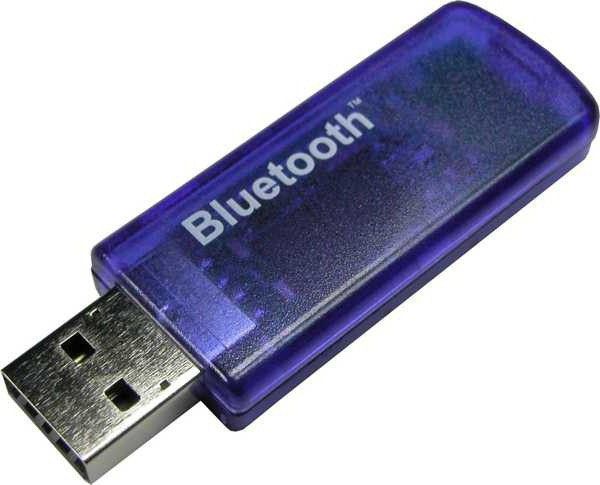
Установить Bluetooth на компьютер проще простого – все современные адаптеры выпускаются в виде USB-брелока, по размерам напоминающим обычную флешку. Существуют так же версии выполненные в специальном микроформате. Согласитесь, если вы используете обычный настольный компьютер, то размер адаптера, воткнутого где-то в районе задней панели системного блока, фактически не имеет значения. Размер имеет значение при использовании его совместно с ноутбуками, не оснащенными встроенным Bluetooth адаптером, и позволяет не портить эстетический вид переносного компьютера.

Подключите Bluetooth адаптер к свободному USB порту вашего компьютера. Обнаружив новое устройство, операционная система Windows радостно сообщит вам об этом и попытается автоматически установить необходимые драйвера посредством Интернета, в случае неуспешной попытки вам будет предложено указать путь к драйверам самостоятельно. В этом случае вам понадобится компакт-диск, идущий в комплекте с вашим Bluetooth адаптером.
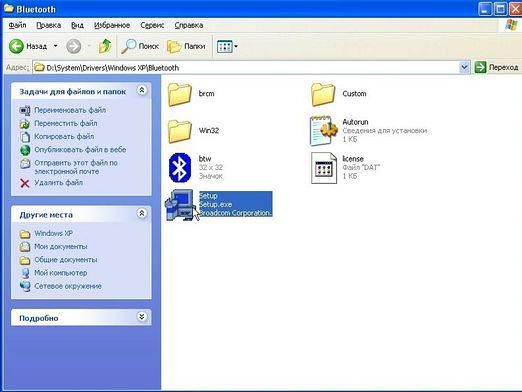
Если вы не знаете, где на компакт-диске расположены драйвера для вашего устройства, рекомендуется закрыть диалоговое окно с требованием указания пути к драйверу и довериться автоустановщику, расположенному на самом диске. Для запуска автоустановщика необходимо просто вставить диск в привод компакт-дисков и следовать приводимым на экране инструкциям. В большинстве случаев не потребуется даже читать эти инструкции – достаточно просто покорно нажимать кнопку «Далее» и «Готово». При таком подходе драйвера будут установлены с параметрами по умолчанию и, скорее всего, этого будет достаточно для полноценной работы с Bluetooth.
В процессе установки драйверов может появляться окно Windows с предупреждением, что данное оборудование не было протестировано на работоспособность с данной версией Windows, и запрашивать действие у пользователя. Не стоит переживать из-за подобного рода сообщений – просто нажимайте кнопку «Продолжить».
Программа-установщик так же может попросить вас перед установкой драйверов извлечь адаптер из USB порта. Не отказывайтесь от данного предложения, т.к. драйвера просто не установятся и придется начинать весь процесс сначала.
При успешном завершении процесса установки драйверов в системном трее появится новый значок в виде синего овала с подобием ножниц внутри. Если «ножницы» красного цвета, значит адаптер выключен и чтобы его включить вам понадобится нажать правой кнопкой мыши на данном значке и выбрать единственный доступный пункт «включить адаптер». Теперь ваше устройство включено и готово к работе.
Источник: http://it-dix.ru/kak-ustanovit-blyutuz-na-kompyuter
Как установить блютуз (Bluetooth) на компьютер?
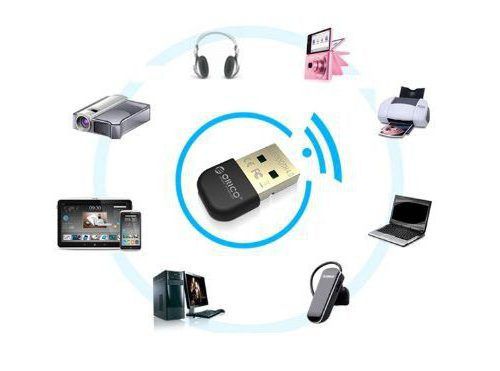
Bluetooth — беспроводное устройство, которое позволяет обеспечивать связь между различными электронными приборами, такими как: компьютеры, телефоны, принтеры, фотокамеры, на расстояние около 100 м. Bluetooth очень удобен, так как позволяет передать информацию на любые устройства без надобности каких-либо проводов. Что касается скорости передачи данных, то она не уступает любым другим проводным аналогам. Такое подключение к ПК позволит вам передавать информацию одновременно на несколько устройств. Вам не нужно будет подключать каждое устройство отдельно.
Рассмотрим, как установить блютуз на компьютер: во-первых, необходимо приобрести блютуз, желательно, чтобы он был универсальным. Это свойство позволит вам сопоставлять его с любыми устройствами, которые также должны обладать данной технологией.
Устанавливаем блютуз на ПК
Вы вполне сможете установить блютуз на компьютер бесплатно, так как данную операцию вполне можно сделать и самостоятельно. Для этого необходимо найти на компьютере интерфейс USB и подсоединить к нему данное устройство. У вас в компьютере должна сработать система обнаружения устройств. Если не получилось обнаружить устройство, то в свойствах ПК найдите «диспетчер устройств», и на верхней строчке, правой кнопкой мышки, щелкните по команде «Обновить конфигурацию оборудования».
Когда устройство обнаружится, система компьютера автоматически, без вашей помощи установит необходимые на него драйвера. Внизу ищите на панели инструментов значок с Bluetooth-устройством, чтобы начать им пользоваться или обновить «дрова».
К слову, на сегодняшний день, при покупке блютуз-устройства, в комплекте к нему прилагают отдельный набор драйверов. Если вы приобрели совершенное новое устройство, то драйвера необходимо устанавливать непосредственно с прилагаемого диска. Это позволит расширить функциональные возможности приобретенного устройства. В результате должна будет установиться и программа, при помощи которой, вы сможете более удобно пользоваться блютуз-адаптером.
Источник: http://elhow.ru/kompjutery/kak-ustanovit-bljutuz-bluetooth-na-kompjuter
Блютуз на компьютере: подключение и настройка
Довольно распространенный вопрос – как включить блютуз на компьютере. А все дело в том, что на клавиатуре стационарного персонального компьютера отсутствует кнопка, которая бы включала беспроводной модуль связи. Ноутбук в этом отношении удобнее. Как в таком случае его включать и отключать? Как настроить блютуз?
Подключение
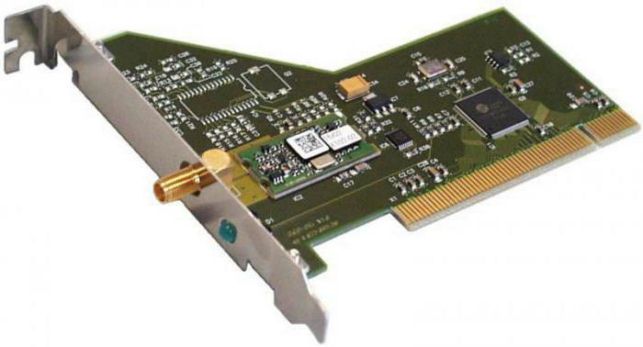
Необходимо отметить, что настольные персональные компьютеры не содержат в своей конструкции по умолчанию подобных модулей связи. Как тогда сделать, чтобы работал блютуз на компьютере? Это очень легко: нужно только приобрести отдельный модуль и подключить его. Существуют устройства двух типов:
- внешние;
- внутренние.
Первый подключается посредством USB-порта как флеш-карта. Со вторым немного труднее: нужно вскрывать корпус системного блока и вставлять модуль в разъем на материнской плате. Неподготовленному пользователю предпочтителен первый вариант. Ну а любителям железа придется по вкусу второй.
Нужно упомянуть, что разъем, в который вставляется модуль связи, должен быть PCI-типа. Такие разъемы, как правило, находятся на нижней половине материнской платы и у задней части корпуса.
Установка драйвера
После того как все будет сделано, нужно включить компьютер. Когда загрузится операционная система, должно появиться сообщение о том, что обнаружено новое оборудование. Теперь надо вставить диск, который должен быть в комплекте с устройством.
На этом диске находится драйвер, требующий установки для корректного функционирования устройства. Конечно, драйвер можно найти и в Интернете, но для этого надо знать полное название устройства. С диском все гораздо проще. Итак, теперь блютуз на компьютере есть. Далее можно перейти к его включению и настройке.
Активация модуля связи на персональном компьютере
Как уже было сказано ранее, на клавиатуре настольного компьютера отсутствует специальная кнопка, отвечающая за включение адаптера блютуз. Но есть и другие способы, позволяющие его активировать.
Примечательно то, что по умолчанию адаптер будет работать постоянно. Так что его, скорее, понадобится отключить, а не включить. Для этого существует два способа:
- через «Диспетчер оборудования»;
- через настройки модуля.
Включение через «Диспетчер оборудования»

Для первого способа нужно в первую очередь нажать комбинацию клавиш Win+R. Появится окно, где в строке нужно написать команду devmgmt.msc и нажать на Enter. Операционная система запустит необходимый инструмент. Здесь необходимо отыскать блютуз-устройство, которое, скорее всего, находится среди сетевых адаптеров. Как только оно найдено, надо кликнуть по нему правой клавишей мышки и выбрать пункт, отвечающий за включение и отключение. Блютуз на компьютере будет активирован либо деактивирован.
Включение через настройки
Кроме того, задействовать адаптер на персональном компьютере можно непосредственно через его настройки. После того как будут установлены драйверы, в трее операционной системы (правый нижний угол на рабочем столе) появится соответствующая иконка. Если кликнуть по ней правой кнопкой мыши, откроется меню, в котором можно будет увидеть несколько пунктов:
- добавление устройства;
- обзор оборудования;
- открытие параметров;
- отключение и включение адаптера;
- удаление иконки из трея.
Нужно лишь выбрать необходимое действие.
Добавление нового устройства
Перед тем как начинать передачу файлов или использовать беспроводную связь для чего-то другого, необходимо соединить нужное оборудование с персональным компьютером. Как это сделать? Все довольно просто. Сначала нужно открыть настройки адаптера и отметить галочкой пункт, разрешающий обнаруживать данный компьютер. Во вкладке «Совместное использование» нужно поставить отметку в пункте, разрешающем отправку и получение файлов.
Теперь следует задействовать обнаружение на подключаемом устройстве. О том, как это сделать, должно быть сказано в инструкции к оборудованию. Далее снова делается правый клик по значку в трее и выбирается пункт «Добавить устройство».
Система начнет автоматически искать все доступные подключения, а затем предоставит их список. Пользователю остается лишь выбрать то устройство, которое он желает подключить. После выбора нажимается кнопка «Далее». В соответствии с пошаговыми инструкциями процесс доводится до конца.
Использование сторонней программы

Существуют и сторонние разработки для управления модулем блютуз. Программа Widcomm – одно из таких средств. Это простая и надежная утилита для удаленного использования устройств с беспроводной связью. Она совместима со всеми версиями операционной системы Windows, обладает русскоязычным интерфейсом. К тому же она бесплатна, а по возможностям не уступает платным аналогам. Через нее также можно включать и отключать адаптер. Среди функций:
- Работа с беспроводными принтерами и факсами.
- Работа с джойстиками.
- Передача файлов на мобильные устройства.
Пользователи утверждают, что утилита является очень удобным узконаправленным продуктом. Программисты постарались добавить самые последние технологические наработки, улучшив тем самым качество беспроводной связи. К тому же в комплекте идут все необходимые драйверы. Нужна ли эта программа? Блютуз на компьютере с ее помощью будет работать лучше, а у пользователя будет больше возможностей, чем при использовании стандартных средств.
Используя приведенные выше советы, можно без особого труда подключить и настроить на компьютере беспроводную блютуз-связь
Источник: http://fb.ru/article/278559/blyutuz-na-kompyutere-podklyuchenie-i-nastroyka
Как на компьютер установить блютуз?
 Здравствуйте, Уважаемые читатели блога паблик-пк. В этой статье я расскажу вам как установить блютуз на компьютер. Не смотря на появление новых интерфейсов, вопрос о том, как же установить блютуз на компьютер, не теряет своей актуальности. Поэтому читаем статью до конца.
Для начала нужно проверить наличие модуля болютуз на компьютере.
Первым показателем присутствия блютуз будет наклейка на лицевой стороне системного блока или монитора. Что касается ноутбуков, то последние модели в большинстве своем имеют такой интерфейс.

На стационарном ПК наличие блютуз будет также указано на материнской плате. Но с этой целью вскрывать системный блок (к тому же если компьютер ещё на гарантии) было бы глупо.
Вот безобидный способ проверить наличие блютуз на своем ПК.
- Откройте контекстное меню ярлыка «Мой компьютер» (кликнуть по нему правой кнопкой мыши)
- – «Свойства»
- – «Оборудование» (если установлена ОС Windows XP)
- – «Диспетчер устройств».
Далее в появившемся списке отыскиваете блютуз. В случае отсутствия его в перечне, он отсутствует и на ПК. В таком случае, можно просто приобрести дополнительно USB-блютуз адаптер и отсутствие блютуз на компьютере будет компенсировано.
Как установить блютуз на компьютер?
Теперь разберемся, как самостоятельно установить блютуз адаптер на компьютер.
- Установите драйвера (они идут в комплекте с устройством на диске).
- Адаптер подключите через USB-разъем.
Устройство определяется компьютером в автоматическом режиме. При отсутствии драйверов можете воспользоваться утилитой BlueSoleil. Скачайте её с Интернета и установите на свой ПК. Итак, адаптер установили, теперь нужно его правильно включить. Как это сделать?
Обычно, после установки блютуз на панели задач появляется иконка в виде синего зуба. Через этот значок и происходит управление устройством. Если после установки такое изображение не появилось, тогда проделайте следующее:
- «Пуск» — «Мой компьютер» — «Панель управления».
- В списке отыскиваете управление блютуз и включаете устройство.
В ноутбуке все гораздо проще. Для управления блютуз предусмотрена отдельная кнопка на корпусе устройства.
Эконом-варианты ноутбуков могут содержать только кнопку, при этом сам адаптер может отсутствовать. После того, как стало понятно, как самостоятельно установить блютуз адаптер на компьютер, перейдем к особенностям его настройки.
- Запустите сканирование, чтобы определить устройства в области действия модуля.
- — «Панель управления»
- — «Устройства и принтеры»
- — «Добавить устройство».
По завершению этапа сканирования вы увидите перечень найденных устройств. Выберите устройство, с которым хотите установить соединение. В принципе, это всё.
По теме на заметку! У меня в запасе есть еще пару статеек про блютуз, поэтому приглашаю к прочтению. Я расскзывал где скачать блютуз на ноутбук, а еще говорил как подключить блютуз агрнитуру к телефону. Еще есть статья как включить блютуз на ноутбуке и компьютере.
Вот и все друзья! Теперь и вы знаете как установить блютуз на компьютер. Если у вас есть ко мне вопросы — прошу задавать их в комментариях, а так же не забудьте в знак благодарности нажать на социальные кнопки и поделиться статьей с друзьями. Всем добра!
Источник: http://public-pc.com/poleznoe/kak-ustanovit-blyutuz-na-kompyuter-legko.html
Процедура включения Bluetooth в компьютере и возможные проблемы
Каждый человек рано или поздно сталкивается с проблемой переноса информации на свой компьютер. Причин этому может быть великое множество: отсутствие необходимых соединительных кабелей, невозможность вскрыть корпус и подключить второй жесткий диск, да и многое другое. Каждый пользователь задумывается о способах переноса информации и это нормальное явление для продвинутых пользователей. Сейчас Bluetooth имеет не такую большую популярность как раньше, но все же некоторым пользователям будет полезно узнать, как включить блютуз на компьютере. Ведь это один из способов, как можно без проводов перекинуть информацию на компьютер или ноутбук.
Я уже публиковал статью, о том, какие нюансы есть при включении блютуза в ноутбуке, вот она «Основные способы включения Bluetooth в ноутбуках», но если у вас в данный момент есть только компьютер, тогда вам нужен блютуз – адаптер, чтобы в вашем компьютере появился Bluetooth. Также если у вас есть ноутбук и вы хотите на нем пользоваться блютузом, то обязательно перейдите по ссылке выше. Эта статья дополнение к прошлой статье, поэтому если у вас даже есть блютуз в ноутбуке и вы уже разобрались, как им пользоваться, то в любом случае рекомендую прочитать её до конца. Но обо всем по порядку.
В данной статье хочется поговорить обо всех этапах: установки, подключения и настройки блютуз-адаптера и о том, какие у пользователя могут возникнуть трудности.
Bluetooth – кто он такой и для чего он нужен
Для начала, следует понимать, что такое блютуз и для чего он служит. Блютуз — это такая технология, которая позволяет соединить устройства беспроводной связью на ограниченном расстоянии, которые должны быть оснащенные блютуз-адаптерами. Большинство гаджетов, таких как ноутбуки, телефоны и другие устройства, имеют встроенные адаптеры, но персональные компьютеры к таковым не относятся. Чтобы иметь возможность связать персональный компьютер с другим устройством, нужно установить блютуз-адаптер.
Блютуз-адаптер представляет собой устройство в виде маленькой флешки, вставляющейся в usb-порт. Вставить устройство в компьютер не вызывает никаких сложностей, но учитывая необходимость часто использовать передние порты корпуса, советую вам не полениться и разместить адаптер сзади системного блока. Это делается не только из-за того, что адаптер будет мешаться, когда будете подключать флешку с фронтальной стороны, но и чтобы исключить поломку.
Вот пример как он может выглядеть:

Итак, мы с вами поняли, что без покупки Bluetooth – адаптера вы не сможете обмениваться файлами через блютуз. Теперь приступим к действиям с компьютером.
Подключение и выявление возможных проблем связанных с Bluetooth
Вы должны подключить ваш адаптер к компьютеру, после чего блютуз будет отображен как неопознанное устройство. Если никаких оповещений не последовало, значит, наблюдается проблема. Как правило, работоспособность самого устройства не вызывает сомнений, да и новый блютуз-адаптер сопровождается гарантийным талоном, поэтому все неполадки связаны скорее всего с настройками компьютера.
В большинстве случаев причиной неполадок является неисправный usb-порт. Проверьте usb-порт, в который вы вставляете адаптер, подключив к нему любое другое устройство: мышку, клавиатуру или флешку. Если устройство будет работать, значит usb-порт можно считать исправным.
Также, в некоторых случаях блютуз-адаптер оснащен специальным индикатором, свидетельствующем о работе устройства. Если индикатор не горит, значит устройство не работает, работает неисправно или компьютер его «не видит». Если неисправность обнаружена в usb-порту, то нужно воспользоваться услугами сервисного центра, так как самостоятельно починить его будет трудно. Если неисправен сам блютуз-адаптер, придется идти с гарантийным талоном туда, где вы приобрели нерабочее изделие. Также попробуйте воспользоваться другими портами.
После выбора исправного usb-порта и подключения устройства можно идти дальше и заняться установкой программного обеспечения.
Установка драйверов
В комплекте устройства находятся инструкции по установке и компакт-диск с драйверами. Вставьте диск с драйверами для устройства в дисковод для чтения компакт дисков. Как правило, диск, поставляемый в комплекте с устройством, содержит функцию автозапуска и пользователю необходимо лишь согласиться с условиями поставщика и запустить установку.
А что делать, если диска нет? Сейчас очень часто можно встретить ситуацию, когда драйвера в комплекте с устройствами отсутствуют. В этом случае вы можете поискать нужный драйвер в интернете, введя в поиск модель блютуз – адаптера, тем самым выйти на сайт производителя, где и сможете скачать нужный вам драйвер. Также обратите внимание на коробку, на ней может быть написан сайт производителя, тогда вы уже будете точно знать, что на этом сайте есть драйвера для вашего устройства. Останется только их скачать.
Настройка блютуза
После установки всех необходимых драйверов в «Панель управления» или же «Устройства и принтеры» появится ваш блютуз-адаптер, а на рабочем столе появится ярлык, с помощью которого можно производить действия с блютузом. Также значок блютуза должен появиться в трее, чтобы вызвать меню нажмите на этот значок правой кнопкой мыши. Если признаков о наличии блютуза после установке драйверов вы не можете найти на своем компьютере, то попробуйте перезагрузить компьютер.
Если нигде ничего не появилось, значит проблема кроется в драйверах, которые либо были неправильно установлены, либо несовместимы с вашей операционной системой. Поэтому вам надо проверить скаченные драйвера на совместимость с вашей ОС. Вот вам полезная информация про драйвера: «Драйвера: что такое и как их установить».
После всех произведенных манипуляций и установок мы подошли непосредственно к главному вопросу этой статьи: как включить блютуз на компьютере? Кликните 2 раза левой кнопкой мыши по ярлыку на рабочем столе. После запуска блютуза в области уведомлений появится соответствующая иконка. Этого может быть и не надо будет делать, если значок есть уже в трее.
Итак, теперь нажав на значок блютуза в трее правой кнопкой мыши, выберете «Открыть параметры».
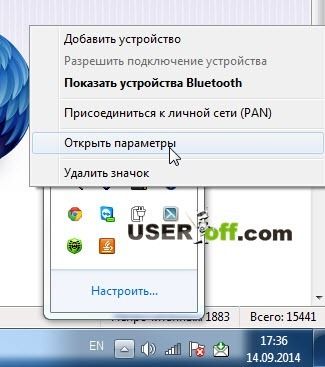
Откроется окно настроек блютуза, сейчас надо сделать предварительные настройки, чтобы вы могли использовать блютуз на компьютере. По умолчанию вы должны находиться во вкладке «Параметры», где вам надо выставить вот такие настройки:
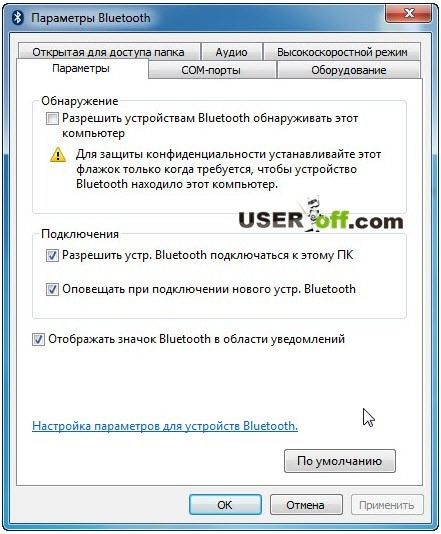
Обратите внимание, что первая галочка на скриншоте убрана, но если вы будете подключать телефон или любое другое устройство к компьютеру, то требуется поставить эту галочку. Смотрите описание под галочкой.
Как видите, установка и настройка блютуза не вызывает никаких трудностей. Надеюсь, прочитав всё это, вы сможете сделать всё самостоятельно без каких-либо проблем.
Если на вашем компьютере или ноутбуке установлена система Windows 8:
Источник: http://useroff.com/kak-vklyuchit-bluetooth-na-kompyutere.html
- Microsoft Excel 2010 — скачать бесплатно, Excel 2010 для Windows - как установить эксель на компьютер бесплатно
- Как установить кастомное рекавери на Android - 4PDA - как установить рекавери на андроид через компьютер
- Обновление программы iTunes до последней версии - Служба поддержки Apple - как установить айтюнс на компьютер
- Как установить Вайбер на компьютер простая пошаговая инструкция - как вибер установить на компьютер
- Как установить Viber на компьютер без телефона | - viber как установить на компьютер без телефона
- Как установить игру в формате iso - как установить iso образ на компьютер
- Как установить второй жесткий диск - как установить второй жесткий диск на компьютер
- Как установить вордпресс на локальный компьютер для чайников - как установить вордпресс на компьютер
- Как установить Windows с флешки - как установить виндовс хр с флешки через биос на компьютере
- Как установить второй жёсткий диск на компьютер | Знание компьютера это просто - как установить жесткий диск на компьютер
Добавить комментарий