Как установить вордпресс на локальный компьютер для чайников — как установить вордпресс на компьютер
17.03.2019Установка wordpress на локальный сервер происходит в несколько этапов.
Различные варианты простой установки WordPress
Создание своего сайта либо блога начинается с подбора хостинга, покупки домена и установки системы управления содержимым. Вордпресс для этих целей является прекрасным выбором, особенно для тех, кто еще только начинает работать на web-просторах. И здесь становится вопрос, как проходит установка wordpress на локальный компьютер. Разберем этот процесс в алгоритмах для чайников.
Можно установить Вордпресс непосредственно только на компьютер, а можно сделать это на специальный сервер, база которого будет находиться на вашем хостинге и при потребности абсолютно все файлы одним шаблоном вы сможете перенести либо скачать на другой источник.
Установка wordpress на локальный сервер происходит в несколько этапов.

Преимущества работы wordpress на localhost
Зачем устанавливать Вордпресс на localhost? Если вы пока еще новичок, это будет для вас оптимальным вариантом, в качестве системы на свой домашний ПК для обучения. Несмотря на то, что без подключения к Интернет сети ваш новоявленный сайт никто не увидит, установка системы управления его содержимым имеет очевидные плюсы:
- тренировочная площадка для новичков;
- способ заюзать новые обновления и плагины не портя свой сетевой вариант сайта для продвинутых веб-мастеров;
- проверка некоторых тем и плагинов Вордпресс на ошибки и их исправление.
WordPress и Windows: алгоритм
Так как Вордпресс не появляется из никуда, его необходимо скачать. Это можно сделать на официальном портале программы ru.wordpress.org. Чтобы система адекватно работала именно на вашем localhost (персональном компьютере), необходимо при скачивании выбрать пункт “XAMPP для Windows”. Следуйте процедуре установки. Это совсем не сложно. Тяжелее, например, установить World of Tanks, чем вордпресс.
Легче всего локальная установка WordPress производится с помощью XAMPP. XAMPP – это бесплатное программное обеспечение, которое очень легко скачать. Оно представляет собой продукт PHP разработки. Перед началом, проверьте, поддерживает ли его ваш хостинг.
С помощью хостинга, на котором работает ваш сайт, запустите локальный сервер. Там же на локальном сервере через кнопку, где Start и MySQL, делаем клик на Admin или то же самое в браузере: http://localhost/phpmyadmin/. Поздравляем, если вы попали в программу управления базами phpMyAdmin, вы правильно следовали инструкциям и ваш локальный сервер готов к работе.
- загрузите XAMPP (выбирайте самый подходящий вариант, который будет зависеть от вашей операционной системы);
- установите XAMPP со стандартными настройками;
- запустите XAMPP (выбором “начать загрузку панели управления сейчас”, а посте кликнуть “готово”);
- создайте базу данных;
- загружаем, устанавливаем и настраиваем WordPress.
Для правильной настройки работы системы остается переименовать один файл в каталоге, который называется wp-config-sample.php. В текстовом редакторе переименуйте его на wp-config.php. После чего можно устанавливать WordPress на свой хостинг.
Основные данные, которые потребуется ввести
При настройке системы потребуется вводить определенные данные, а именно:
- в поле «Имя базы данных» – wordpress;
- имя настоящего пользователя – это «root»;
- сервер базы данных называется «localhost»;
- а в поле «префикс таблиц» – «wp_»;
Порядокзаполнения пунктов зависит от вашего хостинга, а поле с паролем следует оставить незаполненным.
Основы работы WordPress и linux
Бывает так, что Вордпресс устанавливается не на Виндовс, а на linux (это должен поддерживать и ваш хостинг). Ubuntu – это особая операционная система, которая основана на Linux. В ней пользователь может настроить все под себя и это действительно занимает время. Но после еще никто не жалел о своем переходе с Виндовс.
Краткая инструкция, по установке WordPress на ubuntu (linux):
- установка локального сервера на ubuntu (linux);
- введение PhpMyAdmin;
- непосредственная установка wordpress.
Рассмотри каждый из вышеперечисленных пунктов подробно. Установка локального сервера на ubuntu мало чем отличается от этого же процесса на локальный сервер. Отличие составляет загрузка LAMP. LAMP (это абревиатура с английских слов: Linux-Apache-MySQL-PHP) – аналог XAMPP.
После скачивания запустите консоль через Ctrl+Alt+T и скопируйте команду: sudo tasksel install lamp-server. Это первый шаг установки. Пароль суперпользователя, который вы введете в консоль, следует запомнить – он вам еще понадобится при установке. Сервер web для автоматической перенастройки будет Apache2.
Следующим шагом будет введение PhpMyAdmin в систему. Она используется для создания БД. Команда, которую потребуется скопировать в консоль, это: sudo apt-get install phpmyadmin. Ответьте утвердительно, что согласны «Настроить базу данных для phpmyadmin с помощью dbconfig-common» и введите пароль, который вы запоминали при установке MySQL сервер.
Дальнейший шаг – это перезагрузка Apache командой:
sudo /etc/init.d/apache2 restart
и создание символьной ссылки PhpMyAdmin:
sudo ln -s /usr/share/phpmyadmin/ /var/www.
В конце установите wordpress в Ubuntu 13.04, которую вы скачали с сайта. Чтобы иметь доступ к системным файлам и папкам Ubuntu, необходимо ввести sudo nautilus и войти в местный файловый менеджер. После распаковки архива в папку var/www, дальнейшая установка системы WordPress вообще не отличается от установки ее на Xampp.
Этот алгоритм идеально подойдет для обладателей Ubuntu 13.04 (linux), а также и для прошлых ее версий.
Теперь вы знаете, как установить wordpress на компьютер и на сервер.
Источник: http://wordpresslib.ru/osnovy-raboty/prostaya-ustanovka-wordpress.html
Установка WordPress на Denwer. Пошагово: скачивание, настройка, установка, запуск
Коротко о ВордПресс
WordPress— инструмент для создания интернет-ресурса: блога, информ-портала, сайта-визитки. Админ-панель позволяет управлять сайтом, не имея глубоких навыков программирования. Базовый функционал легко расширяем дополнениями (плагинами) к CMS.
- Нужно прикрутить рассылку? — качаем и устанавливаем плагин.
- Нужна удобная фотогалерея? — скачиваем и устанавливаем соответствующее дополнение.
- Нужно бесплатно и быстро раскрутить сайт в топ 10 Яндекс и Гугл? — такого плагина нет, придется потрудиться.
WP не универсальный инструмент — если нужен форум или интернет магазин, используйте специализированную CMS.
Рассмотрим, как установить WP на локальный сервер.
Где скачать WordPress?
Переходим на https://wordpress.org/, загружаем архив и забываем о нем на некоторое время.
Для корректной работы cms нужно создать базу данных. Воспользуемся установленной в Денвер утилитой phpMyAdmin.
Создайте текстовый файл и, по ходу установки, копируйте в него введенные данные (логины/пароли) — они понадобятся в дальнейшей работе.
Создание базы данных, пользователя в денвере.
Запускаем Денвер. В браузере набираем: localhost/tools/phpmyadmin и переходим на вкладку «Пользователи».

- Нажимаем «Добавить пользователя» — откроется вкладка с настройками.
- Вписываем «Имя пользователя» (это будет и названием базы данных). В графе «Хост» выберите из выпадающего списка «Локальный». Придумайте свой пароль или нажмите кнопку «Генерировать» — система автоматически создаст сложный пароль и впишет в нужные поля (скопируйте его в текстовый файл).
- Спускаемся ниже и переключаем радиокнопку на второй вариант. Задаем привилегии высшего уровня, кликнув на кнопку «Отметить все». Теперь при создании пользователя будет создана и база данных.
- И нажимаем кнопку «Добавить пользователя». База данных и пользователь созданы.
Установка WordPress на Denwer, как запустить сайт
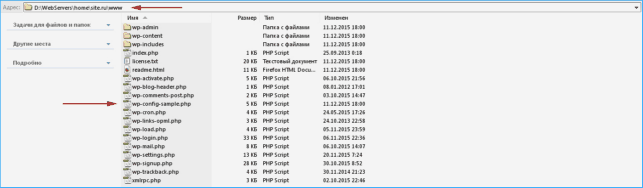
- Переходим в папку с Денвером. В директории «…home» создаем директорию будущему сайту. В примере: сайт.ru, но вы можете использовать удобное вам название. А если вы уже зарезервировали доменное имя, вводите его — не нужно будет изменять БД при переносе на хостинг. В этой папке создаем еще одну, с именем «www».
- Вспоминаем о скачанном архиве. Распаковываем WordPress и копируем файлы в папку «www». Обратите внимание на скриншот выше. Правильное расположение папок: …home/сайт.ru/www.
- Меняем имя файла «wp-config-sample»на «wp-config» и открываем его с помощью редактора Notepad++, или любой функционально похожей программой. Обычный блокнот отображает код неформатированной кашей или абракадаброй, из-за проблем с кодировкой.
Нам интересны только 3 строки кода, заменяем:
- database_name_here — на имя созданной ранее БД (в примере: bdwp);
- username_here — на имя пользователя (совпадает с названием базы данных);
- password_here — на пароль к базе данных.
Сохраняем файл и перезапускаем Денвер. В адресную строку браузера вводим название директории сайта (в примере: сайт.ru) и попадаем на страницу установки.
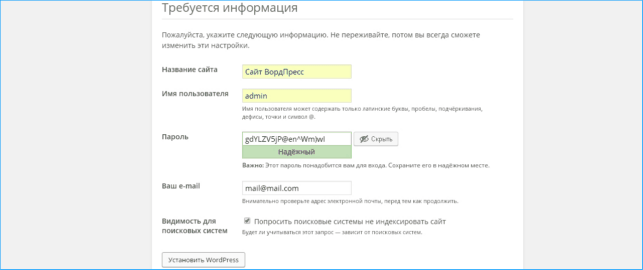
Это последний этап, заполняем поля.
- Название сайта — придумываем интересное название сайту.
- Имя пользователя — логин для доступа к панели администратора. Желательно изменить подставленный по умолчанию логин — это усложнит попытки взломать сайт методом перебора.
- Пароль генерируется автоматически, но можно вписать и свой (сохраняем в текстовый файл обязательно).
- В поле e-mail пишем свой адрес электронной почты. Письмо вы найдете в папке Денвер: …tmp!sendmail (Скрипт, установленный на локальном сервере, автоматически перенаправляет все письма в эту папку).
- Галочка напротив «Видимость для поисковых систем» для нас пока не важна (хотите — поставьте, хотите — нет). Потому что мы работаем на локальном сервере, поисковые роботы к нам точно не зайдут.
- Нажимаем кнопку «Установить WordPress».
Мы рекомендуем не ставить флажок «Попросить поисковые системы не индексировать сайт». На локальном сервере это не имеет значения. Но при переносе на хостинг о таких мелочах часто забывают, и это становится причиной потери времени. Сайт наполняется, работы над ним ведутся – а результата нет, т.к. роботы поисковых систем не добавляют страницы сайта в индекс из-за этой опции.
Проверяем работу — заходим в админпанель WordPress
WordPress установлен. Нажимаем «Войти» и попадаем на страницу входа в админку. Войдите в админ-панель, используя свой логин и пароль.
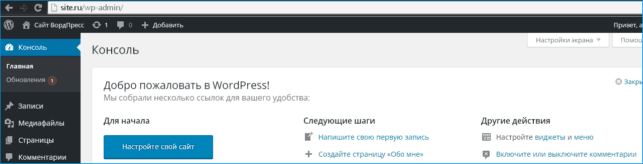
Если видите то же, что и на скрине выше, все работает как надо. Сайт доступен по адресу сайт.ru, а панель администратора — сайт.ru/wp-admin. Установка закончена, CMS готова к работе и Вы можете перейти к созданию и редактированию страниц.
Мы – надёжный поставщик услуг хостинга уже более 15 лет. Предоставляем:
- Виртуальные серверы с NVMe SSD
- Безлимитный хостинг на SSD дисках
- Выделенные серверы в наличии и под заказ
- Регистрацию доменов в более 350 зонах
- SSL сертификаты от компании Comodo
Источник: http://www.ipipe.ru/info/ustanovka-wordpress-na-denwer.html
Как установить WordPress локально на компьютере | Instant WordPress
Instant WordPress — это портабельный программный комплекс для запуска WordPress локально на компьютере, без использования интернета. Да, на ум сразу приходит Денвер и WordPress Server. Среда Instant WordPress имеет не менее широкие возможности, простая и удобная, и совершенно не требующая никаких настроек чтобы приступить к работе.

Instant WordPress — это, наверное, самая простая программа для запуска WordPress на компьютере. В отличие от Денвера, который для запуска блога на WordPress все же требует предварительной подготовки в виде создания базы данных, установки движка и правки конфигов, она вообще не требует никакого вмешательства. Просто установили и запустили — тестовый блог работает.
Если же вам все же хочется покопаться внутри, то для этого есть программная среда phpMyAdmin, доступная прямо из главного окна программы.

Программа Instant WordPress сделана таким образом, чтобы быть максимально простой в использовании. Поэтому в главном окне есть кнопки для быстрого доступа в папки с плагинами и темами, быстрого входа в админку и запуска тестового блога в браузере. Программа не требует установки, ее можно запускать как с жесткого диска, так и с флешки. Единственное, что понадобиться — это запуск с правами администратора.
Источник: http://n-wp.ru/kak-ustanovit-wordpress-lokalno-na-kompyutere-instant-wordpress/
Как установить сервер и Вордпресс на своем компьютере

Чтобы запустить WordPress на локальном компьютере, вам потребуется сначала установить сервер. Идеальным вариантом послужит Денвер. Он прост и бесплатен.
Для начала парочка замечаний организационного характера. Тема подразумевает установку базового пакета Денвера. Данный комплекс — есть весьма удобный и несложный инструмент, который позволит вам запускать на вашем домашнем компьютере всевозможные PHP-движки форумов и различных CMS. В том числе и WordPress.
И если даже вы ни черта не смыслите в ПХП, но очень хотите соорудить собственный шаблон для Вордпресса, то сей продукт как раз то, что вам нужно.
Скачать последнюю, свежую версию Денвера за номером 3 вы можете с сайта разработчика Денвера. Файл дается в виде инсталлятора, так что вам нужно только скачать и кликнуть дважды по иконке запуска. Перед началом установки рекомендую выключить всякие фаерволы и антивирусы, чтобы не возникало глюков.
Установка Денвера
Установка Денвера не представляет из себя ничего сложного. Рекомендую внимательно ознакомиться с процессом установки и настройки на сайте самого Денвера. Там все настолько подробно и наглядно разжевано, что разберется любая домохозяйка.

По ходу установки вам будут задаваться наводящие вопросы типа: да, нет. Советую не парить моск и соглашаться со всеми предложенными вариантами.
Так же во время установки будет создан дополнительный виртуальный диск. Скорее всего с буквой Z (не знаю как в 3-й версии, а во 2-й было именно так). С этим тоже соглашайтесь. И хоть в разделе «Мой компьютер» появится этот новый раздел, физически он будет расположен в разделе С. На вопрос об автоматическом запуске сервера или ручном выбирайте ручное. Это несложно на самом деле. Зачем вам запускать сервер автоматически каждый раз при включении компа?
После установки, на вашем Рабочем столе появятся три иконки сервера: Старт, Стоп и Рестарт. Пользоваться вы будете чаще всего первыми двумя. Для начала кликните на иконке Старт. Если вы ничего не напутали, то запуск пройдет без сучка и задоринки.
Далее открываете любимый браузер и в адресной строке набираете:
Здесь вы увидите начальную страницу Денвера с воплями «Ура! Черт побери, оно таки заработало!» Там же в менюшке будет ряд разделов. Один из них называется Утилиты. Он нам еще понадобится, а пока давайте сразу попробуем поставить на нашем компе Вордпресс.
Установка Вордпресс на своем компьютере
Если вы еще не скачали движок WordPress, то рекомендую сделать это здесь. Это русскоязычная версия движка и соответственно сайт поддержки.
Скачали, распаковали в укромное местечко. Теперь забираемся в диск С, куда у нас установился Денвер. Там вы обнаружите новую папку с именем WebServers. Заходим в нее и далее по пути:
Здесь мы и положим папку со скачанным Вордпрессом. Обзовем ее, скажем, просто WP. Теперь забираемся в эту папку WP, разыскиваем там файл wp-config-sample.php и открываем его при помощи профессионального текстового редактора PSPad.
Почему PSPad, а не обычный Блокнот? Дело в том, что всякие Блокноты и иже с ними могут напихать в код PHP всевозможных невидимых символов, которые будут портить всю работу движка, а вы, соответственно, будете безуспешно плясать с бубном, но ничего не сможете сделать. Поэтому не ленимся и скачиваем безусловно полезный и нужный в хозяйстве PSPad.
Открыли файл wp-config-sample.php? Замечательно! Не забудьте только в самом редакторе PSPad в меню Формат установить галочку на UTF-8. Ибо в этой кодировке работает Вордпресс.
Теперь нам нужно в этом файле сделать парочку записей:
define(‘DB_NAME’, ‘putyourdbnamehere’); // имя базы данных
define(‘DB_USER’, ‘usernamehere’); // ваше имя пользователя MySQL
define(‘DB_PASSWORD’, ‘yourpasswordhere’); // …и пароль
Вот три строки, которые нас интересуют. В первой вместо слова putyourdbnamehere пишем на латинице имя нашей базы данных. Пока любое. Скажем, vasyadb. Во второй строке вместо слова usernamehere вписываем имя пользователя. Чтобы сильно не мудрить, впишем пока тоже самое — vasyadb. Ну и в третьей строке, как нетрудно догадаться, пишется пароль к базе. Вместо слова yourpasswordhere пишем что-нибудь типа 12094537. Это пароль для базы данных. В результате должно получиться так:
define(‘DB_NAME’, ‘ vasyadb ‘); // имя базы данных
define(‘DB_USER’, ‘ vasyadb ‘); // ваше имя пользователя MySQL
define(‘DB_PASSWORD’, ‘12094537’); // …и пароль
Теперь сохраняем этот файл в той же самой папке с Вордпрессом, но только имя файла напишем так: wp-config, то есть уже без simple. Теперь файл wp-config-sample.php можно смело удалить из папки, он нам больше не нужен. Здесь все.
Как создать базу данных Вордпресс
Далее нам понадобится раздел Утилиты сервера, о котором я говорил ранее. Если кто забыл, то заходим вот сюда:
Ищем в меню Утилиты, переходим в этот раздел и находим там ссылку: «Заведение новых БД и пользователей MySQL». Здесь находим несколько пунктов:
Пароль администратора MySQL:
Имя базы данных:
Логин пользователя:
Пароль:
…еще раз:
Соответственно, вписываем то же самое, что и в конфигурационном файле Вордпресса:
Пароль администратора MySQL: (ничего не пишем)
Имя базы данных: vasyadb
Логин пользователя: vasyadb
Пароль: 12094537
…еще раз: 12094537
И давим кнопку «Создать».
Запуск Вордпресс на своем компьютере
Теперь в браузерной строке набираем следующее:
Если сделали все верно, то появится знаменитое окно приглашения к «установке WP за пять минут». Там вписываете название блога и ваше мыльце. Получите взамен пароль админа. Это все.
Напоследок парочка полезняшек:
1. Создайте в вашем любимом браузере отдельную папку с двумя закладками:
http://localhost/WP/wp-login.php — это вход в админскую часть Вордпресса;
http://localhost/WP — это непосредственно сам блог на ВП.
2. Шаблоны тем в Вордпрессе находятся в папке wp-content\themes\. Соответственно, сюда же складываете все новые темы, что вы нашли в сети и которые вы затем будете нещадно кромсать и переделывать на свой лад. Рекомендую при этом не удалять из этой папки тему default, ибо если вы чего-то напортачите, то эта темка будет как палочка-выручалочка. Кроме того, без нее могут не работать некоторые функции и в других темах. Так что бдите.
UPD 21.11.2015: на сегодняшний день уже не существует шаблона default, вместо него есть тема twentyfifteen. Рекомендую ее тоже не удалять, хоть даже если вы ей и не пользуетесь.
Источник: http://www.websovet.com/kak-ustanovit-server-i-vordpress-na-svoem-kompyutere
Как установить WordPress на Denwer (Денвер)
Приветствую Вас, дорогой читатель! Сегодня Вы узнаете, как установить WordPress (WP) на Компьютер, с помощью пакета Denwer. Ваш компьютер будет служить для WordPress, как локальный сервер.
Вы сможете наполнять блог контентом, как если бы он находился на хостинге, а потом, когда посчитаете нужным можете его перенести на удаленный сервер.,
Много может быть причин для установки движка на свой ПК, и вот некоторые из них:
- Не нужно платить за хостинг;
- Нет необходимости подключения компьютера к интернету;
- Можно спокойно редактировать коды шаблона;
- И вообще, на компьютере с блогом, можно делать все, что угодно, и не беспокоиться, что посетители будут видеть изменения.
Новичок, который не знает даже азов, может долго разбираться, в настройках WP, и лучше будет, если осваивать все настройки, он будет на локальном сервере. Для изучения движка, нужно какое-то время.
Я не раз встречал заброшенные блоги. Возможно, что человек заплатил за услуги хостинга на год вперед, но потом по каким-то причинам решил от него отказаться.
Я хочу дать совет. Создавайте одновременно блог и на ПК и на хостинге. С блогом на ПК, Вы будете проводить разные эксперименты, например, редактировать шаблон и делать какие-то изменения, а на хостинге можно применять полученные знания. В принципе, свой ресурс можно разместить и на бесплатном хостинге, а потом перенести на платный.
Установка WordPress на компьютер (Denwer)
Перед тем, как устанавливать WordPress на компьютер, надо установить предварительно Denwer, как описано в уроке 3. Итак, создайте папку с названием «mysite». Скачайте WP и разархивируйте его в эту папку. Скачать WP, можно по этой ссылке ru.wordpress.org . Папка «Mysite» будет названием вашего сайта/блога на компьютере.
Вы можете, конечно, назвать папку и по-другому, но может потом возникнуть путаница. Советую ее назвать именно так. Переместите или скопируйте новую папку с WP по следующему пути: название Вашего локального сервера, где установлен Denwer\home\localhost\www\.
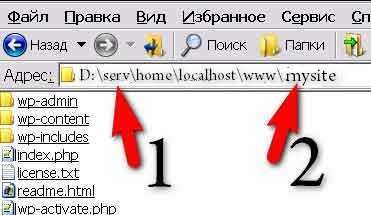
1. Так я назвал папку, где установил Denwer.
2. Так я назвал папку, в которой находится WordPrwss
Сделайте тоже самое. Кликните по ярлыку на рабочем столе «Start Denwer», чтобы его запустить.
Смотрите, в трее около часов должны появиться два значка в виде шляпы и пера.
Откройте браузер и в адресной строке наберите localhost/tools/phpmyadmin/ . Вы перейдете на страницу, где нужно будет создать базу данных.

1. Придумайте название базы данных. Лучше назовите базу данных как у меня -«base».
2. Нажмите «Create» (Создать)
После того, как нажмете «Create» (Создать), появятся две надписи:

Верхняя надпись «Database Base has been created» означает, что база данных создана, а нижняя надпись «No tables found in database» предупреждает, что в базе нет таблиц. Не обращайте на нижнюю надпись внимания. Все, база данных успешно создана.
Cкачайте редактор NotePad++ и установите его на ПК. Не используйте простые текстовые редакторы! Найдите файл wp-config-sample.php в папке, где находится WP. Он у Вас должен быть установлен по следующему пути: Ваш локальный сервер \home\localhost\www\mysite .
Откройте этот файл с помощью редактора NotePad++ (правый клик по этому файлу и в контекстном меню выбрать «Edit with NotePad++»).
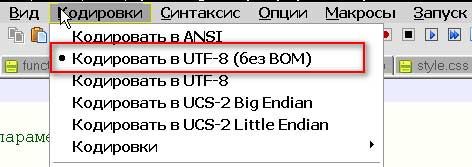
Теперь в редакторе Notepad++, вверху щелкните «Кодировки» -> «Кодировать в UTF-8 (без ВОМ)»:
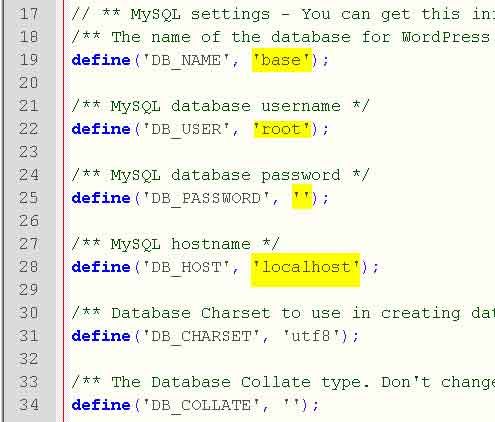
В этом файле отредактируйте строки, которые отмечены желтым.
В строках ниже нужно ввести уникальные ключи:

Введите любые цифры, знаки, числа и латинские буквы. В этом же файле написано на русском языке, что и как нужно вводить. Желтым цветом я выделил, где нужно вводить ключи.
Так, все сделали. Теперь надо сохранить этот файл как wp-config.php
Не забудьте перевести кодировку файла в UTF-8 (без ВОМ), как описано было выше.
В браузере, в адресной строке введите localhost/mysite . Вы перейдете на страницу установки WordPress.

- Введите заголовок сайта.
- Имя пользователя
- Пароль дважды.
- Адрес эл.почты
- Нажмите «Установить WordPress»
Если все ввели правильно — перейдете на следующую страницу с поздравлением по установке движка.
Нажмите «Войти», и на следующей странице введите Ваш логин и пароль. Все, Вы перешли в панель администратора.

Теперь Ваш блог благополучно установлен на локальном сервере.
Хорошо, если Вы определились с тематикой, и знаете, что будете писать в блоге. Но если же нет, тогда переходите к следующему уроку, где Вы найдете полезные подсказки для выбора тематики. После установки WordPress на компьютер, обязательно настройте ЧПУ и установите плагин Rus To Lat.
Также смотрите видео, установка WordPress на компьютер (на Denwer)
Заметка: чтобы быстро запустить приложение с правами администратора в Windows 7, надо удерживать «Ctrl» + «Shift», а потом щелкнуть по самому приложение.
Источник: http://dvpress.ru/urok-4-ustanovka-wordpress-na-kompyuter-denwer.html
- Как установить Windows с флешки - как установить виндовс хр с флешки через биос на компьютере
- Как установить второй жёсткий диск на компьютер | Знание компьютера это просто - как установить жесткий диск на компьютер
- Как установить программу и настроить IPTV на компьютере бесплатно в 2019 📺✅💻 - YouTube - как установить iptv на компьютер
- Beeline GPRS - как установить на компьютере интернет билайн
- Как установить Window (виндовс) 7 с диска - самому на компьютер с форматированием, правильно - как установить виндовс на компьютер с диска
- Как установить дату и время на компьютере? - как установить время на компьютере
- Скачать Google Chrome для Windows 7 бесплатно - как установить гугл хром на компьютер бесплатно виндовс 7
- Как установить Windows 7 - как установить windows 7 с диска на компьютер если уже стоит винда
- Adobe Flash Player — новая версия - как установить флеш плеер на компьютер бесплатно на русском языке
- Bluestacks скачать бесплатно на компьютер Windows 7 - как установить bluestacks на компьютер windows 7
Добавить комментарий