Как установить Вайбер на компьютер простая пошаговая инструкция — как вибер установить на компьютер
27.03.2019Программа Viber представляет собой специальное приложение для обмена текстовыми сообщениями и совершения видеозвонков. Сейчас его аудитория составляет порядка 300 миллионов пользователей по всему миру. Программа располагает версиями для iPhone и Android, Windows Phone и Blackberry, Nokia и Bada, а также прочих популярных платформ.
Установка Viber на компьютер
Никто не может представить современную жизнь без удобных мессенджеров. Вопрос о том, как установить Viber на компьютер, волнует многих. Без таких удобных популярных программ общение не может быть полноценным. Простота и доступность играют тут ключевую роль. Ведь скачать Viber бесплатно также просто, как выпить чашечку кофе утром перед работой. Мессенджер не требует обязательной платы за его использование.
Что такое Viber?
Программа Viber представляет собой специальное приложение для обмена текстовыми сообщениями и совершения видеозвонков. Сейчас его аудитория составляет порядка 300 миллионов пользователей по всему миру. Программа располагает версиями для iPhone и Android, Windows Phone и Blackberry, Nokia и Bada, а также прочих популярных платформ.
Процесс подготовки компьютера перед установкой Вайбера предполагает несколько шагов:
- первым делом следует скачать Viber на компьютер;
- затем с помощью установочного файла производится автоматическая установка программы;
 Добро пожаловать в Viber на ПК
- пользователю придется подтвердить свою готовность выполнять условия лицензионного соглашения;
- после того, как установка завершена, можно приступать к использованию всех возможностей Viber.
 Вводим свой номер телефона
Во время первого запуска пользователю потребуется осуществить привязку номера собственного мобильного телефона к программе на компьютере. Для этого система пришлет специальный четырехзначный код. Его нужно будет ввести для активации программы на PC.
 Вводим код активации, который выслан на ваш номер телефона
Возможности Viber
После установки и активации Viber на компьютере можно немедленно начинать общаться со всеми другими пользователями приложения по всему миру. Программа открывает огромные возможности как в плане социальной активности, так и в плане обучения, работы и так далее. Огромное количество различных сообществ сегодня называют Вайбер одним из основных и наиболее удобных средств для быстрого общения.
Каждый получает возможность ставить перед собой собственные цели, достижение которых станет более простым и удобным с простыми удобными инструментами типа Viber.
 Как установить Вайбер на компьютер любая ОС
Вайбер доступен для скачивания на нашем сайте для всех ОС:
Источник: http://free-messenger.ru/ustanovka-viber-na-kompyuter/
Можно ли установить «Вайбер» на компьютер? Описание способов
Viber – один из самых популярных мессенджеров для мобильных устройств. Помимо этого, вы можете пользоваться сервисом не только со смартфонов и планшетов, но и на персональных компьютерах. Давайте разберемся, можно ли установить «Вайбер» на компьютер и как это сделать.

Что это такое?
«Вайбер» является удобным средством для общения и обмена информацией. К тому же через программу вы можете совершать быстрые звонки своим друзьям и знакомым, не используя при этом услуги мобильного оператора – все звонки совершаются за счет трафика интернета. Также возможен обмен медиафайлами, картинками, видеозаписями, фотками, стикерами и многим другим. Регистрация привязывает ваш мобильный номер к аккаунту, что позволяет заходить в него с любого устройства, в котором установлена ваша сим-карта.
Теперь узнаем, можно ли установить «Вайбер» на компьютер и какими способами это сделать.
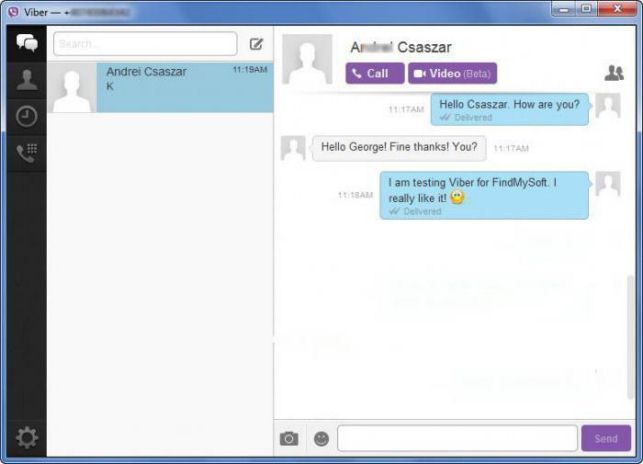
Варианты использования
Сервис предлагает два удобных варианта использования мессенджера:
- Установка специальной версии программы для ПК.
- Использование эмулятора мобильной ОС для установки Viber.
К сожалению, разработчики мессенджера еще не выпустили онлайн-версию своего сервиса, поэтому у вас не получится пользоваться функционалом через браузер без установки дополнительных программ.
Установка с сайта
Вы можете скачать «Вайбер» на русском для компьютера прямо с официального сайта создателей. Для этого необходимо:
- Зайти на официальный сайт разработчиков.
- Нажать на кнопку Downloads в верхней панели сайта.
- Выбрать платформу Windows.
- На открывшейся странице нажмите на «Скачать Viber».
- Начнется загрузка инсталлятора программы. Ее размер составляет примерно 80 Мб в зависимости от версии. После окончания скачивания запустите исполнительный файл.
- Теперь начнется процесс установки «Вайбера» для компьютера. «Виндовс» 7, 8 и 10 поддерживают данный софт, поэтому проблем с совместимостью у вас не возникнет. Выберите директорию для установки.
- Далее дождитесь окончания распаковки файлов и запустите Viber через ярлык на рабочем столе.
В программе вы должны ввести свой номер мобильного телефона, подтвердить регистрацию с помощью кода, который придет в СМС-сообщении от Viber, и авторизоваться. Если у вас уже имеется аккаунт, то достаточно авторизоваться через него. Функционал «Вайбера» на русском для компьютера ничем не отличается от привычной для многих мобильной версии.
Но если вы хотите использовать именно мобильный вариант приложения с компьютера или ноутбука, то вам потребуется другой способ установки. Он более длинный и сложный, но в результате вы получите полноценный мобильный Viber.

Можно ли установить «Вайбер» на компьютер через эмулятор?
Нам потребуется эмулятор операционной системы «Андроид» — BlueStacks. Именно через него можно устанавливать весь мобильный софт на персональные компьютеры под управлением Windows. Воспользуйтесь представленной инструкцией:
- Зайдите на официальный сайт создателей эмулятора.
- На главной странице нажмите на кнопку «Скачать Bluestacks».
- Дождитесь окончания скачивания и откройте инсталлятор.
- Следуя указаниям, выберите директорию, примите лицензионное соглашение.
- Закончите установку и запустите программу.
- Эмулятор вас встретит настройкой Google аккаунта. Введите данные имеющейся учетной записи или создайте новую.
- Далее вы увидите рабочий стол «Андроид». Кликните мышкой по иконке Play Store.
- В поисковой строке магазина введите название мессенджера.
- На странице нажмите «Скачать», чтобы установить «Вайбер» на компьютер. Как только загрузится приложение, вы можете переходить обратно к рабочему столу.
- На рабочем столе мобильной ОС найдите иконку Viber и запустите ее.
- Далее следуют все стандартные процедуры регистрации и авторизации. Если у вас имеется аккаунт, то просто введите номер мобильного телефона и пароль. Если у вас нет учетной записи, то зарегистрируйтесь, введя номер и код из специального СМС-сообщения.
Теперь вы знаете, можно ли установить «Вайбер» на компьютер. Сделать это можно с помощью официального приложения либо через эмулятор. В обоих случаях вы получаете полноценный мессенджер со всем функционалом, который имеется и на мобильных устройствах.

Стоит отметить, что одновременно использовать аккаунт на персональном компьютере и мобильном устройстве не получится. Однако сервис поддерживает полную синхронизацию между платформами. Те сообщения, которые вы получили на компьютере во время переписки, будут отображаться на смартфоне или планшете, когда вы авторизуетесь с помощью своей учетной записи.
Источник: http://fb.ru/article/356857/mojno-li-ustanovit-vayber-na-kompyuter-opisanie-sposobov
Как установить Viber на свой телефон или компьютер
В этой статье мы подробно расскажем вам, как установить Viber на компьютер и телефон.
1. Краткое описание
Viber (Вайбер) — это приложение на смартфон или персональный компьютер, позволяющее совершенно бесплатно совершать звони а так же обмениваться сообщениями, картинками и видео. Учитывая, что платить вам надо только за трафик интернета можно сказать, что с Viber можно реально сэкономить на сотовой связи. Кстати само приложение, на любую платформу, то же является бесплатным.
Основные преимущества Viber:
- Качественная связь
- Не грузит систему
- Экономит заряд батареи
- Автоматическое добавление контактов через телефонную книгу (только тех, у кого Viber уже есть)
- Реальная экономия на телефонных звонках

2. Как установить Viber (вибер) на телефон
И так, если у вас Android, зайдите на сайт Google Play и найдите там Viber и нажмите кнопку « Установить », либо скачайте apk файл.

После этого программа предоставит вам список зон, для доступа в которые программе требуется ваше разрешение. Нажмите кнопку « Принять »

После этого программа загрузится и установится на ваш телефон. В этом, в принципе, и состоит вся установка. Далее нужно ввести небольшие настойки, необходимые для работы приложения. На окне приветствия нажмите кнопку « Продолжить »

Введите ваш номер сотового телефона и, если Viber не сделал это автоматически, укажите вашу страну.
- Вводить надо номер без кода. Будьте внимательны.
Когда укажете свою страну и номер, нажмите кнопку « Продолжить »


После этого подтвердите правильность набранного вами номера и ожидайте SMS с кодом доступа. Viber сам распознает сообщение и вставит код в нужное поле.
Если SMS не пришло, в настройках найдите и выбираете голосовую активацию и ожидайте звонка. По обычной телефонной связи, в не зависимости от наличия интернета, вам позвонит робот и сообщит 4 цифры кода активации. Вам остаётся только запомнить их и ввести вручную.
Готово! Viber установлен и на вашем телефоне. Настройте приложение под себя и наслаждайтесь общением.
3. Как установить Вайбер на компьютер (ПК)
Для того что бы установить Вайбер на компьютер, его необходимо в начале скачать. Зайдите на официальный сайт программы Viber.com и нажмите кнопку « Загрузить Viber ».

- Перед установкойViberна компьютер необходимо, что бы он был установлен на ваш телефон. Иначе просто не придёт код активации.
После того как установочный файл загрузится, кликаем мышкой на появившийся ярлык на рабочем столе. Принимаем лицензионное соглашение, нажав кнопку «Accept & Install»

Далее начнётся загрузка установочных файлов, а после чего автоматическая установка. Когда программа установится, он должна автоматически запуститься. Если этого не произошло, кликните на ярлык на рабочем столе.
При запуске программы в первый раз, необходимо будет привязать ваш сотовый номер к клиенту Viber на компьютере. Если Viber уже есть у вас на телефоне, нажмите кнопку «Да» и в следующем окне укажите свою страну, введите сотовый номер и нажмите кнопку «Далее»


- Внимание! УстановкуViberнеобходимо производить из под учётки с правами администратора. Иначе программа не установится.
Указав страну и номера телефона, нажмите кнопку «Далее» и ожидайте SMS с кодом. Когда придёт сообщение с четырёхзначным кодом, введите его в появившееся поле активации и нажмите кнопку «Войти в Viber»

Вот и всё! Viber успешно установлен на ваш компьютер и готов к работе.
Если статья была полезна, скажите спасибо!
Источник: http://grand-screen.com/blog/kak-ustanovit-viber/
Как установить Вайбер на компьютере?

В нынешнее время для общения люди все чаще используют различные интернет-сервисы. И большую популярность среди них набирает сервис Viber (вайбер). Его отличительной особенностью является то, что в качестве контактных данных он использует номер телефона пользователя. Этот подход имеет как преимущества, так и недостатки. Основной недостаток состоит в том, что вайбер не получится использовать, не имея номера телефона. Более того, процесс активации вайбер-аккаунта возможен только если сим-карта с регистрируемым номером установлена в смартфон, через который происходит регистрация. То есть не получится устанавливать программу на произвольном устройстве, а контрольную SMS получить на простой телефон. Поскольку процесс запуска вайбера на устройстве, отличном от смартфона, связан с определенными ограничениями, то в этой статье мы расскажем как установить вайбер на компьютере, чтобы пользоваться им независимо от смартфона.
Принцип активации вайбер-аккаунта
Если Вы создаете новый аккаунт на сервисе Viber, то Вам потребуется для этого смартфон с установленным вайбером и сим-картой, к номеру которой будет привязан новый аккаунт. При создании новой учетной записи на указанный номер телефона прийдет смс-сообщение. Оно автоматически будет обработано приложением Viber и таким образом будет осуществлена привязка аккаунта к указанному номеру телефона.
В свою очередь, если Вы хотите использовать вайбер для виндовс, то для этого понадобится иметь уже активированный вайбер-аккаунт, используемый на смартфоне. При этом сим-карта, используемая ранее для активации, не понадобится. Достаточно чтобы запущенное на смартфоне вайбер-приложение имело доступ в интернет — для получения сообщений от сервера. После того, как установить вайбер на компьютере, понадобится получить на смартфоне проверочный код, который нужен для активации десктопной копии программы.
Процесс установки вайбер для виндовс
Скачать актуальную декстопную версию программы можно на странице закачки официального сайта Viber. Кнопка «Загрузить Viber» является прямой ссылкой на установочный файл с именем vibersetup.exe.

По завершении скачивания этот файл следует запустить, чтобы начать процесс установки. В первом окне отмечаем галочкой согласие с условиями лицензии и нажимаем кнопку «Install».
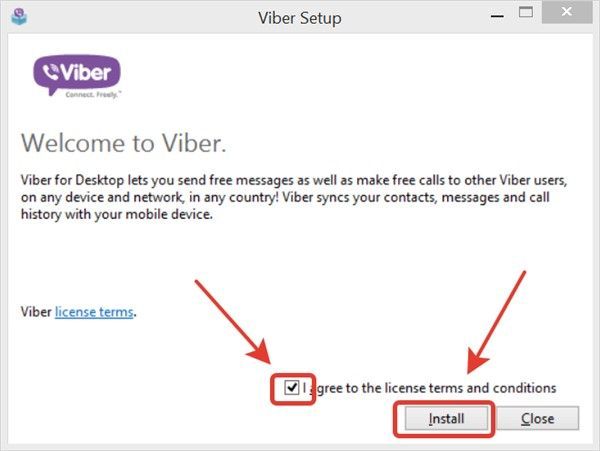
Во втором окне необходимо подтвердить, что у нас имеется Viber на мобильном телефоне.

Как уже упоминалось выше, без рабочей копии на смартфоне не получится активировать вайбер для виндовс. Поэтому если вместо кнопки «Да» нажать кнопку «Нет», то процесс установки завершится без настройки учетной записи, а в прощальном окне будет написано «Для активации Viber на компьютере сначала установите его на мобильном телефоне».

Поэтому в любом случае для использования вайбера понадобится подтвердить его наличие на смартфоне. Тогда в следующем окне будет предложено ввести номер телефона, который совпадает с идентификатором учетной записи Viber.

Если номер телефона был указан правильно и на смартфоне вайбер находится в режиме онлайн, то на него придет сообщение от сервера с проверочным кодом. Этот код нужно будет ввести в окне программы установки.
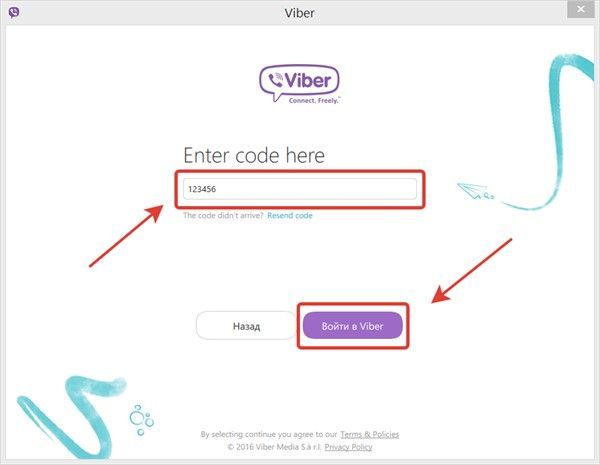
По нажатию кнопки «Войти в Viber» процесс установки успешно завершается и можно приступить к непосредственному использованию вайбер для виндовс.
Выводы
Перед тем, как установить вайбер на компьютере, потребуется удостовериться, что у Вас есть работающее в режиме онлайн приложение Viber на смартфоне. Это необходимо, поскольку в процессе установки вайбер для виндовс на мобильную версию вайбера будет выслан проверочный код, без указания которого десктопная версия программы не будет установлена. После успешной проверки кода можно будет полноценно пользоваться вайбером на компьютере.
Источник: http://livelenta.com/kak-ustanovit-vajber-na-kompyutere.html
Как установить Вибер на компьютер

- Что следует знать о Вайбере перед установкой
- Установка программы
- Использование эмулятора для установки
- Разрешение возникающих проблем установки
Установить Viber на компьютер — это отличное решение для широкоэкранного общения в вашем любимом мессенджере.
Что следует знать о Вайбере перед установкой
Перед тем, как установить Viber на компьютер, следует ознакомиться с такими важными особенностями, которые присущи данной программе, как:
- Кроссплатформенность (это способность работать на нескольких платформах, не ограничиваясь только лишь одним видом поддерживаемых операционных систем). Можно ли установить Viber на комп? Конечно! Это и есть одно из привлекательнейших качеств данного мессенджера.
- Развлекательный момент. В Вайбере есть масса интересных сюрпризов, которые пользователи могут покупать за денежные средства или брать совершенно бесплатно. Речь идет о так называемых стикерах как о достойной замене обычных смайлов.
- Автоматичность. Синхронизация происходит по автоматическому принципу, то есть все возможные контакты людей из вашей телефонной книжки сразу же записываются в аналогичный раздел в аккаунте Вайбера.
Установка программы
Чтобы поставить Вайбер на комп, нужно выполнить такую последовательность действий:

1.Зайдите на официальный сайт Вайбера (viber.com). Если нужно поменять язык, ищите кнопку для выбора вверху справа. Там отображается язык с помощью классического сокращения (например, для русского языка — «RU», для английского — «EN», и т.д.).
2.Выберите раздел компьютера.
3.Перейдите по ссылке для ознакомления с подробностями загрузок. Она называется «Читать далее. ».
4.Выберите ту операционную систему, на которой работает компьютер (это может быть один из трех вариантов — Виндоус, Mac или Линукс).
5.Нажмите «Загрузить. » (если хотите выбрать иной путь, то есть не тот, что установлен в настройках загрузок из браузера, нажмите на ссылке, по которой вы собирались переходить, правой кнопкой мыши и выберите «Сохранить как. »).
6.Чтобы установить Вибер, запустите полученный файл, нажав по нему двойным щелчком.
7.В следующем окне «Viber Installation» («Инсталляция (установка) Вайбера») нужно прочитать соглашение и выбрать кнопку «Accept&Install» («Согласиться и установить. »).
8.Пока будет идти загрузка, на экране монитора компьютера (ноутбука) будет «бежать» зелененькая полосочка. Это — уровень установки программы. Подождите некоторое время, пока не появится следующее окошко с вопросом «У вас есть Вайбер на мобильном телефоне?».
Нужно ответить соответственно действительности. При этом при положительном ответе на вопрос перед вами откроется следующее диалоговое окно (тогда нужно переходить к следующему пункту инструкции), а при отрицательном — предложение установить сначала эту программу на смартфон. Перед вами возникнет несколько вариантов в зависимости от ОС устройства.

Выберите нужную, чтобы скачать файл, установите его и переходите к следующему шагу.
9.Впишите номер (вашего личного) телефона, предварительно проверив, тот ли флажок стоит перед этим номером (при необходимости сменить страну выберите тот флаг, который соответствует стране вашего местонахождения, нажав на маленький треугольничек возле него).
10.Нажмите большую фиолетовую кнопку «Далее. ».
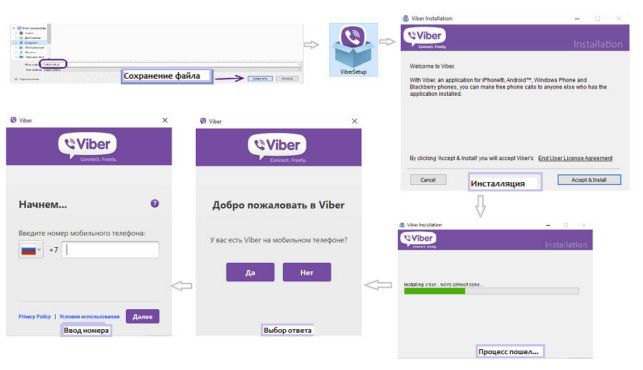
11.Теперь вам должен прийти номер для активации (он называется «код» и выглядит как число, состоящее из нескольких цифр, обычно из четырех-шести).
12.Когда вы получите текстовое сообщение на указанный номер телефона, запомните или запишите цифры, составляющие код, и введите их в следующем окне установки. После этого нажмите кнопку «Далее. », чтобы закончить этот процесс.

Использование эмулятора для установки
Как установить Вайбер на компьютер без телефона:
1.Скачайте и установите один из зарекомендовавших себя эмуляторов. Например, им может быть «Блу Стакс» (BlueStacks).
2.Откройте «Блу Сакс», чтобы он установился, а потом — еще раз клацните по нему, чтобы он открыл свою главную страницу, затем найдите там Viber через поисковую строку.

3.Далее отыщите на экране кнопку «Открыть. » или «Open . ». Нажмите на нее.
4.Наберите название файла установки Вайбера, чтобы открыть его через эмулятор. Таким образом, открыв файл установки, который предназначен был для другой платформы, можно добиться отличной работы программы Viber и без смартфона и регистрации на нем.

Разрешение возникающих проблем установки
Почему не устанавливается Вайбер на ваш ПК, если вы все делаете по инструкции? Вот перечень распространенных проблем, которые могут возникнуть у пользователя при работе с мессенджером или на этапе его установки, а также их простые решения:
На компьютере для установочного файла слишком мало места. Освободите немного памяти, почистите свой комп (ноут) и проблема решится!
Если Вайбер при загрузке или регистрации выдает ошибку установки и просит пароль или дополнительные разрешения, возможно, установка программ заблокирована вашим брандмауэром. Для проверки этого нужно зайти в соответствующий раздел панели управления вашего ПК (ноутбука).

Еще один вариант — у вас нет прав Администратора (того, кто решает, какие программы могут быть установлены на данном ПК).
Нет соединения со всемирной сетью. Если у вас «нет интернета», попробуйте перезагрузить устройство и, при отсутствии результата, позвоните провайдеру.
Либо свяжитесь с ним любым другим доступным или удобным для вас способом, чтобы узнать, есть ли проблемы с подачей вам интернет-доступа.
Если у вас на компе есть вирус, он может стать причиной неполадок в установке Вайбера (и других программ). Необходимо проверить все антивирусной программой.
С помощью одного из предложенных выше способов пользователь может установить новый, но популярный и практичный мессенджер на компьютер, не исключая его работы на телефоне либо вообще без его участия в регистрации. Более подробную информацию о совместимости Вайбера и компьютера вы можете прочитать здесь.
Источник: http://www.allmessengers.ru/viber/kak-ustanovit-kompyuter
- Как установить Viber на компьютер без телефона | - viber как установить на компьютер без телефона
- Как установить игру в формате iso - как установить iso образ на компьютер
- Как установить второй жесткий диск - как установить второй жесткий диск на компьютер
- Как установить вордпресс на локальный компьютер для чайников - как установить вордпресс на компьютер
- Как установить Windows с флешки - как установить виндовс хр с флешки через биос на компьютере
- Как установить второй жёсткий диск на компьютер | Знание компьютера это просто - как установить жесткий диск на компьютер
- Как установить программу и настроить IPTV на компьютере бесплатно в 2019 📺✅💻 - YouTube - как установить iptv на компьютер
- Beeline GPRS - как установить на компьютере интернет билайн
- Как установить Window (виндовс) 7 с диска - самому на компьютер с форматированием, правильно - как установить виндовс на компьютер с диска
- Как установить дату и время на компьютере? - как установить время на компьютере
Добавить комментарий