Как сделать мультизагрузочную флешку — как сделать мультизагрузочную флешку с windows 7
26.10.2019Распаковываем скачанный архив с программой WinSetupFromUSB и запускаем файл «WinSetupFromUSB_1-6» .
Как сделать мультизагрузочную флешку
Думаю вам приходилось делать загрузочную флешку, чтобы записать на нее нужную утилиту или операционную систему. И на сайте мы уже рассматривали данный вопрос. Прочесть статью можно по ссылке: как сделать загрузочную флешку.
Но что делать, если у Вас дома несколько компьютеров или ноутбуков с установленными различными операционными системами. Или друзья часто просят переустановить Windows или установить его новую версию. Каждый раз создавать загрузочную флешку конечно можно. Также можно купить несколько флешек и установить на них различные программы. Но гораздо проще выбрать такой вариант – создание мультизагрузочной флешки с разными версиями Windows и утилитами. Об этом и пойдет речь в данной статье.
Что потребуется
Итак, что для этого понадобится. Конечно, у Вас должны быть все нужные ISO-образы, которые Вы хотите на нее записать: различные операционные системы и утилиты. Это может быть Windows XP, 7, 8 и другие; Dr.Web LiveCD или Kaspersky Rescue Disk –для проверки компьютера на вирусы, Victoria – для исправления ошибок жесткого диска, Acronis Disk Director – для разделения жесткого диска на разделы и прочие. Скачать их можно с Интернета, или же сделайте образы с дисков, об этом можно прочесть, перейдя по ссылке.
Также нужна будет специальная программа, с помощью которой будем создавать мультизагрузочную флешку, и, естественно, сам USB-накопитель. Его объем выбирайте, исходя из того, что Вы будете записывать. Если это набор различных программ, хватит и 1-4 Гб. Если хотите сделать мультизагрузочную флешку с несколькими ОС, и добавить на нее программы, возьмите флешку с объемом памяти 8 Гб и больше.
В качестве примера, в статье сделаем мультизагрузочную флешку с Windows 8 и программой Victoria. Флешку я взяла объемом 4 Гб. Использовать будем бесплатную программу WinSetupFromUSB.
Скачивание нужной утилиты
Скачать программу можно с официального сайта. Напишите в поисковике «WinSetupFromUSB» и перейдите по ссылке, указанной на рисунке ниже.
Скачивать будем последнюю, на момент написания статьи, версию программы. Переходим по соответствующей ссылке.
Жмем на синюю кнопочку «Download» .
Форматирование флешки
Следующее, что мы сделаем – это отформатируем флешку стандартными средствами Windows, которая у нас будет загрузочной. Скопируйте с нее необходимые файлы, так как вся информация с устройства будет полностью удалена.
Вставьте ее в компьютер или ноутбук, причем использовать нужно USB-порт 2.0. Зайдите в «Компьютер» , кликните по ней правой кнопкой мыши и выберите из контекстного меню «Форматировать» .
Дальше укажите «Файловая система» – «NTFS» и нажмите «Начать» .
Появится информационное окно, что все данные будут уничтожены, нажмите «ОК» .
Когда USB-накопитель будет отформатирован, откроется соответствующее окошко. Нажмите в нем «ОК» и закройте утилиту для форматирования.
Запись операционной системы
Распаковываем скачанный архив с программой WinSetupFromUSB и запускаем файл «WinSetupFromUSB_1-6» .
Первым делом, запишем на нашу мультизагрузочную флешку образ с операционной системой Windows 8.
В окне программы в разделе «USB disk selection and format tools» выбираем флешку, которую мы форматировали. В разделе «Add to USB disk» ставим галочку в поле «Windows Vista/7/8/10/Server 2008/2012 based ISO» и нажимаем на кнопочку с тремя точками.
Откроется окно Проводника. Найдите на компьютере нужный образ, в примере это образ операционной системы Windows 8, и нажмите «Открыть» .
После того, как процесс будет полностью завершен, появится окошко «Job done» .
У меня флешка всего на 4 ГБ, поэтому записать на нее много операционных систем не получится. Если Вам нужно добавить в мультизагрузочную флешку Windows Vista, 7, 10 – повторите все выше описанные действия. Чтобы добавить Windows XP, в разделе «Add to USB disk» поставьте галочку в поле «Windows 2000/XP/2003 Setup» . Каждый раз выбирайте одну и ту же флешку, на которую записывали образы ранее.
Запись программ
Теперь давайте добавим в мультизагрузочную флешку программу для проверки и исправления ошибок жесткого диска Victoria.
Запускаем WinSetupFromUSB и в разделе «USB disk selection and format tools» выбираем нашу флешку. Дальше, в разделе «Add to USB disk» , ставим галочку в поле «Linux ISO/Other Grub4dos compatible ISO» и нажимаем на кнопочку с тремя точками.
Через Проводник найдите образ программы на компьютере и нажмите «Открыть» . Затем появится информационное окошко, нажмите в нем «ОК» , или оно само исчезнет через 10 секунд.
Нажимаем «GO» , и ждем, когда на флешку будет записана программа.
Для добавления в мультизагрузочную флешку других, необходимых для Вас, программ, повторите все вышеописанные действия. Каждый раз выбирайте нужный образ утилиты.
Проверка
После того, как Вы добавите на флешку все образы операционных систем и программ, давайте посмотрим на результат – откроем загрузочное меню флешки в виртуальной машине QEMU.
Для этого в окне программы нажмите на кнопочку «Refresh» , затем поставьте галочку в поле «Test in QEMU» и нажмите «GO» .
Смотреть, как выглядит загрузочное меню, можно после каждого добавления на флешку ОС или программы.
В примере, загрузочное меню флешки выглядит следующим образом. На флешку записана ОС Windows 8 и программа Victoria. У Вас будет отображаться другой список, в зависимости от того, что Вы на нее закачаете.
Теперь Вы знаете, как сделать мультизагрузочную флешку с Windows и различными утилитами. Поменяйте приоритетность загрузки в BIOS и выбирайте из флешки то, что Вам нужно для установки на компьютер или его проверки.
Источник: http://comp-profi.com/kak-sdelat-multizagruzochnuyu-fleshku/
Как сделать мультизагрузочную флешку?
Мультизагрузочная флешка представляет из себя набор программ, операционных систем или утилит восстановления. Такая флешка является незаменимым помощником для любого системного администратора и, при наличии базовых навыков, полезным инструментом для рядового пользователя.
Благодаря функции мультизагрузки, можно легко, при помощи одной лишь флешки, проверить работоспособность ОЗУ, HDD, установить на выбор несколько ОС и так далее. Соответственно, при проблемах с компьютером, лучше иметь такое средство восстановления и диагностики системы и оборудования.
К примеру, при наличии достаточного объёма памяти на устройстве, можно:
- Записать несколько ОС Windows различных версий и даже вместе с Linux;
- Внести MemTest, Kaspersky Rescue Disk;
- Пакет утилит для восстановления, например: Hiren BootCD;
- Driver Pack Solution.

Имея в наличии такой пакет программ, вы сможете покрыть нужды 90% случаев неисправности компьютера. Она позволит переустановить ОС и драйвера на неё или восстановить неисправную систему. Прежде, чем начнём заниматься созданием флешки, вам нужно загрузить важные для вас образы или установочные файлы.
Перед тем, как сделать мультизагрузочную флешку с Windows, следует определиться с программой, с помощью которой мы будем это делать. Их существует достаточно много, но полноценным решением всех поставленных задач может быть WinSetupFromUSB или Sardu. Возможно использование и других приложений, но для примера рассмотрим указанные.
Создание мультизагрузочной флешки через WinSetupFromUSB
Сначала разберём создание флешки при помощи популярного решения от WinSetupFromUSB, благодаря которому создано уже множество подобных устройств и решено несметное количество проблем с системой.
Загрузить утилиту можно просто с оф сайта на бесплатных правах, ссылка https://www.winsetupfromusb.com/files/download-info/winsetupfromusb-1-7-exe/. После этого запустите процесс распаковки. После его завершения, вам следует пройти по выбранному пути и в соответствующей папке найти утилиту, запустив тот ярлык, который соответствует вашей ОС x32 или x64.

Чтобы определиться, как сделать мультизагрузочную флешку с Windows 7 или другими версиями, следует прежде вставить сам носитель в компьютер, его объём должен быть достаточным для выполнения записи. Обычно для этого используются 16-32Гб флешки, в крайнем случае можно и 8Гб.
Итак для создания мультизагрузочной флешки нужно:
1.В первой строке «USB disk selection…» выберите нужный носитель;
2.Установите флажок возле «Auto format it with FBinst» — это указывает на необходимость форматирования USB. Этот пункт нужен, чтобы производилась автозагрузка флешки в момент запуска компьютера, но если вы уже устанавливали на неё дистрибутив Windows или другого Live CD ПО, то этот пункт следует обойти;

3.Далее указано 5 разделов, которые производят работу записи флешки, каждый имеет свои цели:
- Windows 2000/XP/2003 Setup – предназначен для записи соответствующих версий системы. Для его использования следует указать путь к папке I386, которая находится в корне дистрибутива ОС. Ваш ISO образ нужно смонтировать или разархивировать и указать путь к нему;
- Windows Vista/7/8/10/Server 2008/2012 – крайне простой способ для современных версий системы, использование которого сводится к указании пути к ISO образу;
- UBCD4Win/WinBuilder/Windows FLPC/Bart PE – рядовому пользователю данный пункт не принципиален, а предназначен он для загрузочных дисков с системой WinPE. Установка аналогична первому варианту;
- LinuxISO/Other Grub4dos compatible ISO – помимо применения для записи Linux системы и её разнообразия, данный раздел используется для записи всех интересующих утилит диагностики и/или восстановления;
- SysLinux bootsector – альтернативный способ записи Linux, используется для тех ОС, которые включают загрузчик syslinux.
После заполнения необходимых полей (не забудьте установить галочки рядом с нужными пунктами) нажмите кнопку «Go» и ожидайте завершения установки, это может занять продолжительное время 10-30 минут (в зависимости от количества записей) и не пугайтесь, если будет казаться, что программа зависла – это её нормальный стиль работы.

Если у вас возник вопрос, как сделать мультизагрузочную флешку с несколькими ОС, особенно сродными по архитектуре, то вы можете просто по второму кругу запустить программу и задать путь к файлу, только снимите галочку возле «Auto format». Программа WinSetupFromUSB сама добавит нужный вам образ на USB.
Создание мультизагрузочной флешки с помощью Sardu
Sardu – это подобная программа, только с немного облегченным вариантом управления. Включает в себя возможность загрузки нужных дистрибутивов программ, прямо из окна приложения.
Для использования утилиты Sardu, следует:
- Загрузите её https://www.sarducd.it/downloads;
- Теперь без установки запустите приложение. Подобным образом, как и в предыдущем варианте, идёт разбивка на специфические вкладки (находятся слева), где вы можете найти соответствующее их применения. Разделы носят интуитивно понятное изображение и название. Стоит отметить, что последний пункт Extra предназначен для остальных образов, не подпадающих под другие варианты;
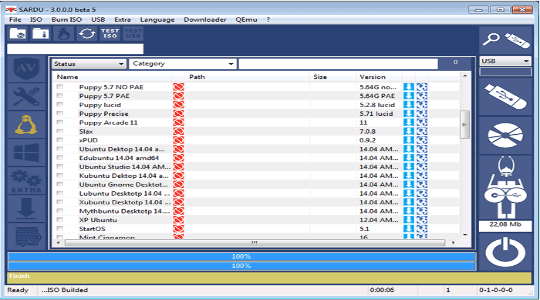
- Укажите пути к образам ISO или непосредственно программам, вы можете их загрузить здесь же;
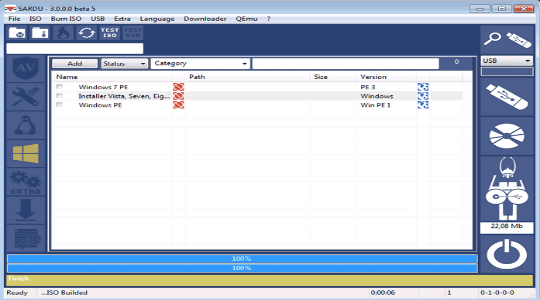
- В правом окне указывается необходимое количество места и, когда всё откалибруете, нажмите на значок флешки, запустится процесс записи.
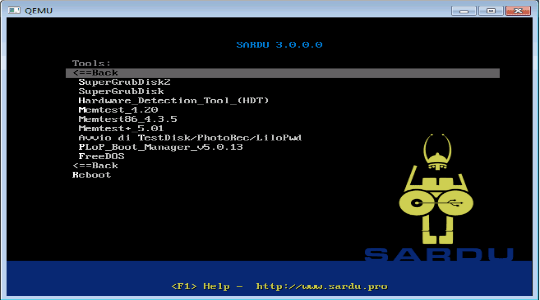
Использовав один из вариантов создания мультизагрузочной флешки, вы сможете быть по всеоружии против разных проблем системы и дать им достойный отпор. Благодаря подобным действиям, вам не обязательно придётся заменять ОС, но можно будет и восстановить её, проверить работоспособность оборудования и другое.
Если у Вас остались вопросы по теме «Как сделать мультизагрузочную флешку?», то можете задать их в комментариях
Рейтинг статьи 4.7 / 5. Голосов: 3
Пока нет голосов! Будьте первым, кто оценит этот пост.
Источник: http://tvoykomputer.ru/kak-sdelat-multizagruzochnuyu-fleshku/
Как сделать мультизагрузочную флешку с windows 7?
Операционная система Windows 7 уже давно завоевала доверие и уважение миллионов компьютерных пользователей по всему миру. Windows 7 считается очень удобной, стабильной и простой в освоении программой.
Содержание:
Среди многих ее удобств и преимуществ следует отметить возможность отката системы к рабочему состоянию после сбоев и установки драйверов на компьютер автоматически.
Однако какой бы ни была надежной система, существует небольшая вероятность того, что система все-таки «слетит» и не поможет даже ее «откат». Тут нам и придет на помощь такое замечательное изобретение человечества, как флешка.
Из данной статьи вы узнаете, как сделать мультизагрузочную флешку с windows 7.
Современные ноутбуки уже давно комплектуются не только разъемом USB 2.0, но и USB 3.0. Windows 7 не понимает формат форматирования USB 3.0., поэтому используйте разъем компьютера USB 2.0.
Ниже наглядно показано, чем эти разъемы отличаются и куда нужно правильно воткнуть флешку, чтобы система могла загрузиться без проблем.

Если вы не в тот разъем засунете флешку, после ее форматирования Windows 7 выдаст надпись, которая информирует о том, что не нашла драйверов для DVD/CD рома.
Теперь приступим непосредственно к самому процессу, вы узнаете, как сделать мультизагрузочную флешку с windows 7.
Прежде всего делаете образ системы, используя программу DAEMON Tools. Скачиваете, устанавливаете ее и запускаете, в ней нажимаете на пункт меню «Создать образ диска» и в открывшемся окне ставите точку напротив надписи «Стандартный iso». Теперь выбираете папку для сохранения и жмете «Старт».

После этого из флешки (кстати, она должна иметь объем не менее, чем четыре гигабайта) копируете на любой другой носитель все нужные вам данные, потому что после ее форматирования они все исчезнут.
Далее нужно убедиться в том, что материнка вашего компьютера позволяет загружать виндовс из флешки.
Для этого вставляете флешку в USB 2.0 и перезагружаете компьютер («Пуск» — «Завершение работы» — «Перезагрузка»). Ждете несколько секунд. Если функция работает, начнется загрузка с флешки, (вас попросят нажать клавишу F-8 или F-12 на клавиатуре) для выбора источника загрузки системы. После нажатия клавиши должна появиться такое окно:
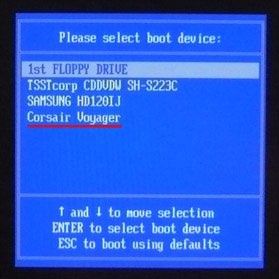
Выбираете клавишами вверх или вниз пункт, подчеркнутый красной линией – это и есть наш съемный носитель, и нажимаете «Enter».
Если же функция не подключена, то загрузится обычная Windows 7. Значит, нужно поменять настройки BIOS. Биос это основная программа, которая грузится почти самой первой при запуске системы и задает тонкие настройки для правильной работы Windows 7.
Для того, чтобы войти в этот режим, в начале загрузки операционной системы, когда экран еще черный и на нем видны только какие-то белые буквы, нажимаете клавишу Delete.
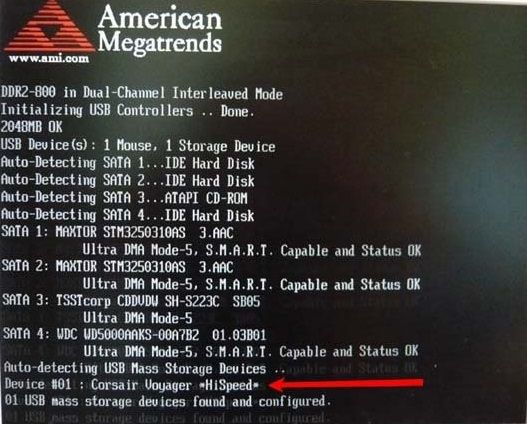
Если вы увидите надпись, отмеченную стрелкой, значит все включено, но нужно проверить. После нажатия на Delete загрузится само окно программы BIOS.
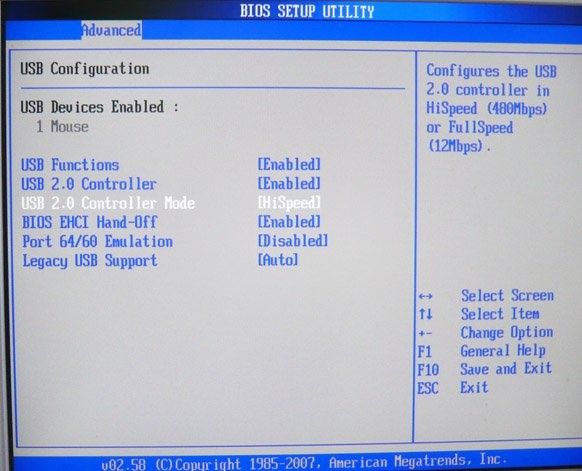
Используя клавиши «Вправо» и «Влево», активируете пункт меню Boot.
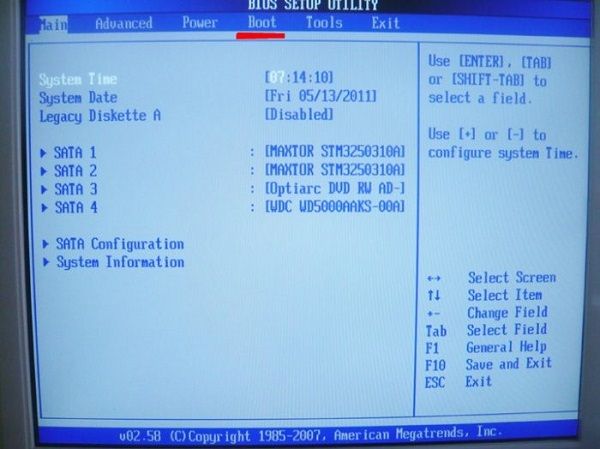
Теперь нажимаете на надпись Hard Disk Drives и смотрите в открывшемся перечне, сколько у вас активных жестких и внешних дисков. Когда увидите надпись Boot Device Priority (он будет означать, с какого диска первоначально будет загружаться Windows 7), посмотрите, что там прописано.
Для этого стрелками делаете активной первую строчку под названием 1st Drive, где выставлен параметр HDD: SM- MAXTOR STM3. Нажимаете Enter, откроется окошко, в котором стрелками передвигаетесь к надписи нашего съемного носителя и снова кликаете на Enter.


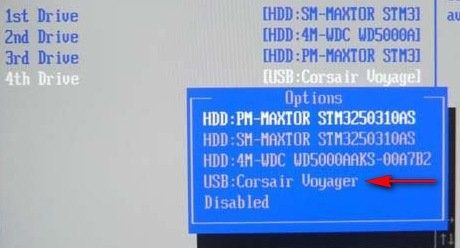
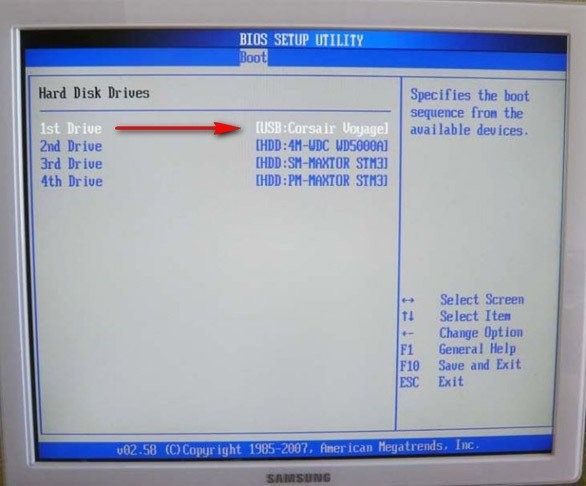
Учтите, что номерами как раз отмечен порядок загрузки операционки. Нужно выставить под номером один нашу флешку, а под номером два наш раздел диска, с которого собственно обычно и происходит загрузка системы. Если наша флэшка отсутствует в разъеме USB, то windows 7 автоматически выберет метод своего запуска из диска под номером 2.
Теперь возвращаемся к нашей теме, как можно сделать мультизагрузочную флешку windows 7.
Источник: http://uchieto.ru/kak-sdelat-multizagruzochnuyu-fleshku-s-windows-7/
Мультизагрузочная флешка windows 7. Как сделать и записать?
Здарова всем пользователям операционной системы windows. Не секрет, что иногда наша замечательная операционка может благополучно захламляться мусором и прочими нехорошими объектами. И тогда возникает потребность переустановить windows.
Но у многих до сих пор есть в шуфлядке компакт-диск, которым можно не хило добавить себе острого геморроя, если он поврежден и.т.д. Я сегодня буду, описывать процесс создания загрузочной и не просто загрузочной, а мультизагрузочной флешки и так погнали. Для начала нам понадобится usb флеш накопитель минимум на 4 гигабайта. Далее вы должны скачать архив с файлами с нашего сайта. Все проверено 4-мя антивирусами, так что не беспокойтесь.
В архиве находятся сам загрузчик и дополнительные утилиты для грамотной настройки под себя и продления срока жизни комплектующих.
Мультизагрузочная флешка windows 7. Как сделать и записать?
Создание мультизагрузочной флешки windows 7
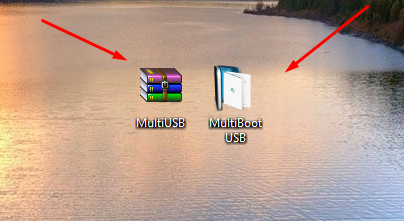
- Производим разархивацию MultiUSB в свободное место.
2. Вставляем в юсб порт вашу флешку.
3. Запускаем от имени администратора Menu.exe.

4. Производим форматирование нашей флешки в разделе: 1. HP USB Dick Format Tool.

5. Выбираем вашу флешку, FAT 32, Quick Fotmat. Нажимаем Start.
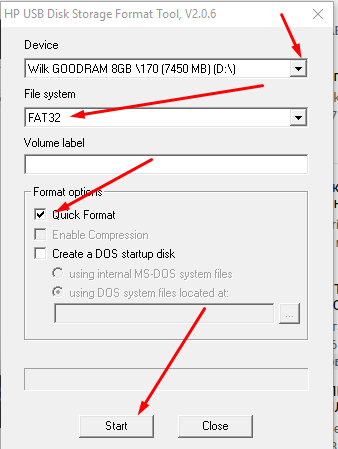

6. Если производите создание мультизагрузочной флейки на Windows 10, то выскочит ошибка Failed to format the device. У кого все получилось, пропускайте 7,8,9 шаг, а у кого нет, то делаем их.

7. Заходим в раздел управление компьютером — управление дисками. Находим тут свою флешку, как не распределена.

8. Тыкаем на неё правой кнопкой и выбираем создать простой том.

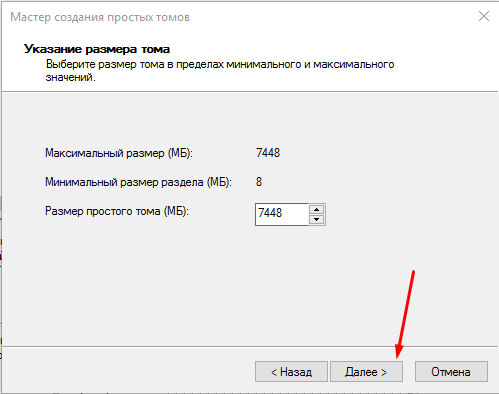
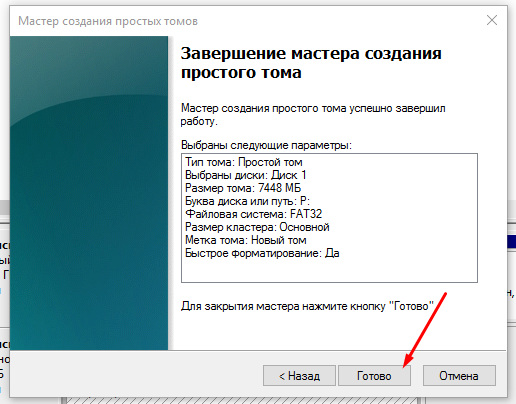
9. Тут, выбираем любую свободную букву и жмем далее.


10. Этот шаг для всех! Выбираем: 2. Grub4Dos Installer.
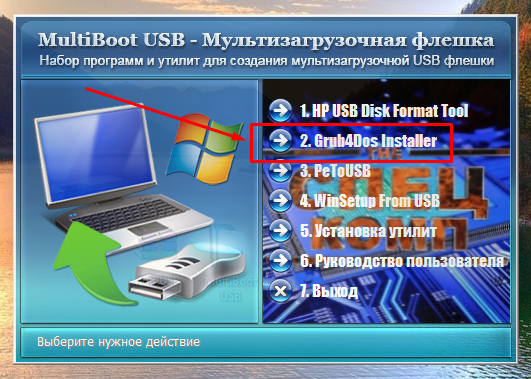
11. Выбираем свою флешку, а не жесткий диск (смотрите по мегабайтам) и тыкаем — install.
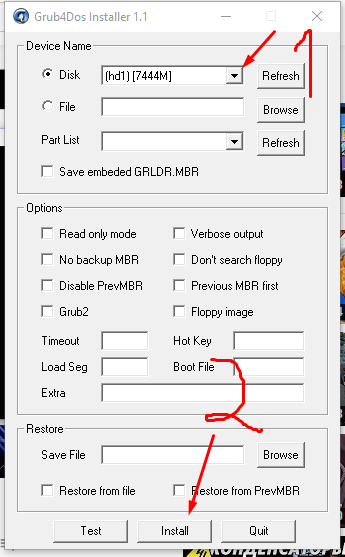
12. Тут нажимаем любую кнопку ENTER.

13. Выбираем: 4. WinSetup From USB, если у тебя х64 битная виндовс на данный момент.
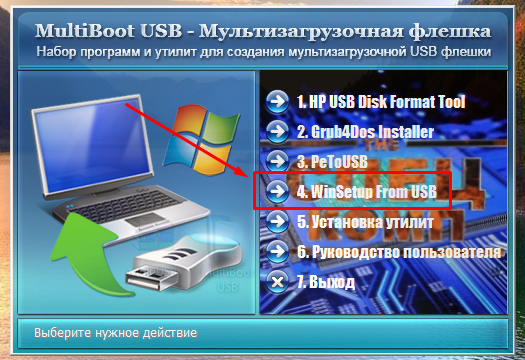
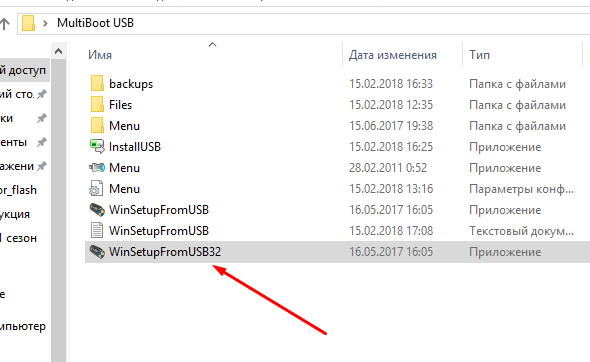
14. Если же — x32, то запускаем WinSetupFromUSB32 от имени администратора. (Если вдруг, не получается запустить, то нужно установить на компьютер .NET Framework и Microsoft Visual C++).
15. Качаем хороший образ виндовс с моего сайта по этой ссылке.
16. Задаем свою флешку, ставим галку напротив нужной ОС, и задаем путь к ней, как видно на скриноте ниже. После того, как запишите 7, можно таким планом записать еще и 8.1, 10. х32 и х64 битные версии. На сколько будет хватать места в запоминающем устройстве.

17. Давайте установим на нашу мультизагрузочную флешку все необходимые утилиты. Для этого запускаем: 5. Установка утилит.
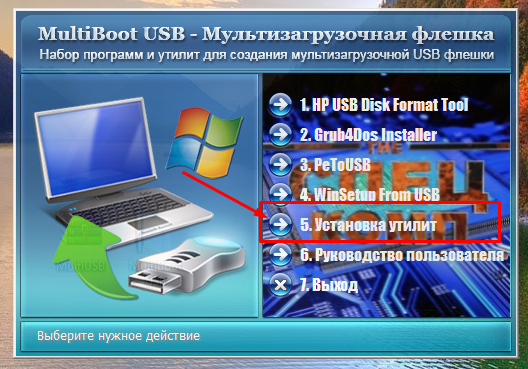
18. Указываем путь к флешке и жмем извлечь.

19. На этом мультизагрузочная флешка windows 7 готова и теперь её можно проверить. Заходим в 4. WinSetup From USB. Снова выбираем нашу флешку, выставляем галку Test in QEMU и жмем GO. Должен запуститься эмулятор биоса.


Мое обучающее видео
Дополнения: скачать, xp 7 10, торрент, создание, ultraiso, программа для, создать, образ, программы для, через, 2018.
Источник: http://chto-s-kompom.ru/multizagruzochnaya-fleshka-windows-7/
Мультизагрузочная флешка с помощью WinSetupFromUSB
Сегодня расскажу как самостоятельно сделать мультизагрузочную флешку с Windows XP, Windows 7 и 8.1. Создать такую флешку совсем не сложно с помощью уже известной утилиты WinSetupFromUSB.
Давно собирался навести порядок в своих админских инструментах и лучшее время для этого новогодние праздники. Раньше приходилось таскаться с небольшим боксом компакт-дисков, на которых размещалось всё самое необходимое для восстановления операционных систем и сами установочные диски, но прогресс не стоит на месте.
Перейдем к делу. Заметил, что в кармане стали размножаться флешки с дистрибутивами разных ОС, что совсем не радовало. Начал даже забывать на какой флешке, какой установщик записан. Вот и решил в праздники сделать себе универсальную установочную флешку с Windows XP, Windows 7 и 8.1, а то на буднях так и не нашел времени заняться этим вопросом.
Создавать мультизагрузочную флешку будем уже известной утилитой WinSetupFromUSB. Ранее я рассказывал как с помощью данной программы сделать установочную флешку с Windows XP.
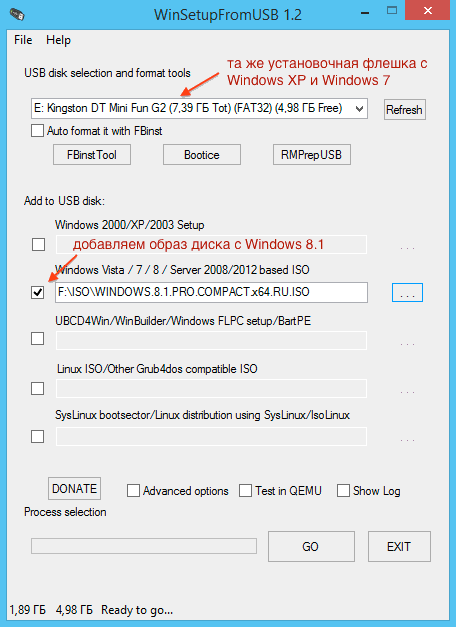
Для начала разместим на флешке установщик Windows XP и Windows 7. Делается это аналогичным образом как мы создавали установочную флешку с Windows XP, только дополнительно указываем путь к ISO образу диска Windows 7. Остается нажать кнопку «GO» и через некоторое время мы получим установочную флешку с двумя операционными системами.

Процесс добавления дополнительных образов установочных дисков на флешку совсем не сложный, наверное по этому разработчики WinSetupFromUSB решили не утруждать себя пояснениями. А зря. многие, из тех кто пользовались данной утилитой просто не догадываются о возможности добавления, к примеру разных версий Windows 7 (Pro, Ultimate, 32 и 64-bit) на одну и ту же флешку. Причем меню создается автоматически.
Осталось добавить Windows 8.1 на нашу суперфлешку. Ставим новую галочку на соответствующем пункте и указываем путь к новому ISO образу, теперь уже Windows 8.1. После чего снова остается запустить процесс кнопкой «GO». Если приглядитесь, то внизу есть переключатель «Advanced options» (дополнительные настройки), где можно задать свое название пункта меню, но я предпочел оставить как есть, тем более всё создается и так очень корректно.
На самом деле возможности WinSetupFromUSB гораздо больше описанных в статье. Кроме Windows XP/2000/Win7/8/8.1 (32 и 64-битные) можно спокойно добавить серверные ОС — Windows Server 2008/2012, большинство ISO образов известных Linux-систем, Antivirus Rescue Disks, утилиты Acronis и Paragon.
Полный список можно посмотреть на сайте разработчика. Практически, мы ограничены только размером флешки и здравым смыслом.
Если считаете статью полезной,
не ленитесь ставить лайки и делиться с друзьями.
Источник: http://mdex-nn.ru/page/multizagruzochnaja-fleshka-winsetupfromusb.html
- Как включить аппаратное ускорение: пошаговая инструкция - как включить аппаратное ускорение видеоадаптера на windows 7
- Раздача WiFi с компьютера Windows 7 и XP - как раздать вай фай с компьютера виндовс 7
- Как узнать свою видеокарту на Windows 7 - как узнать свою видеокарту на windows 7
- Как установить обои windows 7 - как установить обои на рабочий стол для windows 7
- Как зайти в реестр windows 7 - как зайти в реестр windows 7
- Секреты ОС, или Как в Windows 7 сменить пользователя - как сменить пользователя в windows 7
- Как зайти в биос на виндовс 7 - пошаговая инструкция - как зайти в биос на виндовс 7
- Как настроить автозапуск в виндовс (Windows) 7 - как настроить автозапуск программ на виндовс 7
- Как снять пароль с компьютера Windows 7 самостоятельно - как снять пароль с компьютера windows 7
- Как включить веб камеру на ноутбуке - как включить веб камеру на ноутбуке виндовс 7
Добавить комментарий