Как снять пароль с компьютера Windows 7 самостоятельно — как снять пароль с компьютера windows 7
19.10.2019
- Запускаем командную строку (пишем «cmd» в поисковой строке Пуска) и вводим в ней команду «e:\syslinux.exe e:», где «e» заменяем на буквенную метку флешки.
Как снять пароль с компьютеров Windows 7
Забыли пароль на компьютере под управлением Windows XP или 7? Не беда. Вам даже не придется переустанавливать операционную систему. Сегодня рассмотрим, как снять пароль при помощи интегрированных в операционную систему средств, а также посредством специализированного программного обеспечения.
Операция через восстановление системы
Удалить забытый password учетной записи Windows XP и «семерке» поможет загрузочный флеш-накопитель или компакт-диск с дистрибутивов инсталлированной на компьютере версии ОС.
- Находим флешку или диск, с которых устанавливалась Windows 7 или XP, или заново записываем образ, использовавшийся для этого, на съемный носитель (вариант с диском не рассматриваем ввиду непрактичности).
- Подключаем флешку к порту USB и перезапускаем систему.
- Вызываем boot-меню компьютера, нажав F9, F11, F12 или иную клавишу после инициализации (смотрите руководство к материнской плате).
- Выбиваем загрузку с USB-накопителя.
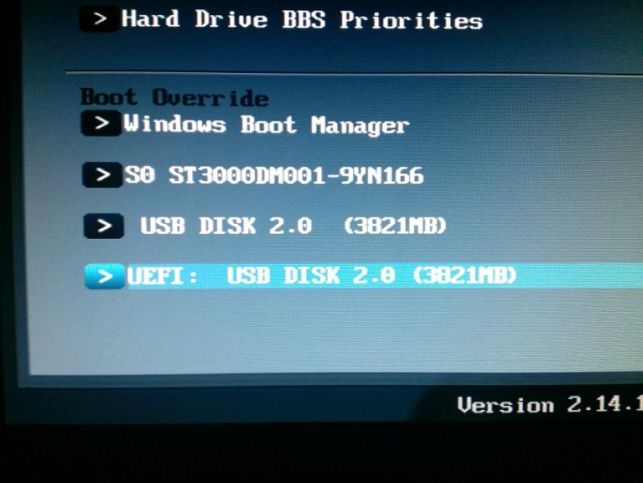
- При появлении следующего окна жмем любую клавишу на клавиатуре.

- Выбираем язык и жмем «Далее».

- Вместо «Установить» Windows кликаем по ссылке «Восстановление системы».

- Выбираем «Командная строка» для получения возможности выполнять системные команды.

- В текстовую строку вбиваем «regedit» и жмем «Enter». Запустится редактор реестра.
- В левом фрейме окна выбираем каталог «HKEY_LOCAL_MACHINE», вызываем «файл» из главного меню и щёлкаем «Загрузить куст». Появится окошко редактора реестра одинаковое для XP и «семерки».
- В левом фрейме редактора реестра выделяем куст «HKEY_LOCAL_MACHINE».
- Вызываем «Файл» из главного меню программы и останавливаемся на его подпункте «Загрузить куст», дабы снять пароль.
- Далее в диалоговом окне выбираем файл (без расширения):

- Вводим любое наименование куста и жмем «Enter».

- Находим ключ «CmdLine» в правом фрейме, выполняем по нему двойной щелчок и вводим «cmd.exe» в текстовую форму.
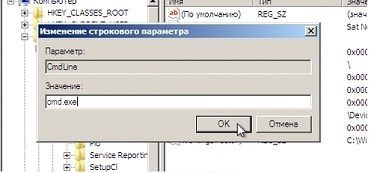
- Аналогичным образом изменяем параметры «Setup Type» на значение «2».

- Выделяем сформированный раздел «HKEY_LOCAL_MACHINE», вызываем меню Файл и жмем «Выгрузить куст».
- Выполняем перезагрузку компьютера.
- В появившейся командной строке вводим строку вида: «net user ИмяПользователя Пароль» и подтверждаем информацию нажатием на «Enter».

Online NЕ Password and Registry Editor
- Рассмотрим, как снять пароль в Windows XP и 7, если не имеете доступа ни к одной учетной записи компьютера, на примере программы Online NЕ Password and Registry Editor.
- Чтобы убрать пассворд, необходимо скачать приложение и распаковать на флешку, которая не является загрузочной.
Архив после этого можете удалить.
- Запускаем командную строку (пишем «cmd» в поисковой строке Пуска) и вводим в ней команду «e:\syslinux.exe e:», где «e» заменяем на буквенную метку флешки.

- Перезагружаем компьютер и загружаемся с USB-накопителя, как в предыдущем методе.
- В первом появившемся окне жмем «Enter».

- Вводим цифру раздела, на который установлена Windows, и жмем «Enter».
Остальная информация начинающему пользователю не понадобится.
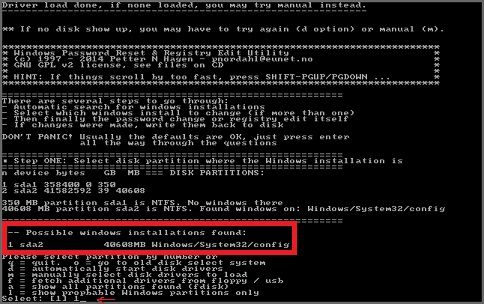
- Утилита начнет сканировать системный каталог «config» в поисках файлов реестра и файлов, позволяющих ей работать с винчестером в режиме записи.
- По завершению операции вводим «1» (как правило, первый раздел является системным) и жмем «Enter». Этим мы выполним команду «Password reset» — она позволяет снять пароль.

- Опять вводим «1» и нажимаем «Enter», дабы разрешить приложению редактирование файлов системного реестра – команда «Edit user data and passwords».
Далее утилита отобразит список обнаруженных учетных записей с информацией об их привилегиях. В последней колонке отображается, активна учетная запись или нет.
Нас интересует первый столбец «RID».
- Вводим значение требуемой учетной записи в шестнадцатеричном формате, чтобы сбросить ее пароль, и нажимаем «Enter».

- Затем появится окно, позволяющее выполнить одно из следующих действий:
1 – убрать пароль выбранного аккаунта под Windows XP – 10, который забыли;
2 – разблокировать учетную запись (актуально только для компьютера под управлением восьмой и десятой версии ОС Windows);
3 – предоставит выбранному пользователю администраторские привилегии.
- Дабы снять password вводим «1», подтвердив выполнение команды нажатием на «Enter».

В окне отобразится информация о результатах работы приложения. Как правило, это данные о том, что password был успешно удален.
- Для закрытия программы с запросом о сохранении привнесенных изменений вводим «q», как просит утилита, и жмем «Enter».
- Вводим «y» для подтверждения выхода с сохранением результатов деятельности программы и жмем «Enter».

- Компьютер перезагрузится.
Когда загрузится Windows и появится предложение выбрать учетную запись, кликаем по ее аватару. Если все сделали правильно – попадете на Рабочий стол учетной записи. Это одинаково как для компьютера с Windows XP, так и для «семерки».
Источник: http://windowsprofi.ru/win7/kak-snyat-parol-s-kompyuterov-windows-7.html
Как снять пароль с Windows 7
Защита персонального компьютера от постороннего доступа должна быть только в том случае, если вы уверенны, что кто-то ещё кроме вас (администратора) может пользоваться устройством. В других случаях это не нужно и от лишних действий, к примеру, ввода пароля, нужно избавляться. Рассмотрим ситуацию, когда нужно узнать, как снять пароль с Windows 7, с помощью скриншотов и пояснений к ним. Если вам что-то покажется непонятным, вы можете обратиться за помощью в комментарии.
Статья подразумевает, что вы знаете наизусть или у вас записан пароль от вашего компьютера. Если вы понятия не имеете, какой он вообще, предлагаем переустановить систему и тогда вам не нужно будет решать задачу со снятием пароля. Переустановка выглядит следующим образом:
- Создаете загрузочный диск на другом компьютере;
- Запускаете компьютер и загружаетесь с этого диска;
- Следуете инструкциям, которые будут указаны при установке;
- Ждёте несколько перезагрузок;
- Создаёте пользователя, но пароль не используете, тем самым решаете задачу с забытым ранее паролем и отгораживаете от будущей проблемы.
Теперь перейдём к более простому случаю, а именно как снять пароль с компьютера на Windows 7 с помощью стандартных средств операционной системы.
Снять пароль с компьютера на Windows 7
- Войдите в операционную систему и введите пароль при входе;
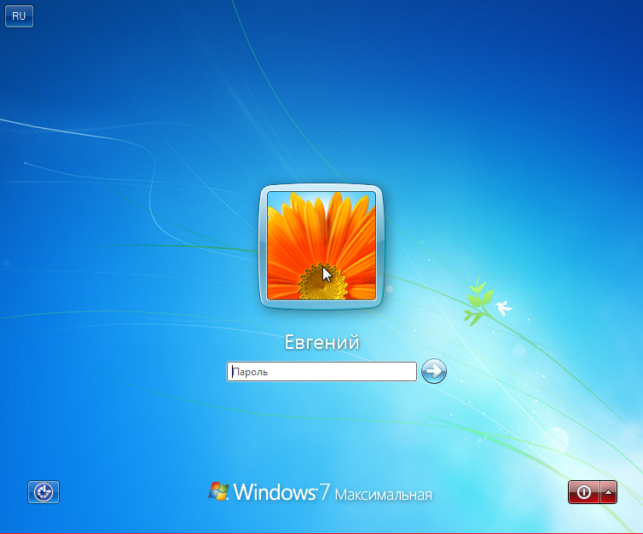

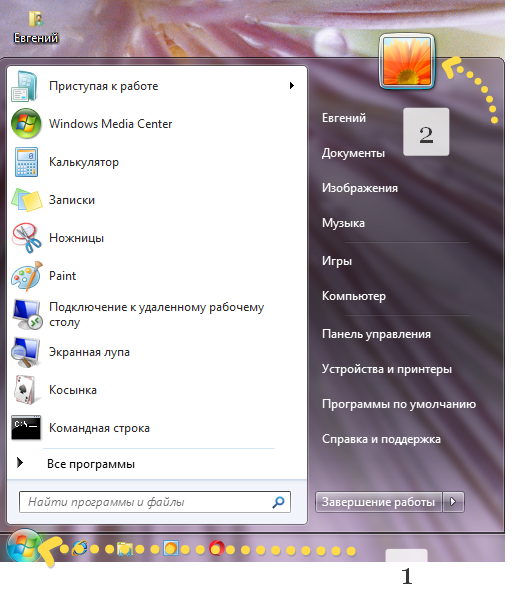
- Войдите в «Пуск» и кликните по аватару вашего пользователя. После этого произойдёт переход в настройки учётной записи;
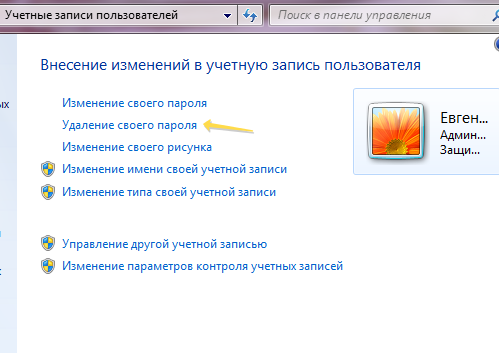
- Вы увидите окно с несколькими вариантами продолжения работы, но нам нужна только ссылка «Удаление пароля»;
- После клика по ней, вы попадёте в новое окно и вам нужно будет ввести актуальный пароль на данный момент. Обратите внимание, что раскладка клавиатуры должна быть именно той, какую вы используете при входе в систему;
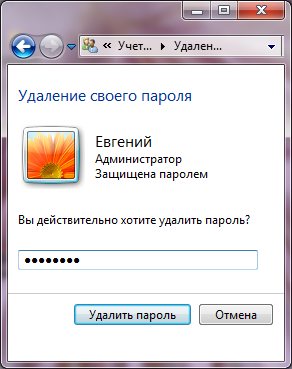
- После ввода пароля (если вы уверенны, что он правильный) нажмите «Удалить пароль». При корректно введённых данных система ничего не спросит и не высветит, но окно «Учётные записи пользователей» немного измениться – исчезнут ссылки на изменение пароля и удаление. Однако, появиться возможность создать пароль снова.

Обратите внимание, что если вы пользовались функцией «Родительского контроля», то данная операция может быть обращена против вас. Дело в том, что при сбросе пароля, дети могут сами отключить блокировку приложений или времени использования компьютера.
Пароль на компьютере устанавливается для сохранения конфиденциальной информации, находящейся на нем. Установив его, данные станут доступны только вам, и вход в систему посторонних будет закрыт. Под кодом к системе стоит понимать любое.

Бывают моменты, когда мы забываем пароль администратора или пользователя, ну или папка поставил, а поиграть хочется. Вне зависимости от причины, я расскажу, как взломать пароль Windows.

В Windows 10, как и в предыдущих версиях этой ОС, можно пользоваться специальными режимами для завершения работы и быстрого восстановления сессии. К примеру, режим гибернации, который позволяет сохранить все что вы делали в данной сессии и.
Источник: http://howwindows.ru/windows/7/kak-snyat-parol-s-windows-7/
Как снять пароль с компьютера?

Для того, чтобы защитить конфиденциальную информацию или попросту ограничить пребывание детей у монитора, на компьютер очень часто устанавливают пароль. Но что делать, если пароль вы забыли, ненароком изменили или и вовсе потеряли? Постараемся вам помочь и рассказать, как снять пароль с компьютера.
Итак, нам потребуется клавиатура и компьютерная мышь.
Инструкция
- Перезагружаем компьютер, и до того как ОС загрузится нажимаем клавишу «F8»
- У нас появится меню, в котором нужно выбрать «загрузка в безопасном режиме» и нажать «Enter»
- Далее мы увидим имя пользователя, которое было задано кем-то (или же вами). Меняем его на «Administrator» или же «администратор». По умолчанию, учетная запись «администратор» паролем не защищается и в строку «пароль» ничего вводить не следует. Просто нажимаем «ОК».
- На мониторе мы видим сообщение о том, что ОС загружена в безопасном режиме.
- Соглашаемся и переходим к кнопке «Пуск». Далее выбираем «Панель управления», «Учетные записи пользователей»
- Выбираем пиктограмму, к которой вы утратили доступ.
- Появится диалоговое окно, принадлежащее вам, следовательно, вы сможете внести все нужные вам изменения, в том числе и те, которые касаются пароля.
- Далее нужно лишь нажать на «Сменить пароль» и перезагрузить компьютер.
Как снять пароль с ОС Windows 7, XP Professional, Vista?
- Включаем устройство.
- Выбираем имя «Администратор» и входим в систему
- Когда появится стандартное приветствие, с клавиатуры потребуется нажать Ctrl Alt Del (одновременно).
- Выбираем кнопку «Сменить пароль», далее в предлагаемом перечне находим нужное нам имя пользователя.
- Новый пароль потребуется набрать два раза. Или же два раза нажать на Enter.
- Далее нажимаем ОК.
- Перезагружаем компьютер.
- Теперь используя новый пароль можно войти в систему.
Как снять пароль с компьютера вы теперь знаете. Если будете точно придерживаться инструкции, то трудностей у вас возникнуть не должно. А чтобы впредь не возникало подобных неудобств, ваш новый пароль лучше где-нибудь запишите!
Источник: http://elhow.ru/programmnoe-obespechenie/windows/administrirovanie-windows/kak-snjat-parol-s-kompjutera
Путеводитель по интернету — все самое интересное в сети

Добро пожаловать! Этот блог посвящен интернету и компьютерам, а, точнее был им посвящен.
Наверное, сразу видно, что уже много лет на сайте не появлялось новых статей. Да, такова судьба большинства блогов. Когда-то этот проект был амбициозным начинанием, и у автора, как и у многих других, писавших в то время, были масштабные планы стать одним из лучших российских блоггеров. Что же, если сейчас посмотреть, то из тех блогов, что создавались одновременно с моим, большинство уже растворилось в вечности. И у меня банально стало не хватать времени на блог. Так что да, он больше не обновляется. Хотя когда-то мы с этим сайтом выиграли в конкурсе «Блог рунета 2011».
У меня даже была мысль удалить все это, но потом я пересмотрел старые материалы, и понял, что они все еще могут быть полезны читателям. Да, некоторые статьи устарели (если у меня хватит сил, то они получат соответствующие пометки), но сайт, например, может быть полезен начинающим — здесь можно прочитать про базовые понятия интернета, научиться настраивать интернет, Windows или даже решиться перейти на Linux. Так что посмотрите на рубрики и выберите ту, которая подойдет именно вам.
И, все-таки, я надеюсь, что это — больше, чем просто блог, а настоящий путеводитель по интернету. Сайт можно смотреть в режиме справочника, где все имеющиеся статьи структурированы по категориям. И, кто знает, может быть, в один день здесь начнут появляться новые качественные статьи.
Picodi.ru — это скидочный портал от компании International Coupons, польского эксперта в области экономии и дешёвых покупок. Поляки считаются одной из самой экономных наций на свете, поэтому неудивительно, что такого типа проект вырос именно из польского стартапа kodyrabatowe.pl. Чем может пригодиться этот портал рядовому пользователю интернета в России?
Дата: 9 октября 2015 г., ., категория: интересное в интернете.
Современные телефоны под управлением android это больше, чем телефоны. Вы привыкаете к набору установленных программ, к истории своих звонков и текстовых сообщений, коллекции фотографий и многому другому. Но время идет, и устраивавший вас полностью аппарат начинает тормозить, глючить, или же просто теряет презентабельный вид из-за сколов на корпусе или царапин на экране. Возникает вопрос выбора нового телефона и смены android телефона. И если вопрос выбора мы сейчас обойдем стороной, то «переезд» на новый телефон остается серьезной проблемой — совершенно не хочется заводить все данные с нуля. Вот об этом мы сегодня и поговорим.
Дата: 2 февраля 2017 г., ., категория: интересное в интернете.
Большинство из читателей этого блога, скорей всего, никогда с системами контроля версий не сталкивались и в ближайшее время не столкнутся. А жалко. Это чрезвычайно удобное изобретение достаточно широко используется программистами, но, на мой взгляд, могло бы очень пригодиться и тем, кто активно работает с текстами. Но, наверное, сейчас нет ни одной системы контроля версий, которую было бы легко начать использовать для «офисной» (Microsoft Office) работы. Тем не менее, мне думается, что материал, изложенный в статье, может быть интересным для всех читателей.
Дата: 24 ноября 2014 г., ., категория: интернет сервисы.
Если вы задумывались о том, как с вашего телевизора смотреть фильмы по сети и выходить в интернет, эта статья для вас. Нет, я знаю о том, что у некоторых телевизоров и так есть функциональность Smart TV, однако я ни разу не видел, чтобы она работала нормально. Видимо поэтому недавно корпорация Google продемонстрировала совершенно потрясающее устройство, немедленно ставшее сенсацией. Речь идет о медиа-стримере Chromecast (Хромкаст), более совершенной и доступной версии прошлогоднего провального плеера Nexus Q.
Донгл Хромкаст, размеры которого не превышают 2 дюймов, подключается к порту HDMI телевизора и позволяет наслаждаться просмотром потокового веб-контента. Для управления стримером можно использовать любое устройство (планшет, ПК, смартфон) базирующееся на операционной платформе iOS, Windows, Android или Mac OS.
Дата: 9 октября 2014 г., ., категория: интернет сервисы.
Эта статья посвящена устройству системной памяти android, проблемам, которые могут возникать из-за ее нехватки и способам их решения. Я сам не так давно столкнулся с тем, что мой телефон на базе android стал регулярно выдавать сообщения о нехватке памяти при попытке установить то или иное приложение. Что было для меня очень странно при том, что по описанию на маркете там должно было иметься около 16GB, да еще и я увеличил этот объем при помощи дополнительной карты памяти. Однако проблема имелась, и пришлось основательно повозиться, прежде чем я нашел правильное решение, не требующее получения root-доступа или полного восстановления телефона к заводскому состояние.
Но прежде чем я опишу решение, мне бы хотелось рассказать про типы памяти на android.
Дата: 3 сентября 2014 г., ., категория: интернет сервисы.
Источник: http://it.sander.su/
Как удалить (сбросить) пароль пользователя Windows
В данной статье я расскажу, как удалить пароль пользователя Windows, который запрашивается при начале загрузки операционной системы:
Это может пригодится в тех случаях, когда вы забыли сам пароль, либо над вами кто-то пошутил и установил данный пароль, когда вы отсутствовали (довольно распространенная проблема).
Прошу не путать данный пароль с паролем BIOS, который устанавливается через BIOS и удалить его можно, обнулив настройки BIOS (классная тавтология получается, но ничего не поделаешь, по-другому не объяснишь). Если у вас проблемы именно с таким паролем, то советую прочитать статью Как сбросить настройки BIOS. Но вкратце скажу, что для того чтобы сбросить BIOS пароль необходимо на сутки вытащить батарейку из материнской платы.
Многие также думают, что если вытащить батарейку, то этим можно сбросить все пароли на компьютере, нет, такого не бывает.
Ну а теперь вернемся к паролю пользователя Windows. Для того чтобы его удалить, необходимо перезагрузить компьютер и зайти в безопасный режим. Как это сделать можно прочитать в статье Как зайти в безопасный режим Windows XP. В безопасный режим необходимо зайти под Администратором.
Когда компьютер полностью загрузился в безопасном режиме, заходим Пуск – Панель управления – Учетные записи пользователей. Здесь необходимо выбрать ту учетную запись, с которой необходимо удалить пароль.
В следующем окне необходимо будет нажать «Удаления пароля» и следовать простым инструкциям.
После этих действий необходимо перезагрузить компьютер и зайти нормально, как обычно. Пароль Windows у вас не запросит. Таким образом, все эти действия займут у вас от силы минут 5.
Я знаю одного человека, который не знал этой фишки и переустанавливал операционную систему на 3 машинах, чтобы пароль удалился вместе с Windows. Представьте эти временные и трудозатраты, а ведь можно было обойтись 15-ю минутами.
Теперь небольшое дополнение к статье. Не во всех случаях данный способ помогает , особенно если пароль у вас стоит на учетной записи администратора. Чтобы сбросить такой пароль вам, скорее всего понадобится установочный диск той системы, которая у Вас установлена. О том, как сбросить пароль администратора Windows 7 можно прочитать перейдя по ссылке.
Источник: http://comp-profi.com/kak-udalit-sbrosit-parol-polzovatelya-windows/
- Как включить веб камеру на ноутбуке - как включить веб камеру на ноутбуке виндовс 7
- Как сделать переход на 64 разрядную windows - как установить 64 битную систему вместо 32 битной на windows 7
- Как изменить тип файла в windows 7 | Компьютерная помощь - как изменить тип файла в windows 7
- Как установить windows 7 без диска и флешки - Смотреть/скачать - как без флешки и диска установить windows 7
- Как удалить торрент с компьютера полностью с windows 7 - как удалить торрент с компьютера полностью с windows 7
- Как вызвать диспетчер задач в Windows 7? - как вызвать диспетчер задач в виндовс 7
- Как удалить Avast полностью с Windows 7 - как удалить аваст полностью с виндовс 7
- Как убрать программу из автозагрузки; Поддержка пользователей Windows 7-XP - как убрать программы из автозагрузки windows 7
- Как сделать откат системы Windows 7? | Компьютер для начинающих и чайников - как сделать откат системы windows 7
- Как проверить видеокарту на компьютере windows 7,8,10 - как проверить видеокарту на компьютере windows 7
Добавить комментарий