Как включить веб камеру на ноутбуке — как включить веб камеру на ноутбуке виндовс 7
16.10.20191) Посмотрите внимательно не загорожен ли объектив камеры какой-либо наклейкой, краской, скотчем и т.п. вещами. Хоть это и банально, но порой встречается и такое, что кто-то подшутил и замазал объектив гуашью (помним про 1 апреля), а потом в панике ищёт в нтернете что делать.
Как включить камеру на ноутбуке
Нынешние ноутбуки всегда поставляются с веб-камерами. Оно и не удивительно, ведь ноутбук — это в первую очередь переносной (мобильный) компьютер, который можно не только взять с собой в кровать или за стол, но и вообще совершенно в другое место и брать в поездки. Но это немного отступление от темы.
Не важно какой фирмы у Вас ноутбук — Lenovo, Asus, Acer, HP, MSI, Toshiba и т.п. камера есть у всех. Вот только зачастую пользователи не знают как её включить. Давайте же немного разберемся с этим вопросом.
Первым делом нужно разобраться для чего Вам понадобилась веб-камера. Думаю для того, чтобы пообщаться в интернете с помощью видеочатов и конференций или же просто сделать снимок. Хорошо. Тогда Вам для этого нужно иметь специальное программное обеспечение (программы, утилиты). Не нужно думать что если Вы вот прямо сейчас поймете как включить камеру на ноутбке, то она сразу заработает, появится какое-то волшебное окошко в котором будите Вы напротив ноутбука и Вам остаётся только нажать кнопочку и ноутбук сам сделает или видео или фотографию. Это уже чудеса и сказки.
Другое дело если у Вас есть такие программы для видеокамеры и Вы их запустили, но в ответ получили либо черный экран, либо сообщение о том, что камера выключена. Вот тогда ещё стоит разобраться что к чему и куда и где её включить.
Итак, начнём от самого простого и банального и закончим «танцами с бубном».
Как включить камеру на ноутбуке
1) Посмотрите внимательно не загорожен ли объектив камеры какой-либо наклейкой, краской, скотчем и т.п. вещами. Хоть это и банально, но порой встречается и такое, что кто-то подшутил и замазал объектив гуашью (помним про 1 апреля), а потом в панике ищёт в нтернете что делать.
2) Запускаем скайп или аналогичные программы.
В скайпе совершаете либо пробный звонок кому-нибудь, либо заходите в Инструменты -> Настройки -> Настройки видео и ищете Вашу камеру. Там можно будет совершить предпросмотр.
3) Порой производители ноутбуков поставляют вместе в ними дополнительные программы для работы с веб-камерами. Посмотрите их и проверьте показывает ли.
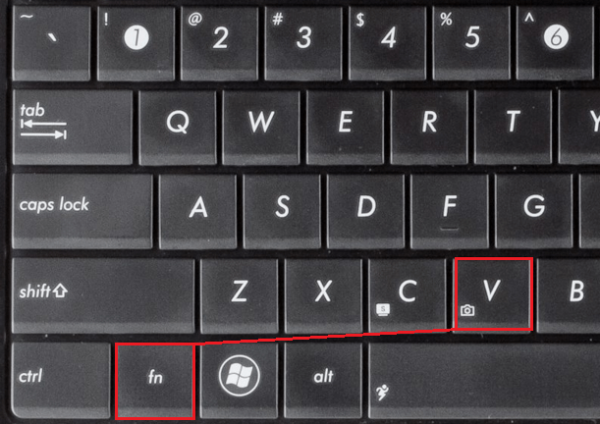
4) Самый популярный и действенный способ — проверить не отключена ли она с помощью функциональной клавиши Fn. Более подробно о ней можете почитать в статье Что означает и для чего нужна клавиша Fn на ноутбуке или нетбуке?, ну а пока советую поискать её на клавиатуре, а затем поискать иконочку с фотоаппаратом или видеокамерой на клавиатуре:
5) Смотрим видит ли сам компьютер камеру.
Для этого щелкаем ПКМ по Моему компьютеру, выбираем Свойства и слева Диспетчер устройств (для windows 7)

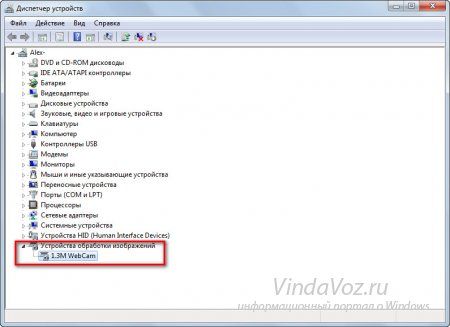

Должно быть так или похоже. Можете обновить драйвера.
Так же может быть такое, что при клике ПКМ по камере будет активна ссылка Включить. Её нужно нажать.
На этом всё. У кого получилось или не выходит включить камеру на ноутбуке — оставляем комментарии.
Источник: http://vindavoz.ru/jelezo/463-kak-vklyuchit-kameru-na-noutbuke.html
Как включить видеокамеру на ноутбуке
Веб-камера является неотъемлемым атрибутом любого современного ноутбука. С ее помощью можно общаться в скайпе, создавать видеоконференции и делать фотографии. Встроенные камеры являются включенными по умолчанию, а проверить ее готовность к работе можно несколькими способами.
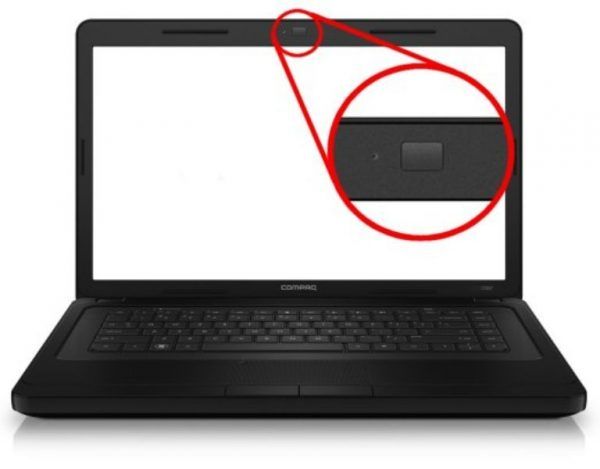
Быстрая проверка работоспособности камеры
Убедитесь, что видеокамера установлена на вашем ноутбуке. Она размещается в верхней части над экраном – это маленький глазок и светодиод рядом. Чаще всего проблемы возникают из-за того, что мобильная камера просто отключена или отсутствует соединение по USB у внешнего устройства. Воспользуемся следующими способами:
- сочетание нажатия кнопок Fn + V (отмечена синим значком фотокамеры) на клавиатуре. Такая комбинация является стандартной для всех мобильных ПК. В результате чего должна отобразиться камера на панели задач. Если это не происходит, то проблема в драйвере или неисправности устройства;
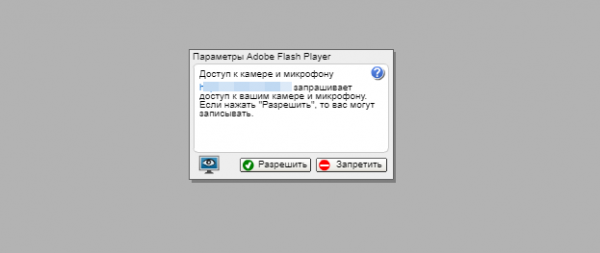
- проверка камеры онлайн. Для этого переходят на страницу любого сайта, выполняющего такую услугу. Запустить приложение и на экране появится кнопка «Разрешить», включаем ее и видим ваше изображение. Это говорит об исправности камеры;
- включить камеру в специализированных приложениях Skype или Movie Maker.


Проверка работоспособности в системе
Открыв диспетчер устройств, мы увидим в каком статусе находится вебкамера ноутбука, состояние ее драйвера и возможные неисправности. Доступ к нему открывается так:
- Заходим в «Панель управления» — нажимаем «Диспетчер устройств» или «Система», в зависимости от версии операционной системы.
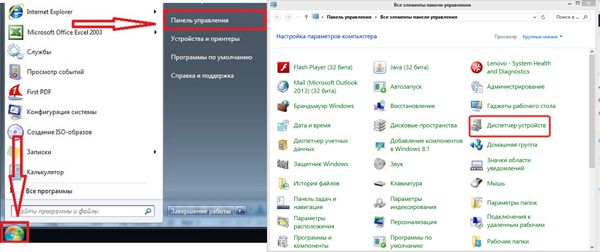
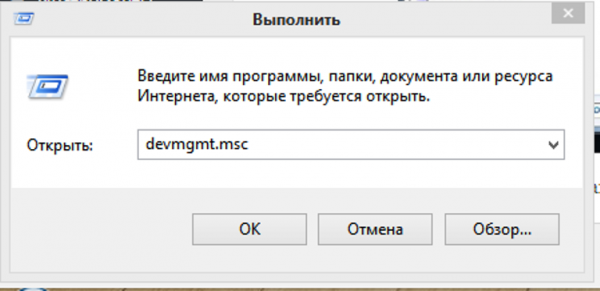
В диспетчере устройств находим нашу камеру или закладку «Устройства обработки изображений».

Возможны три варианта дальнейшего развития событий:
- вебкамера не обнаруживается компьютером. Такое бывает из-за аппаратного сбоя или проблемах с подключением внешней камеры. Устраняем недостаток и обновляем страницу;
- устройство не опознано, но на его месте присутствует неизвестное оборудование, которое требует подключения. Информация об этом может дублироваться на панели задач в правом нижнем углу экрана. Неисправность решают установкой необходимого драйвера или обновлением старого;
- Web-камера распознается, но рядом стоит значок восклицательного знака в желтом треугольнике – сбой в работе. Стрелочка в кружочке означает отключение в операционной системе.
Интересно! Установку драйвера производят с официального сайта производителя ноутбука. Для некоторых ОС не существует отдельного драйвера для вебкамеры, его установка производится вместе с обновлением Windows.
Типичные ошибки в работе web-камеры
Отключенную камеру в диспетчере устройств активируют нажатием «Задействовать» в меню, которое выпадет после нажатия правой кнопки мыши на выбранной камере.

Ошибку в работе исправляют нажатием «Удалить» и перезагрузкой ноутбука. Если это не помогло, то переустанавливают драйвер.
Если эти меры не помогают, следует обратиться в сервисный центр для ремонта камеры.
Большинство ноутбуков уже на заводе оснащаются специальными программами для работы с видео. Это могут быть Asus ECam Utility, HP Cyberlink YouCam, Lenovo EasyCapture и другие. Все они имеют понятный интерфейс и рассчитаны на начинающего пользователя. Удаление их не приводит к потере работоспособности камеры устройства.
Видео — Как включить видеокамеру на ноутбуке
Понравилась статья?
Сохраните, чтобы не потерять!
Источник: http://pc-consultant.ru/noutbuk/kak-vklyuchit-videokameru-na-noutbuke/
Как включить камеру на ноутбуке в Windows 7
Практически все современные ноутбуки оснащаются встроенной web-камерой. Она всегда по умолчанию включена и готова к работе сразу после первого запуска девайса. Однако бывают ситуации, когда пользователю не удается получить с веб-камеры изображение. Не стоит расстраиваться, так как поломки этого устройства встречаются крайне редко. Чаще всего достаточно выполнить несколько действий, чтобы включить камеру на ноутбуке.
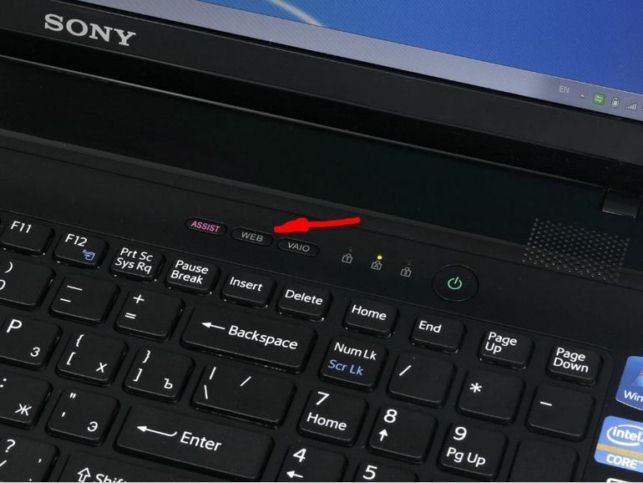
Проверка работоспособности
При покупке ноутбука следует изучить его технические характеристики и выбрать модель, в которой есть веб-камера. Если же девайс был получен иным способом, то нужно убедиться в наличии видеокамеры. Она расположена в верхней части над дисплеем и представляет собой маленький глазок. Зная, где найти камеру на ноутбуке, можно легко определить ее наличие. Проблемы с работой устройства чаще всего возникают из-за отсутствия драйверов либо оно просто отключено.
Чтобы проверить работоспособность передней камеры, предстоит сделать несколько действий:
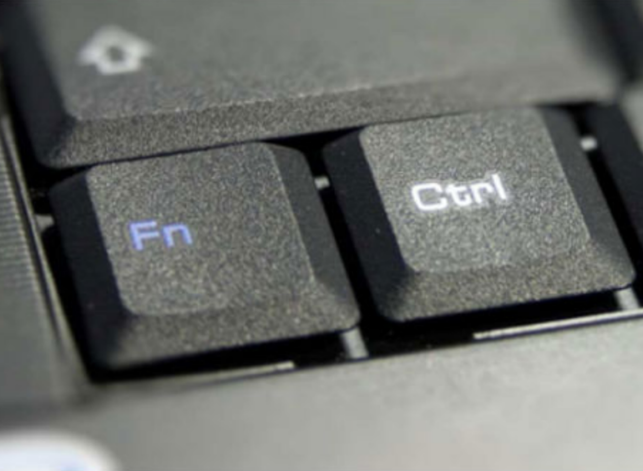
- Нажать комбинацию клавиш Fn и V. Это сочетание применяется на большинстве моделей современных ноутбуков. Если ничего не произошло, то в системе отсутствуют драйверы либо вебка все же неисправна.
- Проверка с помощью онлайн-сервисов, например, Video Recorder. Достаточно посетить любой сайт, предлагающий пользователям такой вид услуг. После запуска приложения появится окно с настройками Flash Player. Если кликнуть по кнопке «Запустить», то появится изображение пользователя.
- Использование специализированных программ. Сначала нужно запустить Скайп, а затем последовательно перейти в опции «Инструменты» и «Настройка». Остается выбрать пункт «Настройка видео». Если в специальном окошке появилось изображение, то устройство работоспособно, и им можно пользоваться.
Если после проверки устройство оказалось рабочим, но использовать его не получается, придется проверить статус девайса в системе. Если драйверы установлены, то веб-камера должна определяться «Виндовс».
Чтобы проверить статус девайса в ОС, следует открыть «Панель управления» и перейти в меню «Диспетчер устройств». Затем перейти в нижнюю часть списка. Там должна быть закладка «Устройства обработки изображений», а чуть ниже указана модель.
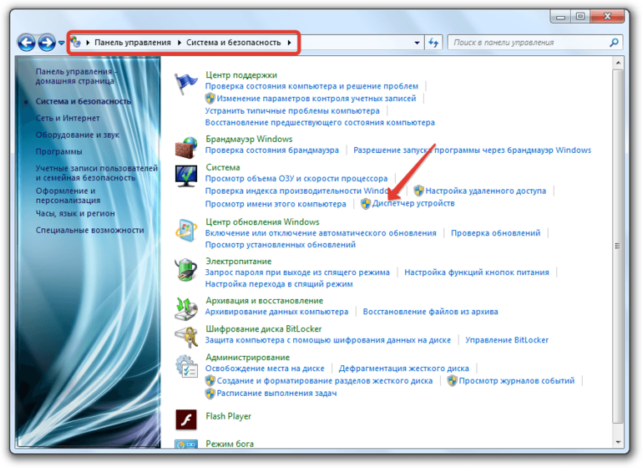
В результате возможны три варианта развития событий:
- Устройство не обнаружено системой. Основной причиной этого является аппаратный сбой.
- Камера не опознана, и вместо названия модели указано неизвестное устройство. Если установить драйверы, то проблема будет решена.
- Веб-камера найдена системой, но рядом расположен желтый восклицательный знак. Это говорит о сбои в работе устройства. Если вместо восклицательного знака показан кружок со стрелочкой, то камера была отключена.
Установка драйверов
Алгоритм действий подходит для ноутбуков любого производителя. Сначала предстоит последовательно открыть «Панель управления» и «Диспетчер устройств», а затем найти «Устройства обработки изображений». После этого необходимо сделать правый клик на неопознанном устройстве и выбрать пункт «Обновить драйвера». Если поиск в базе операционной системы не дал положительного результата, установка драйверов проводится вручную.
Для этого придется посетить официальный сайт производителя мобильного компьютера. В разделе «Поддержка» необходимо ввести модель лэптопа, и после этого появится список всех доступных драйверов. Среди них выбираются те, которые предназначены для вебки. Также следует обратить внимание на разрядность установленной ОС.
Если в «Диспетчере устройств» рядом с названием модели вебки восклицательный знак отсутствует, то она может быть просто отключена. Чтобы включить ее, надо сделать правый клик и выбрать пункт «Задействовать». Некоторые производители ноутов встраивают собственный софт для работы с камерой. Чтобы найти это программное обеспечение, нужно сделать следующие действия:
- нажать на кнопку «Пуск»;
- перейти в раздел «Устройства и принтеры»;
- найти модель установленной камеры и с помощью правого клика подключить ее.
Чтобы активировать устройство, нужно перезагрузить лэптоп. Если вебка исправна, то включить камеру на ноутбуке Windows 7 сможет даже начинающий пользователь.
Даже если на лэптопе не установлен специальный софт для работы с девайсом, его основной функционал можно использовать. Чаще всего, чтобы устранить проблему, достаточно восстановить драйверы.
Источник: http://it-time24.ru/hardware/99257-vklyuchit-kameru-na-noutbuke-v-windows-7.html
Как включить веб-камеру на ноутбуке
 Доброго дня.
Каждый современный ноутбук оснащен веб-камерой (все таки интернет-звонки — вещь день ото дня все популярнее и популярнее), но не на каждом ноутбуке она работает…
На самом деле веб-камера в ноутбуке подключена всегда к питанию (независимо от того, используете вы ее или нет). Другое дело, что в большинстве случаев камера не активна — то есть не ведет съемку. И отчасти это правильно, зачем камера должна работать, если вы не говорите с собеседником и не давали на это разрешение?
В этой небольшой статье хочу показать, как легко и просто включить встроенную веб-камеру на практически любом современном ноутбуке. И так…
Популярные программы для проверки и настройки веб-камеры
Чаще всего, чтобы включить веб-камеру — достаточно запустить какое-нибудь приложение, которое ее использует. Очень часто таким приложением оказывается Skype (программа знаменита тем, что позволяет звонить по интернету, а с веб-камерой — можно вообще использовать видео-звонки) или QIP (первоначально программа позволяла обмениваться текстовыми сообщениями, но сейчас можно и поговорить с видео и даже отправить файлы…).
QIP
Чтобы задействовать веб-камеру в программе — достаточно открыть настройки и перейти во вкладку «Видео и звук» (см. рис. 1). Справа внизу должно появиться видео с веб-камеры (а на самой камере, обычно, загорается светодиод).
Если изображение с камеры не появилось — попробуйте для начала еще программу Skype (при отсутствии картинки с веб-камеры — высока вероятность проблемы с драйверами, либо самой аппаратной частью камеры).
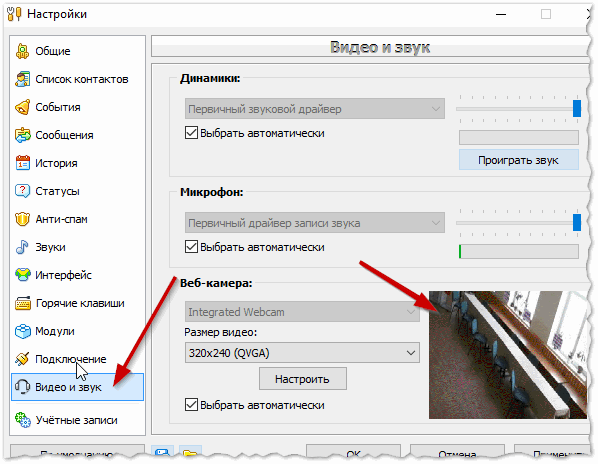
Рис. 1. Проверка и настройка веб-камеры в QIP
Skype
Настройка и проверка камеры Skype идентична: сначала открываете настройки и переходите в раздел « Настройки видео » (см. рис. 2). Если с драйверами и самой камерой все в порядке — должна появиться картинка (которую, кстати, можно настроить под нужную яркость, четкость и пр.).

Рис. 2. Настройки видео в Skype
Кстати, один важный момент! Некоторые модели ноутбуков позволяют задействовать камеру при нажатии всего лишь пары клавиш. Чаще всего, это клавиши: Fn+Esc и Fn+V (при поддержке данной функции, обычно, на клавише нарисован значок веб-камеры).
Что делать, если изображения с веб-камеры нет
Бывает и такое, что ни одна программа не показывает ничего с веб-камеры. Чаще всего это связано с отсутствием драйверов (реже с поломкой самой веб-камеры).
Рекомендую для начала зайти в панель управления Windows, открыть вкладку « Оборудование и звук» , а затем « Диспетчер устройств » (см. рис. 3).
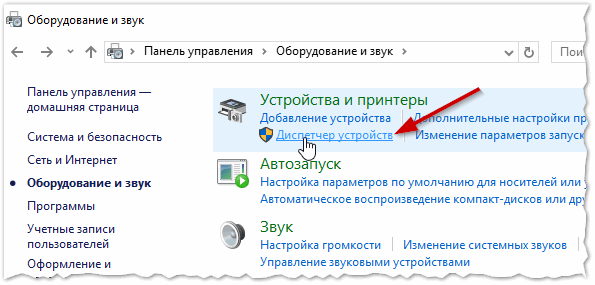
Рис. 3. Оборудование и звук
Далее в диспетчере устройств найдите вкладку « Устройства обработки изображения » (или что-то созвучное, название зависит от вашей версии Windows). Обратите внимание на строку с камерой:
— напротив нее не должно быть никаких восклицательных знаков или крестиков (пример на рис. 5);
— нажмите кнопку задействовать (или включить, см. рис. 4). Дело в том, что камера может быть выключена в диспетчере устройств! После такой процедуры — можно попробовать снова использовать камеру в популярных приложениях (см. выше).

Рис. 4. Задействовать камеру
Если в диспетчере устройств напротив вашей веб-камеры горит восклицательный знак — значит на нее в системе нет драйвера (либо он неверно работает). Обычно, Windows 7, 8, 10 — автоматически находят и устанавливают драйвера для 99% веб-камер (и все нормально работает).
В случае проблемы — рекомендую скачать драйвер с официального сайта, либо воспользоваться программами для авто-обновления оных. Ссылки ниже.
Программы для автоматического обновления драйверов : https://pcpro100.info/obnovleniya-drayverov/
Рис. 5. Нет драйвера…
Настройки приватности в Windows 10
Многие пользователи уже перешли на новую систему Windows 10. Система весьма не плоха, если не считать проблемы с некоторыми драйверами и конфиденциальностью (для тех, кому она важна).
В Windows 10 есть настройки, которые меняют режим конфиденциальности (из-за чего веб-камера может быть заблокирована). Если вы пользуетесь этой ОС и у вас не показывается картинка с камеры — рекомендую проверить данную опцию…
Сначала открываете меню ПУСК , затем вкладку « Параметры » (см. рис. 6).

Рис. 6. ПУСК в Windows 10
Далее нужно открыть раздел « Конфиденциальность «. Затем открыть раздел с камерой и проверить, есть ли разрешение у приложений использовать ее. Если такого разрешения нет — неудивительно, что Windows 10 будет стараться блокировать все «лишнее», что хочет получить доступ к веб-камере…
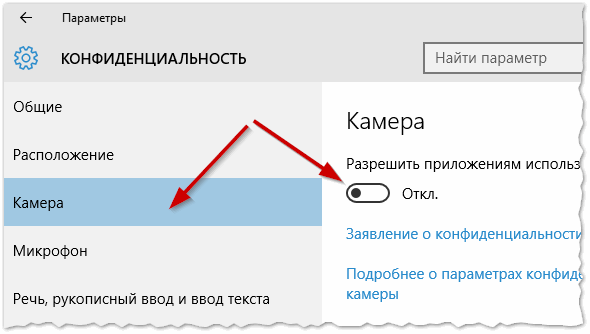
Рис. 7. Параметры конфиденциальности
К стати, для проверки веб-камеры — так же можно использовать встроенное приложение в ОС Windows 8, 10. Называется оно созвучно — « Камера «, см. рис. 8.

Рис. 8. Приложение Камера в Windows 10
На этом у меня все, успешной настройки и работы 🙂
Источник: http://pcpro100.info/kak-vklyuchit-veb-kameru-na-noutbuke/
Как включить камеру на ноутбуке?
Здравствуйте, дорогие читатели сайта internetideyka.ru! Сегодня я хотел бы раскрыть довольно популярный вопрос, как включить камеру на ноутбуке? С этим вопросом сталкиваются большинство новичков, которые начинают осваивать компьютерные навыки с помощью ноутбука и хотели бы расширить возможности своего ПК.
Включение веб камеры на ноутбуке в Windows.
Веб-камера в основном используется для видео-телефонии, например, программа Скайп. В ней использование камеры является очень удобным. Если у вас еще не установлена эта программа, вам поможет урок, как зарегистрироваться в Скайпе.
Также статьи по теме:
Также первые фото для приложения Instagram или аватарки для сайтов Одноклассники и, конечно же, Вконтакте вы также можете сделать с помощью такой камеры. Сегодня уже все ноутбуки производятся с уже встроенной камерой.
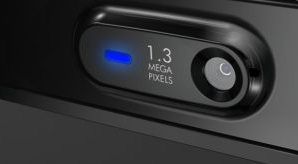
Само словосочетание «веб-камера» подразумевает под собой видео камеру, которая постоянно подключена к сети. Но веб-камеры не совсем безопасны. Умелые хакеры могут активировать вашу камеру при помощи специальных программ и вирусов, которые для начала должны попасть на ваш компьютер.
Рекомендую прочитать, как сделать фото с веб камеры различными способами.
Но на сегодняшний день веб-камеры выпускаются в основном с диодом-индикатором, который загорается, когда камера включается.
Теперь, когда мы немного узнали о веб-камере и вы готовы общаться со своими друзьями и близкими используя видеосвязь, давайте приступим к нашему уроку!
Обычно веб-камеру можно найти следующим образом: нажмите на меню Пуск и введите в строке Поиска «камера». Далее из приведенного списка выберите подходящий вариант.
Если у вас тормозит видео — в этой статье вы найдете решение проблемы.
Если у вас не получилось так открыть веб-камеру, тогда проделайте следующие шаги:
Нажмите на меню Пуск внизу рабочего стола и выберите пункт «Панель управления»:

Затем в режиме просмотра «Категория» выберите раздел «Оборудование и звук»:
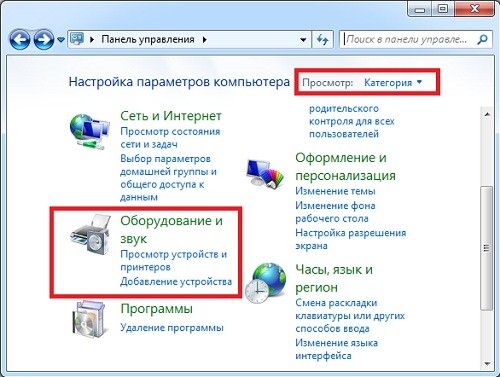
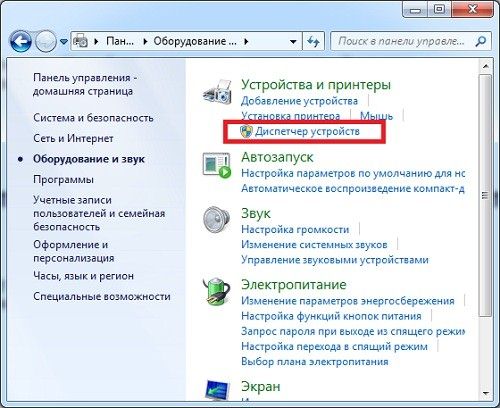
Далее в разделе «Устройства и принтеры» нажмите на «Диспетчер устройств» (открыть Диспетчер устройств можно несколькими способами, например, кликнуть правой кнопкой мыши на «Мой компьютер» и выбрать «Свойства» и в открывшемся окне слева выбрать «Диспетчер устройств»):
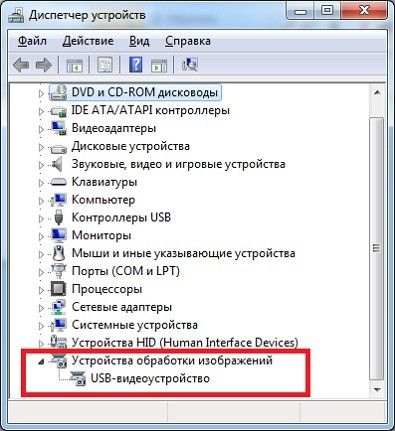
В графе «Устройства обработки изображений» будет отображаться ваша веб-камера. В нашем примере мы используем USB-камеру, поэтому на картинке ниже «USB-видеоустройство»:
Еще один способ, как включить веб-камеру на ноутбуке. Для этого вам нужно скачать ту программу, в которой вы собираетесь использовать веб-камеру – Скайп, Google Talk, агент mail.ru или любую другую программу. После регистрации нажмите на значок «Камера», проверьте все ее функции и можете приступать к видео общению!
Это видео заставит вас улыбнуться:
Вот и все! Сегодня мы с Вами подробно рассмотрели процесс включения камеры на ноутбуке! Надеюсь, этот урок оказался полезным для Вас!
Делитесь ссылкой на статью с друзьями и оставляйте свои комментарии! Успехов Вам!
Вас также могут заинтересовать такие статьи:
Источник: http://internetideyka.ru/kak-vklyuchit-kameru-na-noutbuke
- Как сделать переход на 64 разрядную windows - как установить 64 битную систему вместо 32 битной на windows 7
- Как изменить тип файла в windows 7 | Компьютерная помощь - как изменить тип файла в windows 7
- Как установить windows 7 без диска и флешки - Смотреть/скачать - как без флешки и диска установить windows 7
- Как удалить торрент с компьютера полностью с windows 7 - как удалить торрент с компьютера полностью с windows 7
- Как вызвать диспетчер задач в Windows 7? - как вызвать диспетчер задач в виндовс 7
- Как удалить Avast полностью с Windows 7 - как удалить аваст полностью с виндовс 7
- Как убрать программу из автозагрузки; Поддержка пользователей Windows 7-XP - как убрать программы из автозагрузки windows 7
- Как сделать откат системы Windows 7? | Компьютер для начинающих и чайников - как сделать откат системы windows 7
- Как проверить видеокарту на компьютере windows 7,8,10 - как проверить видеокарту на компьютере windows 7
- Как поменять пароль на компьютере: пошаговая инструкция - как поменять пароль на компьютере виндовс 7
Добавить комментарий