Как зайти в биос на виндовс 7 — пошаговая инструкция — как зайти в биос на виндовс 7
23.10.2019Power Management Setup – все, что связанно с энергопотреблением персонального компьютера. Если вы не инженер и не ПК-механик, этот пункт вам не нужен.
Что такое bios и как туда зайти на любом компьютере? Пошаговая инструкция
Доброго времени суток, мои уважаемые читатели!
Так как я в своем блоге много раз описываю переустановку различного софта, который требует вмешательства в более сложные настройки системы, то я решил, что пора вам рассказать подробнее про BIOS, так как эту информацию должен знать абсолютно каждый, кто имеет дело с персональными компьютерами. Сегодня речь пойдет о том, как зайти в биос на виндовс 7, для чего это может понадобиться, что там есть и что можно там настроить! Будьте внимательны, материал крайне полезен и важен!
Содержание статьи
Что такое БИОС?
Попытаюсь объяснить как можно более просто и понятно. Любое железо внутри вашего ПК контролируется не только операционной системой. Например, на ноутбуке ОС не может предоставить вам возможность разогнать свой процессор или видеокарту. Просто потому что она не может выполнять столь сложные операции, тем более те, что могут нанести вред самой графической оболочке.
В материнской плате есть специальный микропроцессор и батарейка, которая контролирует его работу. В этой детали и находится основная память вашего компа.
Как зайти BIOS?
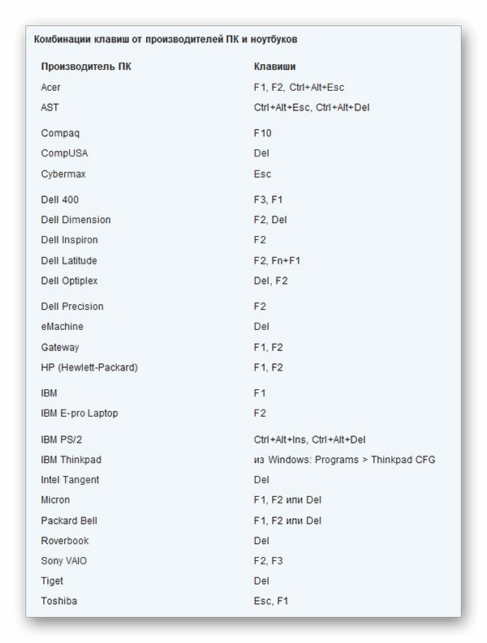
Итак, теперь перейдем к важному аспекту, открытию данных настроек. На разных ноутбуках есть разные клавиши или их комбинации, которые позволяют это сделать. Специально для вас я собрал полный список вариантов на все мобильные ПК, ориентируясь на который вы сможете открыть БИОС. Делается это после перезагрузки самого копа. То есть, как только экран включился, сразу нажимаете клавиши.
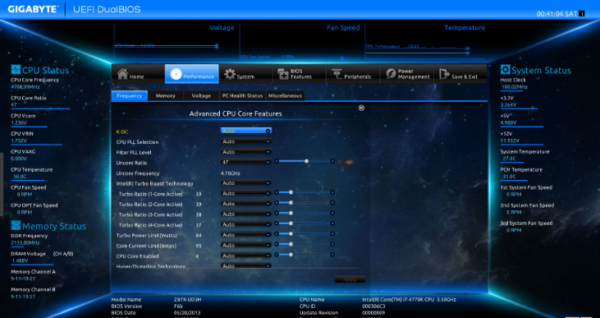
Если вы все сделали правильно, то должен появиться вот такой экран.
Что можно делать в этих настройках?
Даже если у вас винда максимальная, то что вы сможете сделать в системных настройках, не сможете сделать в ней. Давайте разберемся, для чего служат различные пункты в БИОСе.
Standart CMOS Features – самая первая строчка здесь основные показатели, такие как время, дата. Также здесь есть суммарная информация о подключённых девайсах. К ним можно отнести винчестер, дисковод, дополнительный слот под жесткий диск и прочее. Каждый тип «железа» имеет свои тонкие настройки, которые без надобности я вам трогать не рекомендую.
Advanced BIOS Features – группа расширенных параметров. Разберем их по пунктам.
- Hard Disk Boot Priority – пункт понадобится для тех, у кого на компьютере стоит более одного харда, то есть HDD или SSD. По этой строчке операционная система определяет, какой из девайсов первичный а какой вторичный.
- Quick Power On Self Test – отвечает за ускорение загрузки ваше машины. Это делается с помощью отключения режима самодиагностики. Например, если не работает клавиатура, или любой другой девайс, система не будет искать ошибку а просто прогрузится дальше. Не советую его отключать, если это не так критично для вас.
- First/Second/Third Boot Device – очень нужный пункт. В моем блоге вы часто встречаете необходимость загрузки компа с дисковода или флехи. Как раз этот раздел за это и отвечает. Грубо говоря, последовательность или очередность считывания информации с определенного железа.
- Boot Up NumLock Status – небольшая опция, отвечающая за автоматическое включение «нам лока», то есть цифровой клавы с правой стороны ноута.
- Security Option – лучше вообще не трогать. Здесь все настройки безопасности, пароль к самому БИОСу и так далее. Если забыли пароль – заработали кучу проблем.
Integrated Peripherals — содержит инфу о всех встроенных устройствах. Например, стояла в вашем ноутбуке встроенная звуковая карта, а вы уже купили новую, отдельную. Вот как раз здесь можно отключить первую, дабы работала только вторая. Тут же находится и параметр включения интерфейса SATA, отвечающий за работу винчестера.
Power Management Setup – все, что связанно с энергопотреблением персонального компьютера. Если вы не инженер и не ПК-механик, этот пункт вам не нужен.
Power On By Button – работа кнопки включения и выключения ПК.
Power On By Mouse – интересная фишка, позволяющая включать ПК кнопкой мышки.
Power On By Keyboard – та же фишка, но с клавиатурой.
Power-On by Alarm — здесь можно настроить ваш ПК на включение в определенное время. Своего рода будильник энергопитания.
PC Health Status – суммарная инфа о температуре внутри вашей машине и клерах (вентиляторах. Менять здесь ничего не советую, хотя и поменять тут можно только одно – порог температуры, при котором ваш ПК будет вырубаться, дабы не перегреться. Поставьте значение в 70 градусов. Оно является стандартизированным.
Load Performance – сама по себе функция предлагает автоматом настроить БИОС на оптимальные параметры для быстродействия. Но скажу вам по собственному опыту, в частых случаях наблюдается после этого нестабильная работа ОС. Так что, лучше не трогать ничего.
Load Optimized Performance – автоматическая настройка БИОСа для более стабильной работы. Так же, как и предыдущая фишка, может тормозить систему.
Set Superviser/User Password – выставляет пароль для входа в саму систему настроек, а также для включения машину. Если хотите удалить такой пассворд, то просто оставьте его поле пустым.
Save and Exit Setup – сохраняет ваши изменения и выкидывает вас в перезагрузку ПК.
Exit Without Saving – тоже самое, что и предыдущее, но без сохранения. В некоторых версиях БИОС продолжает загрузку операционной системы без перезагрузки.
Заключение
Вот я вам и объяснил, зачем нужны все эти пункты в тонких настройках персонального компьютера. Кстати, вот неплохое видео с пояснениями.
Я настоятельно не советую вам без надобности что то менять здесь. Это может привести не просто к поломке, а к таким фатальным последствиям, как сгорание видеокарты, материнской платы, а то и процессора.
Если вам понадобилось настроить что-то конкретное, поищите информацию в моем блоге, где я все детально распишу, куда нажат и зачем. В этом случае в будете уверены, что все сделали правильно. На этом я с вами прощаюсь, все вам доброго! Делитесь статьей с друзьями в социальных сетях и подписывайтесь на обновления блога! До связи, мои уважаемые читатели!
Источник: http://windwix.ru/kak-zajti-v-bios-na-vindovs-7/
Как войти в BIOS на компьютере с Windows 7

Чтобы попасть в БИОС на компьютере под управлением операционной системой Виндовс 7, нужно при перезагрузке нажимать клавишу Del или F2. Или это может быть другая клавиша (в зависимости от модели материнской платы). 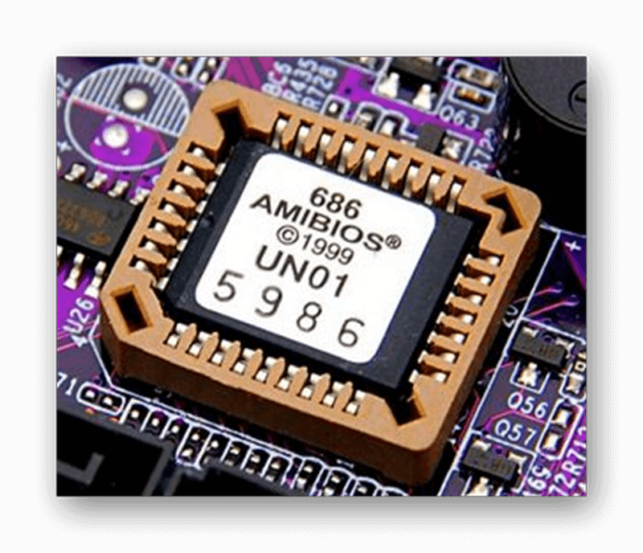
БИОС — это базовая система ввода-вывода. Проще сказать — набор микропрограмм для работы с аппаратной частью компьютера и подключённым устройствам. Интерфейс БИОСа, конечно, не претендует на приз зрительских симпатий. В нём всё лаконично и по делу. 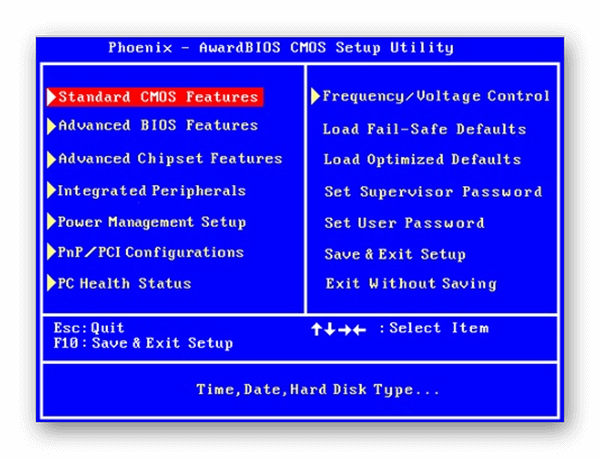
Навигация осуществляется стрелками на клавиатуре, и некоторыми функциональными клавишами F10, F11, Enter, Esc. Язык преимущественно английский. Хотя в современных моделях компьютеров и ноутбуков, уже можно встретить графическое меню БИОСа более понятное и приятное глазу. В котором уже можно работать с курсором мыши. Кроме того, на русском языке. 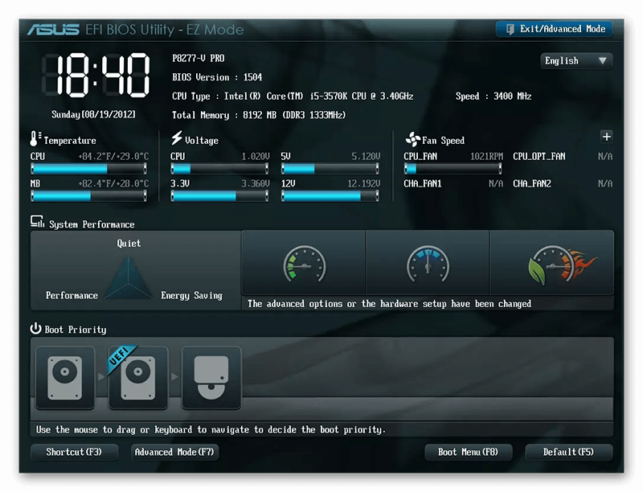
Загрузка БИОСа
Как зайти в БИОС на Виндовс 7?
- Перезагружаем компьютер и во время проверки POST (эта процедура выполняет сканирование аппаратной части ПК на предмет обнаружения неисправности комплектующих).
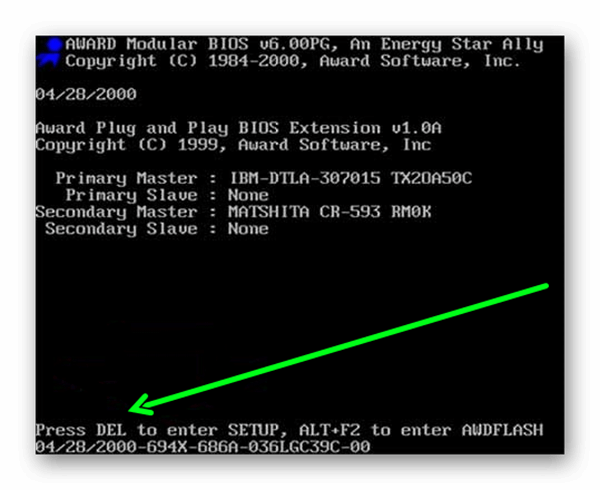
- Нажимаем клавишу для входа в БИОС.
Это период проверки очень короткий, и чтобы не пропустить нужный момент нажимать клавишу необходимо непрерывно с момента включения ПК и пока меню не загрузится.
Зачем загружать БИОС
Чаще всего потребность загрузить БИОС возникает при внесении изменений в настройки в базовую систему ввода-вывода во время переустановки Виндовс. При обновлении или восстановлении системы, или для загрузки операционной системы с Live CD. Для изменения приоритета загрузки операционной системы с установочного носителя, с диска или флешки.
В БИОСЕ можно посмотреть температуру процессора, установить системное время и дату, и многое другое.
Теперь вы знаете как зайти в BIOS на Windows 7, но в этом меню нужно быть предельно аккуратным. Не следует бездумно не менять значения параметров, которые незнакомы. Это может привести к неприятным последствиям, различным ошибкам либо, вообще, откажется загружаться.
Сброс настроек БИОС
Но и в непредвиденных ситуациях можно всё вернуть с исходное положение сбросив настройки БИОСа до заводских. Обычно кнопка сброса настроек располагается во вкладке Exit, где нужно искать строчку Load Setup Default или Load Fail-Safe Defaults — сброс настроек по умолчанию. А также Load Optimized Defaults — сброс настроек на оптимизированные.
На материнской палате возле батарейки можно обнаружить перемычку с обозначением CMOS. Она может иметь как три, так и два контакта. В вариантах с тремя контактами следует переключить перемычку с позиций 1 и 2 на позиции 2 и 3. (подсказку с позицией для сброса можно увидеть на самой материнской плате в виде надписи «2—3 Clear CMOS». В платах, где данная перемычка имеет только два контакта, можно извлечь любой джампер с платы и замкнуть эти контакты (не забыть его потом вернуть на место). При этом нужно зажать кнопку включения на 10 секунд (компьютер не включиться — он отключен от сети). 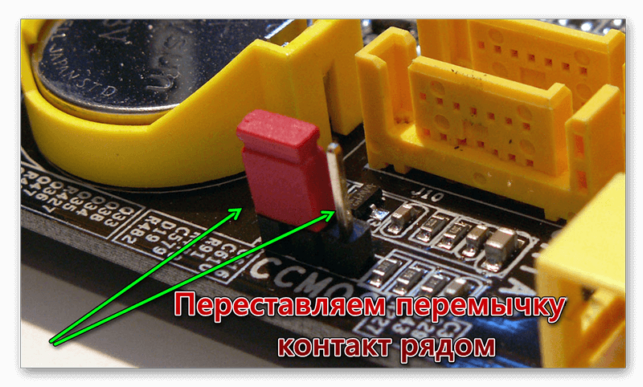
Или извлечь батарейку на несколько минут. Не забудьте отключить компьютер от питания перед сбросом настроек БИОСа посредством замыкания контактов перемычки или перед извлечением батарейки. 
@top-advice.ru
Источник: http://top-advice.ru/kak-vojti-v-bios-na-kompyutere-s-windows-7.html
Как войти в BIOS на компьютере с Windows 7
Наверное, существует не так много пользователей компьютера, которым бы не доводилось слышать об аббревиатуре BIOS. Для тех, кто не в курсе, биос является набором так называемых микропрограмм, которые обеспечивают функции непосредственного доступа к аппаратным возможностям ПК и организуют налаженную работу всех компонентов, включая подключённые к нему устройства. Bios начинает свою работу одновременно с включением вашего компьютера или ноутбука, и каждый раз во время загрузки проверяет исправность «железа», а также хранит данные о базовых характеристиках и внесённых пользователем изменениях.
- Способ первый: стандартный вход
- Способ второй: получение данных без перезагрузки компьютера

Так выглядит интерфейс BIOS
Сам термин относится к продуктам компании IBM и тесно связан с операционной системой Windows, а информация, необходимая для успешного функционирования биос, ранее хранилась на жёстком диске, что создавало ряд неудобств при замене винчестера, теперь же она «вшита» в материнскую плату, что позволяет производить обновление биоса до более современной версии.
После того, как у вас получится зайти в этот режим, вы сможете, к примеру, изменить тактовую частоту работы ЦП, внести поправки в работу оперативной памяти, скорректировать настройки шин PCI, а также узнать температуру материнской платы, процессора и многие другие важные подробности.
Способ первый: стандартный вход
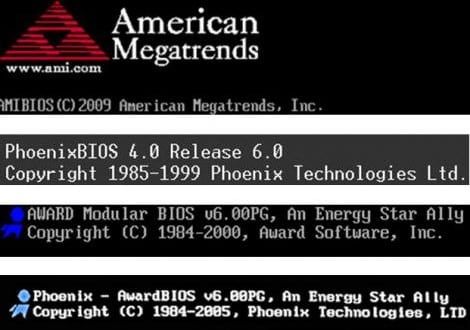
- Итак, для начала необходимо определиться с тем, биос какого производителя установлен на вашем компьютере. На данный момент существует три основных компании, которые занимаются разработкой данных систем, соответственно сочетание клавиш для того, чтобы войти в режим отладки, будет варьироваться в зависимости от разработчика. Сразу после перезагрузки виндовс информация о производителе высветится вверху экрана.

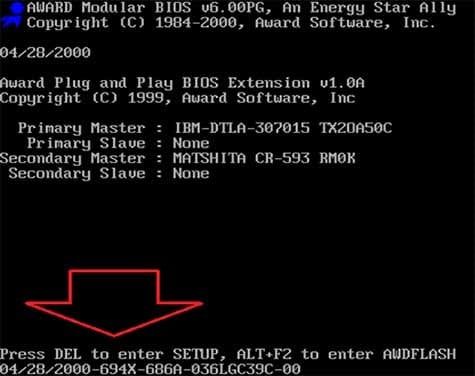
- Зачастую на этом же экране (внизу) прописывается и искомое сочетание клавиш. Можно сразу же приступать к нажатию, как только компьютер был перезагружен, причём клавишу нужно не удерживать, а многократно нажимать с короткими интервалами.
- Самыми распространёнными клавишами для того чтобы войти в bios на стационарных компьютерах на базе ОС Windows 7 являются: «Delete», «Esc», «F1» и «F2», на некоторых моделях ноутбуков часто в роли таковых выступают «F10» либо сочетание «Ctrl» + «Alt».

- Важным моментом является также тот факт, что в ранних версиях bios после того как вам удастся зайти в режим отладки, мышь функционировать не будет и всю навигацию придётся осуществлять при помощи стрелок клавиатуры и клавиши «Ввода». В некоторых наиболее «допотопных» версиях для этих целей используются клавиши «PageUp» и «PageDown».
Main – главный раздел, позволяющий настроить время и дату, а также управлять жёстким диском и всеми подключёнными к компьютеру накопителями.
Advanced – «продвинутый» раздел, в который можно зайти и, к примеру, разогнать частоту процессора (здесь крайне важно быть предельно внимательным, ведь переусердствовав с разгоном вы рискуете перегреть «железо» и вывести процессор из строя). Здесь же осуществляется настройка оперативной памяти, а также всех портов компьютера.
Power – этот раздел отвечает за питание компьютера и за все изменения в конфигурации, касающиеся процессов «включить – выключить».
Boot – сюда следует зайти в том случае, если вы собираетесь вносить какие-либо поправки и коррективы в загрузочные параметры операционной системы Windows. Boot setting configuration, в свою очередь, отвечают за параметры, которые непосредственно влияют на скорость загрузки Windows
Tools – узкоспециализированные настройки, такие как возможность обновления со съёмного носителя (флешки).
Exit – после того, как вы внесли изменения в BIOS, можно выйти из режима отладки, сохранив поправки или оставив всё как было.
Также после того как у вас получилось войти в биос, вы можете установить, при возникновении ошибок какого рода загрузка Windows должна быть прервана, можно вручную расширить размер оперативной памяти, принимающей участие в процессе загрузки или установить пароль, без введения которого компьютер попросту не будет включаться.
Источник: http://sdelaicomp.ru/windows-7/kak-vojti-v-bios-na-kompyutere.html
Как войти в биос в виндовс 7
Каждый владелец компьютера слышал про аббревиатуру BIOS (система ввода-вывода), однако не каждый знает, что это и как этим пользоваться. Доступ к BIOS может понадобиться по многим причинам: для переустановки WINDOWS, изменения аппаратных настроек и многого другого.
Для того, чтобы зайти в BIOS на windows 7 необходимо нажать несколько клавиш в момент загрузки операционной системы, данная комбинация отличается для различных версий BIOS.
Таким образом, для того, чтобы войти в BIOS требуется выполнить два действия:
- Выяснить свою версию BIOS.
- Нажать правильную комбинацию клавиш во время загрузки операционной системы.
Определяем версию BIOS и комбинацию клавиш для входа

Простой метод
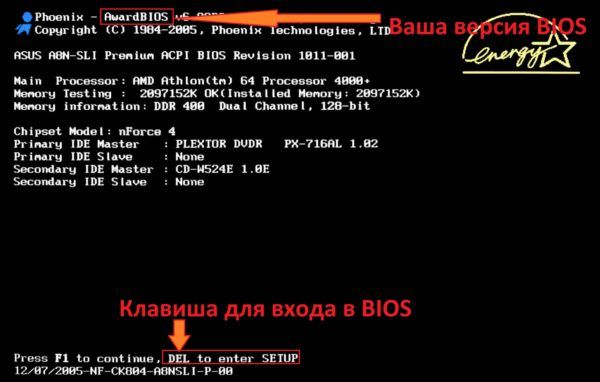
Самый простой способ заключается в том, чтобы посмотреть вашу версию BIOS и подходящую для неё комбинацию клавиш на экране загрузки.
Шаг 1. Включаем или перезагружаем компьютер и смотрим на вашу версию системы ввода-вывода. Как правило, на этом же экране (в его нижней части) указывается комбинация клавиш для входа.
Шаг 2. Если вы не смогли обнаружить требуемое сочетание клавиш на загрузочном экране, то предлагаем вам воспользоваться данной таблицей и использовать подходящую для вашей версии BIOS, которую вы определили в предыдущем шаге. С более полной версией таблицы вы можете ознакомиться в конце статьи.
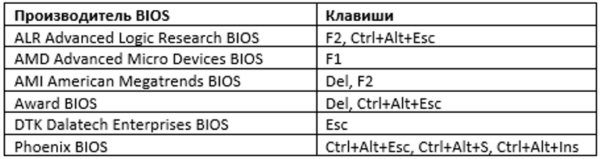
Обратите внимание, знак «+» между клавишами означает, что их необходимо нажать одновременно.
Шаг 3. Сразу же после включения или перезагрузки компьютера начинаем нажимать подходящее сочетание клавиш.
Примечание! Обращаем внимание, что клавиши требуется нажимать часто и с короткими интервалами, а не просто зажимать их!
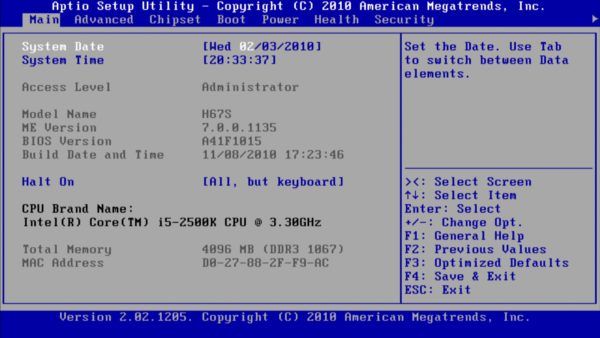
Если вы все сделали правильно, то перед вами появится экран BIOS, который выглядит следующим образом (однако может несколько отличаться, все зависит от вашей версии).
Продвинутый метод
Для этого способа нам не потребуется перезагрузка компьютера, ведь мы будем узнавать свою версию BIOS через окно «Сведения о системе», а затем нажимать необходимую комбинацию клавиш во время загрузки системы.
Открываем «Сведения о системе» и выясняем необходимые сведения, используя один из трёх способов.
Способ 1. Используем «Диспетчер задач»
Шаг 1. Открываем «Диспетчер задач» сочетанием клавиш «Ctrl+Shift+Esc».

Шаг 2. В появившемся окне выбираем «Файл» и нажимаем «Новая задача» или «Newtask», если у вас английский язык.
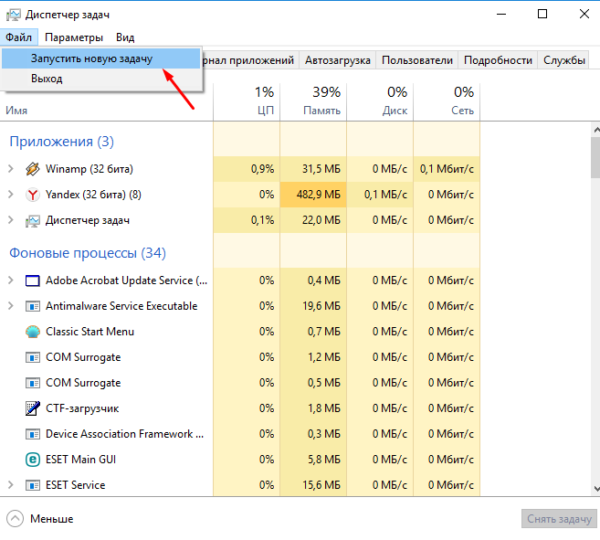
Шаг 3. В появившемся окне вводим в пустое поле «msinfo32» и нажимаем «Ok».

Способ 2. Используем сочетание горячих клавиш
Шаг 1. Нажимаем комбинацию клавиш «Win+R».
Шаг 2. В появившемся окне вводим в пустое поле «msinfo32» и нажимаем «Ok».
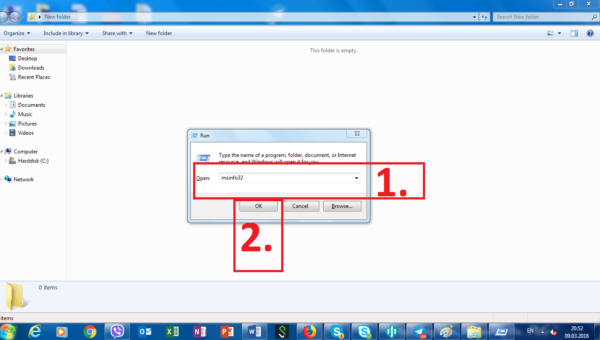
Способ 3. Поисковая строка в меню «Пуск»
Шаг 1. Нажимаем клавишу «Win» на клавиатуре или соответствующую иконку в левом нижнем углу экрана.
Шаг 2. В поисковой строке вводим «msinfo32» и нажимаем клавишу «Enter».

При правильном выполнении одного из вышеописанных способов у вас откроется окно со сведениями о вашей системе, в котором вы сможете узнать свою версию BIOS.

Теперь, зная свою версию BIOS, воспользуйтесь таблицей ниже и выясните необходимую вам комбинацию клавиш.
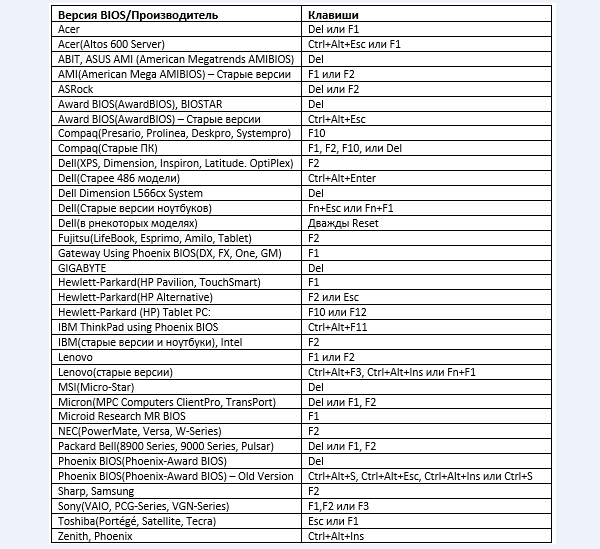
Сразу же после включения/перезагрузки вашего компьютера начинайте нажимать подходящую комбинацию клавиш.
Важно! Клавиши требуется нажимать часто и с короткими интервалами, а не просто зажимать их!
Теперь вы знаете как можно войти в BIOS, будучи пользователем операционной системы WINDOWS 7.
Видео — Как войти в биос в виндовс 7
Понравилась статья?
Сохраните, чтобы не потерять!
Источник: http://pc-consultant.ru/rabota-na-komp-yutere/kak-vojti-v-bios-v-vindovs-7/
Как на компьютере с виндовс 7 войти в настройки биос? Простые способы решения проблемы
Для многих пользователей ответ на вопрос, как войти в биос на компьютере с виндовс 7, на практике становится самым, что ни на есть, жизненно необходимым. Что тут скажешь? С одной стороны, чуть ли не каждая инструкция по установке Windows предусматривает одним из пунктов предварительную отладку параметров загрузки компьютера в биос; с другой же – все в том же царстве BIOS происходит проверка и перенастройка всех комплектующих компьютера.
Вместе с тем зайти в эту программку, если хорошенько разобраться, на самом деле несложно. Дело в том, что такая «проблемка» запросто решается нажатием одной или нескольких «горячих клавиш» на клавиатуре. Каких именно? А вот с этим немножко сложнее, ведь нужная для запуска биос комбинация клавиш напрямую зависит от его версии, а бывают они, скажем прямо, самые разные. Как же в таком случае определить, какой BIOS установлен на компьютере с Windows? И, в конце-то концов, как войти в его настройки? Давайте разбираться!
Способ № 1: Получаем данные при включенном ПК
Столкнувшись с необходимостью зайти в настройки биос в процессе работы в Windows XP или 7-ке , оптимальным вариантом для определения версии такой системы ввода-вывода и, соответственно, необходимых «горячих клавиш» для входа в нее будет использование команды msinfo32. При этом выполнить ее можно по-разному, а именно с помощью:
- диспетчера задач (Ctrl+Shift+Esc), открыв в нем через вкладку «Файл» – «Новая задача» окошко «Создать новую задачу», указав в поле «Открыть» msinfo32 и клацнув OK:
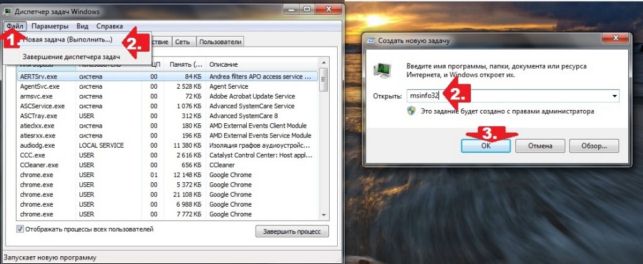
- поисковой строки в меню «Пуск», введя в нее значение msinfo32 и щелкнув Enter;
- утилиты «Выполнить» (+R), прописав в ней команду msinfo32 и кликнув OK:
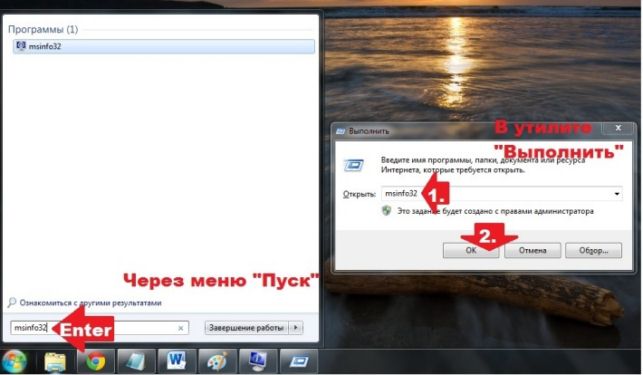
Так или иначе, в результате выполнения такой вот задачки на экране появится окошко со всеми сведениями о Windows, включая и версию установленного на компьютере биос:

Имея на руках такие данные, нам остается только умело ими распорядиться, подобрав одну или комбинацию клавиш, с помощью которых можно войти в BIOS. А сделать это, нужно признать, достаточно легко. В этом случае добиться успешного результата нам поможет вот такая вот табличка, в которой отображены все возможные комбинации кнопок для выхода в меню BIOS:
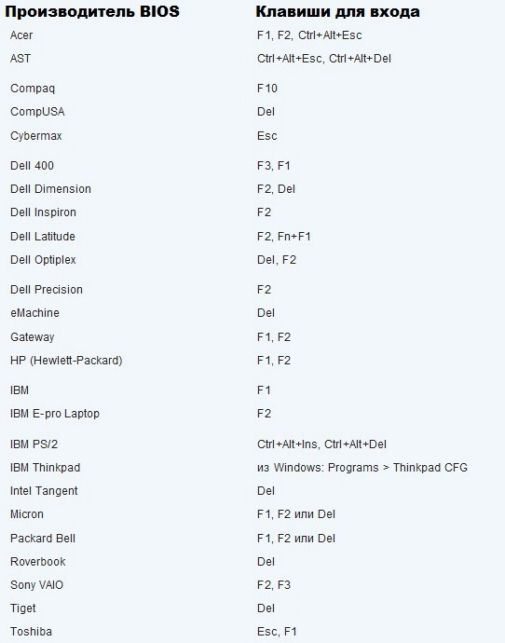
В то же время использовать ее для поиска «горячих биосных клавиш» в виндовс можно и по производителю ноутбука или стационарного ПК, просто подобрав в ней подходящий по значению вариант. В любом случае войти с ее помощью в BIOS будет проще простого!
Способ № 2: Решаем проблему при запуске системы
Получить всю необходимую информацию о биос, в том числе и данные о «горячих клавишах», с помощью которых можно зайти в его настройки, также вполне реально и во время загрузки компьютера. Для этого при запуске Windows от нас потребуется лишь клацнуть кнопку Pause/Break на клавиатуре при появлении черного экрана, а затем отыскать необходимые сведения в открывшемся окошке:

Как видно из скриншота, на нашем компьютере оказался установлен BIOS в версии AMI, войти в который поможет обычное нажатие Del. Вместе с тем определить, какую кнопку нужно нажать, чтобы зайти в его настройки, можно и другим, более простым способом. Так, достаточно лишь внимательно приглядеться к процессу загрузки Windows, неважно, XP это или 7-ка, чтобы в одном из окошек обнаружить всю необходимую нам информацию:
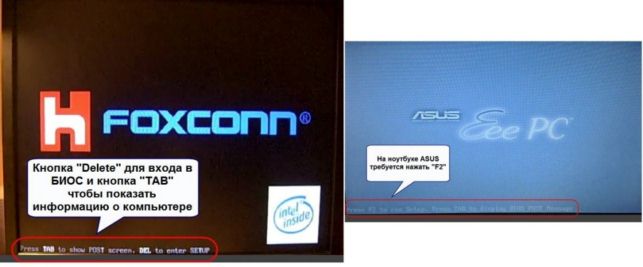
При этом в качестве подсказки можно использовать и вот такую табличку, в которой указаны наиболее распространенные сочетания клавиш для входа в настройки биос:

Так или иначе, дабы успешно выйти на компьютере в Windows 7 или XP на BIOS, указанные кнопки следует нажимать на клавиатуре непрерывно до тех самых пор, пока на экране не отобразится нужное для работы меню.
Источник: http://windowstune.ru/win7/tuning7/kak-vojti-v-bios-na-vindovs-7.html
- Как настроить автозапуск в виндовс (Windows) 7 - как настроить автозапуск программ на виндовс 7
- Как снять пароль с компьютера Windows 7 самостоятельно - как снять пароль с компьютера windows 7
- Как включить веб камеру на ноутбуке - как включить веб камеру на ноутбуке виндовс 7
- Как сделать переход на 64 разрядную windows - как установить 64 битную систему вместо 32 битной на windows 7
- Как изменить тип файла в windows 7 | Компьютерная помощь - как изменить тип файла в windows 7
- Как установить windows 7 без диска и флешки - Смотреть/скачать - как без флешки и диска установить windows 7
- Как удалить торрент с компьютера полностью с windows 7 - как удалить торрент с компьютера полностью с windows 7
- Как вызвать диспетчер задач в Windows 7? - как вызвать диспетчер задач в виндовс 7
- Как удалить Avast полностью с Windows 7 - как удалить аваст полностью с виндовс 7
- Как убрать программу из автозагрузки; Поддержка пользователей Windows 7-XP - как убрать программы из автозагрузки windows 7
Добавить комментарий