Как сделать презентацию на компьютере Windows 7 8 10 — как сделать презентацию на виндовс 10
04.03.2020Мультимедийный контент может быть использован только там, где он будет уместен. Они будут незаменимы для создания развернутого доклада или объяснения трудных тем. Аудио/видео добавляется из спецвкладки «Вставка» в верхнем меню. С правой стороны есть блок «Клипы мультимедиа». После нажатия на него появляется тип добавляемого файла. Вы только выбираете нужный из папки с материалами. В результате будет открыто уведомление о том, что проигрывание ролика начинается с открытием странички.
Как создать презентацию на компьютере: лучшие способы
Как сделать презентацию на компьютере? Обычно для этого используют доступную программу Power Point, ведь она уже находится в пакете утилит MS Office. Если вы хотите сделать интересную и качественную работу, то важно привлекать хороший материал. В сегодняшней публикации рассмотрим пошаговую полную инструкцию с фото.
Где брать материал?
Перед тем, как сделать презентацию на ПК в Windows 7 или другой версии, необходимо хорошо подготовиться, чтобы результат был максимально содержательным и полным. Будем рассматривать, как сделать слайд-шоу с фотографиями и музыкой.
Источников может быть несколько:
- Во-первых, наполнение текстом. Контент может быть взят из книг, тематических печатных изданий, электронных аналогов. Можно, наконец, воспользоваться рефератами и докладами по своей теме, разными публикациями на сайтах.
- Во-вторых, рисунки, схематические графики, диаграммы. Лучше всего, если большая часть вашего содержания будет авторской. Личные снимки, рисунки станут отличным дополнением. Графики и прочие схемы легко чертить самостоятельно, лучше через спецредакторы.
- В-третьих, музыка и видео. Сделать свою музыкальную композицию или ролик довольно трудно и времязатратно. Следовательно, для экономии времени и сил можно воспользоваться материалами с других ресурсов.
Для коротких выступлений не стоит делать большие ролики. Необходимо коротко отметить всю основу, а все дополнительные таблички, текст просто раздать слушателям.
Как создать основные странички?
После подготовки материала, получения плана можно начинать создавать презентацию. Она состоит из отдельных слайдов. Запускаете приложение Power Point в Windows 8 или другом выпуске ОС на компьютере, и переходите по такому пути:
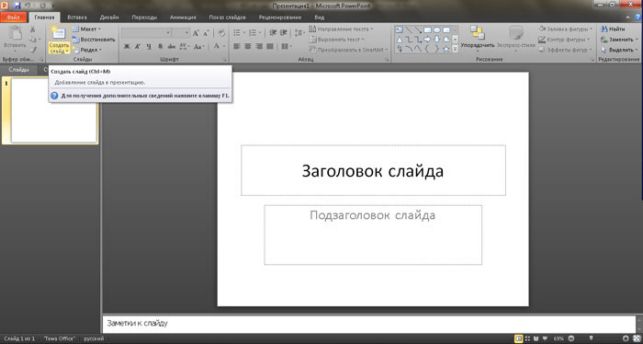
После пройденных шагов получается обычный пустой слайд. Менять последовательность элементов можно через соответствующее меню – в первую очередь в навигаторе кликаете правой кнопкой мышки по выбранному слайду. Выбираете в меню «Макет…» и в открывшемся списке выбираете нужный.
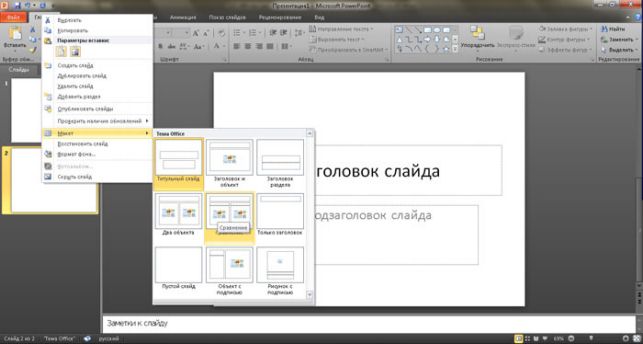
Добавляете еще странички. Изначально они будут просто пустые, их следует оформить. Для этого выбираете в навигаторе страницу. Наконец, во вкладках ищите «Дизайн».
В разделе «Темы» находится такая же кнопочка, нажав на которую, вы откроете список доступных. Выбираете понравившуюся, и внешний вид меняется.
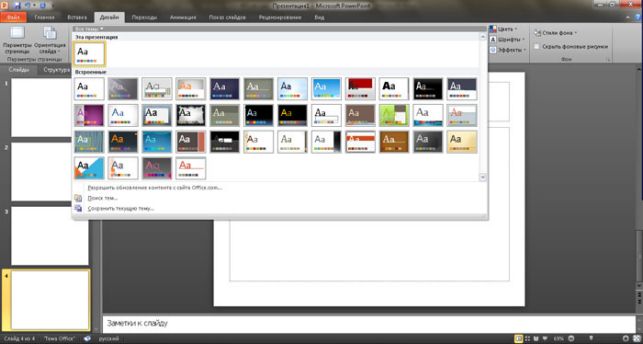
Как сделать свою презентацию на компьютере с текстом
Если вы решили добавить еще больше, к примеру, текстовое наполнение, необходимо использовать специальные блоки. Вы можете напечатать, или сделать копию текстовой части. Расположение блоков быстро меняется мышкой, простым перетаскиванием специальной рамки, поэтому справится легко.
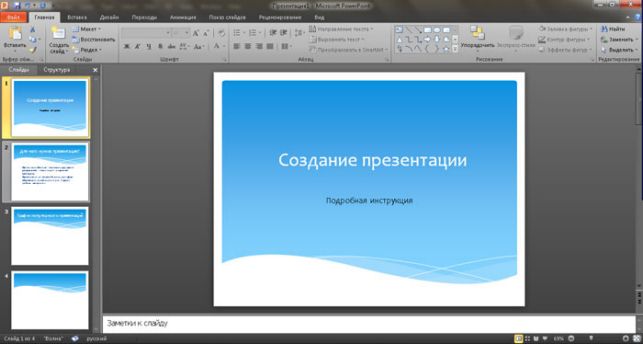
Как сделать таблицы и графики
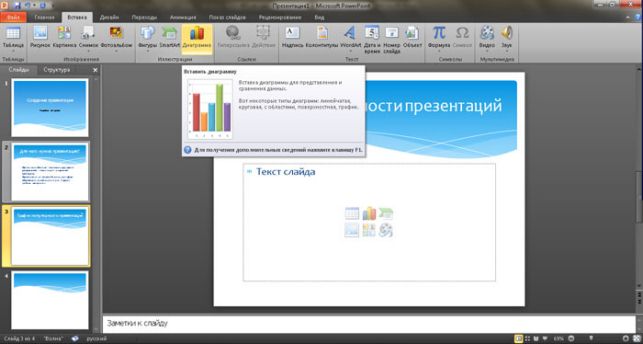
Эти графические схемы позволяют наглядно отобразить разные процессы. График можно добавить с помощью вкладки «Вставка» в верхнем меню. В разделе «Иллюстрации» расположен ярлычок диаграмм, открывающий окошко создания. Там выбираете вид диаграммы из имеющегося ассортимента на компьютере.
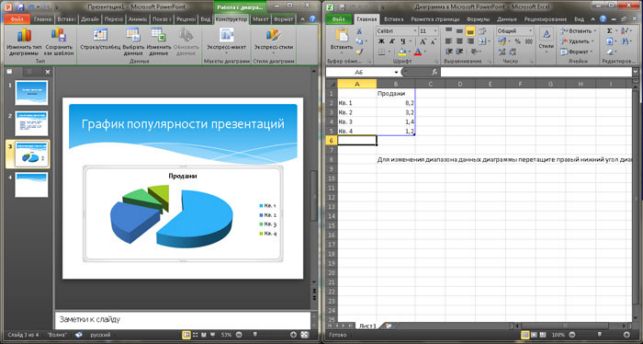
Будет открыта электронная таблица, которая помогает редактировать параметры. Все изменения будут сразу отображаться в диаграмме.
Для вставки таблицы используется та же вкладка в верхнем меню, что и для создания диаграммы. С левой стороны есть блок «Таблица» и такая же кнопочка, активирующая окошко конфигурации. Ячейки таблички заполняются так же, как и текстовые поля.
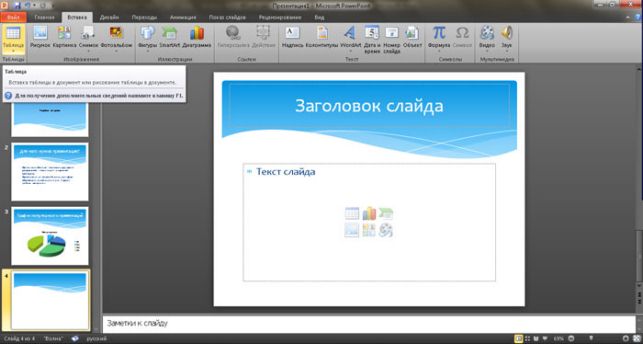
Как добавляются и оформляются картинки
Самое примечательное, что тематические изображения позволят сделать презентацию на компьютере более информативной. Лучше на одном слайде размещать одну картинку, но качественную. Вставлять ее можно из той же вкладки, что и диаграмму, но тут надо привлекать подпункт «Рисунок».
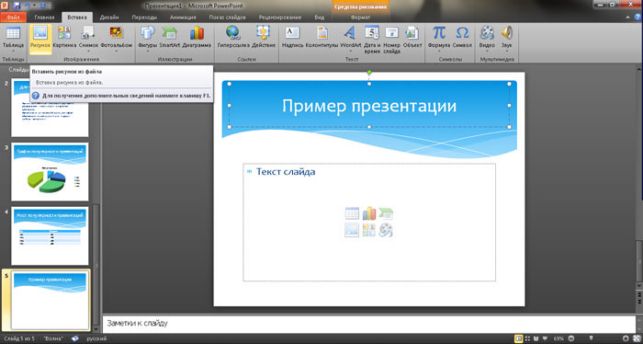
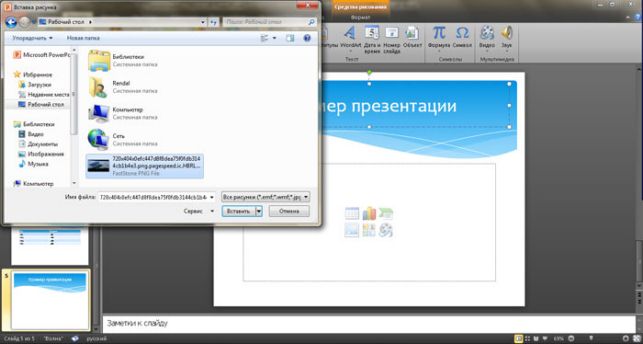
Далее открываете папку с материалами и выбираете нужный.
Добавляем видео и аудио на компьютере
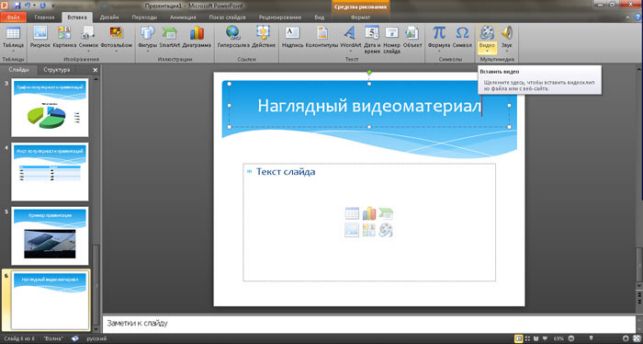
Мультимедийный контент может быть использован только там, где он будет уместен. Они будут незаменимы для создания развернутого доклада или объяснения трудных тем. Аудио/видео добавляется из спецвкладки «Вставка» в верхнем меню. С правой стороны есть блок «Клипы мультимедиа». После нажатия на него появляется тип добавляемого файла. Вы только выбираете нужный из папки с материалами. В результате будет открыто уведомление о том, что проигрывание ролика начинается с открытием странички.
Добавление анимации для перелистывания слайдов
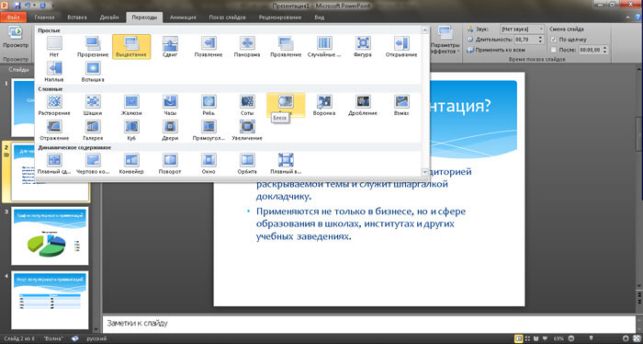
В презентацию лучше добавлять эффектные переходы. Просто выделяете в навигаторе необходимую страничку и переходите в «Анимацию» в меню.
Нажав на клавишу «Схема перехода», будет открыт перечень всего ассортимента переходов. Не забывайте, что выбранный переход используется исключительно на выделенную страничку. Для каждой нужно устанавливать его в ручном режиме.
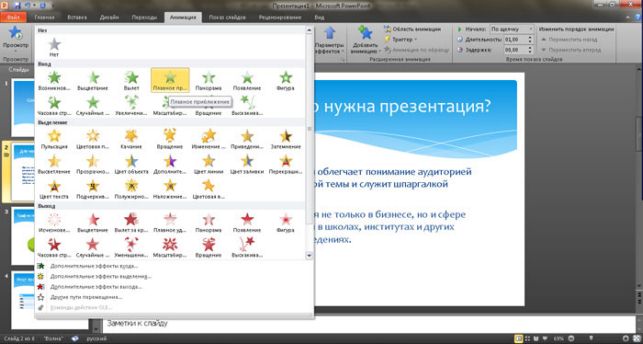
Спецэффекты лучше добавлять к элементам странички. Для этого следует использовать подпункт «Анимация». Необходимо выделить объект, кликнуть по анимации и отметить «настройка анимации». В результате будет открыт перечень возможных вариантов, позволяющий создавать анимацию.
Как просмотреть результат на компьютере
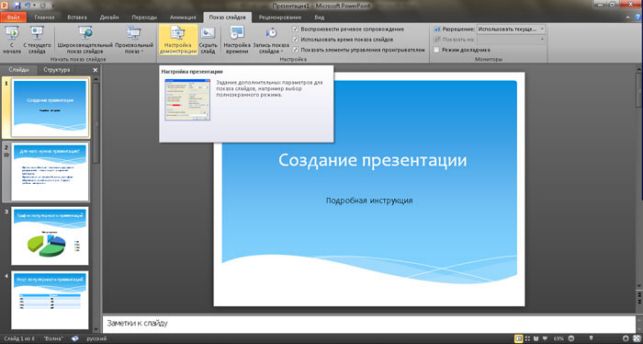
Если вы хотите просмотреть то, что получилось, необходимо тапнуть по клавише F5 или выбрать нужный пункт в строчке верхнего меню. Перед тем, как сохранить, следует ввести параметры показа в специальном окне. Настройка параметров будет зависеть от вида доклада и плана выступления.
Если вы хотите сделать слайд-шоу без Power Point в Windows 10 или в другом Виндовс, можно воспользоваться аналогами, к примеру, Prezi , Kingsoft Presentation (максимально приближен к Поинт), интерактивной платформой SlideRocket , веб-приложением Piktochart и прочим.
Вот так легко сделать презентацию на компьютере. Во время ее создания, не стоит забывать, что качество напрямую зависит от содержательности материалов, поэтому тщательно готовьтесь.
Источник: http://life-v.ru/how-to-make-a-presentation-on-your-computer/
Как создать презентацию в PowerPoint?
Сегодня я вас познакомлю с созданием презентации на компьютере , работая с программой Microsoft Office PowerPoint . По сфере деятельности я часто прибегаю к использованию презентаций. На создание моей первой презентации я потратила около двух часов. Но всегда надо помнить, что навыки работы приходят со временем. Поэтому пугаться не надо.
Описание основных кнопок в PowerPoint
Как при помощи PowerPoint сделать презентацию?
Создание презентации начинаем с классического запуска. Для этого вы должны в главной панели вашего компьютера, нажать «Пуск» — «Все программы» — «Microsoft Office» — «Microsoft Office PowerPoint ».
Потом с помощью специальной функции «Создать слайд», которая находится в верхнем правом углу панели навигации, выбрать макет слайда, какой вам понравиться. Макет выбранный можно использовать для всей вашей презентации, а можно подобрать и для каждого слайда отдельно.
Для того чтобы поменять внешний вид слайдов используйте меню Формат. Поменять можно: фон, цветовую схему, шаблон оформления, подобрать шрифт к тексту. В каждый слайд вы имеете возможность вставить диаграммы, таблицы, надписи, отрывки из фильмов, звук. Для любых этих объектов используется команда меню Вставка. Также понравившуюся фотографию или рисунок вы можете поместить в свою презентацию, используя команды «Копировать» и «Вставить».
Свою презентацию PowerPoint вы весомо разнообразите, если будете использовать эффекты анимации, которые возможно добавить к различным объектам на вашем слайде. Для этого вам необходимо по вкладке «Оформление слайда» перейти в группу «Эффекты анимации» и открыть «Настройка анимации». Вслед за этим правой кнопкой мыши щелкните по своему тексту или предмету, к которому вы желаете применить эффекты анимации. В области «Настройка анимации» нажмите «Добавить эффект», а потом выполните одно или несколько (как вашей фантазии угодно), действий по применению эффектов. Эффекты вы увидите в списке «Настройка анимации» в той очерёдности, как они были добавлены.
В поле «Изменение » можно установить начало, направление, а также скорость анимации. Более эффектной презентацию делают переходы между слайдами. Смена слайдов настраивается в меню Показ слайдов – Смена слайдов. Работа над слайдами закончена. Чтоб просмотреть созданную вами презентацию, в нижнем углу с права нажмите «Показ слайдов». Если необходимо внести изменения в слайде, вернуться обратно вы можете, нажатием на клавиатуре вашего компьютера кнопки «Esc».
После просмотра исправленной вами презентации её необходимо сохранить, чтобы вы могли воспользоваться ею дальнейшем. Для сохранения, нажмите на кнопку в самом верху углу с лева «Файл» — « Сохранить как», введите название и нажмите «сохранить». Вот и вся сложность в работе над презентациями. Каждый раз, преступая к работе над презентацией, для себя вы будете узнавать новые возможности программы Microsoft PowerPoint .
Возможно вам будет интересно:
Источник: http://it-connection.ru/?p=2480
Windows 10
Windows 10 is a personal computer operating system released by Microsoft as part of the Windows NT family of operating systems. It was officially unveiled in September 2014 following a brief demo at Build 2014. The first version of the operating system entered a public beta testing process in October 2014, leading up to its consumer release on July 29, 2015, and its release to volume licensing on August 1, 2015. To encourage the adoption of Windows 10, Microsoft announced that during its first year of availability, upgrades to the operating system would be made available free of charge to users of genuine copies of eligible editions of Windows 7, and Windows 8 after update to Windows 8.1.
Windows 10 introduces what Microsoft described as a «universal» application architecture; expanding on Metro-style apps, these apps can be designed to run across multiple Microsoft product families with nearly identical code — including PCs, tablets, smartphones, embedded systems, Xbox One, Surface Hub and HoloLens. The Windows user interface was revised to handle transitions between a mouse-oriented interface and a touchscreen-optimized interface based on available input devices — particularly on 2-in-1 PCs; both interfaces include an updated Start menu that blends elements of Windows 7’s traditional Start menu with the tiles of Windows 8. The first release of Windows 10 also introduces a virtual desktop system, a window and desktop management feature called Task View, the Microsoft Edge web browser, support for fingerprint and face recognition login, new security features for enterprise environments, and DirectX 12 and WDDM 2.0 to improve the operating system’s graphics capabilities for games.
This article is licensed under the Creative Commons Attribution-ShareAlike 3.0 Unported License, which means that you can copy and modify it as long as the entire work (including additions) remains under this license.
Windows 10 Mobile
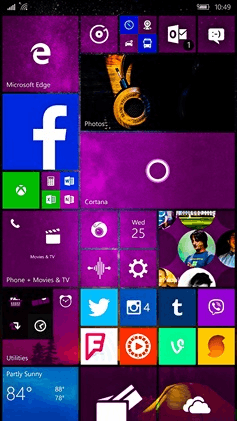
Windows 10 Mobile is a mobile operating system developed by Microsoft. It is an iteration of the Windows Phone product line and a successor to Windows Phone 8.1, but is marketed as being an edition of Windows 10, Microsoft’s operating system for personal computers, as part of Microsoft’s plans to unify their platforms into one converged operating system.
Windows 10 Mobile aims to provide greater consistency with its counterpart for personal computers, including more extensive synchronization of content, a new universal application platform that allows one app to run on multiple Windows 10 devices such as PCs, mobile devices and Xbox, as well as the capability, on supported hardware, to connect devices to an external display and use a «PC-like» interface with mouse and keyboard input support. Microsoft has built tools for developers to easily port some iOS apps with minimal modifications. Windows Phone 8.1 smartphones are eligible for upgrade to Windows 10 Mobile, pursuant to manufacturer and carrier support. Some features may vary depending on hardware compatibility.
This article is licensed under the Creative Commons Attribution-ShareAlike 3.0 Unported License, which means that you can copy and modify it as long as the entire work (including additions) remains under this license.

Windows (Amanda Somerville album)
Track listing
All songs written and composed by Amanda Somerville, except where indicated.
Personnel
References
External links
This article is licensed under the Creative Commons Attribution-ShareAlike 3.0 Unported License, which means that you can copy and modify it as long as the entire work (including additions) remains under this license.
Vinyl Confessions
Vinyl Confessions is the eighth studio album by American rock band Kansas, released in 1982 (see 1982 in music). It includes «Play the Game Tonight», which broke the Top 20 and is Kansas’s third highest-charting single, surpassed only by «Carry on Wayward Son» and «Dust in the Wind». The album was reissued in remastered format on CD in 2011.
Background
Vinyl Confessions was a major turning point for the band. After the conversion of both guitarist/keyboard player Kerry Livgren and bass player Dave Hope to Christianity, and the focus that Livgren placed on his religion in the band’s lyrics, lead singer Steve Walsh did not agree with the new direction of the band and left to form his own band, Streets. Walsh had also contributed much as a songwriter, so the band was forced to find a new lead singer who not only had a vocal style that fit the band’s music, but also could contribute material for the upcoming album. After a long audition process, the choice came down to three strong candidates: Warren Ham, Michael Gleason and John Elefante. The band eventually settled on Elefante.
This article is licensed under the Creative Commons Attribution-ShareAlike 3.0 Unported License, which means that you can copy and modify it as long as the entire work (including additions) remains under this license.
Window (computing)
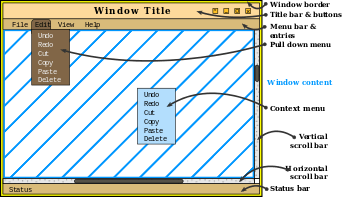
In computing, a window is a graphical control element. It consists of a visual area containing some of the graphical user interface of the program it belongs to and is framed by a window decoration. It usually has a rectangular shape that can overlap with the area of other windows. It displays the output of and may allow input to one or more processes.
Windows are primarily associated with graphical displays, where they can be manipulated with a pointer by employing some kind of pointing device. Text-only displays can also support windowing, as a way to maintain multiple independent display areas, such as multiple buffers in Emacs. Text windows are usually controlled by keyboard, though some also respond to the mouse.
A graphical user interface (GUI) using windows as one of its main «metaphors» is called a windowing system, whose main components are the display server and the window manager.
History
The idea was developed at the Stanford Research Institute (led by Douglas Engelbart). Their earliest systems supported multiple windows, but there was no obvious way to indicate boundaries between them (such as window borders, title bars, etc.).
This article is licensed under the Creative Commons Attribution-ShareAlike 3.0 Unported License, which means that you can copy and modify it as long as the entire work (including additions) remains under this license.
Источник: http://cs.wn.com/%D0%9A%D0%B0%D0%BA_%D0%A1%D0%B4%D0%B5%D0%BB%D0%B0%D1%82%D1%8C_%D0%9F%D1%80%D0%B5%D0%B7%D0%B5%D0%BD%D1%82%D0%B0%D1%86%D0%B8%D1%8E_%D0%9D%D0%B0_Windows_10
Microsoft PowerPoint
Можно получить уже сейчас в рамках подписки на Microsoft 365
Простая и эффективная разработка слайдов
Создавайте отлично проработанные, эффективные слайды с помощью конструктора и Идей PowerPoint.
3D-технология: от фильмов к презентациям
Теперь вы можете без труда вставлять 3D-объекты и внедренные анимации из ваших собственных файлов или из библиотеки контента прямо в слайды PowerPoint.
Естественное взаимодействие посредством голоса, прикосновений и рукописного ввода
Пишите от руки прямо на слайде, а затем за секунды преобразовывайте рукописные заметки в текст, а небрежно начерченные формы — в идеально ровные фигуры.
Оттачивайте свои презентации
Тренер выступлений на основе функции ИИ поможет вам подготовиться к докладу и даст рекомендации по темпу речи, выбору слов и т. д.
Будьте в курсе происходящего
Наблюдайте за ходом процесса редактирования. Функция, позволяющая следить за тем, что происходило в ваше отсутствие, поможет узнать, что коллеги изменили в ваших слайдах.
Источник: http://products.office.com/ru-ru/powerpoint
PowerPoint для Windows 10
Как создать презентацию на Windows 10
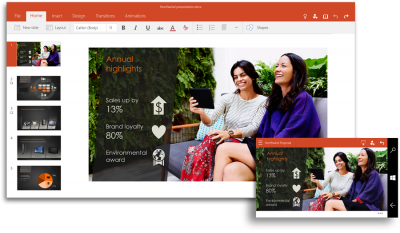
Если вам нужно создать презентацию на вашем компьютере, и вы еще не скачали Microsoft PowerPoint, то вам нужно это сделать. Если вы думаете, что в вашу ОС входит хоть какой-то инструмент для создания презентаций, то вы ошибаетесь. Такого инструмента в ОС нет и никогда не было. Максимум, что вы можете получить в ОС – слайдшоу из кадров, но это не презентаций. Так что скачать Microsoft PowerPoint нужно, и лучше сделать это время сейчас.
Есть и другие утилиты для создания презентаций, но PowerPoint – это эталон. Многие ругали программу за то, что она содержит в себе лишь стандартные шаблоны, которые уже всем приелись. С этим фактом сложно поспорить, но у него есть объяснение. Программа настолько популярна, что ей пользуется так много человек и так часто, что презентации, сделанные в Microsoft PowerPoint, вы видите чаще всего. Если вам не нравится стандартный дизайн, то вы всегда можете создать свой. Повер Поинт – это не графический редактор, но частично он выполняет его функции. Вы можете создать дизайн своей презентации с нуля. Это не единственное преимущество последней версии PowerPoint, есть и другие:
- Сохранение презентации в облако;
- Возможность скачать новые шаблоны;
- Возможность создать свой дизайн презентаций;
- Большой выбор эффектов;
Облачные технологии добрались и до презентаций. Вы можете не беспокоиться, что презентация пропадет. Все ваши действия сохраняются в облако. Если на другом компьютере есть доступ к сети Интернет, то вы сможете открыть вашу презентацию. При необходимости вы можете сохранить презентацию и на жесткий диск или флешку, как это было в старых версиях программы.
Какую версию PowerPoint скачать
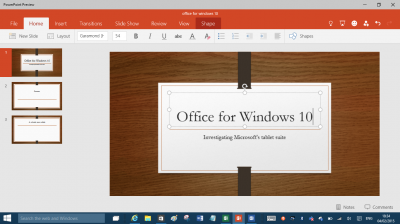
Старые версии тоже хороши, и в некоторых параметрах они еще выигрывают Microsoft PowerPoint 2016. Например, количество доступных шаблонов и интересных дизайнов, пока что, сильно больше у старых версий. К сожалению, старые шаблоны поддерживаются новой версией PP лишь частично. Но со временем, наверняка, появится больше шаблонов и для версии 2016-ого года. Использовать старые версии Microsoft PowerPoint тоже можно, но в новой версии программы для создания презентаций вас ждет куда больше эффектов и возможностей. В том числе и возможностей в плане дизайна. Вы можете создать полностью уникальную презентацию с нуля, но на это у вас уйдет намного меньше времени, что в ранних версиях.
Microsoft PowerPoint связан с другими продуктами из пакета Microsoft Office, в том числе и с текстовым редактором Word. Вы можете обмениваться текстом между программами в один клик. А из Excel вы можете передать таблицы и различные графики. PowerPoint позволяет использовать в презентациях не только текст и таблицы, но и графику, видео и даже музыку. Вы можете вставить фоновую музыку для конкретного слайда или для всей презентации в целом.
Источник: http://windows10free.ru/ofis/881-powerpoint.html
- Msconfig windows 10 как зайти - msconfig windows 10 как зайти
- Как вызвать командную строку в Windows 10 и не только - как в виндовс 10 вызвать командную строку
- Как раздать WiFi с ноутбука Windows 10 подробно - как раздать вайфай с ноутбука windows 10
- Как в windows 10 сделать классический пуск - как сделать пуск как в windows 10
- Как разделить жесткий диск на 2 части windows 10? | - как разделить жесткий диск на 2 части windows 10
- Как добавить нового пользователя в Windows 10? - как в windows 10 добавить пользователя
- Как включить обновление Windows 10 | - как включить обновления на windows 10
- 0xc000007b при запуске игр - 0xc000007b при запуске игры как исправить windows 10
- Как установить Windows 10 - Пошаговая инструкция - как установить виндовс 10 на компьютер с интернета бесплатно
- Несколько способов удалить антивирус в Windows 10; Все о Windows Phone - как отключить антивирус на виндовс 10
Добавить комментарий