Как вызвать командную строку в Windows 10 и не только — как в виндовс 10 вызвать командную строку
02.03.2020Если вы работаете на компьютере под учетной записью администратора, то запустить такую строку можно без проблем. Для этого достаточно кликнуть правой копкой мыши по иконке командной строки в описанных выше способах, или
Как вызвать командную строку в Windows 10 и не только
Иногда для решения компьютерных проблем приходится использовать командную строку. Для этого существует несколько способов. В умелых руках командная строка – это очень мощный и гибкий инструмент. С её помощью можно добраться до самых скрытых настроек операционной системы. Хакеры при помощи командной строки могут показать вам такие возможности вашего компьютера, о которых вы даже не догадываетесь.
Но для начала необходимо найти эту, так называемую, командную строку. Сегодня мы поговорим о том, как вызвать командную строку в Windows 10. Некоторые из этих способов годятся и для других систем виндовс. Поэтому смотрите, читайте и применяйте.
Как вызвать командную строку в Windows 10

Что такое командная строка в Windows
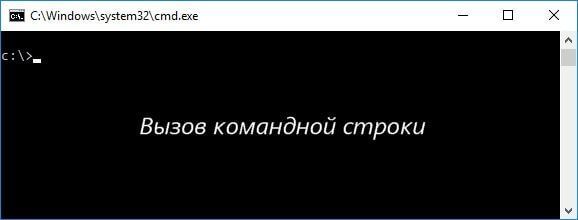
Командная строка – это обязательная программа любой операционной системы для введения команд без использования окон. Сама программа выглядит, как черное окошко с белой строкой. Вводить команды можно только на латинице и арабскими цифрами. Русские буквы она не воспринимает и не дает их даже ввести.
Вызов командной строки через меню «Пуск»
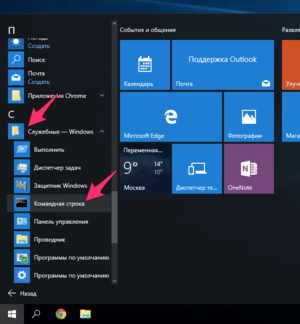
Кликните по кнопке меню «Пуск». Выберите пункт «Все приложения» (если он у вас есть), и перейдите в раздел с буквой «С». Кликните по папке «Служебные – Windows». В открывшемся списке вы найдете ярлык командной строки. Кликнув по нему, вы откроете командную строку.
Вызов командной строки через поиск Windows
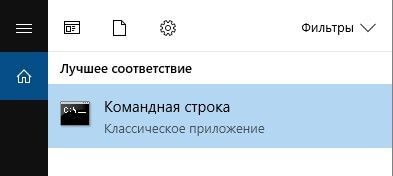
Найдите на Панели управления, возле кнопки меню «Пуск» иконку с изображением лупы. Это иконка поиска windows. Кликните по ней левой кнопкой мыши. В поле ввода начните писать слово «командная».
В прилагаемом списке выше найдите иконку командной строки и кликните по ней мышкой.
Если кликнуть по этой иконке правой кнопкой мыши, и выбрать пункт «Запустить от имени администратора», то запустится командная строка с более широкими возможностями.
P.S. Это возможно только в том случае, если вы работаете с учетной записью администратора.
Вызов командной строки с правами администратора
Некоторые действия в командной строке можно производить только с правами администратора. В таком случае вам необходима командная строка с такими правами.
Если вы работаете на компьютере под учетной записью администратора, то запустить такую строку можно без проблем. Для этого достаточно кликнуть правой копкой мыши по иконке командной строки в описанных выше способах, или
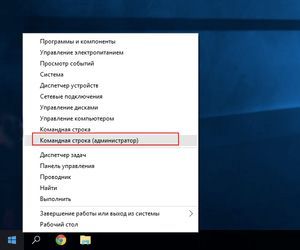
кликнуть правой кнопкой мыши по кнопке меню «Пуск», и выбрать в контекстном меню пункт «Командная строка (администратор)».
Вызов командной строки через команду «Выполнить»
Нажмите на клавиатуре одновременно на клавиши «Win» + «R».
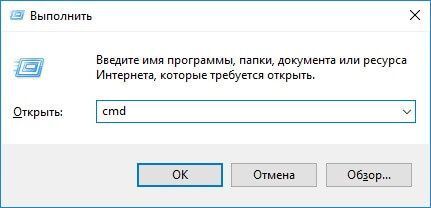
Откроется небольшое окно «Выполнить». В поле «Открыть» введите команду «cmd» и нажмите кнопку «ОК».
Откроется командная строка.
Вот так просто и быстро можно вызвать командную строку в Windows 10 и в более ранних версиях. Это не все способы, но и этих вполне достаточно.
Источник: http://moydrygpk.ru/windows-10/kak-vyzvat-komandnuyu-stroku-v-windows-10.html
Вызов командной строки в Windows 10
 Командная строка — это незаменимый помощник для продвинутого пользователя компьютера. Воспользовавшись её функциями, можно существенно облегчить работу с программами и выполнять задачи, для которых не предусмотрен графический интерфейс. К примеру, с её помощью можно настроить собственные, индивидуальные графические символы или посмотреть список всех обновлений системы, набрав всего одну команду.
Консоль в Windows 10
Функции этой консоли не меняются, сколько бы времени ни проходило, меняются только способы вызова, поэтому при переходе с одной версии на другую может возникнуть закономерный вопрос: где командная строка? На Windows 10 её вызов осуществляется 7 способами, которые отличаются друг от друга только временем, потраченным на набор команды. Если интересует, как вызвать командную строку в Виндовс 10 быстро, то следует обратить внимание на следующие варианты.
Вызов консоли с комбинацией клавиш
 Вариант первый: воспользоваться окном «Выполнить». Чтобы использовать этот вариант, достаточно набрать простую комбинацию клавиш Win + R. После того как окно закончит открываться, нужно набрать комбинацию «cmd» и выбрать кнопку «ok». Теперь на экране появится форма для работы с искомой консолью.
- Вариант второй: воспользоваться набором клавиш Win + X. Этот способ сработает только в тех системах, которые не были обновлены до 1703 версии. Если обновление не было загружено, то следует выполнить тот же порядок действий, что и в первом случае: нажать кнопки Win и X. В левом нижнем углу экрана появится меню, в котором можно выбрать, как запустить командную строку в Windows 10 — с правами администратора или без.
Но если система всё же обновлена, то как включить командную строку? В Windows 10 версии 1703 можно не найти необходимую функцию, потому что она была просто переименована в PowerShell. Под этим названием и скрывается нужная системная утилита, поэтому чтобы вывести её на экран, можно воспользоваться той же комбинацией Win + X.
Если PowerShell мозолит глаза, то можно вернуться к привычному наименованию за несколько кликов. Для этого нужно совершить следующий порядок действий:
- Нужно зайти в меню, которое вы только что вызывали.
- Перейти на вкладку «Параметры».
- Открыть вкладку «Персонализация».
- Выбрать в ней «Панель задач».
- Переместить ползунок на «Откл» в графе «Заменить строку…».
Варианты быстрого вызова
- Вариант третий: в два клика. Этот вариант позволяет зайти в меню из предыдущего пункта без использования комбинаций клавиш. Для этого нужно активировать значок плитки в левом нижнем углу панели задач ПКМ, а потом выбрать, под какими правами вызывать привычную консоль.
- Вариант четвёртый: через «Поиск». Если нет желания набирать команды, то следует вызвать меню поиска любым удобным способом и набрать в нём свой запрос. Система сама выведет искомый вариант, нужно только нажать.
- Вариант пятый: создать ярлык. Такой способ подойдёт для тех, кто часто пользуется функциями командной консоли, поэтому она необходима им под рукой. Чтобы создать ярлык, следует открыть меню «Поиска» и повторить те же действия, что и в четвёртом варианте. Когда система выведет нужную системную утилиту в списке, нужно нажать на результат ПКМ и выбрать команду для закрепления на панели задач.
- Вариант шестой: закрепить в меню «Пуск». Этот способ опять-таки подойдёт тем, кому системная утилита нужна под рукой. Следует найти её через «Поиск», но теперь в окне выбрать не панель задач, а начальный экран. Теперь ярлык для вызова нужной утилиты будет закреплён в правой области меню «Пуск».
Варианты, требующие больше времени
 Вариант седьмой: найти в списке установленных программ. По сравнению с предыдущими способами, этот требует больше времени. Если время терпит, то следует перейти в меню «Пуск» и развернуть список «Все программы». Искомая команда находится в разделе «Служебные — Windows», поэтому список нужно пролистать до буквы «С».
- Вариант восьмой: с помощью окна «Диспетчер задач». Чтобы использовать этот способ, нужно активировать «Диспетчер задач» сочетанием клавиш Ctrl+Alt+Del и выбрать нужную команду, а затем нажать на кнопку «Файл». В открывшемся меню будет фраза «Запустить новую задачу». Если нажать на неё, то откроется окно, в поле которого нужно написать «cmd» и нажать «ok».
Были рассмотрены уже восемь способов, как открыть командную строку в Windows 10. Теперь перейдём к продвинутым вариантам, если все предыдущие кажутся неудобными или недостаточно быстрыми.
Продвинутые способы
Вариант девятый: с помощью горячих клавиш. Это самый быстрый способ из всех рассмотренных. Чтобы использовать его, нужно повторить все действия из пятого варианта, то есть расположить ярлык на рабочем столе. После этого нужно осуществить следующие пункты:
- Зайти в свойства готового ярлыка.
- Активировать поле «Быстрый вызов».
- Внести в поле комбинацию желаемых клавиш, одновременно нажав их.
Вариант десятый: с помощью команды в меню проводника. Этот способ удобен, но подойдёт не всем. Если данная консоль используется нечасто, то лучше выбрать какой-либо другой вариант. Если нет — то нужно открыть блокнот и перенести в него следующий текст:
Windows Registry Editor Version 5.00
 Далее, следует сохранить полученный файл с расширением .reg и любым именем — имя здесь не играет роли. Могут возникнуть проблемы с присваиванием файлу произвольного расширения, поэтому нужно воспользоваться набором клавиш Shift+Ctrl+S и выбрать в типе файла вариант «Все».
Когда файл будет успешно сохранён, нужно его запустить и подтвердить своё согласие на то, что в реестре появятся изменения. Теперь консоль можно открывать, нажав ПКМ на рабочем столе и выбрав нужную строку.
Существует, по крайней мере, десять способов, как вызвать командную строку в Виндовс 10, и можно выбрать тот, что наиболее удобен и привычен, либо использовать несколько запомнившихся лучше всего.
Источник: http://komp.guru/windows-10/vyzov-komandnoj-stroki-v-windows-10.html
Как вызвать командную строку в Windows 10
Для многих продвинутых пользователей ПК, а также специалистов существует командная строка Windows, которая упрощает выполнение административных задач. Но в 10 версии варианты ее вызова изменились. Немного ниже мы рассмотрим все способы, как вызвать командую строку.
Совет: способы, которые приведены в этой статье были протестированы в Windows 10, однако некоторые из них можно применить к версии 8.1 и 7.
1 – Открыть командную строку Windows 10 можно воспользовавшись таким инструментом как «поиск». Сначала находим сам «поиск» на панели задач (Win+Q), запускаем его и прописываем три английские буквы «cmd». Сразу после этих нехитрых манипуляций откроется командная строка.
2 – Более быстрый способ запуска — это сочетание клавиш на клавиатуре Win+R. Тут все очень просто, сначала зажимаете клавишу с изображением логотипа Microsoft, а потом нажимаете клавишу R. В открывшемся окошке нужно также ввести «cmd» или как вариант «cmd.exe», после чего нажимаем клавишу ENTER или с помощью мыши выбираем «OK».
3 – Также можно вызвать командную строку при помощи меню ПУСК. Первое, что нужно сделать это перейти в само меню, после чего в списке всех приложений находим «Служебные-Windows» и нажимаем на соответствующий ярлычок командной строки.
4 – Четвертый способ также является крайне быстрым способом вызова командной строки. Вот что нужно сделать: находясь на рабочем столе нажать комбинацию клавиш Win+X. Вам сразу откроется очень полезное меню, в списке которого будет наша командная строка.

5 – Последний способ также является рабочим, хотя, на мой взгляд, самым не удобным. Для этого нам необходимо воспользоваться «проводником windows». Заходим в мой компьютер, находим диск, на котором хранится ваш Windows и заходим в system32, в этой папке хранится файл запуска командной строки. Выглядит этот адрес обычно следующим образом:
«Этот компьютер — System (C: ) — Windows — System32», файл называется cmd.exe.
Теперь вы точно знаете, как вызвать командную строку в Windows 10.
Источник: http://linchakin.com/posts/how-invoke-command-line-windows-10/
Что такое командная строка Windows 10 и как её вызвать

Иногда в операционных системах Виндовс приходится работать с командной строкой. С помощью неё можно выполнять такие задачи, которые невыполнимы из графической среды ОС. При восстановлении загрузчика и множества других задач.

Итак, как вызвать командную строку в Виндовс 10
- Способ 1: нужно в поиске Windows написать слово, точнее, словосочетание. «Командная строка». Но в большинстве случаев достаточно будет набрать несколько первых букв, как система определит, что именно от неё хотят.

- Способ 2: Вызвать службу «Выполнить». Вызвать её можно комбинацией горячих клавиш Win+R или также через поиск Виндовс, где пишем запрос «Выполнить».

- Далее, в открывшемся окне службы пишем маленькими латинскими буквами (cmd) и кликаем «Ок».
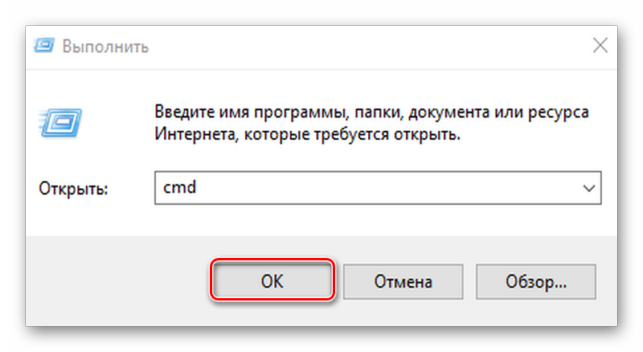
Появится вот такая консоль, далее с ней уже можно работать. 
- Способ 3: через «Диспетчер задач». Как это сделать? – открываем диспетчер задач правым кликом на панели инструментов, и в контекстном меню выбираем нужный пункт или через комбинацию клавиш Ctrl+Alt+Del. В открывшемся окне кликаем по меню «Файл», запускаем новую задачу, где откроется служба создания новой задачи, где пишем в поле снова cmd – для запуска консоли с правами администратора отмечаем флажком этот пункт.

Меню Пуск Windows Power shell
- Способ 4: один из самый простых способов из меню «Пуск». На котором нужно выполнить правый клик и в контекстном меню выбрать строчку Windows Power shell либо Windows Power shell (администратор) – это та же командная строка, в среде которой можно решать массу задач по настройке и наладке системы.

- Способ 5: Открыть командную строку можно ещё через папку Windows на системном диске.
- Открываем проводник, здесь выбираем «Этот компьютер» в котором открываем системный диск,.
- Здесь опять переходим в папку Windows, а затем нам нужна папка System32.
- В которой пролистываем в конец списка файлов (он большой). Ищем исполняющий файл cmd.exe кликаем по нему двойным кликом, чтобы запустить командную строку или выполняем правый клик чтобы, это сделать с правами администратора, где в контекстном меню выбираем соответствующий пункт.
Что такое командная строка в Вин 10
Итак: мы разобрали массу вариантов, как запустить командную строку, теперь разберём что же это такое и для чего нужно. В командной строке можно вводить команды и они будут выполнять различные действия в зависимости от того какую команду вы вводите и для чего она предназначена.
К Примеру, можно просто открыть панель управления. Для этого мы набираем команду start, собственно, эта команда отвечает за открытие/запуск различных приложений или запуск каких-то задач. Далее, пишем control panel, кликаем Enter и у нас открывается «Панель управления». Такой способ взаимодействия с компьютером может быть полезен в случае, когда произошли какие-то неполадки в проводнике и открыть тот или иной раздел компьютера не представляется возможным кроме как через командную строку. Через консоль можно выполнять очень много различных действий. И также командную строку можно подстраивать согласно предпочтениям пользователя. 
При вызове cmd нужно кликнуть на верхней белой строке правой клавишей мыши и выбрать в контекстном меню «Свойства», здесь в открывшемся меню настроек можно настраивать шрифты, размеры цвета, прозрачность окна и многое другое.
@top-advice.ru
Источник: http://top-advice.ru/komandnaya-stroka-windows-10.html
Как вызвать командную строку в Windows 10?
Нередко многие специалисты прибегают к помощи не совсем привычных для пользователей методов решения проблем или открытия тех или иных функций. Раньше я неоднократно упоминал об альтернативном методе решения многих проблем – прописывание ключей в командной строке (хотя меня можно поправить, что ключ неподходящее слово и правильно говорить команда – тут каждый использует слово на своё усмотрение). И вот пришла пора подробнее рассказать о самой командной строке и как её вызвать?
Зачем нужна командная строка?
Когда-то компьютеры не имели графического интерфейса. Сейчас такое многим покажется дикостью, но изначально монитор был пустым и двухцветным, а программы нужно было записывать заново каждый раз при использовании (да простят меня любители старины, потому что я опустил сразу несколько деталей: перфокарты, сохранение в память и даже компьютеры-однозадачники). И работа за ПК напоминала диалог с машиной – мы командуем что-то сделать, и команда это выполняет. Собственно, такой интерфейс долгое время являлся единственным и потребовалось почти десятилетие чтобы прийти к нынешнему виду.
Первое время командная строка была не чем-то непривычным, а наоборот простым и понятным. Даже первые интерфейсы ОС Windows были далеки от совершенства и именно командная строка была лучшим решением для многих проблем. Но постепенно отпадала необходимость знать команды и многие из них выполнялись уже с помощью мыши в графической оболочке. Командная строка начала становится уделом тех немногих, кто к ней привык. 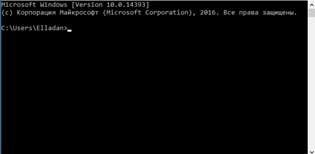
Как воспользоваться командной строкой?
Есть лишь один важный нюанс при использовании этой утилиты. Перед тем, как вызвать командную строку виндовс 10 нужно убедиться, что мы имеем права администратора. В противном случае любое действие будет сталкиваться с ограничением прав и выполняться не будет. Теперь можно приступить и к вызову этой утилиты:
- Нажатие сочетания кнопок Win+R открывает перед нами следующее окно;
- В нём необходимо ввести 3 буквы (обязательно в английской раскладке): cmd;
- Теперь можно нажать клавишу Enter или просто клацнуть «Ок». После этого запускается командная строка.
Конечно в ОС Windows 10 есть и другие способы вызова командной строки. Её можно найти с помощью поиска. Можно отыскать утилиту командной строки и в системных функциях Windows. Предложенный мной способ просто несколько быстрее и требует минимального количества кликов.
Источник: http://learnwindows.ru/kak-vyzvat-komandnuyu-stroku-v-windows-10.html
- Как раздать WiFi с ноутбука Windows 10 подробно - как раздать вайфай с ноутбука windows 10
- Как в windows 10 сделать классический пуск - как сделать пуск как в windows 10
- Как разделить жесткий диск на 2 части windows 10? | - как разделить жесткий диск на 2 части windows 10
- Как добавить нового пользователя в Windows 10? - как в windows 10 добавить пользователя
- Как включить обновление Windows 10 | - как включить обновления на windows 10
- 0xc000007b при запуске игр - 0xc000007b при запуске игры как исправить windows 10
- Как установить Windows 10 - Пошаговая инструкция - как установить виндовс 10 на компьютер с интернета бесплатно
- Несколько способов удалить антивирус в Windows 10; Все о Windows Phone - как отключить антивирус на виндовс 10
- Как Раздать WiFi с Ноутбука на Windows 10? - как раздать вай фай с ноутбука windows 10
- Как проверить скорость интернета моего компьютера - как проверить скорость интернета на компьютере windows 10
Добавить комментарий