Как добавить нового пользователя в Windows 10? — как в windows 10 добавить пользователя
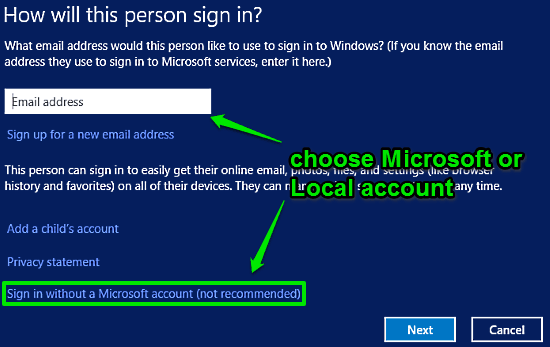
27.02.2020Шаг 3: Теперь перед вами экран создания учетной записи. Здесь вы можете выбрать, следует ли связать аккаунт нового пользователя с существующей учетной записью Microsoft (требуется для синхронизации приложений, настроек и т.д. в различных системах), или создать его в качестве локальной учетной записи. Нажмите Далее, как опеределись с выбором.
Как добавить нового пользователя в Windows 10?
Windows 10 , как почти все предшествующие версии Windows, — многопользовательская ОС. Это означает, что один компьютер на Windows 10 может использоваться несколькими пользователями, у каждого пользователя свои настройки рабочего стола, профили пользователей и т.д. Windows 10 также имеет три типа учетных записей пользователей (администратор, стандартный и дети), предоставляя различные степени прав и контроль над ОС для пользователей.
Тем не менее, когда дело доходит до добавления новых пользователей в Windows 10 (особенно по сравнению с более старыми версиями Windows, такими как Vista и Win7, хотя этот процесс в значительной степени похож на Windows 8), дело обстоит немного по-другому.
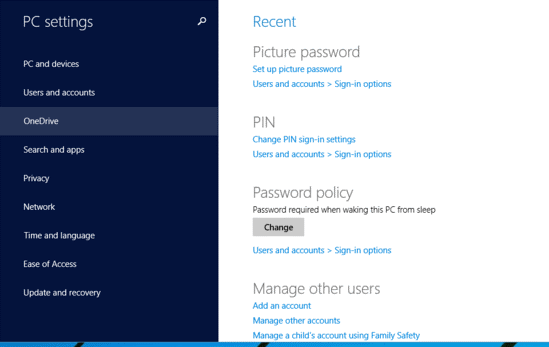
Как добавить нового пользователя в Windows 10?
Добавить нового пользователя в Windows 10 довольно легко, нужно просто немного покопаться в настройках ПК. Итак:
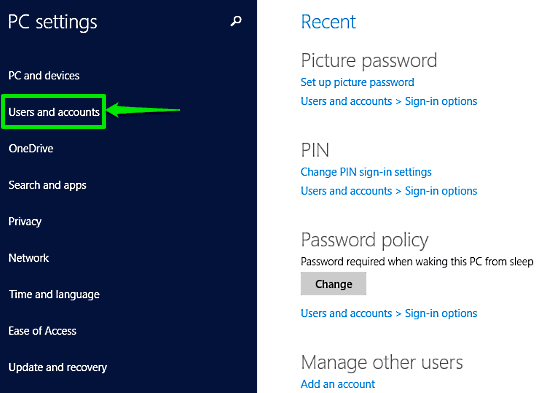
Шаг 1: Запустите приложение Н астройки ПК, выберите Пользователи и учетные записи в левой панели.
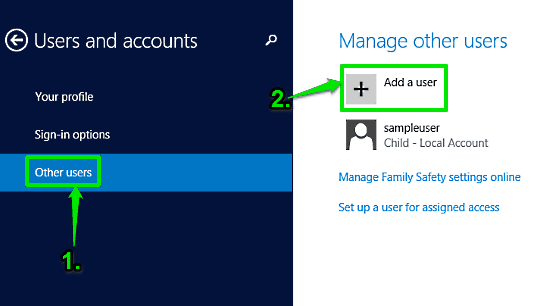
Шаг 2: Далее выберите Другие пользователи в левой колонке. Теперь в правом поле отобразятся некоторые параметры управления пользователями. Д ля начала работы н ажмите Добавить пользователя.
Шаг 3: Теперь перед вами экран создания учетной записи. Здесь вы можете выбрать, следует ли связать аккаунт нового пользователя с существующей учетной записью Microsoft (требуется для синхронизации приложений, настроек и т.д. в различных системах), или создать его в качестве локальной учетной записи. Нажмите Далее, как опеределись с выбором.
Шаг 4: В следующем шаге нужно указать учетные данные (имя пользователя, пароль и т.д.) для новой учетной записи пользователя. Введите информацию и нажмите Далее, чтобы завершить настройки.

Шаг 5: Все! Вы только что добавили нового пользователя в ОС Windows 10. Как администратор, вы всегда можете контролировать и изменять важные параметры, относящиеся к стандартным учетным записям и дети. В любое время м ожно изменить тип учетной записи (администратор, стандарт или ребенок).
Вывод
Windows 10 имеет измененный, но гораздо более простой способ добавления новых пользователей. Можно легко добавлять и управлять несколькими учетными записями пользователей, менять типы учетных записей и т.д.
Источник: http://pro-spo.ru/voprosy-o-windows-10/4853-kak-dobavit-novogo-polzovatelya-v-windows-10
Как добавить локального пользователя в Windows 10
Наличие собственного персонального компьютера для некоторых является роскошью. Нередко, когда в доме единственный компьютер используют более двух человек. Но есть такая информация, которую лучше скрыть от посторонних людей. Именно поэтому в операционной системе от Microsoft имеется возможность создания нескольких владельцев компьютера и установки пароля для любого из них индивидуально. Благодаря этому каждый человек может хранить собственные документы в определенных папках, в которые не смогут попасть другие люди.
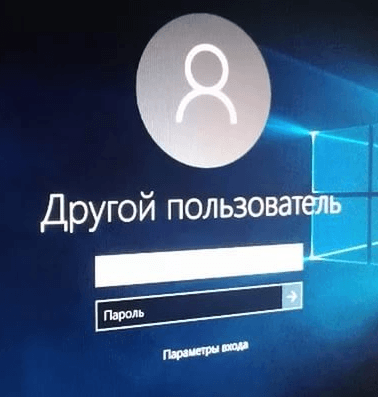
Довольно часто на купленных персональных компьютерах уже присутствует несколько владельцев ПК. Причиной для этого является ограничение возможностей доступа к данным . Когда покупатели приходят в магазин и тестируют ноутбуки, то могут специально загрузить вредоносное программное обеспечение. Именно поэтому создается новый человек в операционной системе без прав администратора, где человек не имеет возможности удалять, редактировать и производить установку файлов.
Добавления пользователя через Пуск
Необходимо зайти в Пуск и, используя пункт «Параметры», найти раздел со списком всех владельцев ПК. В этом разделе есть подраздел семьи и прочих учетных записей. Именно здесь можно создать нового человека для управления компьютером. При добавлении нового владельца ПК необходимо заполнить имя и придумать пароль.

Добавление пользователя через Командную строку
Для отображения Командной строки необходимо нажать правой кнопкой мыши на меню Пуск и выбрать пункт Командная строка. Обязательно нужно запускать ее от имени администратора. Она служит для исполнения различных действий персональным компьютером с помощью специально разработанных команд.
В Командной строке требуется ввести команду net user Admin password /add где Admin — это имя нового человека, использующего персональный компьютер, а password — это пароль. Если все правильно сделано, то в Командной строке появится надпись «Команда выполнена успешно».
Добавление пользователя через Панель управления
Конечно же любая настройка в операционной системе Виндовс решается через Панель управления. Необходимо выбрать пункт «Параметры», вкладку «Панель управления» и найти раздел «Учетные записи пользователей».

На вкладке пользователи будет кнопка Добавить . После этого можно будет произвести добавление нового человека, но стоит определиться, какую учетную запись необходимо создать:
- учетку Microsoft;
- локальную учетку.
Когда новая учетная запись Microsoft будет создана, то владелец сможет использовать стандартный магазин Виндовс, автоматически обновлять стандартные приложения и производить синхронизацию программных приложений.
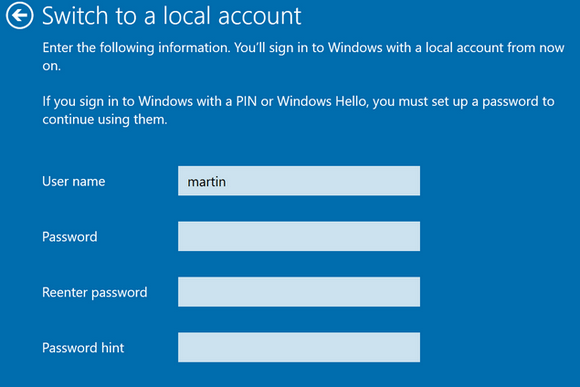
Когда локальная запись владельца персонального компьютера будет создана, появится новый владелец ПК в Windows 10. Данный метод рекомендуется для тех, у кого есть уже учетная запись Microsoft и ему просто необходимо разграничить права доступа на собственном компьютере.
При выборе любого варианта владелец ПК должен будет ввести название учетной записи и сгенерировать пароль для входа в систему.
Добавление локальных пользователей
При сочетании клавиш Win + R отобразится окно «Выполнить», в котором необходимо ввести команду «lusrmgr.msc». Нажимаем OK и видим в появившемся окне несколько папок: «Пользователи» и «Группы». В группах производится создание права к файлам и папкам компьютера для различных учетных записей. Здесь можно произвести настройку полноценного доступа ко всем файлам и папкам компьютера либо запретить данному лицу большинство операций, вроде редактирования, установки и удаления новых файлов. В папке «Пользователи» присутствуют все локальные записи владельцев компьютера, находящиеся в Windows.

Нажав на папку «Пользователи», используя правую кнопку мыши, необходимо выбрать операцию «Новый пользователь». Далее надо придумать имя новому владельцу и сгенерировать пароль. В случае, если требуется, чтобы пользователь Виндовс имел полноправный доступ ко всем файлам и папкам в этой операционной системе, то требуется осуществить переход в папку «Пользователи», выбрать созданного пользователя и во вкладке «Членство в группах» присвоить значение администратора. Тогда новый пользователь сможет полноценно управлять файлами и папками ПК, устанавливая новые различные программы, производить удаление старых, редактируя данные и производя все допустимые настройки системы.
Добавление новых пользователей в операционной системе Windows 10 существенно не отличается от других операционных систем. Точно также через Панель управления возможно создавать новые учетные записи, как в восьмой версии, так и в седьмой.
Видео по теме
Источник: http://ustanovkaos.ru/rabota-v-sisteme/kak-dobavit-polzovatelya-v-windows-10.html
Как добавить пользователя в Windows 10: инструкция по созданию учётной записи
Имеется несколько способ того, как добавить пользователя в ОС Windows 10. Очень важно, чтобы на ПК было хотя бы 2 администратора. Если единственный лишится прав, то восстановить их он уже не сможет. Такой вот баг на Windows 10. Поэтому либо потрудитесь создать нового пользователя с правами администратора, либо активируйте встроенную. Это обезопасит ПК от неуправляемости (нельзя будет ставить приложения).
Несмотря на все разнообразие, имеется лишь одна оснастка, которая в полной мере позволяет решить поставленную задачу и корректировать права. Все прочее – потеря времени, либо дань безысходности. Мы рассмотрим так же, как производится управление пользователями и ограничение их прав.
Лучшая оснастка: вызов
От имени администратора наберите команду netplwiz. Это можно сделать из командной строки, либо через Win + R. Работая под чужой учётной записью, используйте runas в качестве средства для вызова оснастки. Зная пароль администратора, не сложно сделать это из любого места:
- Нажимайте Win + X. Выбирайте командная строка (администратор).


- Введите netplwiz.

Если делаете это из-под рядовой учётки, потребуется ввести пароль администратора для запуска командной строки. Мы полагаем, что админ сможет это сделать без труда. После указанных действий появится главная оснастка, где можно изменять учётные записи пользователей.
Netplwiz
Собственно, администратор вызывает это окно через Win + R, но в других случаях система не даст это сделать, поэтому лучше использовать командную строку.

Из скрина все понятно. Оснастка позволяет произвести следующие операции:
- создание нового пользователя Windows 10;
- добавление, удаление или редактирование пароля (но только не своего собственного);
- изменение прав, которым обладает профиль.
Помимо изурочивания своего аккаунта, можно зло шутить и над другими админами. Например, отметить его ранее назначенные права. Вот как это выглядит:
- Была такая картина.

- Жмём свойства, переходим на вкладку Членство…

- Убираем права админа, жмём применить, смотрим результат…

Приходит коллега на работу, а он уже и не админ, а Репликатор… крокодил, короче. Рептилатор. Полагаем, это удачная шутка. Особенно, когда нужно срочно выполнить какую-нибудь задачу. Аналогичным образом можно удалять или добавлять пользователей, а ещё их можно отключать…
Как отключить пользователя
На вкладке Дополнительно имеется кнопка, открывающая оснастку.

Особенность оболочки в том, что не только создавать аккаунт, но и временно его блокировать, не удаляя. Посмотрите, на скрине три таких имени (помечены темными стрелками).

Самое интересное находится в контекстном меню через Свойства.

Если войти в это меню, открывается ряд новых возможностей. Для нас важно то, что аккаунт деактивируется до лучших времён.
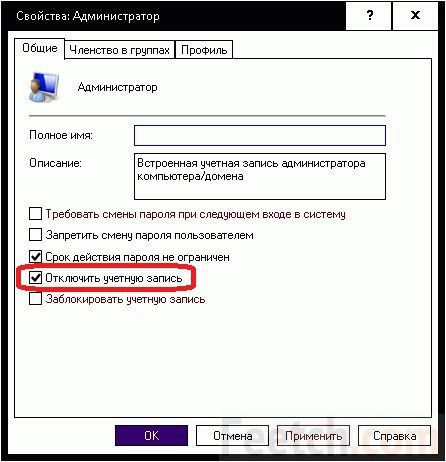
Он не будет виден среди учётных записей для входа, а пароль заблокируется, пока кто-то вновь не поставит галочку, обведённую на скрине.
Учётная запись Майкрософт
Но указанное окно не позволяет создать на компьютере пользователей с внешними аккаунтами. Это удобная опция, которая повышает надёжность и практически лишает возможности потери пароля. Потому что почта и учётная запись Майкрософт привязываются к телефону. Кроме того возможны и другие методики для восстановления.
В интернете велось обсуждение этой методики. Сошлись на том, что сайт можно взломать. Утешимся тем, что спецслужбы имеют чёткие указания проверять социальные сети (наши аккаунты) на предмет переписки и некоторых других свойств. Так что держать в сети секретные документы может только настоящий поклонник Билли Гейтса. Кроме того Виндовс постоянно отправляет телеметрию, быть может, где-то в её недрах находятся и наши пароли от локальных учётных записей. Хотя доказать это никак нельзя.
Следовательно, настоящая безопасность в современном информационном мире невозможна. Локальная учётная запись, в свою очередь, плоха тем, что можно потерять пароль или забыть его. Это случается при долгом отсутствии хозяина. Однако десятка – первая ОС Майкрософт, где другой пользователь не может захватить управление. При одном условии: вход в систему выполняется не от имени админа. Если это правило нарушить, пароль сбрасывается, на аккаунт ставится новый, и «хакер» получает полный доступ к ПК.
Как добавить учётную запись Майкрософт? Очень просто, пройдите в Настройки через меню Пуск и жмите Учётные данные. Собственно, мы уже на месте.

Можно набрать любые контактные данные и стать админом. Потому что локальная запись администраторская. Аналогичным образом можно добавить любых произвольных пользователей с их личной почтой какого-нибудь сайта.

Появится окно, где можно ввести e-mail, что и будет логином. Операция прошла успешно, и вот что появилось на экране.
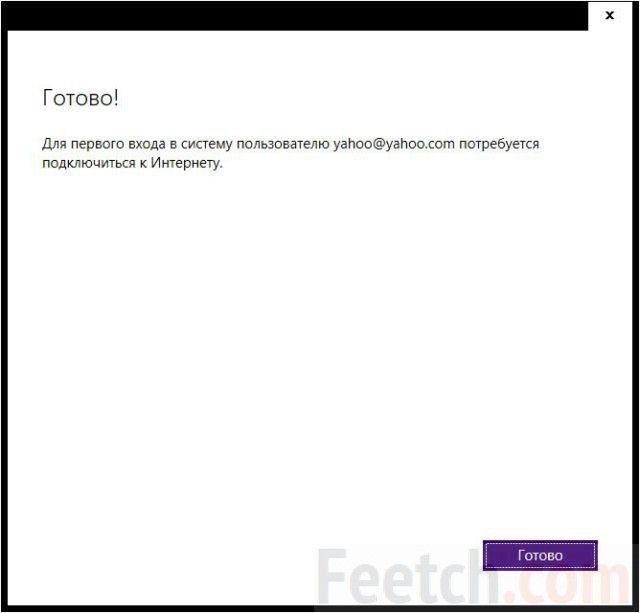
При первом входе в новый аккаунт потребуется пароль. Мы его не знаем, потому что почта вымышленная. Но и так понятно, что нам удалось сделать учётную запись с произвольным e-mail. Потом она будет отображаться среди остальных и администрируется в обычном порядке. Напоминаем, что второй пользователь с правами админа обязательно должен быть. Пусть даже это будет дефолтная системная запись. Можно будет входить в случае отказа с её данными.
Мы полагаем, теперь читатели в курсе, как создать учётную запись в ОС Windows 10. И не только это, но и многое другое. Не пытайтесь лишить свой аккаунт прав админа, если он единственный на ПК!
Источник: http://feetch.com/kompyuter/kak-dobavit-polzovatelya-v-windows-10.html
Как добавить локального пользователя в Windows 10?
 Приветствую вас снова на своем блоге и сейчас мы рассмотрим насущный вопрос о том, как добавить локального пользователя в Windows 10. Понятное дело, Windows будет усиленно рекомендовать учетную запись имени себя самой, как же иначе:) Но не во всех случаях это нужно и не всем этого хочется (а вдруг windows будет за мной следить? Нет уж, обойдемся как-нибудь локальной записью). Или приехали к вам гости на несколько дней погостить, хотят за компом посидеть. Вам не хочется пускать гостей в свое личное виртуальное пространство, уже настроенное и обжитое. А гости настолько дремучие, что до сих пор не имеют учетной записи Microsoft, вот ужас-то! Шучу, шучу) Но тем не менее, возможность создания локального юзера в Windows 10 оставлена, чем мы и воспользуемся.
Способ 1. Стандартный
Итак, приступим. Заходите по адресу: Пуск -> Параметры -> Учетные записи. А еще можно быстро попасть в Параметры, нажав комбинацию Win + I.

В окне с учетными записями кликаем на вкладку слева Семья и другие пользователи. Затем нажимаем в разделе Другие пользователи ссылку Добавить пользователя для этого компьютера.

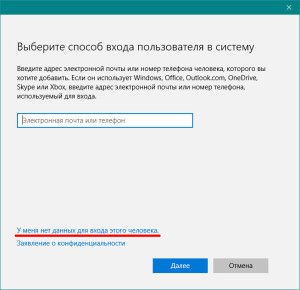
Сейчас мы начнем процесс создания пользователя, в процессе которого Windows будет настойчиво рекомендовать сетевую учетную запись. Сначала Windows по простоте душевной подумает, что вы хотите добавить пользователя с учетной записью Microsoft и первым делом предлагает ввести его e-mail либо телефон. Но мы говорим свое твердое «Нет!» и нажимаем маленькую незаметную ссылку внизу У меня нет данных для входа этого человека.
Но Windows не собирается сдаваться так быстро и предлагает завести новую учетную запись Майкрософт. Это, конечно же, не входит в наши планы и мы снова нажимаем маленькую и незаметную ссылку внизу с названием Добавить пользователя без учетной записи Майкрософт.

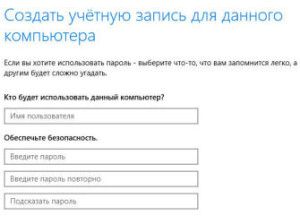
Windows 10 начинает понимать, что мы настроены решительно и будем идти до победного конца. И в следующем окошке наконец-то нам позволено создать локальную учетную запись. Вводим имя пользователя, например, User2 и пароль при необходимости. Можете и без пароля обойтись, это на ваше усмотрение. И завершаем процесс кнопкой Далее.

Ну вот и оно, локальное счастье наше в списке) Кстати, удалить лишнего или ставшего уже ненужным пользователя можно, если выделить учетную запись и выбрать пункт Удалить.

По умолчанию, создается стандартный пользователь с ограниченными правами. Если вас это устраивает, то ничего менять не нужно, а если хотите повысить пользователя до Администратора, то нажмите на его имени и выберите Изменить тип учетной записи. Выберите Администратор в списке и подтвердите кнопкой ОК.

А сейчас покажу еще один способ создания пользователя, более хитрый)
Способ 2. Хитро-продвинутый
Открываем окошко Выполнить с помощью комбинации клавиш Win + R. Вводим туда одну из команд: netplwiz или control userpasswords2. Оба варианта вызовут одно и то же окно. Нажимаем ОК либо Enter на клавиатуре.

Учетные записи пользователей показывают список учетных записей на вашем компьютере. Нажимайте кнопку Добавить… и приступим к созданию нового юзера.

Windows 10 опять бодренько посоветует нам создать учетную запись майкрософта. Мы также бодренько проигнорируем этот совет и нажмем маленькую незаметную ссылку внизу: Вход без учетной записи Майкрософт.

Теперь выбираем Локальная учетная запись.

И теперь наконец-то приступаем к добавлению локального пользователя. Вводите имя, а если хотите, то и паролем усложните доступ. Жмите Далее.

Вот и все, наш User готов. Нажимаем Готово.

Удалось вам добавить локального пользователя? Если возникли какие-то затруднения или вопросы — пишите в комментариях, помогу.
Источник: http://softwarius.ru/kak-dobavit-lokalnogo-polzovatelya-v-windows-10/
Как в windows 10 добавить пользователя
В 2015 году, после выхода в свет операционной системы Windows 10, по средствам обратной связи, начали поступать вопросы от пользователей, как в Windows 10 создать нового пользователя. Действительно в предыдущих версиях виндовс было всё интуитивно понятно. Десятая версия windows в основном заточена под учетные записи Майкрософт (Outlook.com, Live.com, Hotmail.com, MSN, Google, Yahoo и так далее). Но на данный момент перед нами стоит задача, создать локального пользователя. Для этого жмите значок ПУСК и выбирайте Параметры.

Либо ещё проще, воспользоваться горячими клавишами, комбинацией клавиш I
Затем нужно выбрать: Учетные записи (Учетные записи, адрес электронной почты, синхронизация).

Cлева в меню нажать Семья и другие пользователи и посередине внизу кликнуть Добавить пользователя для этого компьютера, как это показано на изображении ниже.

Выберите: У меня нет данных, для входа этого человека. Иногда вместо этой надписи бывает другая: У пользователя, которого я хочу добавить, нет электронной почты. Принцип тот же.
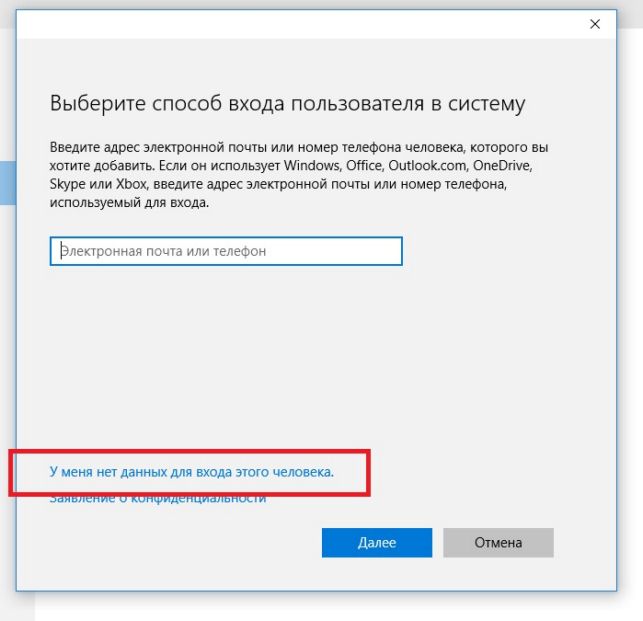
На следующем этапе выберите: Добавить пользователя без учетной записи Майкрософт.

Всё. далее просто заполняйте имя, если нужно пароль, подсказку и нажимайте кнопку Далее

На самом деле всё описанное чуть выше, можно сделать в пару кликов. Для этого нужно по средствам горячих клавиш R вызвать панель Выполнить, ввести control userpasswords2 и нажать кнопку ОК
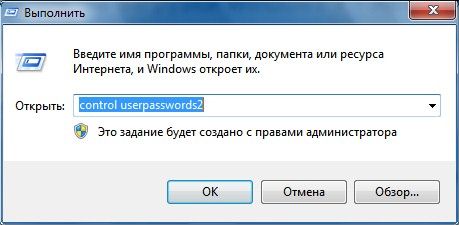
Установить галочку напротив: Требовать ввод имени пользователя и пароль. После этого кнопка Добавить станет активной, нужно на неё нажать и в появившейся форме заполнить имя нового пользователя, как и в предыдущем варианте.
Источник: http://helpexpress.ru/page?s=178
- Как включить обновление Windows 10 | - как включить обновления на windows 10
- 0xc000007b при запуске игр - 0xc000007b при запуске игры как исправить windows 10
- Как установить Windows 10 - Пошаговая инструкция - как установить виндовс 10 на компьютер с интернета бесплатно
- Несколько способов удалить антивирус в Windows 10; Все о Windows Phone - как отключить антивирус на виндовс 10
- Как Раздать WiFi с Ноутбука на Windows 10? - как раздать вай фай с ноутбука windows 10
- Как проверить скорость интернета моего компьютера - как проверить скорость интернета на компьютере windows 10
- Как изменить имя пользователя и компьютера в Windows 10 - как изменить имя пользователя в windows 10
- Как увидеть скрытые папки в виндовс 10: пошаговая инструкция - как увидеть скрытые папки в виндовс 10
- Переустановка Windows 10 - как переустановить windows 10
- Режим «В самолете» Windows 10 - как отключить? 3 простых способа - windows 10 как отключить режим в самолете
Добавить комментарий