Как разделить жесткий диск на 2 части windows 10? | — как разделить жесткий диск на 2 части windows 10
28.02.2020- Как разбить диск C на два диска windows 10 без потери данных?
- Как сделать из одного диска несколько новых разделов?
- Как разделить жесткий диск на 2 части в windows 10, 7 и 8.1
- Компьютер + Интернет + блог = Статьи, приносящие деньги
- Как разделить жесткий диск на 2 части, Windows 10, без потери данных
- Как разделить жесткий диск Windows 10
Мастер создания тома в Windows 10
Как разбить диск C на два диска windows 10 без потери данных?
В последнее время на ноутбуках с установленной Windows 10 зачастую можно встретить ситуацию, когда весь жесткий диск представлен всего одним локальным диском C. Это доставляет определенные неудобства, особенно, если в будущем придется переустанавливать операционную систему, полностью форматируя жесткий диск. В данной статье вы узнаете как разбить жесткий диск, на 2 части в Windows 10 без потери данных. Причем делать мы это будем стандартными средствами операционной системы без установки дополнительных программ.
Процесс разделения системного диска C на два локальных диска
Стоит отметить, что разделить диск C на два диска можно на величину, равную свободному пространству на нем. Например. Если у вас на диске C свободно 200 ГБ, а весь диск объемом 465 ГБ, то после разделения размер диска С останется около 265 ГБ, а новый диск D, который получится при разделении диска С, будет объемом около 200 ГБ.
Для начала нужно зайти в “Управление дисками“. Для этого жмем правой кнопкой мыши по меню “Пуск” и в открывшемся меню выбираем “Управление дисками“.
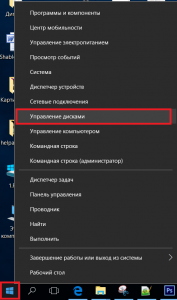
Заходим в управление дисками
Второй способ попасть в “Управление дисками” – через “Панель управления“, где нужно выбрать “Администрирование” -> “Управление компьютером” и слева в меню “Управление дисками“.
Здесь находим диск С, жмем по нему правой кнопкой мыши и выбираем “Сжать том...”

Находим и выбираем диск С
Откроется окно, в котором нужно выбрать объем в мегабайтах, который будет отрезан от диска С для создания нового локального диска. Этот объем будет практически равен свободному месту на диске C.
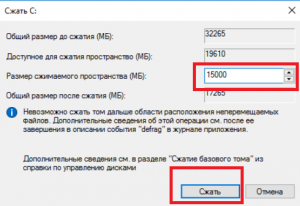
Указываем объем отрезаемого пространства от диска C
Не стоит отрезать весь доступный объем от диска C. Оставьте хотя бы 10 ГБ от доступного объема для диска С, иначе он у вас после разделения будет практически полностью заполнен!
Указываем размер и жмем кнопку “Сжать“.
После этого в окне управления дисками появится область под названием “Не распределена”. Жмем по ней правой кнопкой мыши и выбираем “Создать простой том…“.
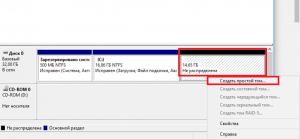
Выбираем неразмеченную область
Запустится окно с мастером создания простого тома. Жмем кнопку “Далее“.
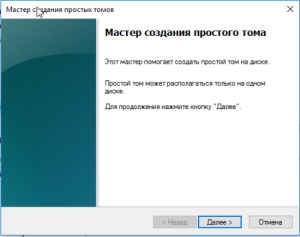
Мастер создания тома в Windows 10
Затем будет еще несколько диалоговых окон, в которых ничего не нужно менять. Просто нажимаете кнопку “Далее“.

Указываем объем нового локального диска
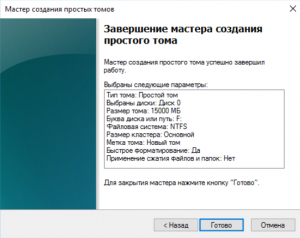
Окончание процесса разбивки диска C на два диска без потери данных в windows 10
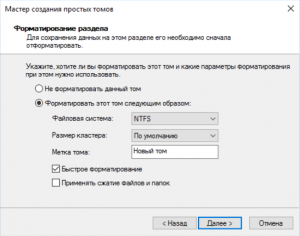
Указываем метку нового локального диска

Выбираем букву диска
По итогу у вас будет создан новый локальный диск, который получился после разбиения диска C. Теперь на новый диск можно скопировать данные с диска С.
Вот таким вот простым способом в течение нескольких минут вы можете разбить диск C на два диска без потери данных в Windows 10 или любой другой версии операционной системы Windows.
Источник: http://helpadmins.ru/kak-razdelit-zhestkiy-disk-na-2-chasti-windows-10/
Как сделать из одного диска несколько новых разделов?
На компьютерах многих пользователей установленный HDD или SSD диск в операционной системе разделен на один или максимум два тома. Этим юзеры подвергают себя серьезным проблемам, когда система «слетает» и ее нужно переустанавливать с форматированием винчестера. В этом случае вся информация потеряется (как ее потом восстановить, прочитайте в статье «Восстановление информации на дисках с помощью программы Disk Drill для Windows»). Чтобы застраховать себя от подобной ситуации, прочитайте, как разделить жесткий диск на 2 части Windows 10.
Разделение
Разделить физический HDD на несколько томов можно различными способами в зависимости от того, установлена Windows 10 на компьютере или вы только собираетесь это сделать.
Встроенными средствами
Разделение системного жесткого диска может быть выполнено, даже когда ОС работает стабильно, но пользователя не устраивает действующее деление памяти между томами. Сделать это можно штатными средствами Windows 10.
- ПКМ на меню Пуск → Управление дисками.
Альтернативный вариант запуска утилиты: нажмите Win+R и введите команду diskmgmt.msc. - Выберите тот том, который вы хотите разбить на два (они указаны в верхней части окна утилиты).
- ПКМ по нему → Сжать том → откроется окно, в котором система предложит освободить место для создания нового диска.


На видео процесс разбития представлен наглядно.
Во время установки ОС
Разделение диска на несколько томов можно выполнить при инсталляции Windows 10 на компьютер с установочного DVD или флешки.
- После запуска мастера инсталляции Windows 10 при выборе типа установки укажите «Выборочная: только установка Windows (для опытных пользователей)».

- Выберите раздел, который нужно разбить → Настройка диска → Удалить → появиться область с названием «Незанятое пространство на диске».
- Нажмите на незанятое пространство → Создать → укажите размер будущего диска.
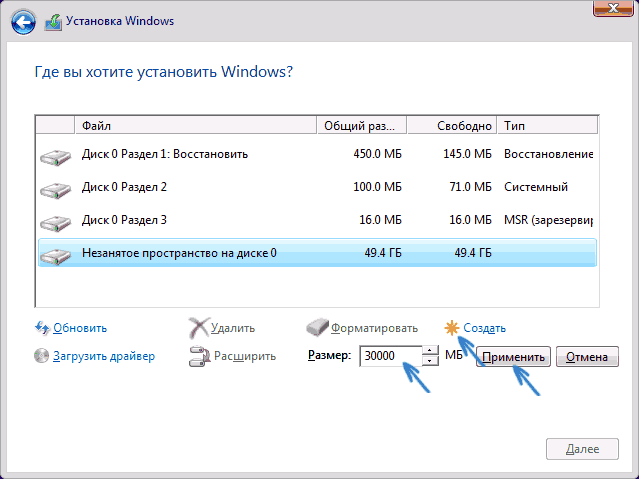
- С оставшимся нераспределенным пространством физического HDD поступите таким же образом.
- Укажите раздел, на который установится Windows 10 и продолжите процесс инсталляции.
С помощью софта
Существуют программы, которые помогают разделить HDD на несколько томов.
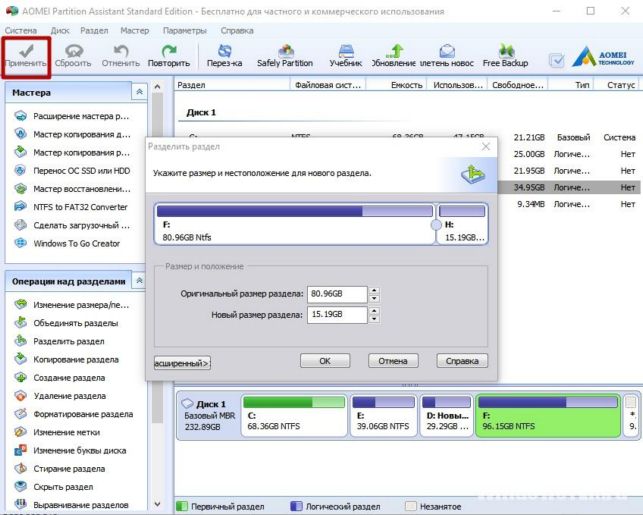
Aomei Partition Assistant
Программа русифицирована, а процесс разделения в ней очень простой. Поэтому использовать Aomei Partition Assistant сможет любой человек даже без специальных навыков.
- Скачайте и установите программу на компьютер.
- Выберите нужный раздел → ПКМ → Разделение раздела.
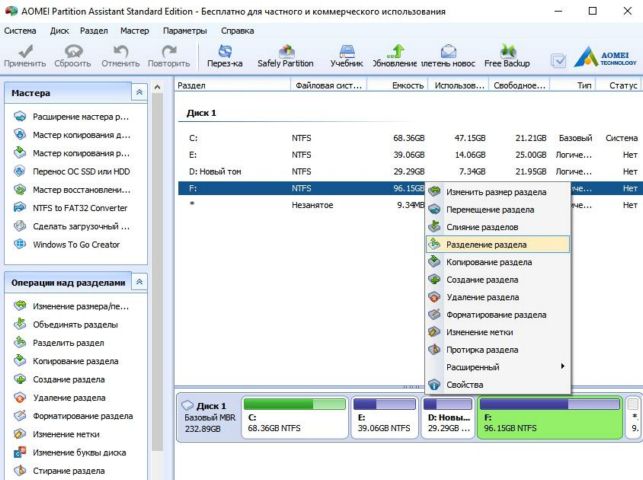
- В открывшемся окне с помощью бегунка установите новые размеры двух томов → Ок.
- Нажмите «Применить» слева вверху.
Acronis Disk Director
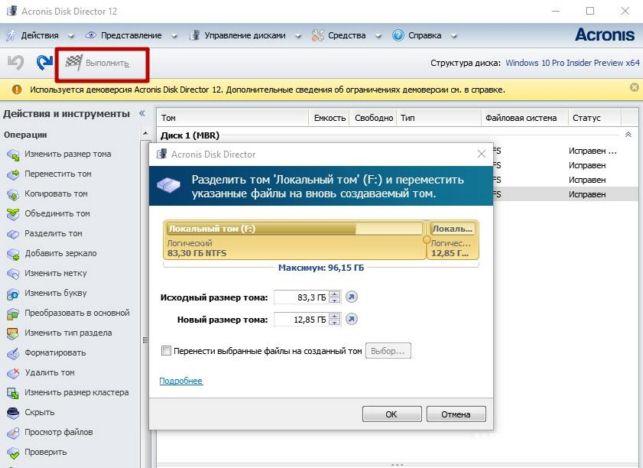
Утилита условно-бесплатная, но предлагает к использованию много полезных опций при работе с физическим диском.
- Скачайте и установите Acronis Disk Director.
- В окне выберите нужный раздел → ПКМ → разделить том.

- Укажите новые размеры с помощью бегунка → ОК.
- Слева вверху нажмите «Применить ожидающие операции».
Вывод
Разделить диск на два тома можно в среде Windows 10 штатными средствами или специальными программами, а также во время установки ОС на компьютер. Но в последнем случае информация, которая хранится на носителе, полностью удалится.
Источник: http://geekon.media/kak-sdelat-iz-odnogo-diska-neskolko-novyx-razdelov/
Как разделить жесткий диск на 2 части в windows 10, 7 и 8.1
Когда покупаешь новый компьютер, ноутбук или винчестер, локальный диск в системе будет одним целым. Но, для своего же удобства его лучше разделить на 2 части, одну оставить чисто для ОС, другую для своих файлов.
Так будет и проще переустанавливать ОС, и в случае неполадок с ОС, всегда можно будет не боясь за свои данные все переустановить. Сделать это довольно просто, если вам это интересно — то эта статья именно для вас.
В одной из последних публикаций мы рассмотрели, как открыть панель управления в windows 10, сегодня же разберем как разделить диск на 2 части разными способами.
- 1 Как разделить жесткий диск на 2 части Windows 10, 8.1 и 7
- 2 Разделить жесткий диск на 2 части с помощью программ
- 2.1 Acronis Disk Director
- 2.2 Paragon Hard Disk Manager
- 2.3 В заключение
Как разделить жесткий диск на 2 части Windows 10, 8.1 и 7
Начиная с 7 версии Виндовс появилась возможность разделить диск внутренними средствами этой ОС. Это очень удобно, так как, нет необходимости инсталлировать вспомогательное ПО для этих целей. Называется этот инструмент — «Управление дисками». Приступим:
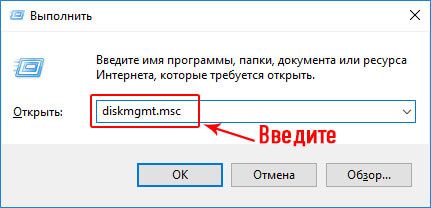
1. Нажмите «CTRL + R» разом на клавиатуре и наберите команду «diskmgmt.msc» (без кавычек).
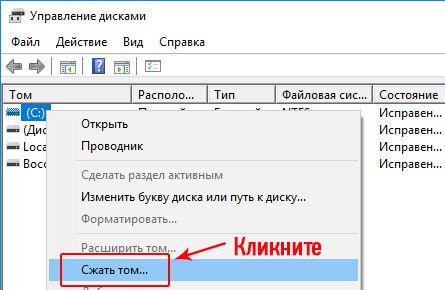
2. В открывшемся окошке найдите локальный диск С или тот, который необходимо разделить, щелкните по нему правой кнопкой мышки и далее по пункту «Сжать том».
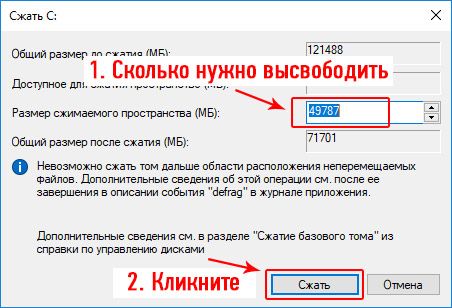
3. Система покажет, сколько места можно высвободить (можете указать свое значение) и сколько останется после сжатия. Укажите сколько вам нужно и нажмите на «Сжать». Начнется процесс освобождения пространства.
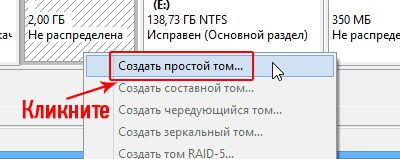
4. Освобожденное пространство появится в окне с обозначением, как не распределенное, именно из него мы и сделаем новый раздел. Щелкните по нему правой кнопкой мышки и далее по пункту «Создать простой том…».
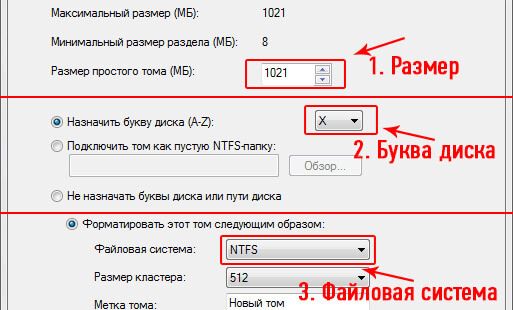
5. Установите размер, букву диска и ее файловую систему, потом щелкните по «Далее».
Второй раздел будет сделан, можете смело перекидывать на него свои файлы и не боятся за них, если вдруг ОС полетит.
Разделить жесткий диск на 2 части с помощью программ
Если вы по какой-то причине не хотите использовать внутренние средства ОС или у вас версия Windows, которая старше 7, например, XP. То необходимо будет прибегнуть к программам. Рассмотрим две самые популярные из них.
Acronis Disk Director
Скачать Acronis Disk Director
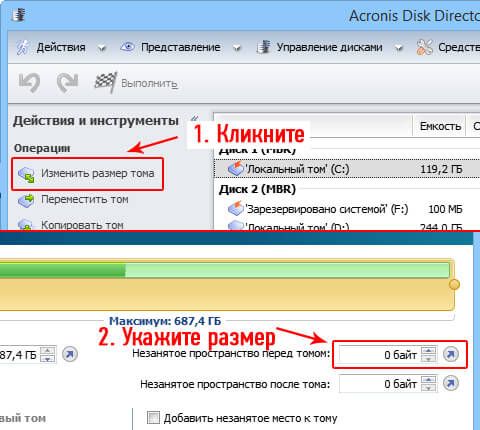
1. Инсталлируйте и откройте программу. Укажите требуемый накопитель и кликните по пункту «Изменить размер» в левом столбце программы. После этого укажите размер для будущего тома.
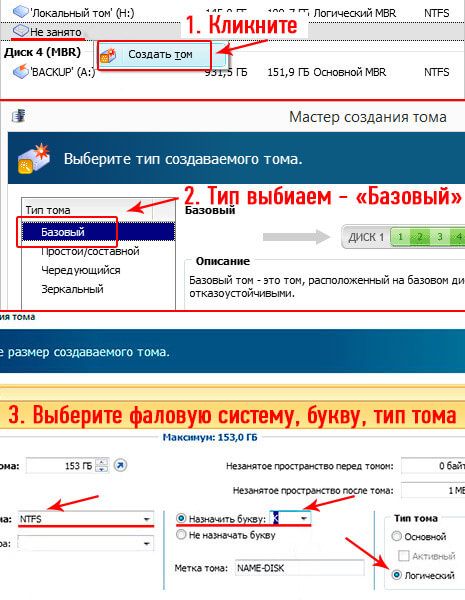
2. Появится новый том «Не занято», откройте контекстное меню кликнув по нему правой кнопкой мышки и далее щелкните по «Создать том». Тип выбираем базовый. Файловую систему выбирайте сами, указываем букву, тип тома — логический, остальные настройки не трогаем и нажимаем «Завершить».
3. Чтобы закончить операцию щелкните по «Применить ожидающие операции».

Акронис закончит разбивку и попросит перезагрузить компьютер. После перезагрузки, вы уже увидите два накопителя в своей системе.
Paragon Hard Disk Manager
Скачать Paragon Hard Disk Manager
Установите бесплатную версию программы по ссылке выше и запустите ее.
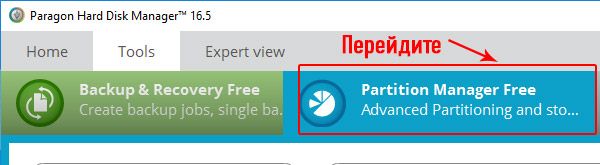
1. В верхнем меню перейдите по пункту «Tools» и щелкните по «Partition Manager Free».
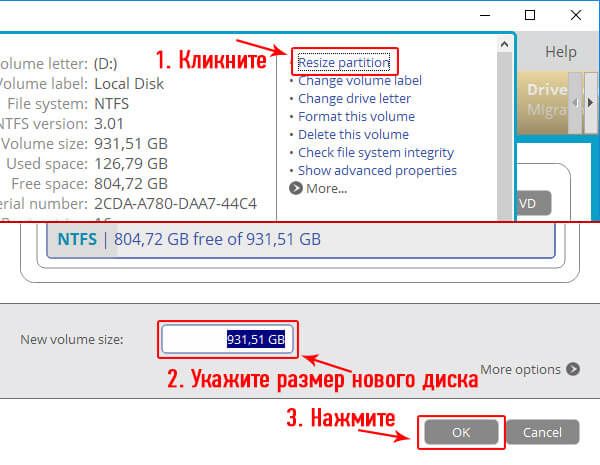
2. Кликните по нужному накопителю и выберите из контекстного меню пункт «Resize partition». Появится новое окошко, в котором необходимо будет указать сколько ГБ вы хотите оставить в первом томе. Укажите нужное значение и нажмите на «ОК».
3. Чтобы закончить изменение размера нажмите на кнопку «Apply» сверху слева, и начнется процесс разделения.

4. Появится не отформатированный том «Unallocated», кликните по нему, откроется список возможных действий — выберите пункт «Create volume here». И во всплывшем окошке, также кликните по кнопке «Create».

5. Далее, кликните по «Apply» сверху слева, запустится процесс создания нового раздела.
Все готово, можете пользоваться уже двумя накопителями в системе.
Интересно! Есть еще и другой софт для этих целей, но эти две программы, по праву, считаются самыми лучшими и популярными для работы с жесткими накопителями и съемными носителями.
В заключение
Как видите, разделение винчестера внутри системы делается очень просто, тем более, что для этого в Виндовс 10, 7 и 8.1 есть свои специальные инструменты. Еще будет много интересных и главное полезных статей — заходите на сайт почаще и хорошего дня!
Источник: http://anisim.org/articles/kak-razdelit-zhestkiy-disk-na-2-chasti-v-windows/
Компьютер + Интернет + блог = Статьи, приносящие деньги
Забирайте в подарок мой многолетний опыт — книгу «Автопродажи через блог»
Как разделить жесткий диск на 2 части, Windows 10, без потери данных
Как разделить жесткий диск на 2 части, Windows 10, без потери данных, с программой и средствами Винды.

Хотите узнать как стабильно зарабатывать в Интернете от 500 рублей в день?
Скачайте мою бесплатную книгу
=>> «Как гарантированно зарабатывать от 500 рублей в день»
Чаще всего, покупая новый ноутбук или компьютер, мы выбираем те, на которых уже установлена лицензионная ОС Windows 10. А вот на наличие разделов, на жёстком диске, большинство не обращают внимание.
В итоге, на персональном компьютере, может находиться диск, без разделов. Что же в этом плохого, можете спросить вы? Есть несколько причин, для того, чтобы поделить диск на несколько разделов, минимум на два раздела.
- Если все ваши данные хранятся на диске в одном месте, то высока вероятность потерять ценную информацию, при заражении операционной системы вирусом или при любых других технических сбоях в системе. В том случае, когда ценная информация сохраняется в другом разделе жёсткого диска, отдельно от операционной системы, то при переустановке Windows 10, тот раздел не сотрётся и не пострадает.
- Когда диск поделен на разделы, которые не соприкасаются друг с другом, и для ОС выделено отдельное пространство, то система начинает работать быстрей и продуктивней.
- Многим просто удобней иметь несколько разделов на диске, чтобы упорядочить хранение информации и соблюдать определённый порядок.
Каковы бы ни были причины, побуждающие вас разделить диск на части, вы должны знать, как сделать это безопасно, без потери важных данных.
Как разделить жесткий диск на 2 части, Windows 10, без потери данных
Существует два способа разделения жёсткого диска на 2 части:
- При помощи специальных утилит;
- С помощью средств самой Windows 10.
Как поделить жесткий диск при помощи утилиты
Есть много различных программ, для разделения жёсткого диска на части, однако, большинство этих программ платные. Но, мне удалось найти хорошую и бесплатную утилиту, на русском языке — Aomei Partition Assistant Free, которую я могу порекомендовать вам, для разделения диска.
Программа настолько проста и понятна, что практически не нуждается в пояснениях. Я дам вам краткую инструкцию по пользованию данной утилитой.
- Скачиваете Aomei Partition Assistant Free с официального сайта;
- Устанавливаете и запускаете утилиту;
- Кликайте и выделяйте жёсткий диск, который требуется разделить;
- Установить разделитель в нужную позицию, клик — ок;
Далее следует нажать на «Применить». 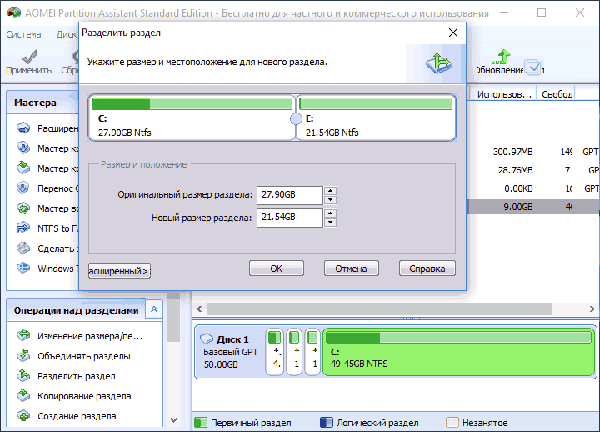 Как видите, нет ничего сложного в данной программе. К тому же, это очень маленькая и лёгкая утилита. Кроме того, с помощью данной программы можно не только разделить жёсткий диск или разделы жёсткого диска, но и объёдинить разделы.
Делим жесткий диск с помощью средств Windows 10
Как бы ни хороша была программа, но многие не любят скачивать и устанавливать на свой компьютер сторонние программы, и по возможности, пытаются обходиться средствами, доступными на Windows 10.
Сейчас я расскажу вам как это сделать.
- Зажмите на клавиатуре клавиши Win+R, в появившемся окошке введите, в текстовое поле — diskmgmt.msc.

- Откроется окно, позволяющее управлять дисками.
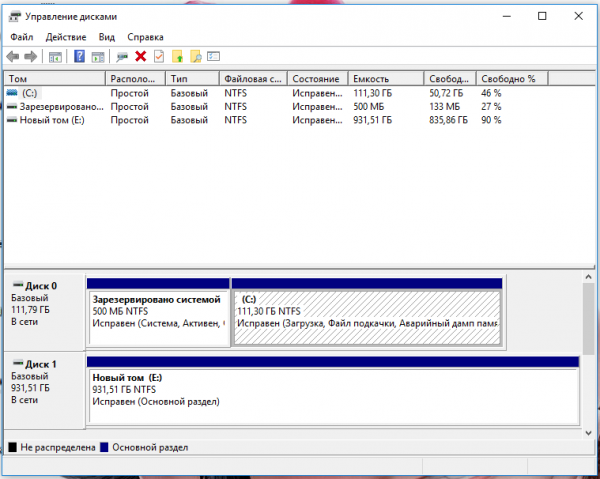
- Клик по жёсткому диску, который требуется разделить, например по диску С, правой стороной мышки, и выбирайте — сжать том.
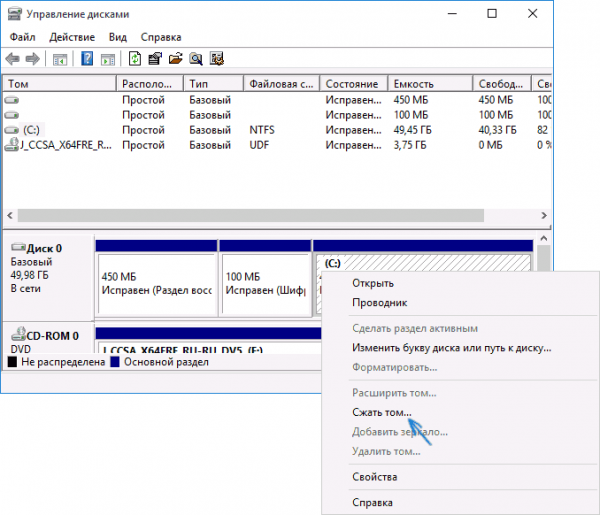
- Система автоматически определит, сколько места на диске можно освободить без ущерба для работы ОС.
- Затем откроется окно, в котором будет указано, сколько места можно освободить под новый раздел диска. Здесь вы можете оставить рекомендуемое значение, или указать своё значение. После того, как вы указали требуемое количество МБ для нового раздела, нажмите — сжать.
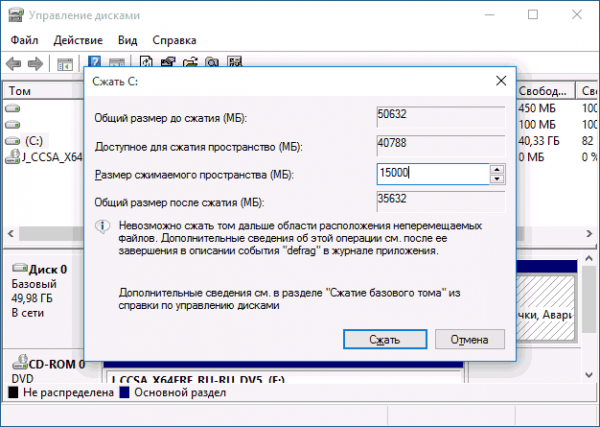
- После сжатия, следует вновь кликнуть правой кнопкой по разделяемому диску, а точнее по его нераспределённой части, и выбрать создание простого тома.
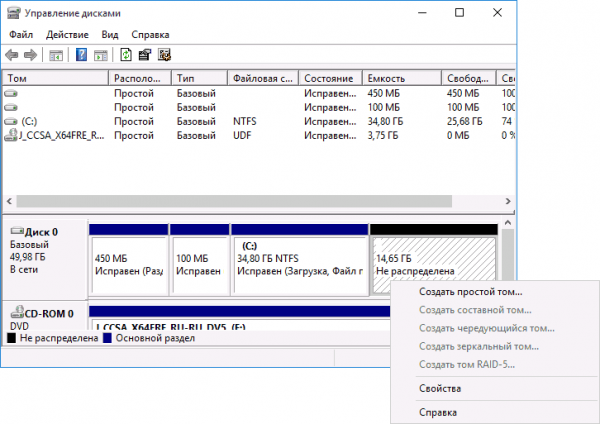
Запускается мастер создания томов, и, всё что вам следует делать, так это указать размер раздела, букву, как он будет называться и везде нажимать — далее.  Проделав все шаги правильно, вы получите дополнительный диск на своём компьютере, который надёжно сбережёт все ваши данные.
P.S. Прикладываю скриншот моих заработков в партнёрских программах. И напоминаю, что так зарабатывать может каждый, даже новичок! Главное — правильно это делать, а значит, научиться у тех, кто уже зарабатывает, то есть, у профессионалов Интернет бизнеса.
Заберите список проверенных Партнёрских Программ 2018 года, которые платят деньги! 
Скачайте чек-лист и ценные бонусы бесплатно
=>> «Лучшие партнёрки 2018 года»
Похожие записи:
 GPT и MBR что лучше для SSD, сравнительный анализ
 Как выбрать жёсткий диск для компьютера
 Как создать загрузочный диск Windows 7 с помощью ultraiso
 Как исправить файловую систему RAW на флешке
 Компьютер не видит SD карту, причины, что делать
 Как узнать дату установки Windows 7, пошаговая инструкция
Понравилась статья? Скажи автору спасибо, поделись с друзьями!
Источник: http://ingenerhvostov.ru/kompyuter-i-internet/kak-razdelit-zhestkiy-disk-na-2-chasti-windows-10-bez-poteri-dannyih.html
Как разделить жесткий диск Windows 10
Многие пользователи предпочитают иметь на своем жестком диске несколько логических разделов (к примеру, C и D). Для чего это нужно? Как, возможно, некоторые из вас не знают, при переустановке операционки или форматировании раздела жесткого диска все данные на нем удаляются, поэтому целесообразно хранить все пользовательские файлы на отдельном логическом разделе, т.е. не на том, на котором записана ОС. Можно создать несколько дополнительных разделов, и использовать один из них для хранения документов, а другой — для файлового хранилища, где находятся фильмы, игры, музыка, и другие крупные объекты.
Разделить жесткий диск на разделы можно как в самой системе Windows 10, так и в графической оболочке, появляющейся во время установки новой системы. В этой статье я расскажу о том, как это сделать в уже установленной операционке.
Разбить винчестер на несколько логических устройств можно как с помощью встроенных в ОС средств, так и с помощью внешних утилит. Вначале пойдет речь о том, как разбить HDD с помощью интегрированного в операционную систему инструмента. Для его запуска выполните правый клик мышью на стартовой кнопке «Пуск» и выберите в меню пункт «Управление дисками».

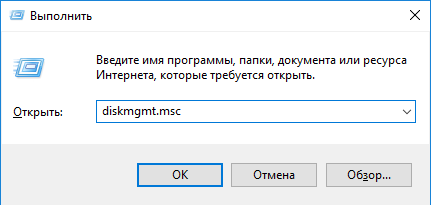
Альтернативный способ запуска данной оснастки – это воспользоваться комбинацией кнопок “Win+R” и в мини-окне «Выполнить» запустить команду «diskmgmt.msc».
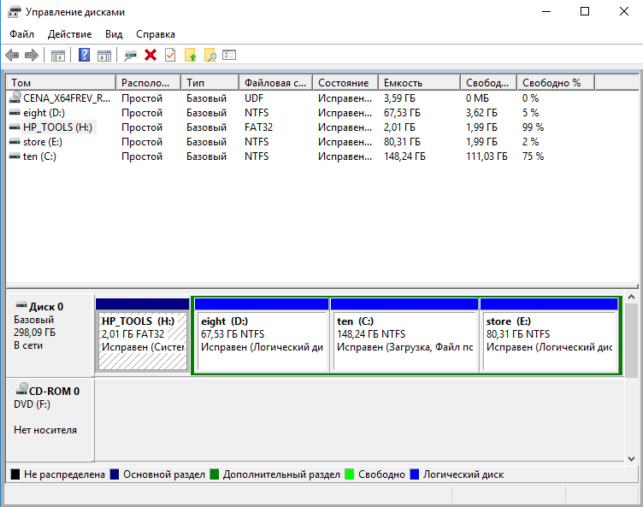
В результате запустится оснастка для конфигурирования дискового пространства. Структура представленной формы следующая: в верхней части оснастки отображается список установленных логических разделов, а в нижней части рабочего окна отображается число установленных на вашем ПК жестких дисков с разметкой.
Как видите, на моем компьютере установлен один HDD-накопитель, разделенный на 4 логических устройства и включающий в себя загрузочный диск C с «десяткой» на борту, также устройство D, на котором установлена Windows 8, а также два дополнительных раздела-хранилища E и H.
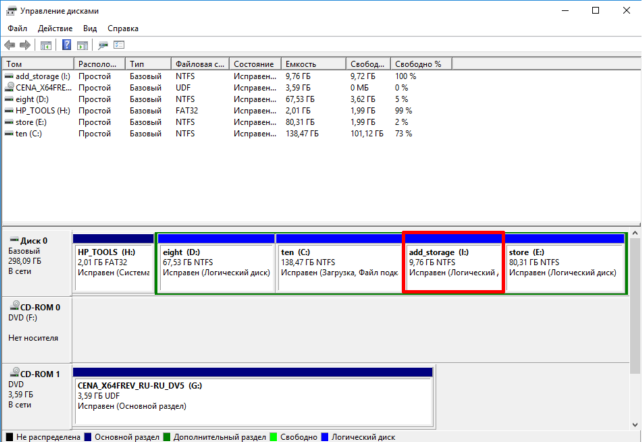
Разобьем системное устройство C на два раздела и создадим новый логический раздел I размером в 10 ГБ с меткой «add_storage». Для того, чтобы отделить от диска C свободное пространство, выполним правый щелчок мыши на устройстве и выберем в меню пункт «Сжать том».

Далее в появившейся форме задаем размер отделяемого объема и введем нужное нам значение в поле «Размер сжимаемого пространства». Поскольку мы создаем диск размером в 10 ГБ, введем в этом поле число 10000, что как раз и соответствует 10 Гб (
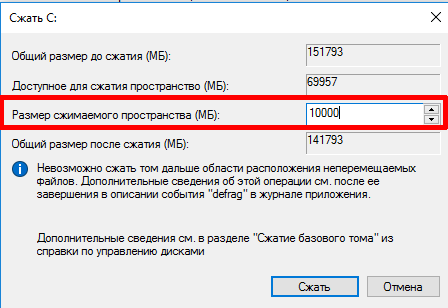
Подтверждаем свое решение нажатием кнопки «Сжать». Создадим новое логическое устройство, щелкнув правой клавишей мыши на свободном пространстве и выбрав опцию «Создать простой том».
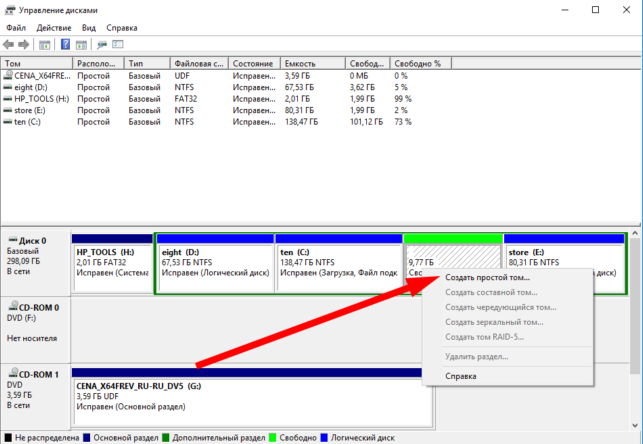
После выбора пункта меню из списка запустится мастер создания нового логического устройства. Оставляем все пункты заданными по умолчанию. Единственный важный момент – на итерации выбора буквы диска выберите ту букву, которая наиболее органично будет выглядеть в структуре вашего жесткого диска (в моем случае, это буква I). Идем дальше.

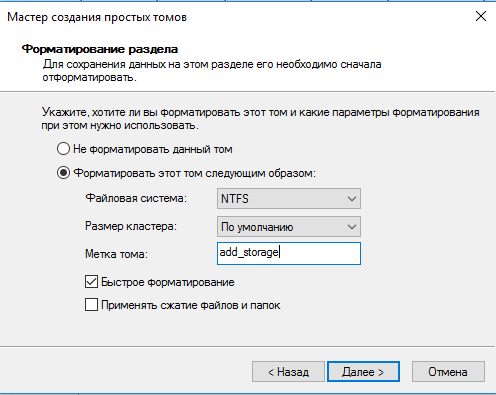
В форме запроса на форматирование выберем пункт «Форматировать этот том следующим образом» с меткой «add_storage» и галочкой «Быстрое форматирование».
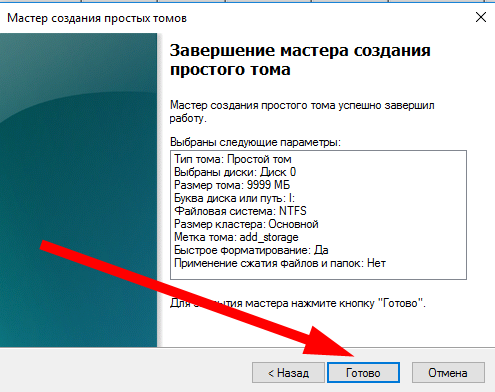
Наконец, когда все настройки будут заданы, на последней форме мастера согласимся с проделанными изменениями, нажав кнопку «Готово».
Как видим, новый пустой отформатированный раздел был успешно создан, в чем мы можем убедиться, снова взглянув на структуру дискового накопителя.
Внешние программы, позволяющие разделить жесткий диск в Windows 10
В Виндовс 10 есть немало сторонних приложений, позволяющих осуществить разметку дискового накопителя. Среди наиболее распространенных – Mini Tool Partition Wizard Free, Acronis Disk Manager Suite и Aomei Partition Asistant Free. Остановимся подробней на последнем из описанных программных продуктов: далее я опишу, как выполнить аналогичную операцию по созданию нового дискового раздела I («add_storage»), воспользовавшись Aomei Partition Asistant Free.
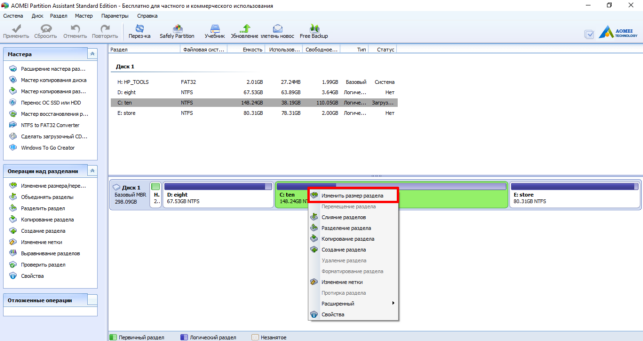
Интерфейс Aomei весьма схож с продуктами, осуществляющими аналогичные задачи, хотя прозрачность и обтекаемый вид панелек определенно привносит свою лепту в общую сбалансированность и привлекательность дизайна утилиты. Щелкнем правой кнопкой на том разделе, который вы хотите разделить (в моем случае, это опять же раздел C). Во всплывающем меню выберем пункт «Изменить размер раздела» и далее в появившемся мини-окне зададим новый размер логического устройства, с учетом дискового пространства, которое мы хотим освободить. Оставим незанятым объем примерно в 10 ГБ.

В результате такой несложной операции на вашем накопителе появится незанятое дисковое пространство объемом приблизительно в 10 Гб. Сформируем из него новый диск. Правый клик мыши на свободном, незанятом пространстве — и выбираем в меню пункт «Создание раздела».
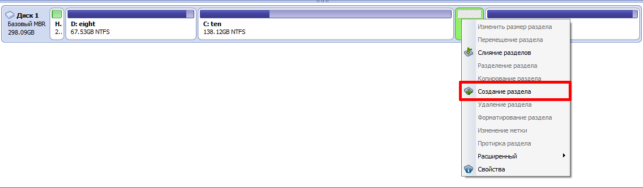
Выберите букву, файловую систему и размер нового раздела, после чего нажмите кнопку ОК для подтверждения.

Хотя все планируемые операции мы уже распределили, осталось привести их в действие путем нажатия кнопки «Применить» на верхней активной панели. После нажатия этой кнопки все операции будут фактически выполнены.
На этом вся процедура подходит к концу. Сделать аналогичную операцию в Acronis Disk Manager Suite или в Mini Tool Partition Wizard Free не представляет никакой сложности. Все действия по разделению жесткого диска в этих программах будут абсолютно идентичными, и их приведение в силу займет чуть меньше минуты.
Источник: http://composs.ru/razdelit-zhestkij-disk-windows-10/
- Как добавить нового пользователя в Windows 10? - как в windows 10 добавить пользователя
- Как включить обновление Windows 10 | - как включить обновления на windows 10
- 0xc000007b при запуске игр - 0xc000007b при запуске игры как исправить windows 10
- Как установить Windows 10 - Пошаговая инструкция - как установить виндовс 10 на компьютер с интернета бесплатно
- Несколько способов удалить антивирус в Windows 10; Все о Windows Phone - как отключить антивирус на виндовс 10
- Как Раздать WiFi с Ноутбука на Windows 10? - как раздать вай фай с ноутбука windows 10
- Как проверить скорость интернета моего компьютера - как проверить скорость интернета на компьютере windows 10
- Как изменить имя пользователя и компьютера в Windows 10 - как изменить имя пользователя в windows 10
- Как увидеть скрытые папки в виндовс 10: пошаговая инструкция - как увидеть скрытые папки в виндовс 10
- Переустановка Windows 10 - как переустановить windows 10
Добавить комментарий