Как сделать себя администратором в Windows 7 | Подскажем — как стать администратором в виндовс 7
28.10.2019
- Нажать кнопку «Пуск»;
- В строке поиска ввести запрос «Выполнить»;
- Запустить программу «Выполнить»;
- В поле «Открыть» ввести команду «lusrmgr.msc»;
- Нажать на кнопку «Ок»;
- Откроется окно «Локальные пользователи и группы»;
- В боковой панели кликнуть по папке «Пользователи»;
- Выбрать учетную запись «Администратор»;
- В контекстном меню кликнуть мышкой по пункту «Свойства»;
- Во вкладке «Общие» снять флажок с параметра «Отключить учетную запись»;
- Нажать клавишу «Enter».
Делаем себя администратором в Windows 7 — изменение прав пользователя
В последних версиях операционной системы Windows большое внимание уделяется безопасности. Учетная запись, создавая в момент установки Windows 7 классифицированная как администратор, не обладает полными правами для запуска системных команд. Приходится подтверждать выполнение операций нажатием на дополнительном всплывающем окне.

Для исключения лишних действий при работе с компьютером необходимо активировать учетную запись «Администратор» — для этого можно воспользоваться несколькими способами.
Быстрая навигация по статье
Раздел «Локальные пользователи и группы»
Сделать себя администратором в Windows 7, без ограничений в правах запуска системных команд, можно через раздел «Локальные пользователи и группы». Для этого потребуется:
- Нажать кнопку «Пуск»;
- В строке поиска ввести запрос «Выполнить»;
- Запустить программу «Выполнить»;
- В поле «Открыть» ввести команду «lusrmgr.msc»;
- Нажать на кнопку «Ок»;
- Откроется окно «Локальные пользователи и группы»;
- В боковой панели кликнуть по папке «Пользователи»;
- Выбрать учетную запись «Администратор»;
- В контекстном меню кликнуть мышкой по пункту «Свойства»;
- Во вкладке «Общие» снять флажок с параметра «Отключить учетную запись»;
- Нажать клавишу «Enter».
Раздел «Локальная политика безопасности»
Получение прав администратора потребует изменения параметров локальной политики безопасности. Для этого нужно:
- Нажать комбинацию клавиш «Win+R»;
- Откроется диалог «Выполнить»;
- В строке «Открыть» ввести команду «secpol.msc»;
- Кликнуть по кнопке «Ок»;
- В левой панели открыть раздел «Локальные политики»;
- В списке найти папку «Параметры безопасности»;
- В основном окне выбрать пункт «Учетные записи: Состояние учетной записи «Администратор»;
- Правой кнопкой мыши вызвать контекстное меню;
- Кликнуть мышкой по вкладке «Свойства»;
- Поставить статус «Включен»;
- Нажать клавишу «Enter».
Командная строка
Сделать учетную запись администраторской можно через командную строку. Для этого необходимо:
- Найти файл cmd.exe по следующему пути C: WindowsSystem32;
- Кликнуть по нему правой кнопкой мыши;
- Выбрать в меню пункт «Запуск от имени администратора»;
- В открывшемся окне набрать команду « net user Administrator /active:yes (для английской версии Windows) или net user Администратор /active:yes (для русской)»;
- Нажать клавишу «Enter»;
- Должна появиться запись «Выполнено успешно».
Поделитесь этой статьёй с друзьями в соц. сетях:
Источник: http://podskajem.com/kak-sdelat-sebya-administratorom-v-windows-7/
Как сделать себя администратором в windows 7
Зачастую, почти во всех сборках операционной системы Windows 7, создавая пользователя, вы являетесь администратором, но в тоже время и не совсем администратором.
Вам при каких-то «серьезных», с точки зрения операционной системы, действиях, приходится нажимать на дополнительном всплывающем окне, типа «с использованием прав администратора».
Чтобы такого не было, чтобы быть реальным и полным администратором, необходимо активировать встроенную учетную запись «Администратор» и работать под ней. Почему активировать? Потому, что она по умолчанию отключена.
Итак, начнем. Как сделать себя администратором в Windows 7?
Вызываем окно выполнить.
Для этого нужно нажать сочетание клавиш “Windows”+”R” или вызвать его через меню «Пуск».
В итоге у вас появится следующее.
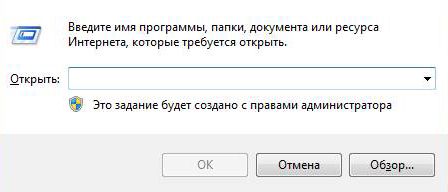
Вводим там команду «control userpasswords2». Если ведете иначе, то нужного результата не будет. К примеру, даже если вы введете «control userpasswords», без двойки в конце, то это будет вызов совсем другого приложения.

В результате этого откроется приложение «учетные записи».
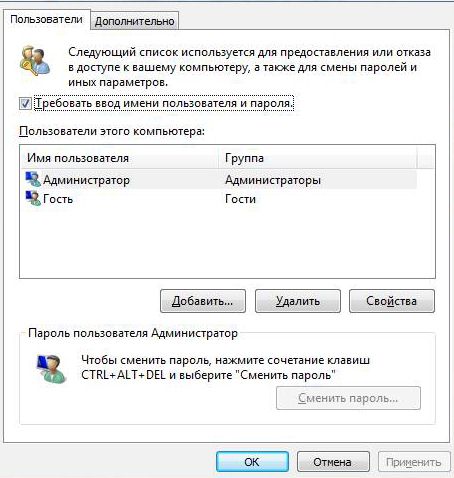
Переходим на вкладку «Дополнительно» и нажимаем там на кнопку «Дополнительно». Она обведена черным овалом.

Далее вы увидите приложения управления локальными пользователями и группами.
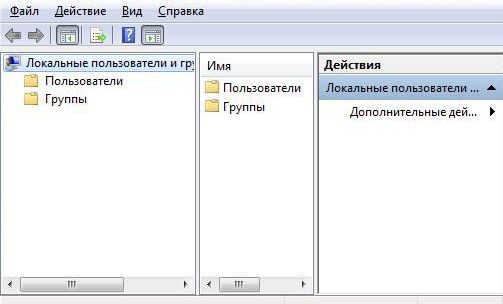
Затем, два раза нажимаем на папку «пользователи».

После этого, нужно два раза кликнуть на пользователя «Администратор». Или же при помощи правого клика мышки вызвать контекстное меню и нажать на пункт «свойства».
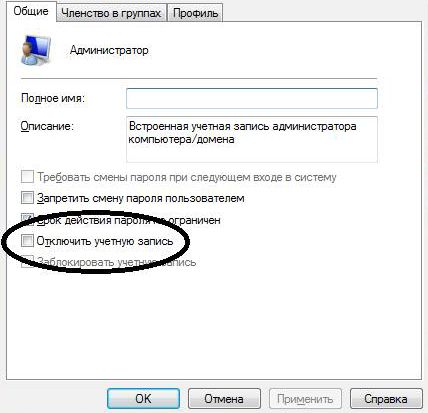
По умолчанию, пункт «Отключить учетную запись» активен. Нужно убрать галочку и нажать «Ок». Затем, вы спокойно можете выйти из системы и загрузиться под полноценным Администратором.
Разумеется, чтобы в начала загрузке вашего компьютера не появлялось две учетные записи, вы можете удалить старую запись, точнее ту, в которой вы находитесь в данный момент.
Надеюсь, вы поняли, как сделать себя администратором в Windows.
Важно понимать, что учетная запись «Администратор» — это полноценный администратор компьютера. Ни один другой пользователь не сравнится по доступу и возможностями по сравнению с ним.
Источник: http://www.it-articles.ru/articles.php?id=7
Как стать администратором в «Виндовс 7»? «Максимальная» версия ОС и «Домашняя Базовая»
Безусловно, одной из самых популярных ОС является «Виндовс 7». Даже несмотря на то, что уже вышла восьмая версия, многие пользователи предпочитают именно «семерку» благодаря ее надежности и высокому уровню безопасности.
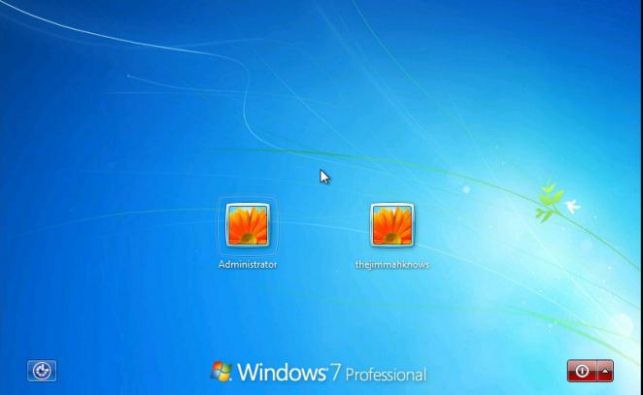
Однако люди, которые раньше работали в Windows XP, заметили, что даже если они заходят под учетной записью администратора, полных прав они все же не имеют. Разработчики позаботились о том, чтобы неопытный пользователь случайно не удалил какую-нибудь программу, отвечающую за стабильную работу операционной системы. Именно поэтому по умолчанию учетная запись «админа» деактивирована.
Ознакомившись с материалом данной статьи, вы узнаете, как стать администратором в «Виндовс 7», чтобы иметь возможность удалять или отключать любые приложения и службы.
Активация учетной записи администратора в «семерке»
В Windows 7 пользователь не имеет полных прав администратора. Точнее, он является «админом», но полноценно работать с системными службами и приложениями не может. Конечно, это весьма предусмотрительный шаг со стороны разработчиков, ведь начинающий «юзер» может отключить важную программу или, наоборот, активировать вредоносное ПО.
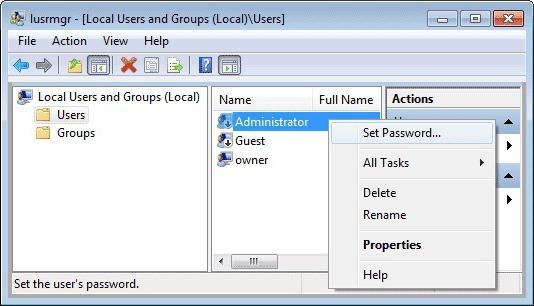
Но если вы уверены, что не навредите своему ПК, то, возможно, вам будет интересно узнать, как войти в «Виндовс 7» под администратором, чтобы управлять всеми приложениями. Сделать это несложно, так как понадобится пройти всего несколько этапов:
- Войдите в ПУ и обратитесь к разделу «Администрирование».
- Выберите «Управление компьютером». Появится окно, в котором вас интересует пункт «Локальные пользователи и группы». В выпадающем списке обратитесь к подразделу «Пользователи».
- Кликните ПКМ по «учетке» администратора и войдите в свойства. Здесь снимите чекбокс, установленный возле «Отключить учетную запись».
Последний этап – перезагрузка устройства.
Как стать администратором в «Виндовс 7» («Домашняя базовая» версия)?
Если на вашем компьютере установлена Windows 7, версия «Home Basic», то чтобы получить права «админа», понадобится воспользоваться другим способом. Почему? Потому что, открыв раздел «Управление компьютером», вы попросту не найдете подраздел «Пользователи и группы».
Итак, как стать администратором в «Виндовс 7», если у вас инсталлирована «Домашняя базовая» версия? На самом деле и в этом случае вам необходимо выполнить всего несколько простых действий.
Прежде всего кликните кнопки «R» и «Win», чтобы вызвать инструмент «Выполнить». Впишите в появившееся окно буквы «cmd», чтобы запустить командную строку.
Теперь понадобится вписать команду «net user администратор /active:yes» и кликнуть «Enter». В результате активируется учетная запись администратора.

Если у вас английская версия ОС, то в данной команде слово «администратор» понадобится написать на английском (administrator).
Кстати, чтобы деактивировать «учетку» администратора, нужно вместо слова «yes» написать «no».
Полезные советы
Итак, теперь вы знаете, как стать администратором в «Виндовс 7», а значит, сможете полноценно управлять системными программами и службами. Но прежде чем вносить в них какие-то изменения, прислушайтесь к советам и примечаниям опытных пользователей:
- Чтобы быстро открыть раздел «Пользователи и группы», воспользуйтесь инструментом «Выполнить», и впишите в соответствующее поле команду «lusmrg.msc».
- Никогда не заходите под «учеткой» администратора, если вы не знаете, за что отвечают те или иные системные службы и приложения, которые вы собираетесь отключить.
- Если же вы продвинутый «юзер», то, поработав в учетной записи с правами «админа», не забудьте ее отключить. Этот пункт особенно актуален, когда, кроме вас, компьютером пользуется неопытный человек.
Заключение
Теперь, когда получен ответ на вопрос: «Как стать администратором в Виндовс 7?», на экране приветствия вы сможете выбрать эту учетную запись. Однако помните, что находиться в ней постоянно, то есть использовать ее как основную «учетку», крайне нежелательно.
Источник: http://fb.ru/article/194032/kak-stat-administratorom-v-vindovs-maksimalnaya-versiya-os-i-domashnyaya-bazovaya
Как стать администратором в Windows 7?
Операционная система Windows 7 один из лучших продуктов компании Microsoft, с качественным пользовательским интерфейсом, однако проблемой остается то, что следуя традициям, разработчики позаботились о разделении прав доступа.
Именно поэтому, обычный гостевой доступ, в отличие от доступа администратора, не позволяет запускать программы и системные утилиты по умолчанию. Здесь я решил рассказать, как стать администратором в Windows 7, что позволит вам эффективно использовать политику безопасного пользования системой.
Способы получения прав администрирования для запуска приложений
Большинство из нас знакомо с понятием учетных записей, дающих определенный иерархический набор прав для доступа к работе в ОС. Получить наивысший доступ возможно несколькими способами, и зависят они как от типа использования инструментов ОС, так и стоящей перед пользователем задачи. Так, для запуска только нужного вам приложения, достаточно:
- Нажать на значке программы левой кнопкой мыши, вызвав контекстное меню, а затем выбрать команду «запуск от имени администратора»;
- Вызвать системную утилиту «командная строка», через главную кнопку «ПУСК» забив в поиск команду cmd, либо выбрав ее в списке все программы – стандартные – командная строка, а потом ввести имя файла с расширением .exe.

Запуск программы «командная строка» от имени админа из контекстного меню
Однако для получения доступа к учетной записи администратора нужно знать пароль для входа, без него все будет бессмысленно. Но, даже получив права доступа стандартными средствами, на уровне гостевой записи, вы все равно не сможете стать полноправным «хозяином» ОС. Это и верно, уровень пользователей может быть разным и нужно постоянно быть уверенным, что они случайно не нажмут чего либо.
Супер доступ ко всем функциям администрирования ОС
Другое дело, если вы решили получить полный доступ ко всем возможностям и функциям как продвинутый пользователь, тогда вам нужно прибегнуть к той же командной строке. Но, в отличие от запуска конкретной программы, вам нужно использовать другую запись команд.
После вызова из меню «Пуск» командной строки, необходимо выполнить следующие действия:
- Ввести в строку набор команд netuser Администратор/active:yes;
- Нажмите Enter и перезагрузите систему;
- Войдите под своим именем.
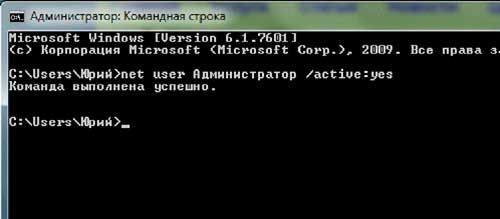
Вход под своим именем в качестве нового админа ОС
При вводе в командную строку замените имя Администратор своим именем. После перезагрузки войдите, как раз под этим именем и вам будет предоставлен полный доступ к управлению ОС. Контроль за учетными записями возложен на механизм системы под названием UAC (UserAccountControl).
Источник: http://learnwindows.ru/kak-stat-administratorom-v-windows-7.html
Как на windows 7 сделать себя администратором?

Эта короткая, но интересная заметка, в подробностях расскажет вам, как на своём компьютере или ноутбуке (на windows 7) сделать себя администратором.
Итак, понятное дело, что кто-то хочет стать администратором в своём компьютере, поскольку это даёт вам больше, можно сказать свободы на вашем компьютере, и наверное вы тоже захотели стать на своём компьютере администратором.
Так как же стать администраторам собственного компьютера на windows 7?
На самом деле это очень просто, вот как мы делаем: мы заходим в пуск и нажимаем на картинку вашего профиля, которая находится вверху, справа. После этого в открывшемся окне выбираем такую строку «Изменение типа своей учётной записи» и нажимаем.
Дальше вы увидите надпись «Администратор», слева от надписи жмём галочку (точку) и нажимаем кнопку «Изменение типа учётной записи«, и всё, теперь вы администратор!
Надеюсь, вам поможет данная статья!
↓ Ещё по теме
Linux это операционная система, которая не требует денег за ее использование. Она…

Outlook позволяет добавить в календарь второй временной пояс, включая местный часовой пояс,…

Клиент Pidgin можно скачать на официальном сайте: https://www.pidgin.im . Это универсальный мессенджер,…

Слышали от уверенных пользователей компьютеров такие просьбы, как «дай скриншот» или «пришли…
Источник: http://maddot.ru/howto-26-kak_na_windows_7_sdelatb_sebya_administratorom.html
- Как отключить безопасный режим? - как отключить безопасный режим на компьютере windows 7
- Обновить Adobe Flash Player до последней версии с официального сайта - как обновить флеш плеер на виндовс 7
- Как сделать мультизагрузочную флешку - как сделать мультизагрузочную флешку с windows 7
- Как включить аппаратное ускорение: пошаговая инструкция - как включить аппаратное ускорение видеоадаптера на windows 7
- Раздача WiFi с компьютера Windows 7 и XP - как раздать вай фай с компьютера виндовс 7
- Как узнать свою видеокарту на Windows 7 - как узнать свою видеокарту на windows 7
- Как установить обои windows 7 - как установить обои на рабочий стол для windows 7
- Как зайти в реестр windows 7 - как зайти в реестр windows 7
- Секреты ОС, или Как в Windows 7 сменить пользователя - как сменить пользователя в windows 7
- Как зайти в биос на виндовс 7 - пошаговая инструкция - как зайти в биос на виндовс 7
Добавить комментарий