Установить новый браузер | Компьютер для чайников — как установить браузер на новый компьютер
29.10.2019Наиболее часто устанавливаемые браузеры по статистике это: GooglChrome, Firefox, Опера. Загрузка и установка этих браузеров совершенно бесплатна.
Установить новый браузер
Устанавливаем новый браузер
Установить новый браузер, если вас не устраивает старый не проблема. Предложений об установке нового и обновлении установленного браузера в интернете предостаточно.
Единственное пожелание скачивайте и делайте установку нового браузера из проверенного источника. Определить это легко, в адресной строке установленного у вас браузера (например Internet Explorer) не должно быть, ничего лишнего. Для примера новая установка браузера “Опера” с сайта http://www.opera.com/ru/computer.
Здесь основой является www.opera.com/ru, для Гугла будет https://www.google.ru/.
Наиболее часто устанавливаемые браузеры по статистике это: GooglChrome, Firefox, Опера. Загрузка и установка этих браузеров совершенно бесплатна.
При этом движки GooglChrome, Опера, Яндекс Браузера на которых работают эти программы, схожи, как схож и интерфейс. Отличается от них только Firefox, хорошо зарекомендовавший себя браузер, удобный в использовании и достаточно быстрый. Однако у него есть неприятная особенность, довольно часто происходит закрытие программы с оповещением, что произошёл крах браузера и приходится его перезапускать.
Установка нового браузера (или обновление) может пойти двумя путями. В одном случае вам предложат закачать устанавливающий файл, так делается например, при установке гугл хрома
Он обычно, как видно из примера маленького размера. Далее его необходимо запустить и установка нового браузера будет идти сразу с закачкой из интернета.
В другом случае браузер будет загружен полностью на компьютер и после этого его, нужно установить.
В общем попробуйте попользоваться разными и выберите который больше нравиться. Ну а не нравится, программу всегда можно удалить.
Источник: http://xn--e1adkpj5f.xn--p1ai/ustanovit-novyj-brauzer/
Новый Яндекс.Браузер. Как установить? И первые впечатления.
Привет друзья! Буквально несколько минут назад Яндекс открыл доступ к загрузке своего нового фирменного браузера “ Я ндекс.Браузер ” версии 1.0 . Ну и я как автор блога компьютерной тематики, спешу поделится с вами первыми впечатлениями от нового Яндекс.Браузер.
Сейчас мы рассмотрим, как его скачать и установить, ну а перед этим я хотел бы сказать несколько слов об этом браузере. Представлен он был сегодня на конференции YaC от Я ндекса. Я следил за конференцией, и могу сказать что реакция на новый браузер от Яндекса была самой разной. Кто-то говорил, что это будет прорыв, и Яндекс.Браузер обязательно получит своих поклонников, кто-то смеялся над новым логотипом, и говорил, что он выглядит как будто стриги натянули на шарик :). В прицепе сколько людей столько и мнений.
Яндекс.Браузер построен на движке WebKit и имеет оболочку Chromium . Так же браузер будет использовать технологию Turbo для сжатия и экономии интернет трафика. Кстати эта технология разработанная компанией Опера. И еще одна фишка, все что вы будете качать с интернета, будет проверятся системой от «Лаборатории Касперского».
Конечно же новый браузер от Яндекса будет интегрирован с Яндекс сервисами. Такими как поиск, почта, переводчик, Яндекс.Диск и т. д.
Давайте для начала установим Яндекс.Браузер, а тогда уже рассмотрим его подробнее.
Как установить новый Яндекс.Браузер?
Ну тут Яндекс постарался, и сделал эту процедуру очень приятной и простой.
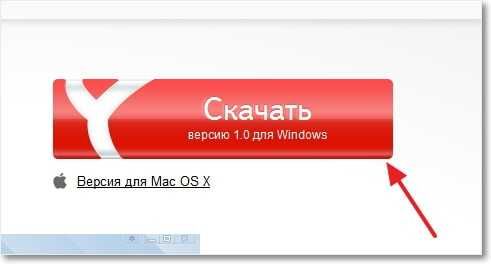
Заходим на browser.yandex.ru и нажимаем на большую красную кнопку “Скачать для Windows” , ниже есть ссылка и для Mac OS X.
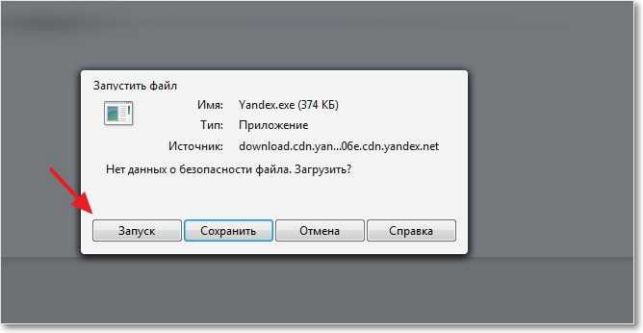
Сразу же после нажатия на кнопку “Скачать” , появится окно, в котором нажимаем “Запуск” (я качал через Опера).
Дальше появится окно, в котором уже отмечены галочками два пункта, если хотите, то уберите их и нажмите на кнопку “Начать пользоваться” .

Практически все, появится окошко, в котором будет отображаться статус установки нового браузера от компании Яндекс.
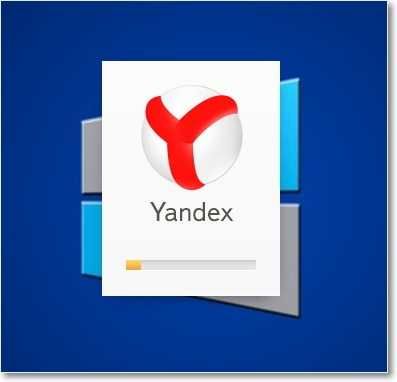
После завершения, установки Яндекс.Браузер сам автоматически запустился, и открыл все вкладки, которые были открыты у меня в Опере. И даже автоматически вошел на них под моими данными. Это меня порадовало, но об этом чуть ниже.
Внешний вид Яндекс.Браузер
Дизайнер Яндекса сказал, что этот браузер будет иметь самый минималистичный интерфейс, и это скорее всего так. Новый браузер выглядит вот так: (нажмите на картинку для ее увеличения).
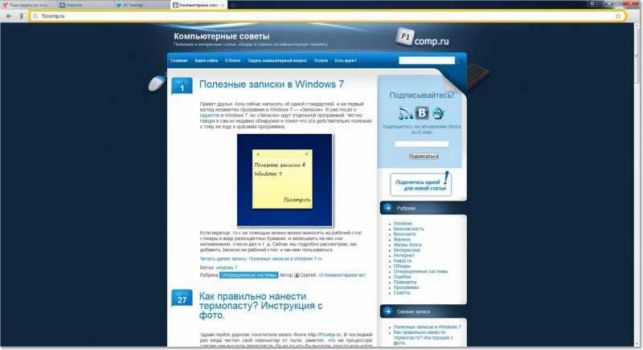
Как видите действительно минимализм, и это хорошо, на экране остается больше места для отображения самого сайта. В самом верху располагаются вкладки, и ближе к правой стороне кнопка с настройками. На еще одной панельке находится адресная строка, она же строка поиска, кнопка назад, и кнопка “ Я “, которая ведет на главную страницу Яндекса. Справа еще есть кнопка, которой можно добавлять сайты в закладки.
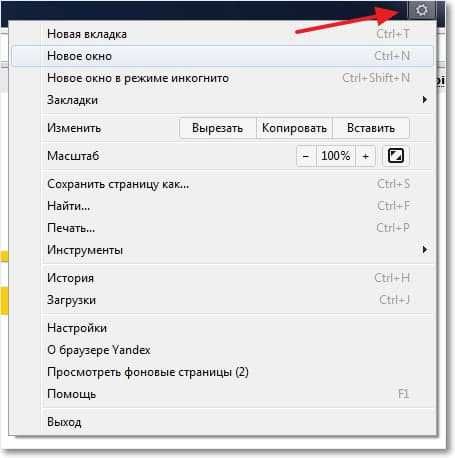
Нажатия на кнопку с настройками, открывает меню, которое очень похожее на то, что мы видим в браузере Chrome.
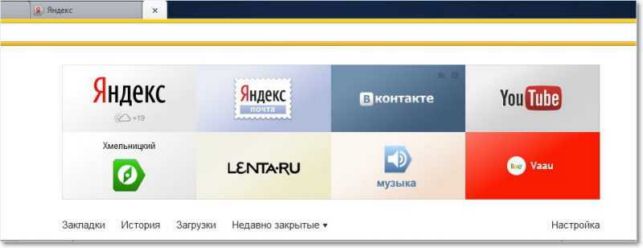
Опишу еще одну фишку, которая относится к внешнему виду браузера. Если нажать на кнопку “ + ” рядом с вкладками, то откроется панелька, с 8 вкладками, для быстрого перехода на сайты. Так же ниже находятся ссылки на “Закладки” , “История” , “Загрузки” и “Недавно закрытые” .
Чуть правее находится кнопка “Настройка” . Нажав на нее у нас появляется возможность поменять этих 8 сайтов для быстрого доступа. Но насколько я понял, больше восьми добавлять нельзя. И это плохо, потому что мне очень нравится “резиновая” експрес панель в Опере.
Это наверное все, что касается интерфейса Яндекс.Браузер. Сейчас еще коротко напишу свои первые впечатления.
Первые впечатления от Яндекс.Браузер
Сразу после установки, как я уже говорил, он открыл все сайты, которые были открыты в Опере. Он начал их открывать, а у меня сложилось такое впечатления, что он их вовсе не откроет. Но потом я его перезапустил, и начал снова с ним работать, и все открывается не то что бы супер быстро, но не плохо (сравниваю с Оперой).
Я конечно же не проводил никаких экспериментов, я уверен, что результаты таких сравнений скоро появляться, ну что же, будем ждать тесты скорости загрузки страниц. Но что-то мне подсказывает, что они будут ничем не лучше чем в том же Хроме.
Что касается дизайна, навигации и минимализма, то здесь мне все понравилось. Все очень удобно и красиво. Не понравилось то, что на панель с быстрым доступом к сайта нельзя добавлять больше 8 сайтов. Порадовало еще то, что в браузере сразу же установлен Flash Player и программа для просмотра PDF файлов.
На этом я закончу свой обзор нового Яндекс.Браузер. Скажу, что революции не произошло, да браузер на первый взгляд хороший, но в нем нет ничего такого, что бы заставляло пользоваться им единым. Не знаю, менять свою любимую Оперу для на него или нет. Пока что наверное нет, но не стоит забивать, что, это всего лишь версия 1.0. И компании Яндекс еще есть куда развивать свой новый проект.
Жду ваши отзывы о новом браузере в комментариях. Удачи!
Источник: http://f1comp.ru/internet/novyj-yandeks-brauzer-kak-ustanovit-i-pervye-vpechatleniya/
Как установить браузер?
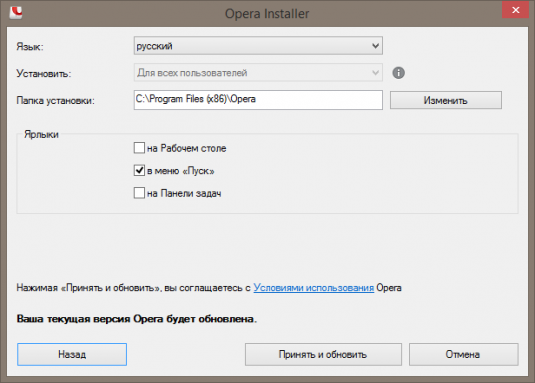
В наше время компьютер, не подключенный к Интернету, мало полезен, а для того, чтобы воспользоваться всеми возможностями Всемирной паутины, необходима специальная программа — браузер или веб-обозреватель. Здесь вы узнаете о том, как установить браузер. Имейте в виду, что эта статья будет полезна для вас только в том случае, если вы пользуетесь персональным компьютером или ноутбуком.
Подробно о том, что такое интернет-браузеры и какой из них лучше установить, вы можете прочесть в нашей статье Что означает браузер?. А сейчас мы приступим к установке браузера.
Шаг первый — открываем Internet Explorer
Скорее всего, вы пользуетесь операционной системой Windows. Это значит, что у вас по умолчанию уже установлен браузер Internet Explorer, который, однако, устраивает далеко не всех пользователей (в шутку его даже называют браузером для установки браузеров, простите за тавтологию). Тем не менее, начиная с версии 10 этот веб-обозреватель показывает отличную производительность. Попробуйте пользоваться им какое-то время, возможно, он вам понравится.
Итак, открываем Internet Explorer. Чтобы это сделать в любой операционной системе Windows (кроме версии 8), нужно кликнуть на кнопку «Пуск» (слева внизу на экране), затем на строку «Все программы» и найти там фразу «Internet Explorer».
Если вы пользуетесь Windows 8, то перейдите на стартовый экран (тоже кнопка «Пуск»), включите английский язык на клавиатуре (сочетание клавиш shift+alt) и начните набирать название — Internet Explorer. Кликните на первую найденную программу.
Шаг второй — скачиваем установщик браузера
Таким образом мы открыли браузер. Можете пользоваться им, а можете скачать другой. Чтобы сделать это, вбейте в адресную строку (сверху) любую из этих фраз: скачать хром, скачать яндекс браузер, скачать оперу, скачать мазилу. Откроется поисковик (yandex.ru, google.ru либо bing.ru). Кликните на первую строку в поисковой выдаче. Вы попадете на сайт, где можно бесплатно найти нужный браузер. Там вы увидите большую яркую кнопку «Скачать», кликните по ней. Дождитесь загрузки установщика.
Шаг третий — устанавливаем браузер
Перейдите в папку ваших загрузок. Обычно путь к ней выглядит так: C:\Users\ИМЯ ПОЛЬЗОВАТЕЛЯ\Downloads. Дважды кликните на скачанный файл. Начнется установка. В процессе этого вас попросят согласиться с пользовательскими условиями, смело соглашайтесь. Стоит упомянуть, что в Интернете много мошенников, которые встраивают в установщики чужеродные программы, захламляющие ваш компьютер. Будьте внимательны и скачивайте браузеры только с официальных сайтов.
На момент написания этой статьи актуальны следующие ссылки:
Шаг четвертый — синхронизируем настройки
Почти все современные браузеры обладают функцией синхронизации настроек. Это значит, что в случае удаления программы или перехода на новый компьютер вы сможете вернуть следующие данные: историю браузера, вкладки (избранные сайты), расширения (дополнения), ранее использованные пароли. Данная функция не работает в современных браузерах Opera.
При установке Google Chrome вас попросят ввести данные вашего аккаунта в сервисах Google, при этом всё остальное сработает автоматически.
Если же вы пользуетесь Яндекс Браузером, то достаточно открыть сайт yandex.ru и зайти в свою электронную почту. Далее вас спросят, хотите ли вы синхронизировать настройки.
Для настройки синхронизации в браузере Mozilla Firefox посетите эту страницу с инструкцией.
Если вы пользуетесь Mac
Если у вас компьютер Macintosh (iMac, Mac Pro, MacBook Pro, MacBook Air или Mac mini), то всё еще проще. Просто пользуйтесь стандартным браузером, который называется Safari. Для операционной системы Mac OS X нет ничего лучше.
Впрочем, ничто не мешает вам забить в поиск фразу «скачать браузер» и найти нужный. Советуем Google Chrome, так как он признан эталоном.
Если вы пользуетесь Linux
Вы можете воспользоваться ссылками, расположенными выше. При заходе на сайт с компьютера на базе Linux вам будет предложена особая версия браузера. Всё, что вам необходимо знать, — название вашего дистрибутива (Ubuntu, Debian, Mint) и разрядность операционной системы (x86 или x64). Если ссылки устарели, то воспользуйтесь поиском, а к поисковой фразе добавьте слово «линукс». У вас получится запрос «скачать браузер линукс». С помощью этой фразы вы сможете найти и установить бесплатный браузер.
Короткая инструкция
Если коротко, то нужно сделать следующее:
- открыть уже установленный браузер;
- зайти на сайт-поисковик;
- вбить фразу «скачать гугл хром» или любую другую в зависимости от желаемого браузера;
- скачать браузер и синхронизировать настройки (по желанию).
Ничего не бойтесь, скачать и установить браузер очень просто!
Источник: http://elhow.ru/programmnoe-obespechenie/brajzery/kak-ustanovit-brauzer
Установка и обновление браузера
Системные требования
Перед установкой убедитесь, что ваш компьютер соответствует системным требованиям:
- Windows
- macOS
Windows 10, Windows 8.1, Windows 8, Windows 7
Intel Pentium 4 (и выше)
Свободное место на диске
Windows 10, Windows 8.1, Windows 8, Windows 7
Intel Pentium 4 (и выше)
Свободное место на диске
macOS 10.12 (и выше)
Свободное место на диске
macOS 10.12 (и выше)
Свободное место на диске
Установка
- Windows
- macOS
Обновление
Яндекс.Браузер обновляется автоматически. Без обновления браузер не сможет защитить ваши данные от новых угроз.
Переустановка
- Windows
- macOS
- С сохранением данных профиля
- С удалением данных профиля
Чтобы переустановить браузер, сохранив все данные личного профиля, включая вкладки, разрешения для сайтов, сессию и другие:
В процессе переустановки все данные профиля будут удалены с компьютера. Но если вы делали синхронизацию, большая часть данных профиля сохранится на сервере Яндекса. После синхронизации эти данные восстановятся. Если вы не хотите, чтобы данные восстановились, удалите их с сервера.
Удаление
- Windows
- macOS
Данные и настройки удаляются только с локального компьютера. Если вы делали синхронизацию, большая часть данных профиля сохранилась на сервере Яндекса. После того, как вы повторно установите браузер и синхронизируете его с сервером, данные и настройки браузера восстановятся. Если вы не хотите, чтобы данные восстановились, удалите их с сервера.
Вопросы об установке и обновлении
Полная версия установочного файла Яндекс.Браузера позволит вам установить браузер при медленном интернете или при отсутствии интернета. Ее можно скачать здесь.
В настоящее время установить браузер для нескольких пользователей Windows невозможно.
Чтобы Яндекс.Браузер использовался по умолчанию:
Скорее всего установочный файл не был загружен полностью.
В свежей версией браузера:
Скачайте отсюда последнюю версию браузера и установите .
Если вы используете прокси-сервер или файрвол, попробуйте выключить их и обновить браузер. Также попробуйте выключить антивирус и повторить попытку обновления. Если это не помогло — обновите браузер вручную.
Скачайте и установите последнюю версию браузера. Удалять прежнюю версию не обязательно.
Отключить автоматическое обновление в браузере нельзя. Только самая последняя версия браузера обеспечивает максимальную защиту от интернет-угроз.
Яндекс.Браузер обновляется автоматически, независимо от того, пользуетесь вы им или нет. Это делается из соображений безопасности: в интернете постоянно появляются новые угрозы, а в браузере — новые методы защиты.
Мы не рекомендуем отключать автоматическое обновление в фоновом режиме, но при необходимости вы можете это сделать:
После этого автоматическое обновление в фоновом режиме будет отключено. Но как только вы откроете браузер, он немедленно проверит наличие обновлений и в дальнейшем будет это делать регулярно во время работы.
Установка и обновление браузера
- Системные требования
- Установка
- Обновление
- Переустановка
- Удаление
- Вопросы об установке и обновлении
Системные требования
Перед установкой убедитесь, что ваш компьютер соответствует системным требованиям:
- Windows
- macOS
Windows 10, Windows 8.1, Windows 8, Windows 7
Intel Pentium 4 (и выше)
Свободное место на диске
Windows 10, Windows 8.1, Windows 8, Windows 7
Intel Pentium 4 (и выше)
Свободное место на диске
macOS 10.12 (и выше)
Свободное место на диске
macOS 10.12 (и выше)
Свободное место на диске
Установка
- Windows
- macOS
Обновление
Яндекс.Браузер обновляется автоматически. Без обновления браузер не сможет защитить ваши данные от новых угроз.
Переустановка
- Windows
- macOS
- С сохранением данных профиля
- С удалением данных профиля
Чтобы переустановить браузер, сохранив все данные личного профиля, включая вкладки, разрешения для сайтов, сессию и другие:
В процессе переустановки все данные профиля будут удалены с компьютера. Но если вы делали синхронизацию, большая часть данных профиля сохранится на сервере Яндекса. После синхронизации эти данные восстановятся. Если вы не хотите, чтобы данные восстановились, удалите их с сервера.
Удаление
- Windows
- macOS

Данные и настройки удаляются только с локального компьютера. Если вы делали синхронизацию, большая часть данных профиля сохранилась на сервере Яндекса. После того, как вы повторно установите браузер и синхронизируете его с сервером, данные и настройки браузера восстановятся. Если вы не хотите, чтобы данные восстановились, удалите их с сервера.
Вопросы об установке и обновлении
Полная версия установочного файла Яндекс.Браузера позволит вам установить браузер при медленном интернете или при отсутствии интернета. Ее можно скачать здесь.
В настоящее время установить браузер для нескольких пользователей Windows невозможно.
Чтобы Яндекс.Браузер использовался по умолчанию:
Скорее всего установочный файл не был загружен полностью.
В свежей версией браузера:
Скачайте отсюда последнюю версию браузера и установите .
Если вы используете прокси-сервер или файрвол, попробуйте выключить их и обновить браузер. Также попробуйте выключить антивирус и повторить попытку обновления. Если это не помогло — обновите браузер вручную.
Скачайте и установите последнюю версию браузера. Удалять прежнюю версию не обязательно.
Отключить автоматическое обновление в браузере нельзя. Только самая последняя версия браузера обеспечивает максимальную защиту от интернет-угроз.
Яндекс.Браузер обновляется автоматически, независимо от того, пользуетесь вы им или нет. Это делается из соображений безопасности: в интернете постоянно появляются новые угрозы, а в браузере — новые методы защиты.
Мы не рекомендуем отключать автоматическое обновление в фоновом режиме, но при необходимости вы можете это сделать:
После этого автоматическое обновление в фоновом режиме будет отключено. Но как только вы откроете браузер, он немедленно проверит наличие обновлений и в дальнейшем будет это делать регулярно во время работы.
Источник: http://browser.yandex.ru/help/about/install.html
Как скачать и установить браузер на новую Windows 10
Всем привет! И так пришло время продолжить тему Windows 10, а закончили мы на том, что перед нами был рабочий стол десятки, после её установки. Что же делать далее, ну обычно это установка любимого браузера. О драйверах я не говорю, так как это индивидуальное, я например, не ставил ни каких драйверов на Windows 10 и у меня всё отлично работает со встроенными дровами.
Скачивание и установка браузера на чистой Windows 10
Статья написана на примере скачивания браузера Google Chrome, но установка и скачивания других популярных браузеров почти не отличается. В конце статьи будут ссылки на их официальные сайты.
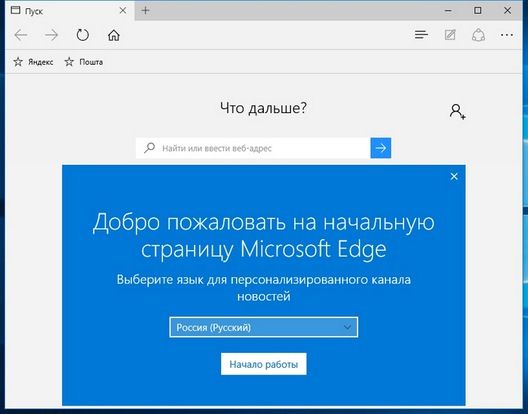
Чтобы скачать и установить новый браузер, нам нужно воспользоваться встроенным браузером Microsoft Edge (о нем подробно я пока говорить не буду, единственное, что впечатления пока негативные). Открыть его можно кликнув по иконке на панели задач, или найти его в меню Пуск.
Открыв этот браузер впервые, Вы увидите такое сообщение, выберите в нем нужный язык и нажмите «Начало работы».
Далее в адресатной строке пишете «Google Chrome» и переходите по первой ссылке в выдаче, или идете по ссылке https://www.google.com/chrome/. Затем кликаете по кнопке «Скачать Chrome».

Появится окно, где нужно принять условия предоставления услуг Google Chrome, также нужно убрать или оставить галочки в низу окна (на ваше усмотрение), и можно нажимать «Принять и установить».
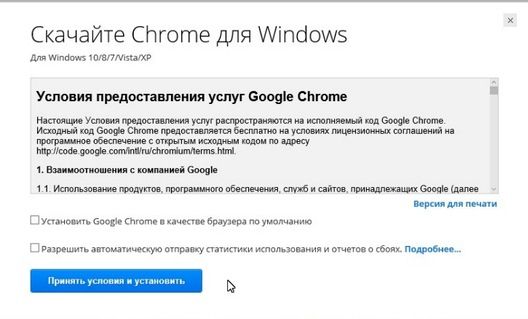
После этого начнется скачивания установщика. Когда загрузка завершится внизу окна Microsoft Edge появиться такое сообщение.
Можете нажать кнопку «Выполнить» или «Просмотр загрузок», а затем двойным кликом открыть файл «ChromeSetup.exe», для начала установки браузера.

После установки, ярлык браузер появится у Вас на рабочем столе и в меню Пуск.
Ссылки для скачивания браузеров с официальных сайтов
Как я и обещал вот ссылки на официальные сайты для скачивания популярных браузеров.
На этом всё. Надеюсь что, хоть кому то, эта статья будет полезной, но я должен был её написать для полной картины и очередности действий. Новичкам должна помощь. Будут вопросы, жду в комментариях.
Источник: http://linchakin.com/posts/post/338/
- WhatsApp Скачать Ватсап на компьютер на русском языке для виндовс - как установить ватсап на компьютер бесплатно на русском языке
- Как скачать приложение Инстаграм на компьютер - инструкция - как установить инстаграмм на компьютер
- Как установить WordPress | Компьютер для чайников - как wordpress установить на компьютер
- Как установить Viber на компьютер без телефона - есть ли рабочий метод? - как установить вибер без телефона на компьютер
- Как установить Виндовс без диска и флешки - как установить на компьютер виндовс с флешки
- Как установить Flash Player, самая простая инструкция - как установить adobe flash player на компьютер бесплатно
- Microsoft Office Excel Viewer скачать бесплатно русская версия - как установить на компьютер эксель
- Настройка родительского контроля и ограничения интернета в Windows 7 - как установить родительский контроль на компьютер windows 7
- Как установить приложение Instagram на компьютер - как установить инстаграм на компьютер
- Как установить TWRP Recovery разными способами - как установить twrp recovery через компьютер
Добавить комментарий