Stop: c0000145 Application Error Windows 7: как исправить ошибку после обновления при загрузке? — c0000145 application error windows 7 как исправить
23.03.20206.1.1.1 .
Если она присутствует, напечатайте команду dism /image:C:\ /removepackage/PackageName:Package_for_KB3045999
Исправляем ошибку c0000145 Application Error
Использование пиратского ПО не гарантирует стабильную работу приложений. Проблема в том, что пользователь не может даже обратиться в службу поддержки, т.к. не имеет права пользоваться продуктом. Это касается и популярной ОС от Microsoft, которая всяческими способами пытается пресечь использование пиратского софта. Поэтому рассмотрим ошибку Stop: c0000145 Application Error Windows 7 и выясним, как ее исправить. 
Описание ошибки
Вы включили компьютер и увидели сообщение о сбое c0000145 Application Error. Ситуация усугубляется тем, что Windows не может загрузиться, останавливаясь на этапе запуска. Проблема заключается в несоответствии цифровых подписей официальных обновлений и взломанной сборки ОС. Для разрешения конфликта нужно элементарно откатиться на предыдущую версию (состояние системы до обновлений) и запретить автоматическую установку пакетов с апдейтами.
Как исправить?
Как уже было сказано выше, основные способы – откат на предыдущую версию Windows или удаление определенных пакетов обновлений. Для выполнения данных действий нужно:
- Перезагрузите вручную компьютер несколько раз чтоб вызвать «Мастер автоматического восстановления системы и запуска».


- Следуйте подсказкам утилиты и дождитесь окончания операции.
Если этот вариант не сработал – откатитесь на любую точку восстановления системы, созданную до обновлений. Это поможет вернуть рабочую конфигурацию Windows.
При неудаче в предыдущих инструкциях нужно удалить дефективные обновления вручную. Основной пакет, вызывающий проблемы – KB3045999. А весь список проблемных апдейтов посмотрите в конце статьи. Итак, выполните следующее:
- Загрузитесь с помощью установочной флешки или диска в программу установки Windows.
- Запустите командную строку (Shift+F10).
- Введите DISM /Image:C:\ /GetPackages и нажмите Enter.
6.1.1.1 .
Если она присутствует, напечатайте команду dism /image:C:\ /removepackage/PackageName:Package_for_KB3045999
6.1.1.1 . Не забывайте изменить метку «C:», если это необходимо.
Если проблема не решилась, повторите все шаги, вставляя в команду соответствующий идентификатор пакета. Полный перечень неподходящих обновлений посмотрите в этом списке:
| KB971033 | KB3071756 |
| KB2852339 | KB3080149 |
| KB2859537 | KB3081195 |
| KB2872339 | KB3088195 |
| KB2882822 | KB3101746 |
| KB3022345 | KB3068708 |
| KB3126587 | KB3140410 |
| KB3060716 | KB3126593 |
На этом все. Теперь вы знаете, как исправить ошибку Stop: c0000145 Application Error Windows 7 при загрузке системы. Настоятельно рекомендуется отключить функцию «Автоматическое обновление Windows» в «Панель управления» – «Безопасность» – «Центр обновления Windows». Это позволит контролировать процесс апгрейда системы и предотвратит возникновение подобных проблем в будущем.
Источник: http://geekon.media/ispravlyaem-oshibku-c0000145-application-error/
Ошибка «STOP: C0000145 ». Решение проблемы
В данной инструкции разберемся, что делать при возникновении следующей ошибки на вашем компьютере. На экране присутствует надпись «STOP: c0000145
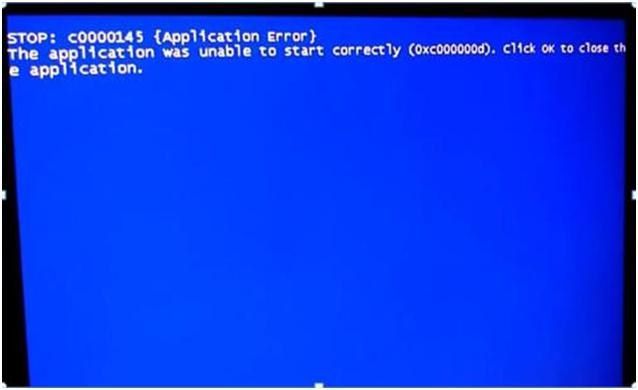
Операционная система компьютера – Windows 7 х64.
Чтобы исправить ошибку, производим следующие действия.
Для представленного ниже способа решения проблемы у вас должна быть включена система восстановления. То есть, если у вас отключено создание точек восстановления, то вам придется работать только из командной строки.
Первым делом перезагружаем компьютер кнопкой «Reset». Если ее нет, то можно нажать на кнопку включения и удерживать ее секунд десять. Компьютер перезагрузиться.

Здесь выбираем строку «Запуск средства восстановления при загрузке (рекомендуется)».
Компьютер запустит диагностику системы для обнаружения проблем.

При появлении еще одного контекстного окна «Восстановление запуска» с подзаголовком «Хотите восстановить компьютер с помощью средства восстановления системы?» нажимаем кнопку «Отмена».

В этом случае проблема обнаружена не будет. Поэтому можно не дожидаться полного сканирования системы и нажать кнопку «Отмена».
Данные о проведенной операции можно не отправлять в Microsoft.
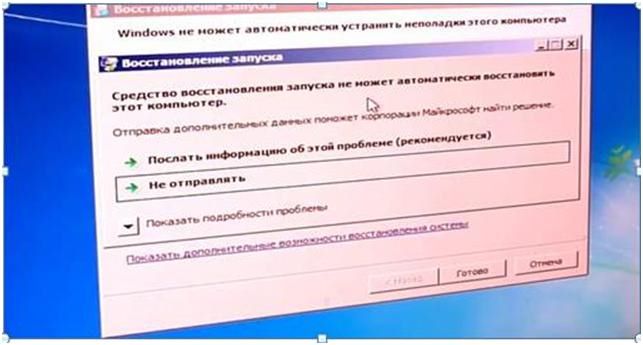
Переходим по ссылке «Показать дополнительные возможности восстановления системы».

В следующем окне нажимаем кнопку «Далее».

Появится окно, в котором необходимо будет ввести пароль, если таковой у вас установлен.

В следующем окне выбираем второй пункт – «Восстановление системы».

Затем нажимаем кнопку «Далее».

Появится окно со списком критических обновлений. Здесь можно провести поиск программ, которые затронуты последними обновлениями.

Это обновление никакие программы не затрагивает.

Активируем последнее обновление и нажимаем кнопку «Далее».

Затем подтверждаем точку восстановления. Нажимаем кнопку «Готово».

В контекстном окне подтверждаем действие.

Начнется восстановление системы.
Вам не нужно дополнительно скачивать утилиту ERD Commander. Все есть в Windows 7.
По окончании восстановления, нажимаем на кнопку «Перезагрузка».

После перезагрузки и входа в систему вас встретит окно, подтверждающее, что восстановление системы произошло успешно.
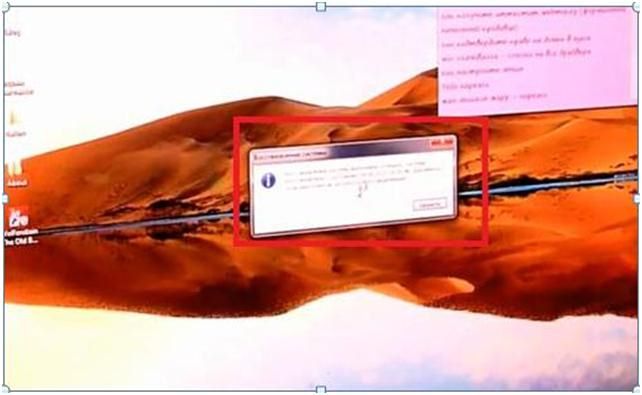
Теперь переходим в «Панель управления». Сделать это можно через меню «Пуск».
Здесь переходим в раздел «Центр обновления Windows».

Далее выбираем строку «Поиск обновлений».

Делаем это для того, чтобы найти обновление, которое привело к проблеме.
Пока идет поиск переходим в строку «Настройка параметров».

Здесь из вываливающегося списка выбираем пункт «Искать обновления, но решение о загрузке и установке принимается мной», чтобы автоматически обновления не устанавливались. Оно третье в списке.

Номер последнего обновления можно узнать в «Журнале обновлений».


Найденное проблемное обновление кликаем правой кнопкой мыши. Далее выбираем пункт «Скрыть обновление».

Больше оно устанавливаться не будет.
https://youtube.com/watch?v=uDxyoZx-nC4
Источник: http://kom-servise.ru/index.php/nastrojka-windows/1257-1257
Stop error c0000145 после обновления Windows 7
Седьмая версия OS Windows, как и все остальные варианты операционной системы, характеризуется постоянной поддержкой от разработчиков, которая осуществляется за счет периодических обновлений. Именно этот процесс может привести к появлению неприятной надписи на экране монитора – c0000145 application error Windows 7.

Вероятность появления проблемы и ее причины
Ошибка больше всего проявляет себя на компьютерах, на которых используется не лицензионная ОС, запущенная с помощью активатора. Тем не менее, подобное недоразумение может случиться и с обладателями лицензии, поэтому важно понимать то, как исправить stop c0000145.
На разных ПК эта неприятность может выглядеть совершенно по-разному:
- Stop c0000145 application error 0xc000000d Windows 7.
- Bsod c0000145.
Ее устранение зависит от удаления одного из пакетных обновлений от компании Microsoft, которое имеет кодовое имя kb3045999. Существует два варианта решения этой проблемы.
Устранение в автоматическом режиме
Для использования первого варианта потребуется запустить перезагрузку операционной системы и вызвать меню восстановления ОС. Если после этой процедуры результат остался неизменным, то рекомендуется сделать откат операционки до ее последнего работоспособного состояния.
Именно по причине возникновения stop c0000145 application error 0xc000000d и других подобных неприятностей, рекомендуется периодически создавать точки восстановления, позволяющие легко решить возникшую неприятность.
Если после обновления системы предложенный способ не способствовал решению вопроса, необходимо выполнить удаление файла kb3045999 в ручном режиме.
Устранение вручную
Подобная процедура не очень сложная:
- Необходимо перейти в строку для ввода команд и вбить в нее DISM /Image:C:\ /Get-Packages
- Подождать выполнения команды и перейти к просмотру списка полученной информации.
- Осуществить поиск строки ,где присутствуют такие данные: Package_for_KB3045999
6.1.1.1.
Снести с винчестера конфликтное обновление с помощью приказа DISM /Image:C:\ /Remove Package/PackageName:Package_for_KB3045999
После этого требуется перезагрузка PC, которая восстановит полноценную работу операционной системы. Существует крайне малая вероятность того, что предложенные варианты не справятся с поставленной задачей. Только тогда может пригодиться последний способ – полная переустановка операционки.
Источник: http://windowserror.ru/windows-7/oshibka-c0000145/
Ошибка c0000145 в Windows 7, как исправить?
Сегодня разберем такую проблему, как ошибка c0000145, которая появляется вследствие установки обновлений для Windows 7. После перезагрузки компьютера будет появляться синий экран с ошибкой, которая показана на скриншоте:
Данная ошибка может появиться на любой версии Windows 7, а также пиратских и не пиратских копиях.
C0000145 появляется при установке обновления kb3045999. В том случае, если вы его еще не ставили, то лучше этого и не делайте, в противном случае постараемся устранить проблему.
Исправляем ошибку c0000145
Есть несколько способов решения этой проблемы, сейчас мы из разберем.
1 способ
Мы будем несколько раз перезагружать компьютер, чтобы произошел запуск автоматического восстановления системы, потом вы следуете подсказкам системы, там все просто. Сделайте откат Windows к тому моменту, когда вы не устанавливали обновления.
Можно попробовать вернуться к точке восстановления системы, этот метод также может помочь.
Ремонт ipad air в Екатеринбурге от Евро-сервис. Компания предлагает множество услуг по обслуживанию Apple продукции.
2 способ
Если вы не смогли вернуться к тому моменту, когда система нормально работала, то удаляем обновление kb3045999 самостоятельно.
- Итак, для работы нам понадобится командная строка. Чтобы ее открыть, вам нужно загрузиться с диска или флешки на котором находится Windows 7.
- Запускаете командную строку, в которую вводите команду:
| DISM /Image:C:\ /Get-Packages |
Как вы поняли, буква C: – это диск, где установлена Windows, в случае, если система установлена на другом диске, то ставим другую букву.
Способ 3
В случае неудачи при использовании способов выше, пробуем удалить еще обновление с кодом KB3022345. Дела все также, через командную строку.
Дополнения
Удаляем обновление KB3068708. Все в той же командной строке выполняем команду:
| dism /image:c:\ /ScratchDir:с: /cleanup-image /RevertPendingActions |
Вот еще список обновлений из-за которых возникает ошибка. Их просто нужно удалить.
Источник: http://computerinfo.ru/oshibka-c0000145-v-windows-7-kak-ispravit/
Удаляем обновление, вызывающее ошибку c0000145
Microsoft в очередной раз радует мелкими пакостями владельцев 64-разрядных нелицензионных систем Windows. Но уж если установили пиратку, значит взяли всю ответственность за последствия на себя, а значит и лечиться будем сами.
Мы специально несколько раз устанавливали кривое обновление KB3045999 для вызова подобной ошибки и удалял разными способами найденными в интернете. И поскольку информация достойна внимания, не побоюсь повториться. Проверено, оба описанных способа рабочие.
В обоих случаях вам понадобится ERD commander для вашей Windows (подробнее в конце статьи), в первом случае для отката системы, во втором для вызова командной строки. Где скачать ERD? Да никаких проблем: Интернет, торренты и варезники просто завалены данным софтом, пользуемся поиском Яндекса.
Загружаемся с диска или флешки с записанным Erd Commander или с загрузочного диска Windows с интегрированным msdart.

После сканирования установленных операционных систем выделяем нужную, если их несколько, и жмем далее.

Лечение c0000145 application error методом отката системы
В параметрах восстановления системы выбираем второй пункт Восстановление системы и откатываем до предыдущей или более ранней точки восстановления. Если в процессе восстановления возникает ошибка (к сожалению бывает и такое) то выбираем первый пункт Восстановление запуска. Немного ждем пока система сканируется, потом перезагружаем компьютер.

Лечение c0000145 application error из командной строки
Если у вас оказалось отключенным создание точек восстановления и предыдущий метод не сработал, снова загружаемся с диска, но для начала рекомендую посмотреть не изменилась ли буква системного диска.
Переходим вниз окна и жмем Microsoft Diagnostics and Recovery Toolset.
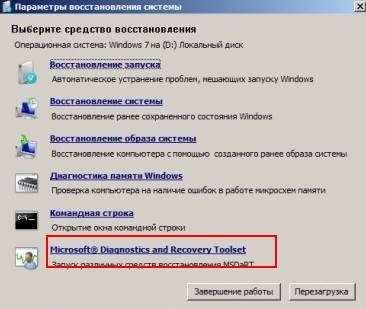
И с помощью проводника смотрим на каком диске установлен Windows.

Теперь закрываем второе окошко, а в первом (которое видим в самом начале) выбираем пункт Командная строка.
В командной строке уже будет запись наподобие x:\Sources> (зависит от загрузочного софта), не обращаем внимания, продолжаем писать в этой же строке: DISM /Image: C:\ /Get-Packages где вместо С пишем вашу букву системного раздела диска. В моем примере системным стал раздел D.
Получаем x:\Sources>DISM /Image:C:\ /Get-Packages и жмем Enter.
Ждем несколько секунд и в длинном списке обновлений находим нужное. Что бы не писать много лишних букв, выделяем часть строки с названием обновления и жмем Ctrl+C (копируем в буфер обмена).

Теперь пишем (придется писать ручками :)) DISM /Image:C:\ /Remove-Package /PackageName: и здесь правой кнопкой мыши вставляем скопированное. Если не получилось скопировать, не беда, напишем руками, только внимательнее плиз.
DISM /Image:C:\ /Remove-Package /PackageName:Package_for_KB3045999
6.1.1.1 и жмем Enter.

Через секунду — другую видим результат 100%, перезагружаемся, меняем автоматическую установку обновлений на ручную, и ждём когда вновь нам предложат установить это обновление, скрываем его к едрени-фени
Если в процессе лечения с0000145 из командной строки вы получаете какие то ошибки, то повторяем процедуру внимательнее.
Самые частые ошибки
Неправильное написание буквы диска, написали не ту букву диска на котором установлена система, вместо нижнего подчеркивания _ написали дефис —, пропустили двоеточие, сделали запись без пробелов там где нужно. И да, тильда
набирается клавишами Shift+Ё (клавиша слева от клавиши «1» во втором ряду) в английской раскладке.
P. S. Те же самые действия проводим и с необязательным обновлением KB3022345 вышедшим в мае. Еще KB3068708, 3060716 и 3071756 от 25.08.2015. Необязательное обновление KB3080149, KB3088195
P. P. S. Для копирования и вставки можете использовать меню (квадратик в левом верхнем углу), выделяем нужное, жмем на меню — изменить — копировать и изменить — вставить.
Кстати говоря, чтобы самому не заниматься установкой и удалением обновлений, чтобы иметь возможность контролировать работоспособность устройств в вашем офисе, разумно заключить договор на услуги ит аутсорсинга. В этом случае приходящий системный администратор сможет просто прийти и, выслушав ваши проблемы и пожелания, устранить ошибки. Такое абонентское обслуживание поможет сэкономить вам время, а значит и деньги. Ведь тогда простои в работе офиса и связанные с этим материальные издержки можно исключить.
Быстрый откат системы
Если у вас отсутствует диск с ERD commander: при появлении экрана смерти с ошибкой, жмем и удерживаем кнопку включения до отключения пк, затем снова включаем. Вам будет предложено 2 варианта: восстановление системы и обычная загрузка, выбираем восстановление. Далее жмем восстановить, через пару минут получаем сообщение что восстановить не удалось или ошибок не найдено — тут жмем на нижнюю строчку дополнительные параметры восстановления и получаем нужное меню ERD commander.
Источник: http://winblogs.ru/problemm/c0000145.html
- Как ускорить быстродействие Windows 7? - как увеличить быстродействие компьютера на windows 7
- Как изменить разрешение экрана на «Виндовс 7»: азы для начинающих - как изменить разрешение экрана на виндовс 7
- Как удалить Аваст с компьютера полностью Виндовс 7 - как полностью удалить avast с компьютера windows 7
- Как отключить автозапуск программ в Windows 7 (полная очистка видео) - как отключить автозапуск программ в windows 7
- Как узнать видеокарту на windows 7 - как узнать видеокарту на windows 7
- Как сменить ip адрес компьютера на Windows 7 - как поменять ip адрес компьютера на windows 7
- Как создать образ Windows 7/8/10/XP - как создать образ windows 7
- Как сделать скриншот экрана на компьютере - как сделать скрин на компе windows 7
- Активация Windows 7 (максимальная) - как активировать windows 7 максимальная
- Решено Все значки на рабочем столе стали одинаковыми - Технический форум - все значки на рабочем столе стали одинаковыми windows 7 как исправить
Добавить комментарий