Как скачать Гугл Хром на компьютер бесплатно и безопасно — как установить браузер гугл хром бесплатно на компьютер
23.06.2019Для мобильных устройств без фабричной установки комплекта данных утилит также есть возможность скачать Гугл Хром абсолютно бесплатно через соответствующий операционной системе магазин приложений, будь то Play Market, App Store или другое. Альтернативным вариантом скачать программу Гугл Хром бесплатно является ссылки с данного интернет ресурса.
Как скачать Гугл Хром на компьютер бесплатно
Браузер Google Chrome— мировой лидер по скачиванию и использованию среди пользователей глобальной сети Интернет, как для персональных компьютеров, так и для мобильных устройств. Особенно, если рассматривать прагматичность специалистов из компании «Google», которые заключили соглашения с большинством производителей смартфонов и планшетов на операционной системе Android, которые в свою очередь выкладывают на рынок свои мобильные гаджеты с предустановленным пакетом приложений от компании Гугл.

Для мобильных устройств без фабричной установки комплекта данных утилит также есть возможность скачать Гугл Хром абсолютно бесплатно через соответствующий операционной системе магазин приложений, будь то Play Market, App Store или другое. Альтернативным вариантом скачать программу Гугл Хром бесплатно является ссылки с данного интернет ресурса.
Для персональных компьютеров скачать браузер Google Chrome бесплатно и безопасно можно с нашего web-портала. Причём тут можно найти установочный дистрибутив для любой версии Windows OS и Mas OS.

В случаи, если пользователь столкнётся с проблемами по установке знаменитой поисковой системы на свой ПК, в нашей рубрике FAQ можно найти решения многих проблем. Также в данной категории полезных советов, для новичков в использовании вэб-обозревателя, есть подробное описание достоинств и возможностей браузера Google Chrome:
Это и многое другое интересное может пригодиться в освоении надёжного поисковика для работы и сёрфинга по просторам всемирной паутины. Стоит потратить немного своего драгоценного времени для ознакомления с Хром и деятельность в сети Интернет будет намного эффективней, продуктивней и безопаснее.
Источник: http://xn—-7sbcrj6anldb2a2a.xn--p1ai/kak-skachat-gugl-hrom-na-kompyuter-besplatno.html
Как установить Google Chrome на компьютер
На данный момент есть несколько веб-обозревателей, которые являются универсальными и способны отобразить любой контент. Но лучшим является Chrome от Google. Разумеется, он известен по всему миру, поэтому многие пользователи хотят получить его, что называется, в свое распоряжение. Мы расскажем о том, как установить Гугл Хром на компьютер. Для удобства нами была подготовлена подробная инструкция.
Процедура инсталляции
Сам процесс не отличается особой сложностью. Но существуют различные операционные системы для ПК. Процесс установки того или иного приложения в каждой из них может существенно различаться. Если об установке программ на Windows мы знаем все, то с другими ОС могут возникнуть проблемы.
Поэтому нужно подробно рассмотреть все особенности установки Google Chrome на различных операционных системах. Начнем, конечно, с ОС Windows. Именно она является наиболее распространенной на компьютерах пользователей.
Случай №1: Windows
Здесь все предельно просто. Никаких неожиданностей нет. Если только вы не планируете установить версию для разработчиков. Но она не совсем стабильна и не подойдет обычным пользователям. А сделать нужно следующее:
- В любом обозревателе открываем ссылку https://www.google.com/intl/ru_ALL/chrome/.
- Затем нажимаем большую кнопку «Скачать Chrome».

 Система определится автоматически.
 - Далее нажимаем на кнопку «Принять условия и установить». Сразу же начнется загрузка.
- Сохраняем предложенный файл на компьютере.
- Открываем его.
- Дожидаемся окончания процедуры инсталляции.

После установки запустится сам веб-обозреватель для того, чтобы пользователь смог произвести первичную настройку. В частности, назначить браузер по умолчанию, синхронизироваться с аккаунтом Google и так далее.
Случай №2: Mac OS
Операционная система компании Apple существенно отличается от Windows. Процесс установки приложений там совсем другой. Если вы недавно перешли на Мак с классического ПК, то вполне можете запутаться. Поэтому вот инструкция по установке браузера.
- Запускаем доступный интернет-обозреватель и открываем страницу https://www.google.com/intl/ru_ALL/chrome/.
- Затем нажимаем «Скачать Chrome».
 Загрузка начнется автоматически.
 - Браузер загружается в типичном для Mac OS архиве формата .dmg. Необходимо открыть его при помощи двойного клика.
- Там находим значок Google Chrome и просто перемещаем его в папку «Программы» (Applications).

- Закрываем окно установки и запускаем программу.
Вот как можно для Мака установить браузер Google Chrome на компьютер бесплатно. Стоит отметить, что такой способ намного проще и доступнее того, что применяется в ОС Windows. Но к нему еще нужно привыкнуть.
Случай №3: Linux
Несмотря на все разнообразие дистрибутивов Linux, компании Google удалось создать единый установщик для всех типов NIX систем. И это хорошо, так как обычно для установки используются разные команды. А тут все просто. Вот инструкция.
- В предусмотренном на компьютере браузере открыть https://www.google.com/intl/ru_ALL/chrome/.
- Загрузить актуальную версию программы.

- Примите лицензионные условия (параметры менять не нужно).
- Откройте полученный файл с расширением .deb.
- Дождитесь запуска Менеджера приложений.
- В отобразившемся окошке запустите процедуру установки кликом по соответствующей кнопке.

По завершении процесса новый веб-обозреватель будет доступен в меню операционной системы. Если появился соответствующий значок, то это значит, что программу можно успешно использовать для своих нужд.
Заключение
Итак, мы рассмотрели варианты установки браузера Гугл Хром для различных операционных систем. Привычнее всего работать с Windows. Но и в альтернативных ОС данный процесс не выглядит таким уж сложным.
Источник: http://chromeum.ru/faq/how-to-install-google-chrome-on-computer
Как установить «Гугл Хром» на компьютер
 На сегодняшний день далеко не все пользователи знают, каким образом устанавливается «Гугл Хром» на компьютер. И это при том, что этот браузер является лидером среди всех веб-обозревателей уже несколько лет. Он отличается высокой скоростью загрузки страниц, простым интерфейсом, в котором с легкостью разберется даже начинающий пользователь интернета, а также полезными расширениями, которые смогли завоевать сердца большинства юзеров. Если все так хорошо, почему не все люди знают, как установить Google Chrome на компьютер?
Кроме того, не у всех получается настроить в соответствии с собственными требованиями. И причин этому может быть множество. У некоторых пользователей просто отсутствует свободное время или желание разбираться со всеми нюансами компьютера и интернета. Другие же привыкли использовать встроенные в операционную систему веб-обозреватели и даже не знают о существовании браузера «Гугл Хром». Таким образом, стоит прояснить ситуацию и представить ее понятным языком, чтобы читателям стало известно, как установить «Хром», а также выполнить ее правильную настройку. Тем более, что ничего трудного в этом нет.
Как скачать Google Chrome?
Когда пользователь принял решение самостоятельно проверить, правда ли то, что говорят о «Гугл Хром», необходимо сначала загрузить браузер на собственный компьютер. Желательно скачивать веб-обозреватель исключительно с официального сайта. Для этого необходимо открыть поисковую систему Google, а в поисковой строке ввести фразу: «Скачать Гугл Хром». Далее необходимо открыть сайт, находящийся на первой позиции в поисковой выдаче, а затем нажать на кнопку «Скачать Google Chrome».
Если хочется загрузить браузер, предназначенный для платформы Android, Mac, Линукс или iOS, желательно перейти к соответствующей ссылке. Стоит нажать на нее, после чего на экране отобразится окно, где следует согласиться с условиями, предложенными для использования веб-обозревателя. Также можно установить два чекбокса, если возникнет такое желание. Один из них должен назначить «Гугл Хром» браузером по умолчанию. Что касается второго, он создает опцию отправки отчетов о неполадках в техническую поддержку, что выполняется в автоматическом режиме. Больше никаких действий совершать не нужно. Когда загрузочный файл будет скачан, стоит перейти к самому процессу инсталляции веб-обозревателя на компьютер.
Установка «Гугл Хром»
Чтобы установить «Хром» на собственный компьютер, нужно открыть директорию, в которую скачан загрузочный файл «Chrome Setup», а полсе этого запустить данный инсталлятор. В первую очередь можно увидеть окно, которое оповестит пользователя о подготовке к установке веб-обозревателя. Далее произойдет установка соединения с интернетом а затем начнется сама инсталляция «Гугл Хром». Необходимо заметить, что без доступа к интернету процесс установки браузера практически невозможен.
Инсталляция занимает определенное время, по истечении которого веб-обозреватель запускается автоматически. Затем нужно осуществить настройки в соответствии с собственными предпочтениями. Таким образом, установить бесплатный «Гугл Хром» способен даже неопытный пользователь, который узнал компьютер не так давно, поскольку процесс проводится почти без его вмешательства. Стоит отметить, если скачан инсталлятор не с официального портала Google, то, прежде чем запустить файл, необходимо проверить его с помощью антивируса.
Настройки браузера
После того, как стало понятно, каким образом можно установить «Гугл Хром» на компьютер, стоит осуществить определенные настройки. В тоге пользователю будет удобнее работать в данном браузере. Это означает, что продуктивность станет выше. Таким образом, необходимо запустить Google Chrome и нажать на кнопку, на которой можно увидетьы три параллельные полоски. Затем следует перейти в раздел «Настройки», который находится в контекстном меню. Здесь существует возможность изменить стартовую страницу, предусмотрев в качестве нее поисковую систему.
Допустим, «Яндекс» или «Гугл». Кроме Также можно сделать «Хром» веб-обозревателем по умолчанию. Когда будет открыт раздел «Дополнительные настройки», в блоке «Пароли и формы» стоит отметить опцию автоматического сохранения паролей. Это необходимо для того, чтобы при очередном входе на свои любимые сайты пользователю не пришлось снова вводить собственные данные. Необходимо заметить, что тут также осуществляется очистка файлов cookie и истории просмотра страниц. При этом следует обратиться к разделу «Личные данные» и нажать на «Очистить историю».
Полезные расширения
Когда стало известно, как установить «Гугл Хром» на компьютер, однако хочется понять, какие дополнения следует применить для этого браузера, можно ознакомится со списком самых известных расширений:
• AdBlock – позволяет избавиться от рекламы на страницах посещаемых сайтов;
• «Элементы Яндекса: Почта» – пользователь сможет получать уведомления о новых письмах, является очень удобным расширением для тех, кто использует почту от Яндекса;
• «Визуальные закладки» – дает возможность добавить на «Экспресс-панель» свои любимые сайты, которые можно открывать буквально в один клик;
• «Погода» – позволяет выбрать расширение, допустим, YoWindow, чтобы всегда быть в курсе о предстоящих капризах природы.
В данный перечень вошли далеко не все дополнения, а только наиболее популярные. Каждый пользователь сможет выбрать именно то, что ему необходимо. К примеру, сео-оптимизаторы, которые зачастую используются расширением «Статистика сайтов от LiveInternet».
Таким образом, когда становится понятен ответ на вопрос, как установить «Гугл Хром» на свой компьютер, можно ощутить на себе все преимущества веб-обозревателя. Также можно его настраивать на свое усмотрение, а также производить установку браузер полезных расширений. С ним путешествовать по просторам интернета станет намного удобнее, поскольку он является самым быстрым веб-обозревателем из всех известных на сегодняшний день.
Источник: http://computerologia.ru/11734-2/
Как установить «Гугл Хром» на компьютер. Инструкция для начинающих пользователей
Возможно, вы удивитесь, но сегодня не все пользователи знают как установить «Гугл Хром» на компьютер, и это несмотря на то, что данный браузер уже несколько лет является безусловным лидером среди всех веб-обозревателей. Его скорость загрузки страниц, интерфейс, в котором разберется даже начинающий «юзер» интернета, и полезные расширения завоевали сердца многих пользователей.

Почему же некоторые люди так до сих пор и не знают как установить Google Chrome, не могут настроить его в соответствии со своими требованиями? Причины могут быть самые разные. У кого-то нет свободного времени или желания разбираться со всеми тонкостями компьютера и интернета, а кто-то привык пользоваться встроенными в ОС веб-обозревателями и даже не подозревает о существовании браузера «Гугл Хром».
Однако мы попробуем исправить ситуацию и объяснить понятным языком, как установить «Хром», правильно настроить его. Прочитав предложенную статью, вы убедитесь, что ничего сложного в этой операции нет.
Как скачать Google Chrome?
Если вы решили самостоятельно проверить настолько ли хорош «Гугл Хром», как о нем говорят, то прежде чем это сделать, понадобится загрузить браузер себе на компьютер.
Скачивать веб-обозреватель рекомендуется только с официального сайта. Откройте поисковую систему Google и в поле поиска впишите фразу: «Скачать Гугл Хром». Теперь откройте сайт, который находится на первой позиции в выдаче и кликните кнопку «Скачать Google Chrome». Если вы желаете загрузить браузер для платформы Android, Mac, «Линукс» или iOS, то обратитесь к соответствующей ссылке.
Кликните по вышеупомянутой кнопке, и откроется окошко, в котором необходимо согласиться с условиями использования веб-обозревателя и установить два чекбокса (по желанию). Один из них назначает «Гугл Хром» браузером по умолчанию, а второй активирует опцию автоматической отправки отчетов о сбоях в техническую поддержку.
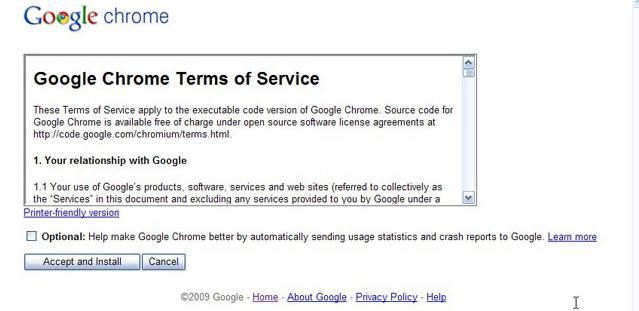
Вот и все! Загрузочный файл скачан, теперь можно переходить к инсталляции веб-обозревателя на компьютер.
Установка «Гугл Хром»
Итак, чтобы установить «Хром» себе на ПК, необходимо открыть директорию, куда был скачан загрузочный файл «Chrome Setup», а затем запустить этот инсталлятор.
Сначала появится окно, оповещающее о подготовке к установке веб-обозревателя, после чего установится соединение с интернетом и начнется инсталляция «Гугл Хром». Стоит отметить, что без доступа к Сети установить браузер будет затруднительно.
Процесс инсталляции займет некоторое время, а затем веб-обозреватель запустится автоматически. Далее необходимо выполнить настройки в соответствии со своими предпочтениями. Об этом пойдет речь ниже.

Как видите, установить бесплатный «Гугл Хром» сможет даже «юзер», который познакомился с компьютером относительно недавно, ведь весь процесс проходит практически без его вмешательства.
Кстати, если вы скачивали инсталлятор не с официального сайта Google, то перед запуском файла рекомендуется проверить его антивирусом.
Настройки браузера
Когда вы узнали, как установить «Гугл Хром» на компьютер, рекомендуется выполнить некоторые его настройки. В результате вам будет гораздо удобней работать в этом браузере, а значит, повысится и продуктивность.

Итак, запустите Google Chrome и кликните кнопку, на которой изображены три параллельные полоски (в правом углу). В контекстном меню обратитесь к разделу «Настройки».
Здесь вы можете изменить стартовую страницу, установив в качестве нее одну из поисковых систем, например, «Яндекс» или «Гугл». Кроме того, у вас есть возможность сделать «Хром» веб-обозревателем по умолчанию.
Открыв «Дополнительные настройки», в блоке «Пароли и формы» отметьте чекбоксом опцию автоматического сохранения паролей, чтобы при следующем входе на любимые сайты не понадобилось снова вводить ваши данные.
Стоит отметить, что здесь же производится очистка файлов cookie и истории просмотра веб-страниц. Для этого обратитесь к разделу «Личные данные» и кликните «Очистить историю».
Полезные расширения
Вы уже знаете, как установить «Гугл Хром» на компьютер, но, возможно, вам интересно, какие дополнения рекомендуется использовать для этого браузера. Ниже вы можете увидеть список наиболее популярных расширений:
AdBlock – если вам надоела реклама на страницах посещаемых сайтов, то, установив данное дополнение, вы избавитесь от нее.
«Элементы Яндекса: Почта» – оповещение о новых письмах. Очень удобное расширение для тех людей, кто пользуется почтой от Яндекса.
«Визуальные закладки» – установив их, вы сможете добавить на «Экспресс-панель» ваши любимые сайты и открывать их в один клик.
«Погода» – можно выбрать расширение, например, YoWindow. Теперь вы всегда будете знать о предстоящих капризах природы.
И это далеко не все дополнения, а лишь самые популярные. Вы же выберите те из них, которые вам действительно нужны. Например, сео-оптимизаторы, часто пользуются расширением «Статистика сайтов от LiveInternet», а любители социальных сетей также могут установить себе соответствующие дополнения.
Заключение
Итак, теперь, когда получен ответ на вопрос, как установить «Гугл Хром» на компьютер, вы можете почувствовать все преимущества данного веб-обозревателя. Кроме того, вы узнали, как настраивать браузер и устанавливать полезные расширения.
Теперь путешествовать по просторам интернета будет гораздо удобней, ведь вы пользуетесь самым быстрым веб-обозревателем из существующих сегодня и знаете, как установить Google Chrome на компьютер.
Источник: http://fb.ru/article/197437/kak-ustanovit-gugl-hrom-na-kompyuter-instruktsiya-dlya-nachinayuschih-polzovateley
Блог молодого админа
Увлекательный блог увлеченного айтишника
Как установить Google Chrome на компьютер?

Гугл Хром — браузер, разработанный под патронажем интернет-гиганта Google. Выпущен был в 2008 году, однако за короткое время стал самым популярным браузером в мире. Так, по состоянию на 2015 год его рыночная доля практически достигла 50%. Chrome занимает первое место и в России на момент написания статьи.
Это и впрямь классный браузер: он удобен, быстр и прост. Сегодня я расскажу о том, как установить Хром на компьютер. Это займет не более 5-10 минут вашего времени при условии быстрого интернет-соединения.
Первым делом заходим в поисковую систему. Раз мы говорим о Chrome, то искать будем в Гугле. В качестве поискового запроса указываем google chrome и нажимаем на кнопку поиска.

Проходим по первой ссылке (ее основной адрес — google.ru, это официальная страничка браузера, поэтому будьте внимательны). Здесь нам нужно нажать на кнопку «Скачать Chrome».

Далее читаем лицензионное соглашение, ставим галочки, если это необходимо, и нажимаем на кнопку «Принять условия и установить».

Скачивается небольшой файл ChromeSetup.exe на компьютер в выбранную вами папку.

Кликаем по файлу два раза левой кнопкой мыши, что бы началась загрузка и установка браузера. Дело в том, что основной установочный файл система скачивает из сети, который после скачивания автоматически устанавливается на ваш компьютер.

Больше вам вообще ничего не нужно делать — в итоге вы увидите, что браузер уже установлен.

На этом все, можете пользоваться Google Chrome на своем компьютере.
Комментарии к записи “ Как установить Google Chrome на компьютер? ”
А что делать, если начинается установка, но не может закончится? В итоге ничего не устанавливается((
Источник: http://fulltienich.com/kak-ustanovit-gugl-hrom-na-komp-besplatno/
- Как поставить пароль на windows 7 - как установить пароль на компьютер windows 7
- Установка флеш плеера на компьютер бесплатно - как бесплатно установить адобе флеш плеер на компьютер
- Как установить Windows 7 с флешки USB | - как с флешки установить виндовс 7 на компьютер
- Как установить Windows 7 с диска - как установить windows 7 на компьютер с диска
- Как установить программу на компьютер? - как установить программу на компьютер
- Ammyy Admin - бесплатный удаленный доступ к компьютеру и удаленный доступ к рабочему столу - как установить удаленный доступ к компьютеру через интернет
- Vpn что это, как настроить vpn сервер и подключение для компьютера на windows 7 - как установить vpn на компьютер
- Как установить две операционные системы на один компьютер - как установить 2 операционные системы на один компьютер
- Как установить вай-фай на компьютер? ServiceYard-уют вашего дома в Ваших руках - как установить вай фай на компьютер
- Skype - установить Скайп бесплатно на компьютер - как установить скайп на компьютер бесплатно
Добавить комментарий