Как снизить нагрузку на ЦП Windows 7: несколько простых советов — как снизить загрузку цп на windows 7
02.11.2019Перейдите на вкладку «Процессы», там вы сможете увидеть все работающие в данный момент приложения. Щелкнув по одному из названий столбцов таблицы, можно произвести их сортировку.
Как снизить нагрузку на ЦП Windows 7: несколько простых советов
Загруженный центральный процессор компьютера – главная причина его подтормаживаний и зависаний. Причем чтобы выявить, что конкретно является источником неприятностей, иногда приходится подходить к вопросу нестандартно. В данной статье будут описаны как простые способы решения проблемы, так и требующие некоторой технической подготовки.
Как снизить нагрузку на ЦП Windows 7: выявление «тяжелых» процессов

Чтобы узнать конкретный уровень загрузки процессора, используйте встроенный в операционную систему инструмент – диспетчер задач. Чтобы открыть его, достаточно нажать на сочетание клавиш Ctl+Shift+Esc. Кликните по кнопке «Отобразить процессы всех пользователей». Во всплывающем окне выберите «ДА». Теперь диспетчер задач запущен с правами администратора.
Перейдите на вкладку «Процессы», там вы сможете увидеть все работающие в данный момент приложения. Щелкнув по одному из названий столбцов таблицы, можно произвести их сортировку.

Высокая загрузка ЦП Windows 7: что делать?
Найдя в диспетчере задач подозрительный процесс, который отнимает львиную долю мощностей системы, щелкните по его названию правой кнопкой мыши. В открывшемся контекстном меню выберите пункт «завершить», после чего ответьте утвердительно на вопрос диспетчера задач.
Надо сказать, что приложения иногда зависают, когда закрываются при помощи штатных средств. Окно программы пропадает, но процесс не завершается, ко всему прочему он уходит в бесконечный цикл. Вы можете успешно справиться с подобной неприятностью, если перезагрузите компьютер, но диспетчер задач позволит решить проблему быстрее.
Process Explorer
Если вы выполнили все вышеизложенные рекомендации, но загрузка центрального процессора не уменьшилась, а процессов, которые используют много ресурсов, нет, попробуйте воспользоваться бесплатной утилитой под названием Process Explorer. Скачать ее можно с официального сайта производителя.

Как снизить нагрузку на ЦП Windows 7 при помощи Process Explorer? В окне программы отсортируйте список процессов по нагрузке на CPU. Изучите таблицу на предмет подозрительных приложений. Если такие есть, щелкните по имени программы правой кнопкой мыши и выберите Kill Process.
Системные прерывания
Откройте Process Explorer и обратите внимание на надпись «interrupts». Если напротив нее в столбце CPU значение превышает 1-2%, значит, процессор занят обработкой системных прерываний. В этом случае выявить источник проблемы очень трудно. Следует попробовать проверить компьютер на вирусы, обновить драйвера, проверить на ошибки или установить новый жесткий диск. Не лишним будет отключить периферийное оборудование.
Драйвера
Системные драйвера – одна из наиболее частых причин загрузки процессора системными прерываниями. Чтобы понять, стоит ли обновить драйвера, сделайте следующее:
- Перезагрузите компьютер.
- Перед включением ОС несколько раз нажмите на кнопку F8 на клавиатуре.
- В открывшемся меню выберите пункт «Безопасный режим».
- После загрузки операционной системы запустите приложение Process Explorer и какое-то время понаблюдайте за строкой interrupts.
Если системные прерывания не загружают компьютер, высока вероятность, что проблема заключается именно в драйверах. В этом случае стоит зайти на официальные сайты производителей оборудования вашего ПК. Если обновления появились, установите их. Если же какое-то устройство использует в своей работе универсальные драйвера Microsoft, необходимо заменить их на фирменные.
Нужно сказать, что принятые меры не обязательно решат проблему, а помочь компьютеру сможет только полная переустановка операционной системы.
Перегрев

Высокая температура ЦП тоже может поспособствовать его высокой загрузке. Компьютер при этом постоянно сбоит, зависает, подтормаживает и перезагружается самостоятельно. Если шум куллера усилился, стоит проверить, не перегревается ли процессор. При работе на ноутбуке можно просто провести рукой с той стороны, куда выдувается воздух. Если он горячий, лучше всего выполнить мониторинг температуры специальными средствами.
Периферийное оборудование
Как снизить нагрузку на ЦП Windows 7, если предыдущие рекомендации не помогли? Отключите все приборы, без которых компьютер может работать. Оставьте минимум – клавиатуру, мышь, монитор. Посмотрите на графики диспетчера задач. Снижение загрузки процессора означает, что одно из периферийных устройств сбоит.
Чтобы разобраться, какое именно, подключайте их по одному. Добавив новое, перезагрузите компьютер и последите за графиками. Если после подсоединения очередного аппарата загрузка ЦП увеличивается, необходимо обновить драйвера этого устройства. Когда обновление ПО не помогает, выход остается один – замена оборудования или его ремонт. Затягивать с выполнением этих процедур не рекомендуется. С увеличением нагрузки растет и температура ЦП, а это чревато снижением срока его службы.
Компьютерные игры
Современные игры — настоящее испытание для ПК. Сравниться с ними могут только инженерные программы, используемые для выполнения сложных математических расчетов. Если центральный процессор загружается на 100% в играх, он явно требует апгрейда.

Как снизить нагрузку на ЦП Windows 7, если апгрейд невозможен? Попробуйте перед запуском игры закрыть все лишние приложения. Отключите компьютер от сети, чтобы он не начал неожиданно скачивать обновления для своего ПО. Закройте антивирусные программы, ведь этот тип ПО расходует очень много ресурсов компьютера. Антивирус следит абсолютно за всей активностью ПК, что негативно сказывается на его производительности.
Будьте внимательны: если вы плохо понимаете, чем может грозить отключение средств программной безопасности, последний совет выполнять не рекомендуется.
Источник: http://monateka.com/article/137374/
Как уменьшить нагрузку на процессор Windows 7 10 в играх центрального
Процессор (Cpu) персонального компьютера без преувеличения можно назвать его сердцем и от нагрузки на него полностью зависит работа всего остального оборудования. Чем нагрузка больше, тем работа становится некомфортной, компьютер начинает зависать, тормозить, издавать различные глюки.
Хороший процессор стоит хороших денег, а потому не все сому могут позволить использовать флагманы. Многие пользователи спрашивают, как уменьшить нагрузку на процессор? И об этом речь пойдет дальше.
В первую очередь нужно провести анализ и исследовать почему ваш процессор получает критические нагрузки. Для этого нам нужно открыть «Диспетчер задач» перейти в «Процессы» и провести анализ использования ресурса процессора программами.


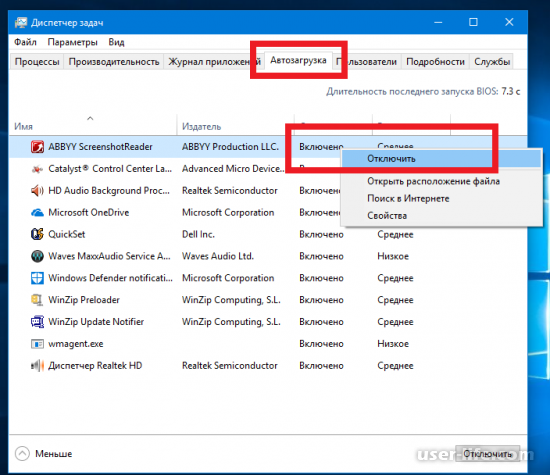
Еще одним неприятным сюрпризом является автоматическое обновление различных программ и самой операционной системы, оно также занимает значительную часть ресурса процессора, поэтому их также нужно отключать или переключить в ручной режим работы.
Следует помнить, чем больше программ на вашем компьютере работает одновременно тем больше нагрузка на процессор, поэтому если какое-то ПО в данный момент вы не используете то его следует исключить.
Источник: http://user-life.com/computer/693-kak-umenshit-nagruzku-na-processor.html
Как понизить загрузку ЦП?

В основном чрезмерная загрузка ЦП вызвана установкой и включением какой-либо программы, потребляющей большую часть ресурсов системы. При 100% загрузке (проверить это можно с помощью диспетчера задач) компьютер начинает зависать, приложения – тормозить и решить эту проблему порой может только перезагрузка. Итак, для того чтобы снизить загрузку ЦП, вы можете воспользоваться следующей инструкцией.
Сперва откройте диспетчер задач в операционной системе Windows. Затем, перейдя в раздел «Процессы», посмотрите, какие именно программы потребляют большее всего процессорной мощности. Если это нужная для вас программа, то не трогайте ее. Искать нужно лишь те процессы, которые не играют роли при работе за компьютером. Но в тоже время перед отключением, проверьте, зачем нужен тот или иной процесс, таким образом, вы защитите себя от неожиданных проблем.
Затем, открыв окно «Выполнить», введите на клавиатуре команду msconfig. Далее перейдите в раздел «Автозагрузка». В этой вкладке перечислены все программы, запускающиеся вместе с включением системы. Уберите все ненужные программы (кроме антивируса, он крайне необходим для корректной работы компьютера), это не повредит работе операционной системы.
После того как вы выполнили эти действия, снова откройте диспетчер задач и перейдите во вкладку «Быстродействие». Если загрузка ЦП будет все также велика, то вам необходимо провести дефрагментацию дисков. Чересчур фрагментированные файлы не только замедляют нужные вам программы, но и занимают большую часть производительности ЦП. Если у вас нет времени проводить полную дефрагментацию, то проведите ее лишь на системном диске (на котором установлена операционная система). Возможно, это снимет часть нагрузки с процессора.
Очистите ваш компьютер от временных файлов. Сделать это вы можете с помощью бесплатной программы CCleaner. В самых запущенных компьютеров данная утилита может освободить несколько гигабайт места. Также вы можете воспользоваться специальной функцией очистки реестра. Проведя данную операцию, вы не только очистите место на жестком диске, но и снизите загрузку ЦП.
Возможный, но радикальный способ снижения загрузки ЦП – полная переустановка системы. Заодно вы можете разобрать системный блок и очистить его от пыли. Бывает, что чрезмерная нагрузка на процессор вызвана плохой теплоотдачей, вызванной засорением кулера и радиатора.
Источник: http://imguru.ru/page/kak-ponizit-zagruzku-cp
Блог молодого админа
Увлекательный блог увлеченного айтишника
Загрузка ЦП 100%. Что делать?

Достаточно часто пользователи жалуются на 100-процентную загрузку процессора. При этом компьютер зачастую начинает «тупить» и не позволяет нормально работать. Самое интересное, что даже при переустановке Windows ситуация меняется далеко не во всех случаях. Что же делать, как быть?
Причин на самом деле может быть множество, поэтому рассмотрим наиболее вероятные.
Если вы запускаете диспетчер задач и видите какую-то программу, которая загружает процессор, немедленно ее остановите и удалите или переустановите. Скорее всего, она просто конфликтует с каким-либо другим приложением или, как вариант, это может быть вирус. Соответственно, в этом случае нужно воспользоваться антивирусом с обновленными до последней версии базами и просканировать систему. Также крайне желательно воспользоваться антивирусной утилитой типа Dr. Web Cureit, которая может найти такие вредоносные файлы, которые антивирус не всегда обнаруживает.
Но когда дело касается сторонних программ, все значительно проще. Куда хуже, когда загрузка связана с одним из процессов Windows. Чаще всего речь идет о процессе svchost.exe, о котором я достаточно подробно рассказывал некоторое время назад.
Суть в следующем: svchost.exe позволяет службам в виде dll-файлов исполнять их код в своем адресном пространстве, поэтому в диспетчере задач пользователь может видеть несколько запущенных копий svchost.exe.

Это нормальное явление. Разумеется, за тем исключением, когда под видом процесса прячется некий вирус. Запомните, что svchost.exe никогда не запускается от имени пользователя и вы не сможете найти его в автозагрузке. Если же это произошло, то перед вами — вредоносный файл или программа, не имеющая отношения к Windows.
Допустим, что вы не обнаружили никакого вируса. Почему же происходит загрузка процессора? Чаще всего это связано с тем, что вы не установили обновления для операционной системы Windows. Как это взаимосвязано? На самом деле все просто: как только пользователь подключается к интернету, система опрашивает сервис, какие обновления появились, а какие уже установлены. Это не самый простой процесс и по сути представляет из себя сканирование системы как в случае с антивирусом, например. Поэтому сканирование будет происходить едва ли не постоянно, пока вы не соизволите установить обновления.
Что делать тем, кто не хочет устанавливать обновления? Единственный вариант — это отключение центра обновления Windows, чего делать крайне не рекомендуется. Но если вы все-таки решились на этот шаг, то зайдите в панель управления и выберите пункт «Центр обновления Windows». В открывшемся окне нажмите «Настройка параметров».

В новом окне в подразделе «Важные обновления» выберите пункт «Не проверять наличие обновлений (не рекомендуется)», после чего нажмите ОК.

Перезагрузите компьютер, после чего зайдите в диспетчер задач и проверьте загруженность процессора.
Еще один вариант — это конфликт процесса. В данном случае речь также может идти о процессе svchost.exe, только к обновлению он не имеет никакого отношения. Бывает так, что процесс связан со службой, которую требуется отключить. В некоторых случаях помогает откат драйверов или их переустановка на более свежую версию для определенных служб.
На просторах рунета нашелся такой способ — вынимаете сетевой кабель из гнезда и вставляете обратно. Непонятно, почему он помогает, но положительных откликов немало.
Разумеется, не стоит забывать и о самом процессоре — он может банально перегреваться. В этом случае нужно узнать, в чем именно дело. Возможно, пора заменить термопасту.
Комментарии к записи “ Загрузка ЦП 100%. Что делать? ”
вроде как помогло отключение обновлений. послежу еще пару деньков…
Источник: http://fulltienich.com/zagruzka-protsessora-na-100-protsentov-windows-7/
Снижение процессора Использование в Windows, Reducing Processor Usage in Windows
Если ваш компьютер работает немного медленнее, чем обычно, возможно, ваш компьютер работает на более высокой емкости процессора, чем обычно. Наиболее часто используемые программы и процессы приведут к тому, что ваш компьютер будет работать на 5%. При просмотре видео, играх и запуске определенных приложений эта цифра может всплывать временно, но должна вернуться в нормальное состояние после того, как медиа или приложение закончено.
Некоторые проблемы могут привести к тому, что ваш компьютер будет работать с более высоким процентом в течение длительных периодов времени. Высокий процент считается 50% или более в течение длительных периодов. Это может привести к снижению производительности вашего компьютера, что приведет к более медленной работе, зависанию и случайным остановкам. Некоторые из этих проблем могут включать, но не ограничиваются:
- Программа или приложение столкнулись с непредвиденной ошибкой
- Программа «застревает», заставляя ее работать на бесконечном цикле
- Запуск слишком много приложений сразу
- Вирусы и вредоносные программы
Если эти проблемы сохраняются, они могут привести к тому, что центральный процессор будет работать на частоте 100%, что, в свою очередь, вынуждает ЦП постоянно освобождать вычислительную мощность. Это приводит к медленной и громоздкой работе.
Прежде всего, вы должны проверить работоспособность или ваш компьютер в своем диспетчере задач. Диспетчер задач – это приложение, которое отображает подробную информацию о запуске приложений, производительности компьютера и текущем использовании емкости.
Доступ диспетчера задач
Прежде чем обращаться к диспетчеру задач, убедитесь, что все программы и окна, которые не нужны, закрыты. Затем вы можете открыть экран Диспетчера задач:
- Windows XP: одновременно нажмите Ctrl + Alt + Del , окно должно немедленно появиться.
- Windows Vista / 7 и Windows 8: одновременно нажмите Ctrl + Alt + Del . Это приведет вас к экрану безопасности, и вы можете щелкнуть Диспетчер задач из перечисленных опций.
Диспетчер задач должен выглядеть примерно так:

Сокращение использования процессора: процессы
В нижней части этого окна отображается производительность вашего компьютера. Обратите особое внимание на текущее использование ЦП на дисплее. В этом примере использование ЦП работает на уровне 2%, а текущие запущенные процессы – 60.
Теперь, когда вы можете просматривать текущие процессы и приложения по мере их запуска, щелкните столбец CPU, как показано на рисунке ниже.

Сокращение использования процессора: вкладка CPU
Теперь вы можете принять к сведению, какие программы вызывают наибольшее использование ЦП.
Если приложение занимает большую часть использования, это может указывать на наличие проблемы с процессом приложений. Вы можете завершить процесс, выделив ошибочную программу и нажав « Завершить процесс» . Смотри ниже:

Сокращение использования процессора: завершение процесса
Это закончит выбранный вами процесс, освободив пространство для использования процессора, которое занимало приложение.
Если обычные программы, такие как Word или Outlook, постоянно используют ваше пространство процесса, это может указывать на большую проблему. Поскольку эти программы нормальны, очень мало используются, вирус может вызывать проблемы с этими программами. Установка авторитетного антивирусного программного обеспечения может помочь устранить проблемы, связанные с вирусными или шпионскими инфекциями, которые могут повлиять на производительность ваших компьютеров.
Также возможно, что на вашем компьютере просто недостаточно памяти для запуска программ, которые вы часто используете. В этом случае вы можете позвонить профессионалу, чтобы установить RAM или «оперативную память» на свой компьютер. ОЗУ может увеличить вычислительную способность вашего компьютера, позволяя хранить дополнительную информацию приложения в своей памяти, эффективно освобождая пространство для запуска программ.
Источник: http://www.reviversoft.com/ru/blog/2013/10/reducing-processor-usage-in-windows/
- Как исправить ошибку Appcrash в Windows 7: причины и способы решения проблемы - appcrash ошибка как исправить windows 7 64
- Как сделать себя администратором в Windows 7 | Подскажем - как стать администратором в виндовс 7
- Как отключить безопасный режим? - как отключить безопасный режим на компьютере windows 7
- Обновить Adobe Flash Player до последней версии с официального сайта - как обновить флеш плеер на виндовс 7
- Как сделать мультизагрузочную флешку - как сделать мультизагрузочную флешку с windows 7
- Как включить аппаратное ускорение: пошаговая инструкция - как включить аппаратное ускорение видеоадаптера на windows 7
- Раздача WiFi с компьютера Windows 7 и XP - как раздать вай фай с компьютера виндовс 7
- Как узнать свою видеокарту на Windows 7 - как узнать свою видеокарту на windows 7
- Как установить обои windows 7 - как установить обои на рабочий стол для windows 7
- Как зайти в реестр windows 7 - как зайти в реестр windows 7
Добавить комментарий