Убрать обновление до Windows 10 | — как убрать обновления в виндовс 10
02.11.2019Следующий шаг поможет Вам избавится от навязчивой загрузки обновлений на Ваш компьютер.
Убрать обновление до Windows 10
Еще с времени выхода Windows 10, Microsoft заставляет пользователей обновится к новой операционной системе. Но многим пользователем новая Windows 10 не по душе, и в них возникает Вопрос как убрать обновление до Windows 10 навсегда? В этой статье я хочу показать Вам как убрать обновление до Windows 10 навсегда. Вы могли заметить что в последнее время обновление стало загружаться автоматически. Проверить загрузилось ли оно можно зайти на системный локальный диск и посмотреть есть ли на нема скрытая папка $Windows.
BT, которая может занимать больше 3 ГБ. Если папки такой у Вас нет тогда она может появится без Вашего ведома.
Как удалить обновление до Windows 10
- Заходим в меню Пуск -> Панель управления -> программы -> Программы и компоненты -> Установленные обновления
Необходимо удалить следующие обновления:
Для пользователей Windows 7 обновления под номерами: KB3035583, KB2952664, KB3021917 (буквы латинские);
Для пользователей Windows 8 обновления под номерами: KB3035583, 2976978 (латинские буквы);
Найти их можно следующим образом, в строке поиска вводим названия обновлений по очереди и удаляем их, как изображено на рисунку.
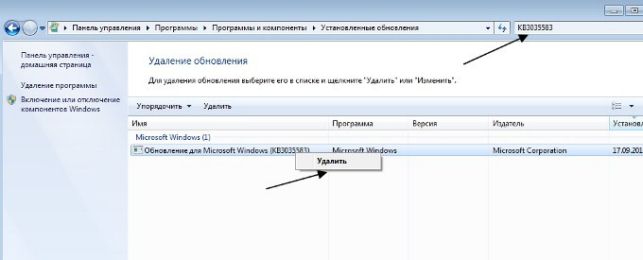
После удаления перезагрузите ПК.
Следующий шаг поможет Вам избавится от навязчивой загрузки обновлений на Ваш компьютер.
- Откройте редактор групповой политики, для этого нажмите Win + R и введите gpedit.msc.
- Перейдите в следующий раздел:
Конфигурация компьютера -> Административные шаблоны -> Компоненты Windows -> Центр обновления Windows - Найдите и откройте параметр Отключить обновление до последней версии Windows через Центр обновления Windows(Turn off the upgrade to the latest version of Windows through Windows Update)


- Включите параметр установив положение Включено и нажав кнопку OK.
- Перезагружаем ПК.
Как отключить обновление до Windows 10 в редакторе реестра
Запустите редактор реестра, для чего нажмите клавиши Win+R и введите regedit после чего нажмите Enter. Перейдите в раздел: HKEY_LOCAL_MACHINE\ SOFTWARE\ Policies\ Microsoft\ Windows\
Если в этом разделе присутствует раздел WindowsUpdate, то откройте его. Если нет, тогда просто создайте. После этого перейдите к вновь созданному разделу.
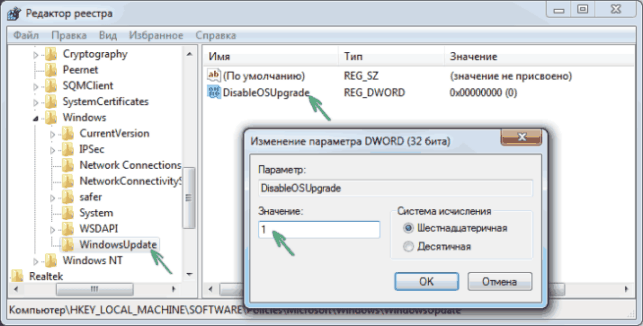
В этом разделе нажмите: Создать -> Параметр DWORD 32 бита и назвите его DisableOSUpgrade после чего дважды кликните по вновь созданному параметру и задайте ему значение 1. Перезагрузите ПК.
Microsoft опубликовала инструкцию по блокировке обновления до Windows 10 с помощью реестра:
- HKLM\ SOFTWARE\ Policies\ Microsoft\ Windows\ WindowsUpdate, Значение DWORD: DisableOSUpgrade = 1
- HKLM\Software \Microsoft\ Windows\ CurrentVersion\ WindowsUpdate\ OSUpgrade, Значение DWORD:ReservationsAllowed = 0
- Дополнительно рекомендую поставить HKLM\ SOFTWARE\ Policies\ Microsoft\ Windows\ Gwx, значение DWORD: DisableGwx = 1
Теперь мы можем почистить скрытую папку $Windows.
BT, если Вы конечно не собираетесь в будущем обновляться к Windows 10. Нажмите Win+R и введите cleanmgr. После запуска программы очистки выберите функцию удаления системных файлов, где включите пункт установочных временных файлов.
После этих действий Вы навсегда сможете убрать обновление до Windows 10. Но я все же советовал бы обновится к Windows 10 и обойтись от этих хитрых манипуляций. Что нового в Windows 10 Вы можете увидеть в этой статье. Пишите в комментарии как Вы боролись с навязчивыми обновлениями о Microsoft.
Источник: http://windd.ru/ubrat-obnovlenie-do-windows-10/
Удаление обновлений на Windows 10
 Некоторые обновления Windows могут вызвать сбои в работе ОС, поэтому приходится отменять их установку и запрещать загрузку в дальнейшем. Ниже представлена инструкция, благодаря которой вы поймете, как удалить обновления Windows 10 и установить фильтр на скачивание отдельных модификаций.
Параметры или Панель управления
Самый простой способ – удалить модификации через Параметры Windows 10. Выполните следующие действия:
- Нажмите Win+I или зайдите в Параметры через меню «Пуск».
- Откройте раздел «Обновление и безопасность».

- На вкладке «Центр обновлений» выберите «Журнал».
- Щелкните «Удалить».
Откроется список установленных модификаций. Выберите апдейты, от которых хотите отказаться, и нажмите «Удалить». Подтвердите удаление и дождитесь завершения операции.
Открыть список апдейтов можно сразу через Панель управления. Для этого нужно зайти в раздел «Программы и компоненты», после чего в боковом меню выбрать «Просмотр установленных обновлений».
Командная строка
Еще один способ удалить ненужные апдейты – использовать командную строку. Порядок действий следующий:
- Запустите командную строку с администраторскими полномочиями.
- Выполните команду «wmic qfe list brief /format:table», чтобы увидеть список обновлений с номерами.
- Используйте команду вида «wusa /uninstall /kb:номер_обновления» для отключения конкретного апдейта.
- Подтвердите запрос на удаление, дождитесь завершения процедуры и перезагрузите компьютер.

Можно ускорить выполнение операции, если добавить к команде параметр «quiet» – «wusa /uninstall /kb:номер_обновления /quiet». В таком случае модификация будет удалена без подтверждения, а компьютер самостоятельно перезагрузится, если есть такая необходимость.
Запрет на установку отдельных обновлений
Практически сразу после релиза Windows 10 корпорация Microsoft выпустила утилиту Show or Hide Updates, с помощью которой можно управлять скачиванием и установкой обновлений. Скачать её можно на этой странице https://support.microsoft.com/ru-ru/help/3073930/how-to-temporarily-prevent-a-driver-update-from-reinstalling-in-windows-10.
После загрузки утилиты выполните следующие шаги:
- Запустите Show or Hide Updates, нажмите «Далее».
- Щелкните «Hide Updates», чтобы скрыть выбранные обновления.

- Отметьте модификации и драйверы оборудования, которые не нужно устанавливать в системе.
- Дождитесь, пока программа отключит поиск и установку выбранных компонентов.
Чтобы посмотреть список отключенных обновлений и при необходимости снять запрет, нажмите кнопку «Show Hidden Updates».
Источник: http://mysettings.ru/komputer-i-notebook/sistema/kak-udalit-obnovleniya-windows-10.html
Как удалить установленные обновления в Windows 10 быстро и навсегда?
Приветствую вас на своём сайте. Установлена лицензионная операционная система? Значит, вы знаете, что по умолчанию обновления на неё скачиваются автоматически. Бывало такое, что вследствие этого компьютер начинал тормозить или выдавать ошибки? Такое явление случается нередко, поэтому я написал статью о том, как удалить установленные обновления в Windows 10 разными способами.
Не стоит её пропускать, даже если вы ещё не сталкивались с лагами из-за такого апгрейда. Ведь кто знает, когда они вас настигнут.
Воспользуйтесь системными средствами
Разработчики Виндовс подумали о том, что у вас может возникнуть желание удалить обновления, поэтому добавили в настройки соответствующую функцию. Отыскать её можно таким путём:
- Через меню «Пуск» откройте параметры ОС;

- Перейдите в раздел «Обновление и безопасность»;
- Слева щелкните ссылку «Центр обновления», а затем справа — «Журнал обновлений»;
- Вверху клацните пункт «Удалить обновления»;

- В следующем окне вы увидите список установленных апгрейдов, где вам необходимо одним щелчком выделить то, которое вам не нравится;
- Нажмите выше кнопку «Удалить»;
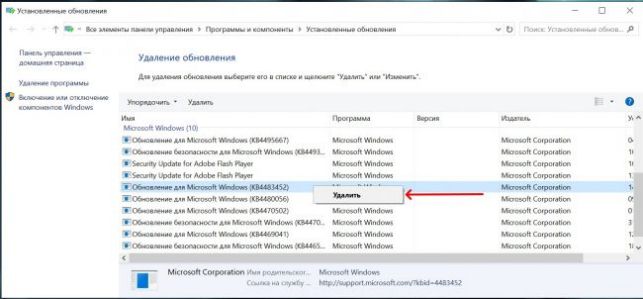
- Подтвердите свою решимость во всплывшем окошке;
- Перезагрузите компьютер (это действие нужно выполнять в завершение любого способа).
 Альтернативный вариант входа в это окно
Найти список обновлений можно и другим методом:
- Откройте меню «Пуск» и введите в строчку поиска запрос «Панель управления», а затем зайдите в неё;
Для справки: также её можно найти в пункте «Служебные» в том же меню Пуск.
- В верхнем углу справа выберите режим просмотра «Крупные значки»;

- Перейдите в раздел «Программы и компоненты»;
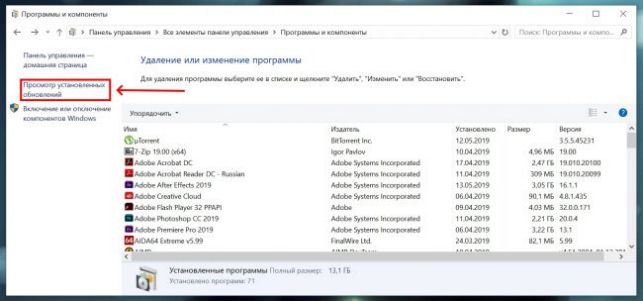
- В новом окне следуйте по ссылке «Просмотр установленных обновлений» с левой стороны.
Командная строка в помощь
Когда необходимо внести какие-то изменения в настройки системы, почти всегда есть вариант сделать это с помощью командной строки. Данный случай не стал исключением. Так что откройте её на правах администратора (через правую кнопку мыши). Вбив в том же поиске запрос «Командная строка».

После откоытия следуйте такой инструкции:
Чтобы просмотреть список установленный обновлений, в развернувшееся чёрное окно скопируйте команду:
wmic qfe list brief /format:table
И нажмите Enter.
- Заметьте, у каждого обновления есть свой номер. Он нам пригодится в следующем шаге.

wusa /uninstall /kb:ID
А вообще, лучше перед этим, прогуляться на сайт майкрософта и почитать о каждом обновлении которое хотите выкинуть. Ото вдруг вы удалите что нужное.
Вместо последних двух букв впишите комбинацию цифр, принадлежащую тому пункту, которое необходимо стереть.
- Не забудьте нажать Ввод, чтобы команда сработала.
- Далее может всплыть окно для подтверждения действия, а затем — для перезагрузки компьютера. На всё соглашайтесь.

- Чтобы они не возникали, в конце предыдущей команды следует добавить: /quiet, например, wusa /uninstall /kb:3150513/quiet. Тогда подтверждение действия и перезагрузка будут выполнены автоматически.
Об удалении апгрейда в целом
Несмотря на то, что апгрейд призван улучшать Windows, он может, наоборот, вызывать сбои в его работе. Из-за чего может потребоваться откат к предыдущей версии?
- Обновления идут в разрез с драйверами, без которых вам не обойтись;
- Новый софт установился с ошибками;
- Он загрузился два раза или больше;
- Возникли неполадки при его скачивании;
- Жёсткий диск, на который установился апгрейд, начал давать сбои.

Кстати, все загруженные версии системы сливаются в папку WinSxS, которая со временем разрастается и крадёт драгоценное место на винчестере. Я уже писал о том, как её можно чистить.

Ещё на моём сайте есть пост, который поможет вам вовсе отключить автоматическое скачивание апгрейда, если от него у вас возникают одни проблемы.

Ну всё. Вроде о том, как удалить установленные обновления windows 10 освятил полностью. А вот от обновлений данного блога отказываться не стоит ;), потому что здесь вы всегда можете почерпнуть полезную информацию.
Поэтому обязательно подписывайтесь, если ещё не сделали этого.
Источник: http://profi-user.ru/kak-udalit-ustanovlennye-obnovleniya-v-windows-10/
Как удалить обновление в Windows 10 – пошаговая инструкция
Приветствую!
Редкие обновления для Windows 10 могут вызвать нестабильность системы, которые впоследствии заменяются компанией Microsoft, но в этот период рекомендуется провести процесс деинсталляции (удаления) «проблемного» обновления.
И в этом пошаговом руководстве будет подробно объяснено, как удалить то или иное обновление из Windows 10.
Мы рассмотрим три способа, которые призваны удалить необходимое обновление из Windows 10. Вы можете воспользоваться любым из них, дабы произвести удаление «проблемного» или просто нежелательного обновления, что установлен у вас в операционной системе Windows 10.
Содержание:
- Удаление обновления в Windows 10 через «Панель управления»
- Удаление обновления через «Параметры» в Windows 10
- Удаление обновления с помощью командной строки в Windows 10
- Что делать, чтобы обновление повторно не установилось
Удаление обновления в Windows 10 через «Панель управления»
- Откройте «Панель управления». Для этого воспользуйтесь кнопкой поиска, которая располагается у кнопки Пуск. Нажмите на неё и введите в появившейся строке «Панель управления» (без кавычек). В результатах высветится ссылка, нажатие по которой осуществляет открытие нужного нам системного окна.

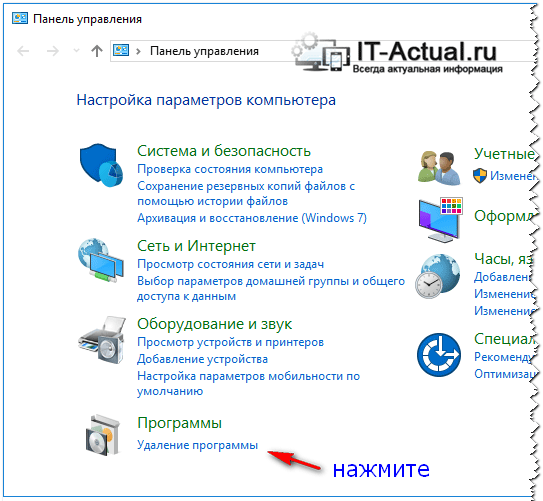
Открыв панель управления, нажмите там на пункте «Удаление программы».
Высветится окно «Программ и компонентов», сбоку данного окна имеется меню, где необходимо нажать на «Просмотр установленных обновлений».
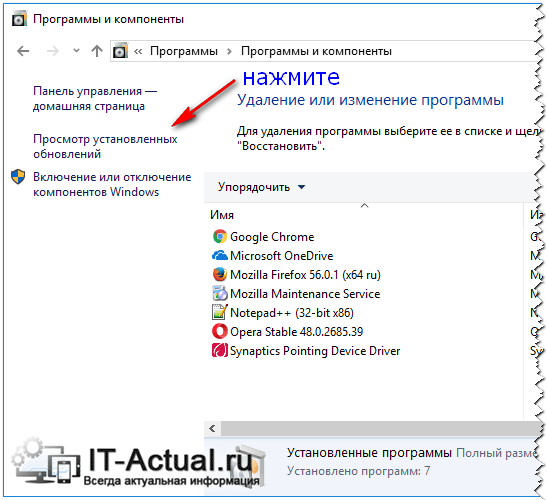
В результате мы попадём в окно, в котором выводится список из установленных обновлений на текущем компьютере.

Выделите мышкой требуемое к удалению обновление и нажмите на кнопку Удалить в верхнем меню. На запрос об удалении – ответьте утвердительно.
Всё. Удалив обновление, перезагрузите компьютер.
Удаление обновления через «Параметры» в Windows 10
А теперь мы расскажем, как удалить обновление через меню Параметры, которое также имеется в Windows 10.
- Для его открытия мы также воспользуемся встроенным системным поиском. Введите в строку «Параметры Центра обновления Windows» и кликните по одноимённому пункту, что высветится в блоке.

Открыв данное окно, кликните по пункту «Журнал обновлений».
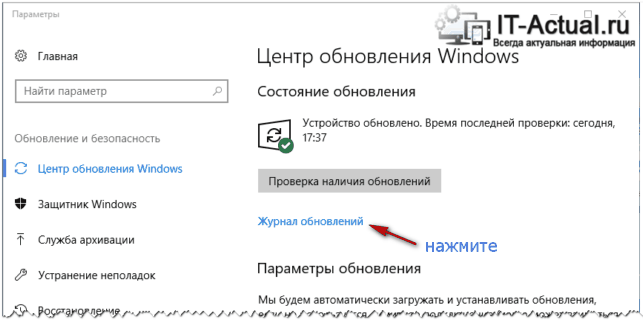
Будет выведено окно, в котором будет представлен список установленных обновлений с номерами версий и датой установки. Для удаления обновления нажмите на находящийся там пункт «Удалить обновления».
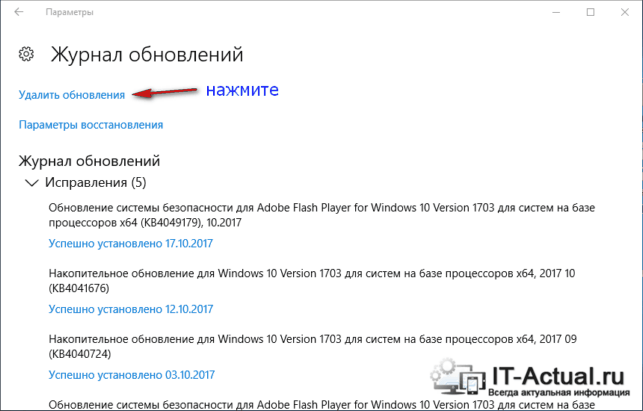
Будет открыто окно, в котором представлен список установленных обновлений на имеющимся в распоряжении компьютере с Windows 10. Вам останется только выделить мышкой нужное обновление и нажать кнопку Удалить, которая высвечивается перед самим списком.

Удаление обновления с помощью командной строки в Windows 10
И наконец, последний способ удаления обновления в Windows 10 – через командную строку.
- Вызовем мы её также с использованием штатного системного поиска. Для этого введём «Командная строка», а когда появится нужный пункт, кликнем по нему правой клавишей мышки и в появившемся контекстном меню выберем «Запустить от имени администратора».

В появившемся окне командной строки необходимо ввести команду:
После чего нажать клавишу Enter. Данная команда выводит список установленных обновлений.

Для удаления требуемого обновления следует ввести:
И нажать клавишу Enter. Только не забудьте за место ID вписать номер обновления, которое требуется удалить. К примеру, wusa /uninstall /kb:4041676 и далее нажатие клавиши ввод.
Будет выведен запрос на подтверждения удаления. Согласитесь с ним. По окончании перезагрузите компьютер.

Что делать, чтобы обновление повторно не установилось
В Windows 10 по умолчанию осуществляется автоматическая установка обновлений. Это значит, что если вы удалите какое-либо обновление, то оно вновь будет скачано и установлено после перезагрузки ПК. В инструкции «Как запретить к установке определённое обновление в Windows 10» подробно рассказывается, как избежать этого.
В свою очередь, Вы тоже можете нам очень помочь.
Просто поделитесь статьей в социальных сетях и мессенджерах с друзьями.
Поделившись результатами труда автора, вы окажете неоценимую помощь как ему самому, так и сайту в целом. Спасибо!
Источник: http://it-actual.ru/how-to-uninstall-update-in-windows-10.html
Как отключить обновления Windows 10: советы и рекомендации

- Как отключить обновления Windows 10?
- Очистка папки Winbt
- Отключение обновления до Windows 10 в редакторе реестра
- Убираем значок обновления Windows 10 на панели задач
- Если Windows 10 не сдается
Как отключить обновления Windows 10?
Отказаться от обновления Windows 10 можно, если удалить предложение обновиться, для этого откройте Центр обновлений. Нажмите на «Пуск», найти раздел «Панель управления», войти в «Безопасность системы». Дальше вы увидите раздел обновлений Windows. Слева находится пункт «Установленные обновления», нажимаем. Выходит, список доступных обновлений, нам нужно то, у которого в скобках значится KB3035583. Кликаем мышкой (правая кнопка) и выбрать «Удалить».

Но так отключить обновление Windows 10 получится не до конца. После проведения операции следует перезагрузить устройство, а потом опять зайти в Центр обновлений. Там вы найдете подраздел «Поиск обновлений», его вы найдете слева, щелкнуть левой кнопкой мыши и ждать, пока появится «Найдено новых обновлений», потом нажать на него. В появившемся списке опять найти «KB3035583» и, нажав на него правой кнопкой мыши, выбрать в появившемся окне «Скрыть обновление».
Очистка папки Winbt
Следующим шагом к отказу от «десятки» будет удаление компонентов, которые уже успел загрузить компьютер. Удалить Winbt можно и даже нужно, так как на компьютере они занимают солидное количество места (около 4Гб), а если вы решили делать установку обновлений, то никакого смысла хранить информацию нет.
Папка Winbt находится на главном диске системы (т.е. диске С). Удаление делается просто: запустите очистку с помощью клавиши Win (флажок Windows) и R, откроется окно, в поисковой строке которого вы должны ввести «cleanmgr». Нажать «ОК».>
Источник: http://pcyk.ru/windows/kak-otkazatsya-ot-navyazchivoj-windows-10-sovety-i-rekomendacii/
- Как удалить учетную запись Виндовс 10 - два простых варианта - как в виндовс 10 удалить учетную запись
- Как установить Windows 7 на Windows 10 - как на windows 10 установить windows 7
- Как посмотреть версию Windows 10 на компьютере или ноутбуке | Возможности Windows 10 - windows 10 как посмотреть версию
- Как отключить запрос пароля при входе в Windows 8 - как убрать пароль на виндовс 10 при входе в систему
- Как добавить программу в автозагрузку Windows 10 | Возможности Windows 10 - windows 10 как добавить в автозагрузку
- Как установить мелодию звонка на Nokia Lumia 530, 630, 830 и 930 - как изменить мелодию звонка в windows 10 mobile нокия 630 люмия
- Как проверить микрофон на windows 10: исправление неполадок - как проверить микрофон на windows 10
- Где находится автозагрузка в Windows 10 ( Чо! Чо! - как в windows 10 добавить в автозагрузку
- Как отключить автоматическое обновление Windows 10: вручную, при помощи программ - как отключить обновления виндовс 10
- Как раздать вай фай с ноутбука виндовс 10: инструкция - как раздать вай фай с ноутбука виндовс 10
Добавить комментарий