Как создать точку восстановления Виндовс 7 — подробная инструкция — как на виндовс 7 создать точку восстановления
16.08.2019Как правило, операционная система Windows на еженедельной основе создает точки восстановления. Также это совершается в момент установки или обновления ОС. В седьмой версии предусмотрена функция «Защита системы», которая работает по умолчанию. Однако ее применение регулируется настройками и необходимо только для локальных системных дисков. В остальном пользователь совершает настройку самостоятельно.
Как создать точку восстановления для операционной системы Windows 7
Правильное функционирование ОС Виндовс 7 зависит от содержимых в ней реестровых файлов и сведений. При условии их удаления или повреждения, работа компьютера будет сопровождаться сбоями. Также следует ожидать таких проблем, как некорректная работа нужных программ или отсутствие возможности их загрузить, медленная работа ПК. Устранить такую проблему возможно путем возврата системы к предыдущему состоянию. Процедура восстановления системы требует применения так называемых точек восстановления. Это слепок наиболее важных для функционирования системы файлов компьютера.

Характеристика процесса восстановления системы
Восстановление операционной системы до предыдущего состояния позволяет вернуть компьютер к тому состоянию, когда он нормально функционировал. Спровоцировать нарушения может удаление отдельных системных файлов, которые необходимы для работы той или иной программы либо решения конкретных задач. Причинами этому могут послужить:
- загрузка на ПК вредоносных программ;
- нарушение правил использования системных файлов со стороны пользователя;
- использование непроверенных носителей информации.
При условии эксплуатации компьютера для работы с бухгалтерским учетом или игры в компьютерные игры, полная процедура переустановки ОС неприемлема. Ситуацию больше может осложнить тот факт, что конкретный ПК является единственным источником данных и какие-либо резервные копии отсутствуют. Тогда восстановление будет оптимальным решением, к тому же это можно сделать самостоятельно.
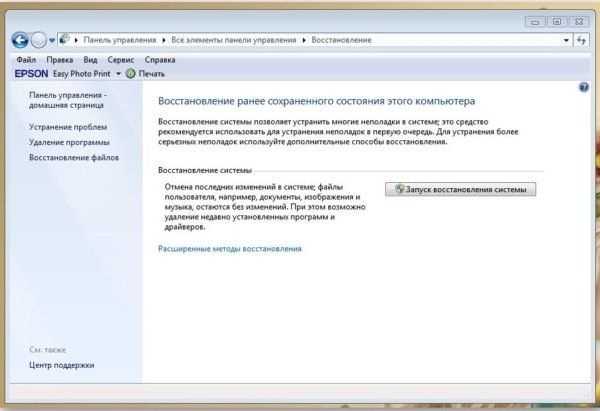
По своей сути процедура является защитной, поскольку позволяет сохранить важную информацию. Предусматривается несколько типов возвращения ОС в привычный режим работы:
- в автоматическом режиме («Защита системы»);
- путем загрузки последних благоприятных настроек;
- предварительный ручной бэкап.
Как правило, операционная система Windows на еженедельной основе создает точки восстановления. Также это совершается в момент установки или обновления ОС. В седьмой версии предусмотрена функция «Защита системы», которая работает по умолчанию. Однако ее применение регулируется настройками и необходимо только для локальных системных дисков. В остальном пользователь совершает настройку самостоятельно.
Обратите внимание! Для восстановления работы операционной системы создается специальная точка, которая является двигателем процедуры возврата.
Она выступает носителем параметров реестра и других сведений, используемых Виндовс 7. Функционирование точки является аналогичным игровому checkpoint, при условии сбоя работы OS, провоцирует перезапуск работы ПК.
Видео — Как создать точку восстановления Windows 7
Автоматический режим создания точек восстановления
Операционная система Виндовс 7 автоматически сохраняет рабочее состояние. В большинстве случаев такое происходит до установки критических обновлений, масштабных изменений в реестре, обновления драйверов, сложного программного обновления или иных операций, которые существенно влияют на функционирование OS.
Предусмотрено два способа автоматического типа:
- полный автомат – создается без уведомлений пользователя;
- полуавтомат – пользователь самостоятельно вводит наименование точки при каждом запуске системы.
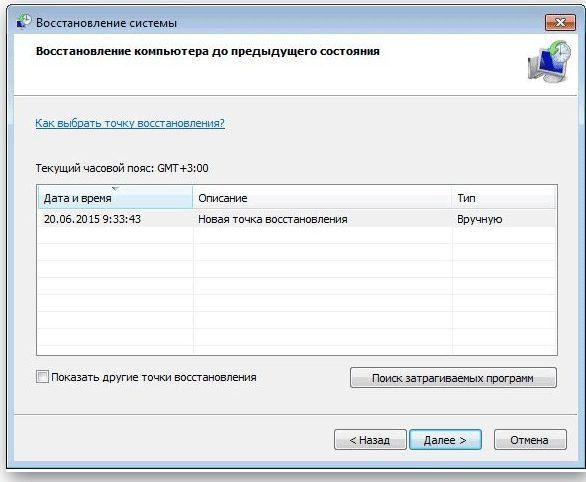
Такая деятельность компьютера позволяет в любой момент воспользоваться готовыми точками восстановления, которые уже хранятся в памяти какой-то промежуток времени. Но при условии повреждения OS, когда нет сравнительно недавних сохранений, могут возникнуть затруднения, поскольку давние сохранения требуют восстановления всей системы и переустановки всех программ. Это занимает слишком много времени и не оправдывает затраченные силы. Если по умолчанию стоит отключение обновлений ОС, что делается пользователями с определенной целью, потребуется применить вариант ручной настройки.
Ручной режим создания точек восстановления: способ 1
Пользователям предоставлена возможность создавать свои точки восстановления, для чего применяются стандартные инструменты Windows. Чтобы совершить такую операцию, нужно выполнить несколько простых шагов:
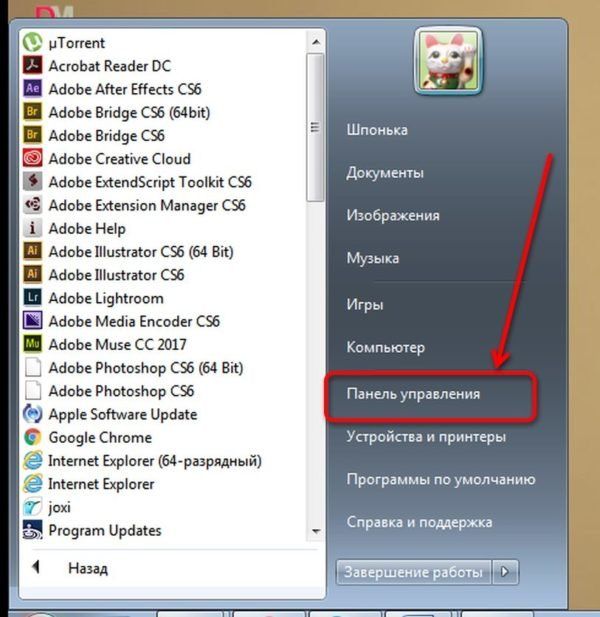
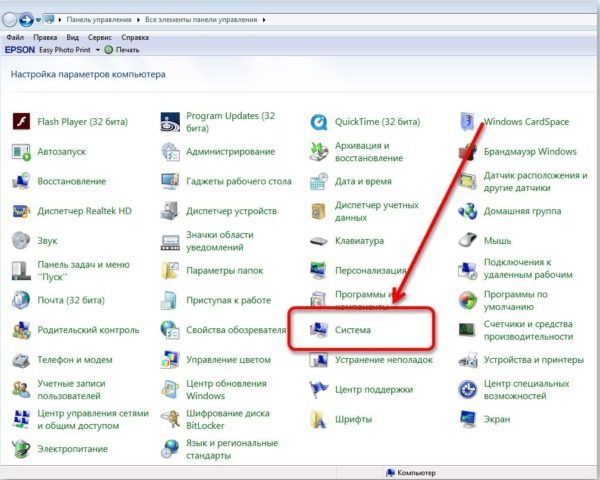
- Зайдите в меню «Пуск» на своем компьютере и выберите пункт «Панель управления».
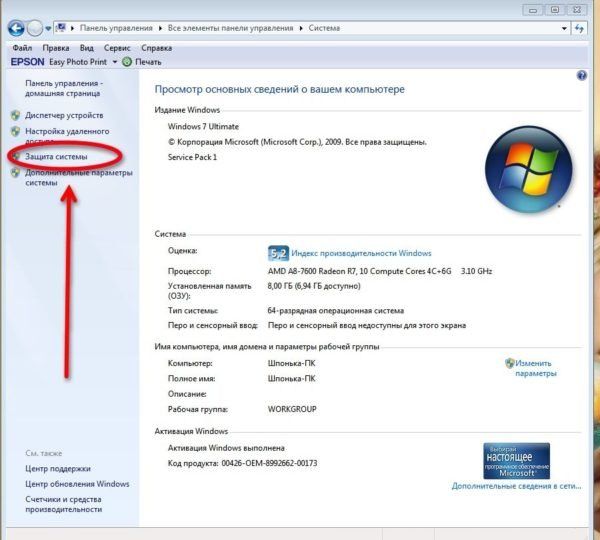
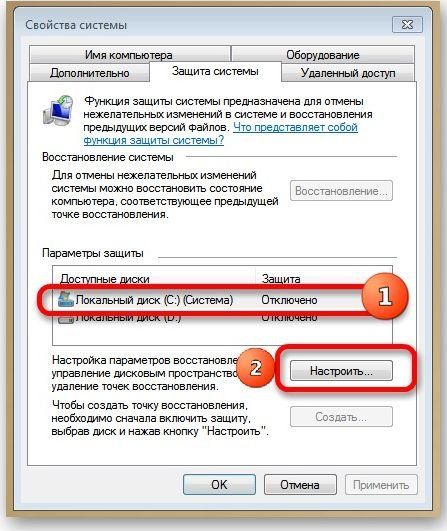
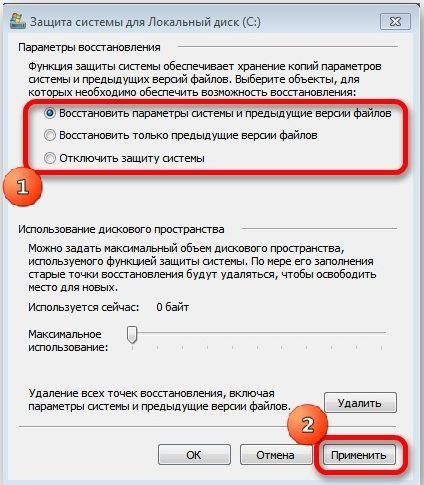
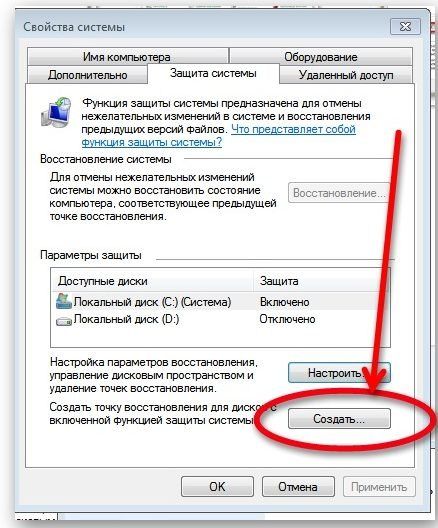
Ручное создание, способ 2
Процедура совершается также по иной методике. Подходит для тех пользователей, которые не отключали автоматическое создание точек восстановления. Здесь предусматривается еще меньше действий.
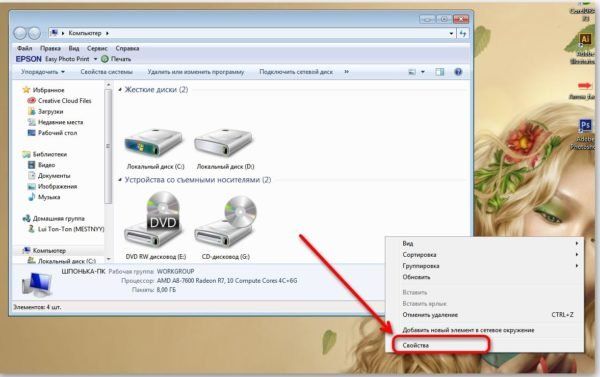
- На рабочем столе кликнуть на ярлык «Мой компьютер». В открытом окне правой кнопкой мышки открыть свойства.
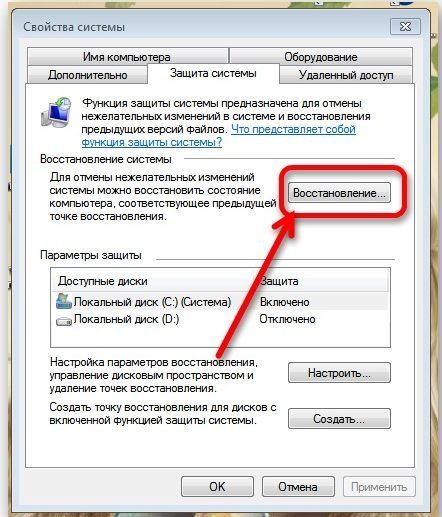
Обратите внимание! Если ранее не было созданных точек восстановления, процедура не будет совершена.
Компьютер произведет действие по тем точкам, которые были созданы в автоматическом режиме. Также предусматривается возможность выбора той точки, которая подходит пользователю. Как правило, это последняя сохраненная версия.
Понравилась статья?
Сохраните, чтобы не потерять!
Источник: http://pc-consultant.ru/operatsionny-e-sistemy/kak-sozdat-tochku-vosstanovleniya-dlya-operatsionnoj-sistemy-windows-7/
Как создать точку восстановления на Windows 7
К сожалению, ситуации, которые приводят к серьезным проблемам в системе – нередки. В одних случаях виноваты сами пользователи, которые переоценили свои знания или возможности, в других, к примеру, вирусы, которые, как известно, негативно влияют на операционную систему в целом. В общем, причин может быть много, и никто от этого не застрахован.
Впрочем, пользователь может подстраховать себя, ведь предупрежден, значит, вооружен. Я сейчас говорю о точке восстановления ОС. Образно говоря, она является хранилищем самых важных данных, без которых не может полноценно функционировать система, например, реестра. Вообще, если ОС работает слаженно и корректно, точки восстановления создаются автоматически – раз в неделю, а также при установке драйверов, ПО и т.д. Однако создать такую точку можно и вручную, и сейчас я расскажу, как это делается.
Предварительные меры
Хочу отметить некоторый нюанс, который нужно знать каждому пользователю: при создании точки восстановления сохраняются только системные настройки и файлы, но это не распространяется на установленные программы, приложения, музыку, видео и т.д. То есть, не нужно думать, что это полноценный откат системы, все совсем не так.
Перед тем, как создать точку восстановления на виндовс 7, удостоверьтесь, что на вашем ПК включена функция «Защита системы». Чтобы это проверить или же активировать данную функцию, сделайте следующее:
- кликните правой мышиной кнопкой на «Мой компьютер», затем выберите пункт «Свойства» в выпавшем меню;
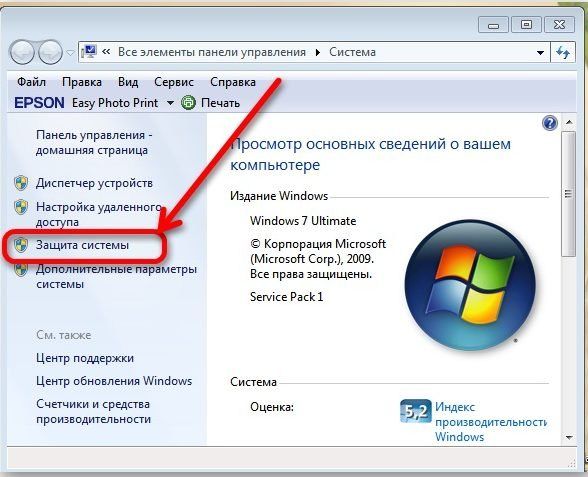
- в левой части окошка найдите пункт «Защита системы» и нажмите на него. Откроется новое окно, в котором есть небольшая таблица, в ней указаны доступные диски, а напротив каждого из них – параметр: включено или отключено;
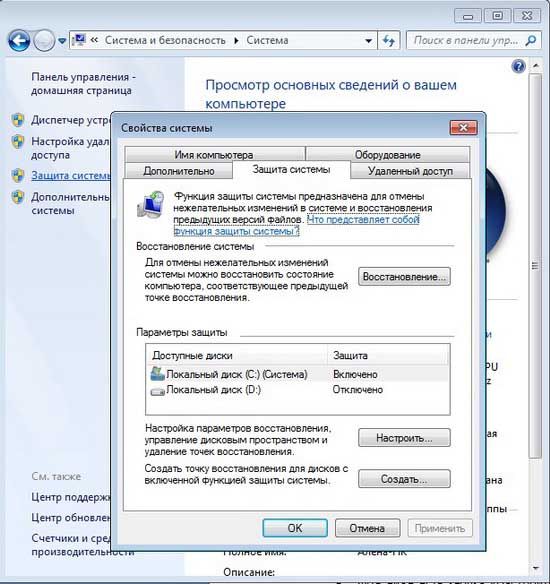

- чуть ниже есть кнопка «Настроить», кликайте на нее. Теперь вы можете выбрать то, что хотите сохранить в точке восстановления, в частности, один из предложенных пунктов, которые видно на скриншоте ниже. Но я советую оставить все, как есть;
- к слову, здесь же можно ограничить объем используемого места для точек восстановления. Лучше выбирать не менее 15%. Не забудьте применить все настройки, после чего закройте это окно.
Как создать точку восстановления
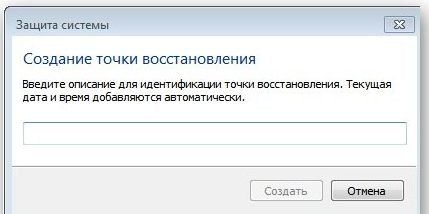
После того, как вы закроете окно с настройками, вы вновь окажетесь в разделе «Защита системы». В самом его низу есть кнопка «Создать», жмите на нее. Далее просто введите название и снова жмите «Создать». Вот и все, точка восстановления готова! Но если вы этого не сделали, а система у Вас полетела, то не стоит расстраиваться ведь восстановить систему без точек восстановления вполне возможно.

Помните, что по мере создания новых точек, старые планомерно удаляются. Вот и все, надеюсь все же, что с вашей системой не случится ничего страшного, ну, а в экстренных случаях подстрахует точка восстановления, благо, теперь вы знаете, как ее создать.
Источник: http://learnwindows.ru/kak-sozdat-tochku-vosstanovleniya-na-windows-7.html
Где хранятся точки восстановления Windows 7
Windows 7 предоставляет пользователям удобную функцию отката к контрольной точке, позволяющую быстро восстановить систему после сбоя. Но, несмотря на свою простоту, процедура отката иногда вызывает затруднения. Наиболее распространенная проблема – поиск подходящей точки восстановления.
Просмотр доступных точек
Если вы хотите выполнить откат системы, то вам понадобится список, в котором указаны все доступные контрольные точки, чтобы выбрать подходящую дату. Получить информацию такого рода и откатить Windows поможет встроенный инструмент «Восстановление системы». Найти его проще всего через меню «Пуск».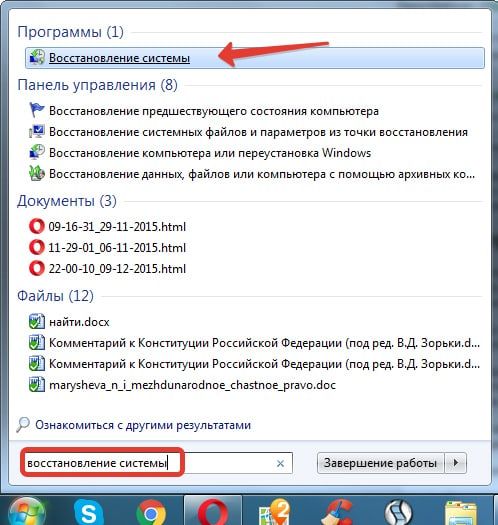
После запуска окна восстановления появится список с контрольными отметками, до которых вы можете откатить Windows. Чтобы увидеть все точки, нажмите «Показать другие». В списке отобразятся точки, созданные Windows автоматически, а также метки, которые вы задали вручную. В графе «Тип» вы можете посмотреть, кто является автором метки. Обратите внимание на описание – оно помогает понять, какие изменения будут внесены после отката системы (если точка создана автоматически).
Обязательно запустите «Поиск затрагиваемых программ» – эта функция поможет вам определить, какие приложения будут добавлены/удалены в результате восстановления Windows.
Посмотреть все точки восстановления можно также в программе CCleaner:
- Запустите CCleaner. Перейдите на вкладку «Сервис».
- Откройте раздел «Восстановление системы».
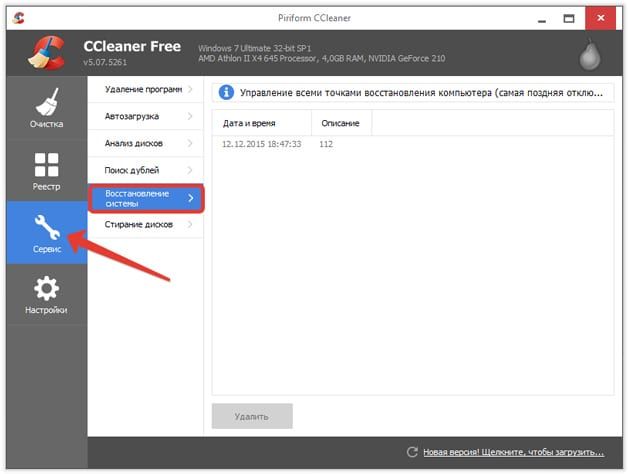
Появится список всех доступных точек Windows с указанием даты их создания. Вы можете управлять метками, удаляя лишние точки (недоступной для удаления будет только последняя по времени создания точка).
System Volume Information
Контрольные метки отображаются при запуске стандартного инструмента восстановления системы, обнаруживаются и выводятся утилитой CCleaner. Но где физически располагаются точки?
Файлы восстановления хранятся в системной папке System Volume Information. Она находится в корне каждого раздела винчестера и создается автоматически при включении функции защиты системы. Однако попасть внутрь каталога не получится – сначала нужно сделать его видимым, а затем еще и получить особые права.
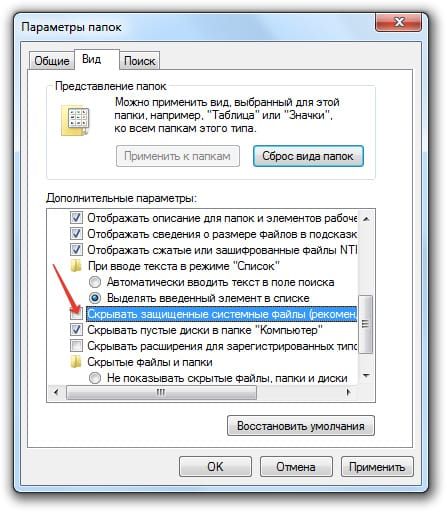
- Откройте «Панель управления» и поставьте режим просмотра «Крупные значки». Найдите раздел «Параметры папок» и запустите его.

- Перейдите на вкладку «Вид». Отыщите параметр «Скрывать защищенные системные файлы» и уберите с него отметку. Сохраните изменения, нажав «Применить».
Откройте «Компьютер» и перейдите в раздел, на котором включена защита системы. Вы увидите папку System Volume Information, но зайти в неё у вас не получится – при попытке осуществить вход Windows сообщит, что расположение недоступно и вам отказано в доступе.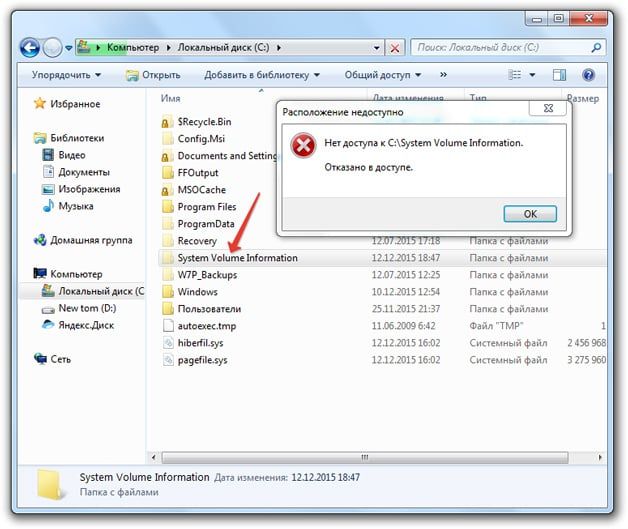
Если вы хотите посмотреть файлы, в которых хранятся точки восстановления системы, то вам придется наделить свою учетную запись особыми правами:
- Щелкните по папке System Volume Information правой кнопкой и перейдите в её свойства.
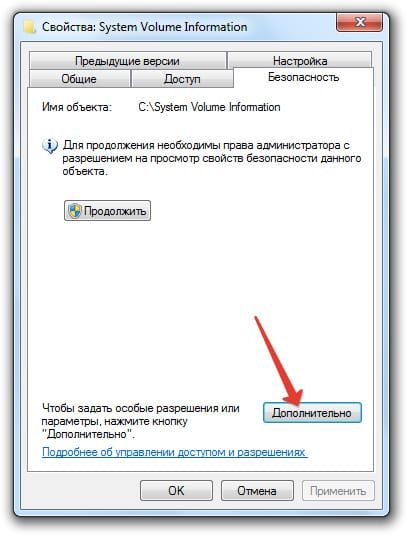
- Перейдите на вкладку «Безопасность». Вам нужно найти внизу кнопку «Дополнительно» – нажатие на неё запускает окно настройки параметров безопасности системной директории.
- На вкладке «Разрешения» нажмите «Продолжить», чтобы приступить к получению особых прав на системную папку Windows, в которой находятся точки восстановления.
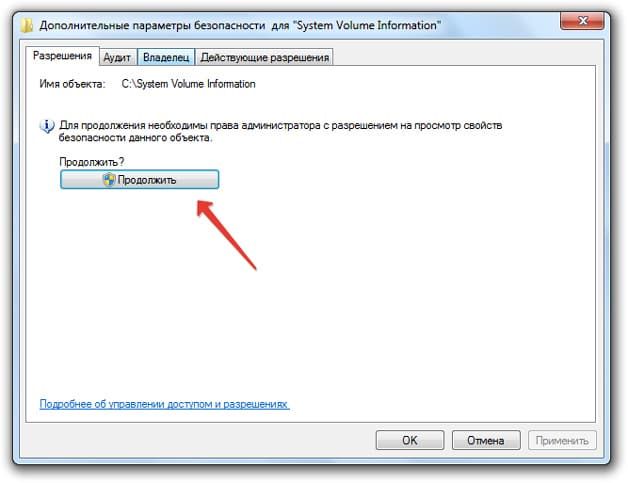
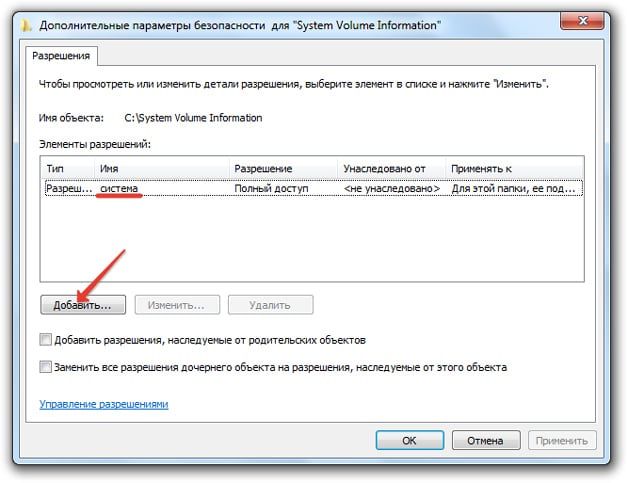
- В поле «Элементы разрешений» вы увидите, что доступ к каталогу имеет только система. Чтобы исправить ситуацию, нажмите «Добавить».
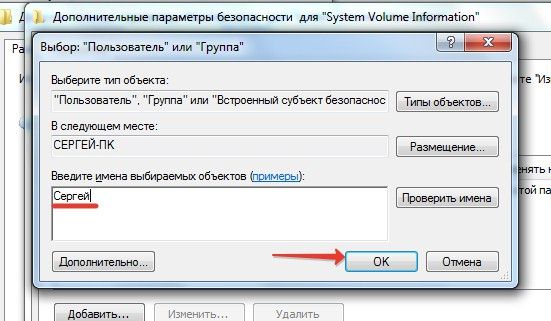
- Введите имя пользователя и нажмите «Ок».
Откроется окно «Элементы разрешения». Здесь вам нужно указать несколько параметров доступа:
- «Применять» – для этой папки, её подпапок и файлов.
- «Разрешения» – отметить все пункты в столбце «Разрешить».
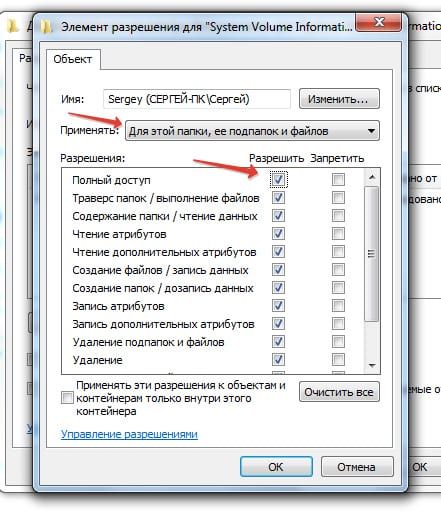
После нажатия клавиши «Ок» ваша учетная запись появится в списке «Элементы разрешений». Это значит, что теперь вы можете открыть директорию System Volume Information и посмотреть, что в ней находится.
Файлы и папки, которые здесь находятся, нельзя удалить вручную, так как они защищены системой. Если вы хотите очистить директорию System Volume Information, то воспользуйтесь стандартными методами, позволяющими удалить точки восстановления Windows, или возможностями чистящей утилиты CCleaner.
Источник: http://recoverit.ru/windows/7/kak-najti-tochku-vosstanovleniya-sistemy.html
Как создать точку восстановления Виндовс 7, простые советы

Как создать точку восстановления Виндовс 7, это постоянный вопрос пользователей, которым требуется вернуть Windows в самое её начало. Именно в то время, когда она функционировала. В этой статье, мы рассмотрим, этот вопрос, и вернём систему компьютера в самое начало.
Для чего нужна точка восстановления в Windows
Здравствуйте друзья! Рабочее время за компьютером не всегда бывает стабильным. Время от времени, возникает серьёзная необходимость его чистить от накопившихся мусорных файлов. Также от ненужных программ, которые нагружают ресурсы компьютера.
Не сразу, но по истечению некоторого времени, на компьютере могут происходить технические проблемы. И система из-за этой проблемы работает очень медленно. При возникновении такой проблемы, Вам поможет мастер ручного восстановления компьютера. То есть системные точки.
Зачем нужны разделы для восстановления системы? Данные инструменты необходимы для того, чтобы возвращать ОС Виндовс в исходное состояние компьютера. Этот процесс ещё называют ручным восстановлением системы на компьютере. Или по-другому откатом. Эту возможность Виндовс можно использовать тогда, когда Вам будет нужно, вместе с тем без дополнительных ПО. Итак, как создать точку восстановления Виндовс 7? На этот вопрос постараюсь ответить в следующем разделе статьи.
Как создать точку восстановления Виндовс 7 (Windows)
Процесс создания системной точки в компьютере довольно простой. Если действовать по инструкции. Итак, для создания восстановительной точки в системе, нажмите по ярлыку «Мой компьютер».Правой кнопкой мыши, и выбираете «свойства». Затем, открываете в нём «Защита системы» (Рисунок 1).

Кликаем в появившемся окне заветную кнопку — «Создать.» Затем, в отдельном поле необходимо пишите имя Вашей точки. Далее, снова подтверждаем операцию (Рисунок 2).
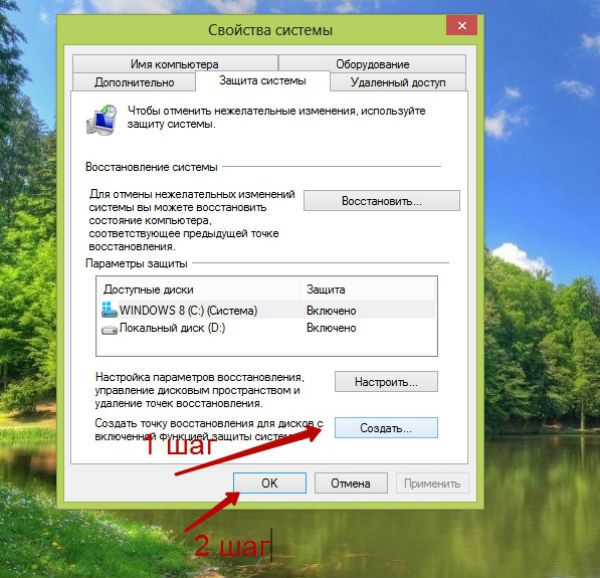
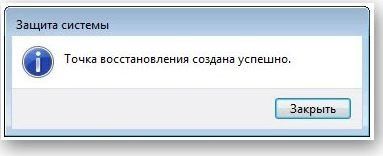
После этого, подождите несколько минут, пока процесс создания завершится. Когда оно закончится, появится уведомление, что всё завершилось успешно. Мы решили вопрос – создания точки восстановления в Виндовс. А дальше попробуем восстановим нашу систему.
Восстанавливаем систему из точки восстановления
Итак, восстановим Windows в начальное состояние. Это можно сделать в Виндовс 7 и в других версиях Виндовс. Этот процесс похож на предыдущий. Опять заходим в свойства компьютера, и нажимаем на кнопку – «Восстановление» (Рисунок 3).
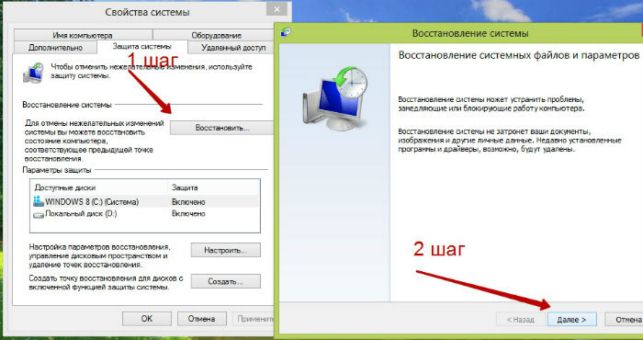 На третьем рисунке мы видим утилиту, которая восстанавливает компьютер. Запускаем его, и начинается загрузка новой и чистой системы компьютера. Он и сама система перезагрузиться полностью. Затем Вы можете пользоваться восстановленной системой без проблем.
Есть ещё один способ запустить восстановление. Открываем поиск на компьютере и пишем в нём – «восстановление системы». Далее, следует нажать на эту программу восстановления. Действуем по инструкции, которая позволит нам восстановить систему Виндовс 7.
Заключение
В статье мы рассмотрели вопрос, как создать точку восстановления Виндовс 7. Используйте эту возможность от системы Windows. Например, чтобы исправлять серьёзные системные ошибки на компьютере. Это поможет Вам сохранить работоспособность Вашего компьютера на долгие годы. Так же, точки восстановления можно применять на многих компьютерах. Удачной Вам работы за компьютером!
С уважением, Иван Кунпан.
P.S. Эти статьи, помогут Вам переустановить систему в исходное состояние другими способами:
Источник: http://biz-iskun.ru/kak-sozdat-tochku-vosstanovleniya-vindovs-7.html
Где точка восстановления Windows 7
Так уж вышло, что самая популярная на сегодняшний день операционная система от Microsoft, является хоть и стабильным программным решением, иногда способна подводить своих пользователей. И речь идет не о том, что система склонна к «тормозам», замедлению работы, появлению ошибок или многих других проблем. Иногда какие-либо некорректные действия с системой могут привести к отказу её загрузки или к возникновению ошибок, делающих невозможным дальнейшую работу за компьютером.
К счастью, в штатных средствах Windows 7 хранятся точки восстановления системы, благодаря которым можно вернуть ОС к полностью работоспособному состоянию. Правда, доступна такая функция только при условии активированного состояния службы и присутствия в журнале доступных точек восстановления.
Как включить восстановление системы
Чтобы быть уверенным в том, что ОС компьютера полностью защищена от возможных изменений, способных привести к её выходу из строя или ухудшению скорости работы, пользователям следует включить её и корректно настроить. Для этого необходимо следовать такому перечню действий:
- Нажмите правой кнопкой мыши на ярлык «Мой компьютер» для вызова контекстного меню.
- Выберите пункт «Свойства».
- Нажмите на кнопку «Дополнительные параметры системы» в левом боковом меню окна.

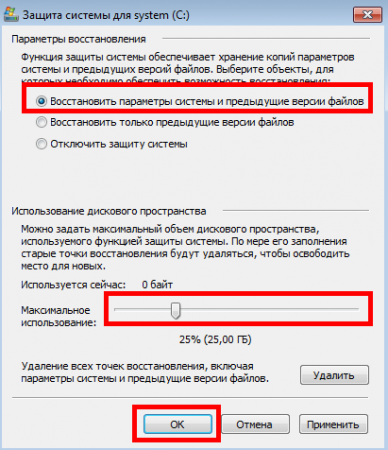
Теперь, когда функция защиты включена, необходимо понять, когда же точки восстановления создаются и где их просмотреть.
Разработчики из Microsoft позаботились о том, чтобы recovery-точки автоматически создавались непосредственно перед установкой различного софта или обновлений. Это делается с целью защиты системы от возможного вреда, которое компьютеру может нанести нелицензионное, пиратское, поврежденное ПО и не полностью загруженные дистрибутивы.
Просмотреть актуальную информацию о точках восстановления, а также инициировать саму recovery-процедуру, можно следующим образом:
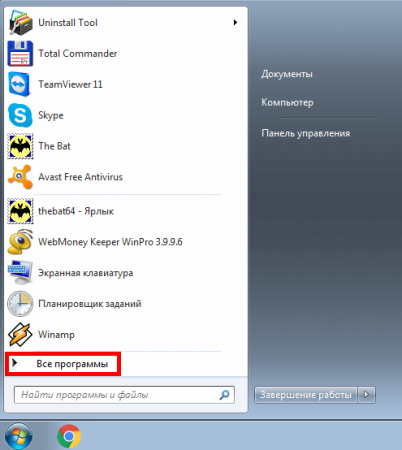
- Нажмите кнопку «Пуск» на панели задач «Семерки».
- Нажмите на кнопку «Все программы» для отображения перечня папок, находящихся в стартовом меню системы.
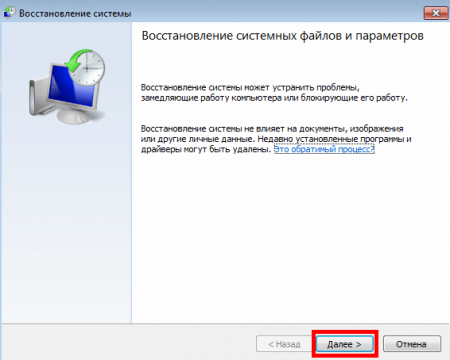
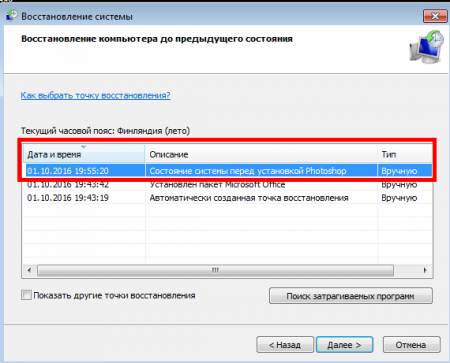
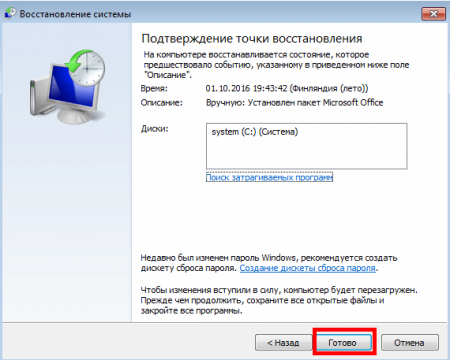
Теперь, когда мы разобрались с тем, где найти точки восстановления в Windows 7, осталось узнать только то, каким образом создаются файлы точек вручную. Эту процедуру рекомендуется систематически производить самостоятельно, чтобы убедиться в том, что в системе присутствуют максимально приближенные к текущей дате системные точки с работоспособными параметрами Windows.
Для создания такого «сэйва» следует выполнить такие действия:
- Зайдите в свойства ярлыка «Мой компьютер».
- В открывшемся окне перейдите на вкладку «Защита системы».
Убедиться в успешном создании точки всегда можно в меню восстановления системы, где в списке появится соответствующая запись.
Настоятельно рекомендуем не игнорировать данную функцию Windows 7, поскольку она является действительно полезным параметром, позволяющим надежно защитить систему от различного рода форс-мажорных происшествий, «глюков» с софтом, которые, увы, всегда имели и имеют место быть в операционных системах семейства Windows. После установки Windows, при покупке нового ПК с предустановленной «операционкой», всегда проверяйте параметр восстановления системы, и, если он находится в выключенном состоянии, обязательно активируйте его. И только в этом случае никакие системные неисправности не будут вам страшны.
Источник: http://windows-phone.su/instructions/for-computers/807-gde-tochka-vosstanovleniya-windows-7.html
- 0x80240017 неопознанная ошибка Visual C в Windows - Как исправить? - 0х80240017 неопознанная ошибка как исправить в windows 7
- Запускаем программу настройки презентации Windows 7 на настольном компьютере - как делать презентацию на компьютере windows 7
- Как вызвать командную строку в windows 7? | Здесь ОТВЕТЫ - как в windows 7 вызвать командную строку
- Создаем загрузочную флешку Windows 7 с помощью программы UltraISO - как записать образ windows 7 на флешку
- Как посмотреть буфер обмена в Windows 7 | Инструкция - буфер обмена как посмотреть windows 7
- Температура процессора Windows 7 гаджеты и программы - как в виндовс 7 посмотреть температуру процессора
- Как удалить рекламу Вулкан в браузере ( Чо! Чо! - как удалить вулкан с компьютера windows 7
- Как сделать скриншот на ноутбуке с windows xp, 7, 8, 10 - как сделать скриншот на ноутбуке windows 7
- Windows не прошла проверку подлинности - копия виндовс не прошла проверку на подлинность windows 7 как убрать
- Как удалить папку в Windows 7, 8, 10 - как удалить папку windows в windows 7
Добавить комментарий