Температура процессора Windows 7 гаджеты и программы — как в виндовс 7 посмотреть температуру процессора
11.08.2019- Температура процессора Windows 7 гаджеты и программы.
- Как в Windows 7 посмотреть температуру процессора
- Как в windows 7 узнать температуру процессора?
- Как в windows 7 узнать температуру процессора
- Как узнать температуру процессора в Windows 7
- 1. Aida64
- 2. Speccy
- 3. CPUID HWMonitor
- 4. Другие программы для определения температуры процессора
- 5. Узнать температуру процессора через командную строку
Довольно многие пользователи, находясь под влиянием продавца или слухов – меняют проверенную и утвержденную штатную систему охлаждения CPU на более дешевую, менее эффективную. И если осенью-весной с низким максимальным значением температур воздуха просмотр температуры процессора и в мыслях не проскользнёт. То зимой (если компьютер стоит возле батареи) и особенно летом — температура процессора даст о себе знать, искать гаджеты Windows 7 и исправлять ситуацию обязательно придется.
Температура процессора Windows 7 гаджеты и программы.

Здравствуйте. Здесь мы с вами рассмотрим полезные гаджеты Windows 7 температура процессора. А также постараемся прийти к пониманию того, зачем вам рекомендуют измерить температуру процессора, покажем — чем это желательно сделать, какие программы скачать, дабы отображение температуры процессора было правильным.
Уверен, вам известен тот факт, что все комплектующие компьютера при своей работе выделяют тепло. Которое, для безошибочной и долговечной работы — нужно отводить, ибо результатом перегрева может быть не только нестабильная работа, набор непонятных ошибок и перезагрузок, но и полный выход ПК из строя. Бесспорными лидерами по нарушению температурных режимов являются центральные процессоры, и именно им мы уделим сегодня повышенное внимание. Температура процессора Windows 7 должна быть всегда под контролем, умные гаджеты и программы нам в этом помогут.
Сразу же отвечу на вопрос – почему изначально рекомендуется измерить температуру процессора, а не чего-то еще? Дело в том, что на температурный режим CPU влияет значительно больше человеческих и «железных» факторов. Начиная с качества производства системы охлаждения, удачного пользовательского выбора СО и пасты, профессионализма установки и что немаловажно — правильной работы материнской платы.
Довольно многие пользователи, находясь под влиянием продавца или слухов – меняют проверенную и утвержденную штатную систему охлаждения CPU на более дешевую, менее эффективную. И если осенью-весной с низким максимальным значением температур воздуха просмотр температуры процессора и в мыслях не проскользнёт. То зимой (если компьютер стоит возле батареи) и особенно летом — температура процессора даст о себе знать, искать гаджеты Windows 7 и исправлять ситуацию обязательно придется.
Также бывают случаи, когда и система охлаждения хороша и CPU неплох, а датчик показывает температуру процессора далёкую от тестовой среднестатистической. Виной тому может быть материнская плата, которая ошибочно установила завышенное напряжение, что приводит к излишнему нагреву и нестабильной работе. И заметьте, мы даже не подошли с вами к слову – разгон, а температура процессора в Windows 7 уже могла несколько раз выйти из-под контроля.
Нужны ли гаджеты Windows 7 или программы, позволяющие точно измерить температуру процессора? Ответ — утвердительный. Рекомендация – показатели температуры CPU обязательно нужно проверять в самом начале эксплуатации компьютера, а также не забывать, это делать с учетом изменения климатических условий (времен года) – это значительно продлит жизнь комплектующих.
Программы и гаджеты Windows 7 температура процессора.
Core Temp 1.00.6 + Gadget – узкоспециализированная, маленькая, нетребовательная к ресурсам программа. Отличается точностью мониторинга температур процессоров Intel и AMD, использует датчики ядра в реальном времени. Core Temp может интегрироваться в системный трей, показывать загрузку, температуру и частоту каждого ядра. Также имеет специальный гаджет Windows 7 — Gadget 2.7, позволяющий выводить жизненно важные параметры процессора на «рабочий стол». Программа наделена функцией предупреждения – при достижении пороговых значений температур появится всплывающая подсказка.
Скачать Core Temp + Gadget Windows 7.
HWiNFO 4.30 – небольшая по весу программа для ПК, но с очень полезным и разносторонним функционалом. Здесь вашему вниманию предлагается сразу два гаджета для Windows 7, HWiNFO Sidebar Gadget – выводит информацию с выбранного вами датчика, и боле продвинутая версия HWiNFOMonitor — расширенный и полностью настраиваемый Sidebar Gadget Windows 7, способный показать вольтаж, напряжение, частоту и температуру процессора, видеокарты, памяти, обороты вращения вентиляторов и т.д.
А также программа HWiNFO выдаст вам точную информацию, указывающую на название моделей и характеристики всех комплектующих вашего ПК, что в дальнейшем позволит вам безошибочно находить и обновлять драйвера и утилиты для вашего железа.
Скачать HWiNFO + гаджеты Windows 7.
Список гаджетов и программ, конечно же, можно продолжить, но на мой взгляд – это уже будет лишним, засорять ОС также не хорошо, как и не следить за ПК в целом. Где и как в ОС Windows 7 посмотреть температуру процессора вы теперь знаете – пользуйтесь на здоровье.
При копировании материала ссылка на сайт обязательна!
С наилучшими $ пожеланиями
Denker.
Источник: http://yoursputnik.ru/processor-temperature/
Как в Windows 7 посмотреть температуру процессора
Есть две категории пользователей, которые обеспокоены температурой компьютера и его составляющих: те, кто пытаются выжать максимум из возможностей своего устройства, и почти все владельцы мощных ноутбуков. На сегодняшний день создано огромное множество ПО для Windows, позволяющее контролировать температуру компьютера.
- Общий мониторинг: Core Temp
- Расширенный контроль: HWMonitor
- Примечания по температурам
- Видео — Как в виндовс 7 посмотреть температуру процессора
Как в Windows 7 посмотреть температуру процессора
Общий мониторинг: Core Temp
CoreTemp — это простое, легкое приложение, которое работает, не загромождая систему другими вещами. Оно предлагает несколько различных вариантов мониторинга, поэтому вы можете настроить его по своему усмотрению.
Шаг 1. Загрузите CoreTemp и установите его на свой компьютер.
Он может предложить скачать компьютерную игру. Будьте внимательны, уберите галочки в третьем окне установки, чтобы вместе с Core Temp не установились прочие сопутствующие программы, в которых вы не нуждаетесь.

Загружаем программу CoreTemp и устанавливаем
Шаг 2. Когда вы запустите программу, она также создаст значок или их серию на панели задач. Их цель — отображать динамику температуры процессора в режиме реального времени. Если процессор состоит из нескольких ядер (как практически все современные процессоры), он отображает несколько значков — для каждого отдельного ядра.
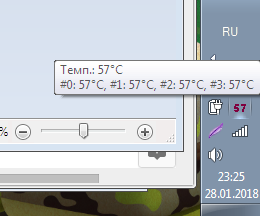
Значок программы CoreTemp
Шаг 3. Щелкните правой кнопкой мыши по значку, чтобы открыть или скрыть окно. В окне программы будет отображена вся информация о вашем процессоре, включая модель, быстродействие системы и температуру каждого из его ядер.
Примечание! “Макс. порог» — это верхний порог (по Цельсию), установленный производителем вашего процессора. Если ядра нагреются до температуры выше, указанной производителем, он сгорит и перестанет работать. Старайтесь держать ядра как минимум на 10-20 градусов ниже верхнего порога.
Core Temp имеет возможность обнаруживать максимальный порог для большинства современных процессоров. Если же она не отображается — найдите ее в интернете по модели вашего процессора.
Шаг 4. Откройте «Параметры»> «Настройки», чтобы настроить некоторые из полезных функций CoreTemp. Ниже рассмотрены параметры, на которые рекомендуется обратить свое внимание.


Расширенный контроль: HWMonitor
Температура ядер, несомненно, важнейший показатель. Если же вам необходимо узнать температуру материнской платы, видеокарты и дисков — воспользуйтесь программой HWMonitor.
Шаг 1. Загрузите последнюю версию HWMonitor — лучше выбрать формат ZIP, который не требует установки, хотя вы также можете загрузить полную версию.
Шаг 2. Запустите программу. На экране появится системная таблица, как на скриншоте ниже.
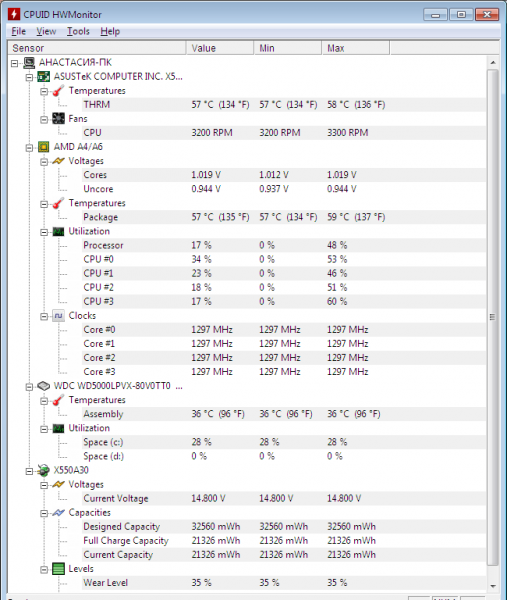
Системная таблица о температуре процессора
Примечания по температурам
- В отличие от большинства процессоров Intel, AMD будут сообщать о двух температурах: «Температура процессора» и «Температура ядра». « Температура процессора» — это фактический температурный датчик внутри гнезда CPU. «Температура ядра», с другой стороны, вовсе не является температурой как таковой. Это произвольная шкала, измеренная в градусах Цельсия, спроектированная таким образом, чтобы имитировать датчик температуры.
- В BIOS часто отображается температура процессора, которая может отличаться от программ, таких как Core Temp, которые показывают температуру ядер. Некоторые программы, такие как HWMonitor, показывают обе.
- Убедитесь, что ваши программы актуальны. Например, старая версия Core Temp может не поддерживать более современные процессоры. В этом случае он не будет определять точную температуру. Загрузите последнюю версию программы, или дождитесь обновлений, если ваш процессор ультрасовременный.
Видео — Как в виндовс 7 посмотреть температуру процессора
Источник: http://spravkapc.ru/ustrojstvo-kompyutera/kak-v-windows-7-posmotret-temperatyry-processora.html
Как в windows 7 узнать температуру процессора?
Существует ряд показателей работы компьютера, которые необходимо постоянно отслеживать, чтобы обеспечить стабильность работы системы. Одним из таких показателей является температура. И сегодня рассказ пойдёт о том, как в windows 7 узнать температуру процессора.
Как в windows 7 узнать температуру процессора: оптимальная температура процессора
Процессоры от разных производителей несколько отличаются, но есть усреднённые показатели температур, которые подходят для всех. В режиме простоя температура не должна превышать 38 С. При просмотре видео, играх или использовании «тяжёлых» программ нормальная температура составляет от 40 C до 62 С. Если температура процессора в windows 7 превышает 72 C, то эта проблема, в причинах которой надо разбираться.
Как в windows 7 узнать температуру процессора: как узнать температуру процессора стандартными средствами
Температуру процессора можно посмотреть через BIOS . Для этого надо войти в систему и удерживать клавишу delete . Затем нажать строку H/W Monitor . Первым параметром и будет значение температуры. БИОСы могут отличаться друг от друга и сначала нужно ознакомиться с инструкцией.
Проверка температуры через BIOS имеет существенный недостаток – там указана температура без нагрузки на процессор.
Как в windows 7 узнать температуру процессора: программы для определения температуры процессора
- CORE TEMP . Простая и понятная русскоязычная программа для измерения температуры процессора. Работает, в том числе и на windows 7. Измеряет температуру всех ядер процессора. Имеет гаджет рабочего стола, что позволяет отслеживать работу процессора в реальном времени.
- CPUID HWMonitor . Очень популярная программа. Язык программы английский, но всё интуитивно понятно. Есть возможность отражать температуру сокета на текущий момент времени.
- Speccy . Очень простая в использовании программа для измерения температуры процессора, которая идеально подходит для начинающих пользователей. Имеет русский интерфейс.
- SpeedFan . В целом программа предназначена для отслеживания скорости вращения кулеров охлаждения системы, но, одновременно, показывает и температуру процессора. Постоянно обновляется и подходит для всех систем windows . Удобна тем, что строит температурные графики. Это позволит посмотреть температуру после закрытия программ.
- AIDA64. Наверное, самая популярная программа для просмотра показателей и диагностики компьютера или ноутбука. Единственным недостатком является платная лицензия.
Вот мы и узнали самые лёгкие и надежные способы как в windows 7 узнать температуру процессора!
Источник: http://it-lenta.ru/kak-v-windows-7-uznat-temperaturu-protsessora/
Как в windows 7 узнать температуру процессора
Здравствуйте уважаемые друзья! В этой статье Вы узнаете, как в windows 7 узнать температуру процессора и не только в виндовс 7, но и в любой операционной системе windows XP, Vista, 8, 10. Для этого мы будем использовать замечательную программу Speccy, скачать программу можете бесплатно по этой ссылке с яндекс диска в программе присутствует Русский язык. Программа на самом деле очень хорошая, с помощью данной программы можно узнать не только температуру процессора, но и полностью всю информацию о системе windows и железе системного блока или ноутбука.

В открывшемся окне нажмите на стрелочку, выберите Русский язык и нажмите «Ok».

Всё, программа speccy полностью готова к работе. Интерфейс очень простой и понятный, даже не опытный пользователь спокойно разберется в каждом разделе. Я не буду расписывать каждый раздел, так как всё расписано на Русском языке и всё достаточно понятно. Единственное для начинающих пользователей, кратко озвучу, какая информация находится в разделе «Общая информация».
— Общая информация: В пункте «Общая информация» будет показана краткая информация о системе в целом.
- Версия windows и её разрядность
- Модель процессора и температура процессора
- Объём оперативной памяти
- Название и модель материнской платы
- Название и модель видео карты
- Объём и модель жесткого диска, а так же температуру жесткого
- Модель cd dvd-rom
- Модель звукового устройства
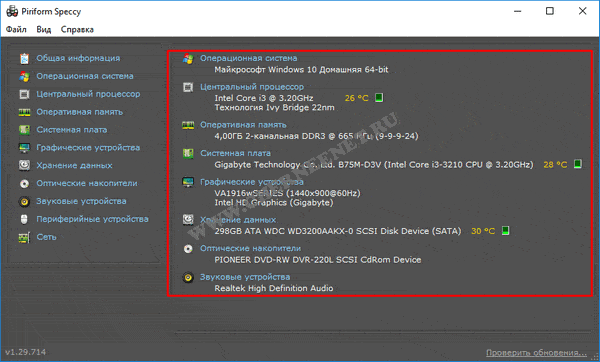
Нажимая на каждый пункт, Вам будет раскрываться полная информация о каждом устройстве. Что бы узнать температуру процессора и каждого ядра, нажмите на вкладку «Центральный процессор». Откроется полный список с информацией о процессоре и его температуре.

Вот и всё что я хотел рассказать в данной статье, теперь Вы знаете, как в windows 7 узнать температуру процессора и другую не мало важную информацию о системе. Всем удачи! Если будут вопросы, пишите в комментариях.
Источник: http://www.cherneenet.ru/kak-v-windows-7-uznat-temperaturu-processora.html
Как узнать температуру процессора в Windows 7
Иногда пользователю задаются вопросом о том, как же узнать температуру процессора на своем ПК. Вопрос возникает как из простого интереса, так и по надобности в этом.
Часто бывает так, что если процессор сильно греется, то бишь его температура всегда высокая, несколько возможных решений – смена термопасты, снижение нагрузки на процессор, улучшение системы охлаждения пк, либо замена процессора на новый.
Зависит все от того на сколько высока температура, и как долго она держится на этом уровне. Еще важно отметить, что если запущено несколько «мощных» программ, то в повышении температуры процессора нет ничего удивительного, это естественный процесс.
Но если пользователь включает не тяжелую и далеко не мощную программу типа «Браузера», либо «Microsoft word», а процессор начинает греться и все виснуть – это уже тревожный знак. И стоит посмотреть до какой температуры греется процессор и как быстро.
1. Aida64

Аида64 отлично показывает температуру каждого отдельного ядра. Преимущество программы в том, что она не требует установки. А в целом, среди других подобных утилит AIDA64 является самым многофункциональным инструментом для распознания температуры центрального процессора и его частей.
Помимо показателей температуры АИДА64 предоставляет пользователю дополнительные возможности в виде отображения и других значений:
— напряжение графического процессора, батареи, ядра процессора;
— мощность процессора;
— ёмкость, время работы, тип и другие параметры батареи и электропитания;
— подробная информация о компьютере – чипсет, системная плата, актуальная версия DirectX и прочее;
— информация об устройствах Windows и других подключенных устройствах;
— информация о состоянии сети, безопасности, системной плате и пр.
Aida 64 дает возможность пользователю производить разного рода тесты, а после выводить результаты на экран. Такая программа обязана быть на вашем ПК.
2. Speccy
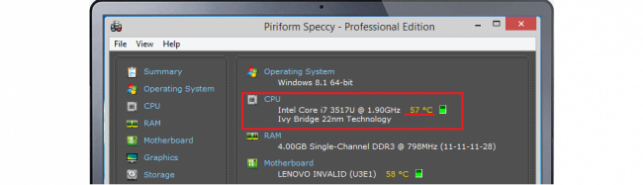
При помощи Speccy узнать температуру несложно. Скачайте программу – установите ее и посмотрите значение под пунктом «CPU». В пункте будет указана точная модель вашего процессора, его частота и температура в реальном времени.
В программе нет дополнительных разделов, вся информация находится не первой странице запуска. Здесь же есть информация об ОС, ОЗУ, Материнской плате и других составляющих ПК.
3. CPUID HWMonitor
Тоже неплохая программа для определения температуры процессора и других данных о компьютере. На сайте разработчиков можно скачать CPUID HWMonitor при помощи кнопки «Setup English».
Программа, как вы уже догадались, только на английском языке. Пользоваться ей также просто, как и другими. Установите – запустите – откройте любой раздел требуемый раздел и смотрите информацию. Если пункт «CPU» найден, то рядом с ним будет указана его температура.
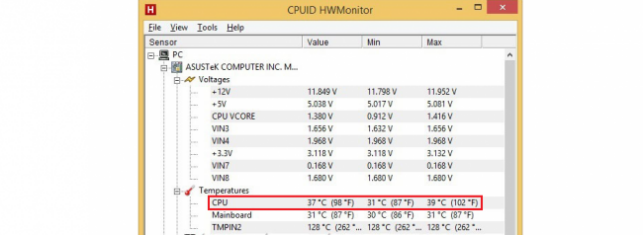
Данная утилита значительно сложнее, чем другие две. Во-первых, она не русифицирована, что может затруднить процесс ее использования. Но «методом тыка» можно найти раздел «ЦПУ» и узнать его температуру.
4. Другие программы для определения температуры процессора
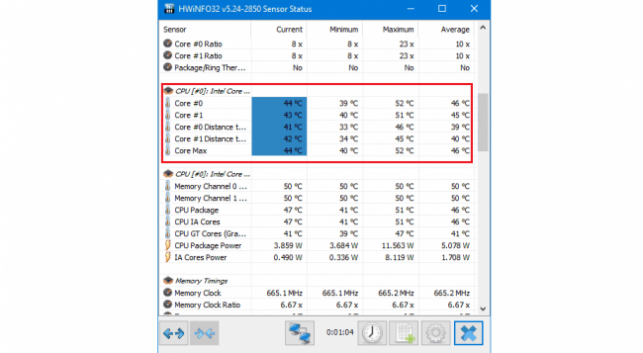
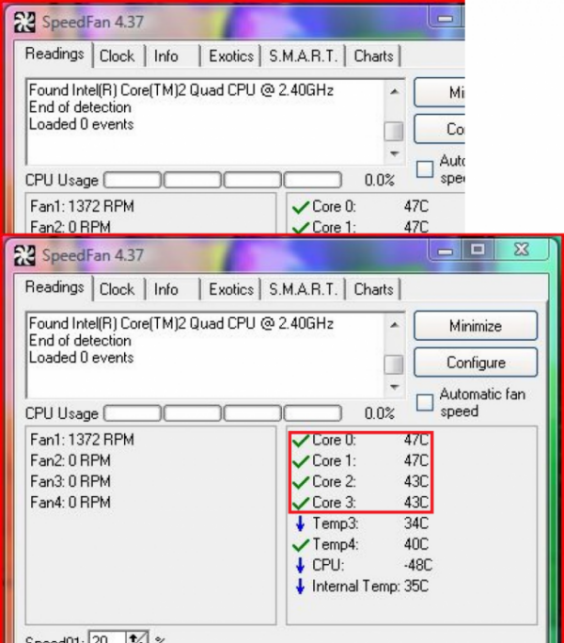

Просмотр температуры процессора через БИОС
Самый достоверный и проверенный способ – это проверка температуры процессора через БИОС. Некоторые программы могут ошибаться и неточно отображать температуру процессора, чтобы этого не случилось лучше всего воспользоваться именно этим способом, порой единственным возможным.
Единственная загвоздка – это сложность нахождения этих параметров. Есть несколько вариантов того, где могут быть данные о температуре процессора:
— PC Health Status;
— Hardware monitor;
— Status;
— Power;
— Monitor.
На рисунках ниже можно увидеть пример того, где показывается информация о температуре процессора ПК.
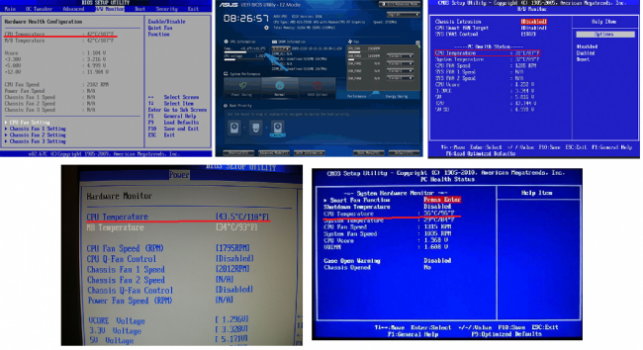
5. Узнать температуру процессора через командную строку
Источник: http://vgtk.ru/tips/769-kak-uznat-temperaturu-processora-v-windows-7.html
- Как удалить рекламу Вулкан в браузере ( Чо! Чо! - как удалить вулкан с компьютера windows 7
- Как сделать скриншот на ноутбуке с windows xp, 7, 8, 10 - как сделать скриншот на ноутбуке windows 7
- Windows не прошла проверку подлинности - копия виндовс не прошла проверку на подлинность windows 7 как убрать
- Как удалить папку в Windows 7, 8, 10 - как удалить папку windows в windows 7
- Как почистить оперативную память компьютера в Windows 7 - как очистить оперативную память компьютера виндовс 7
- Как настроить веб камеру на Windows 7? - как настроить веб камеру на компьютере на windows 7
- Что такое безопасный режим и как загрузиться в безопасном режиме в Windows 7 – - как загрузиться в безопасном режиме windows 7
- Как на Windows 7 посмотреть параметры видеокарты - как посмотреть видеокарту на windows 7
- Как сделать скрин на ноутбуке? - как сделать скрин на ноутбуке виндовс 7
- Как увеличить производительность рабочего стола для Windows Aero - как повысить производительность рабочего стола для windows 7 aero
Добавить комментарий