Как вызвать командную строку в windows 7? | Здесь ОТВЕТЫ — как в windows 7 вызвать командную строку
13.08.2019Появится небольшое окно «Выполнить» с полем для ввода. Напечатайте в это поле «cmd.exe» без кавычек. Нажмите Enter и перед вами появится командная строка.
Как вызвать командную строку в windows 7?
- Фото: Как вызвать командную строку в windows 7?
Как вызвать командную строку в windows 7?
Вызвать командную строку в Windows 7 можно двумя способами.
Нажмите кнопку «Пуск». Далее кликните на строчку «Все программы» и в самом низу выберите папку «Стандартные». Внимательно просмотрите содержимое. Вы увидите строчку «Командная строка».
Нажмите на неё и перед вами появится экран командной строки Windows 7.
Коснитесь на своей клавиатуре клавиши с изображением эмблемы Windows и, удерживая клавишу, нажмите кнопку с буквой R (русской К).»
Появится небольшое окно «Выполнить» с полем для ввода. Напечатайте в это поле «cmd.exe» без кавычек. Нажмите Enter и перед вами появится командная строка.
Командная строка позволят производить разнообразные операции с операционными системами путем ввода команд в специальные строки, не пользуясь всеми привычными графическими интерфейсами.
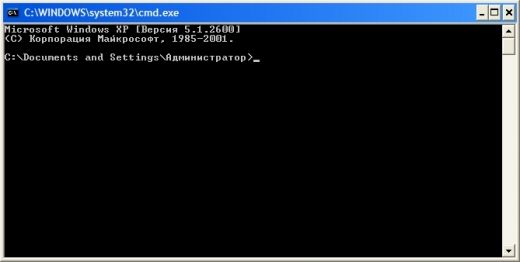
1. Как вызвать командную строку windows – есть ряд вариантов вызвать командную строку windows. Для этого необходимо кликнуть на кнопку «пуск» далее перейти в раздел «все программы» и в них найти «командная строка». Если на нее кликнуть на экране возникнет окно командной строки.
2. Если в ней прописывать разнообразные команды можно не пользоваться графическим интерфейсом. Второй способ это так же нажать на кнопку «пуск» далее раздел «выполнить» и ввести команду cmd.
3. Если установлена windows 7, то тоже нужно нажать на кнопку «пуск» и в белом поле прописать эту же команду.
4. Третий способ это нажать на клавиатуре сочетание клавиш win+R, после одновременного нажатия данных клавиш командная строка так же будет запушена.
1. Как вызвать командную строку – для того чтобы внести какие изменения в систему или выполнить какую либо настройку на сервере опытные пользователи работают с командной строкой. Чтобы производить какие либо изменения в системе необходимо на компьютер войти под администратором.
2. Далее для запуска командной строки необходимо на клавиатуре нажать сочетание клавиш win+r, сразу же откроется командная строка, в которой можно работать.
3. Можно запускать командную строку прописав команду cmd, ее нужно ввести в соответствующее поле. Для его запуска необходимо нажать на кнопку «пуск», далее «выполнить» и в открывшемся окне прописать вышеуказанную команду.
4. В новых версиях windows достаточно просто нажать на кнопку «пуск» и в белом поле ввести эту команду. Можно пойти по сложному пути и запустить стоку через папку, для этого нужно открыть проводник, и выбрать любую папку на жестом диске.
5. Далее нужно нажать на кнопку shift и кликнуть по папке правой кнопкой мыши. Откроется меню, в котором нужно выбрать пункт «открыть окно команд»
Источник: http://qalib.net/a/kak-vizvat-komandnuyu-stroku-v-windows-7
Как вызвать командную строку в windows 7?
Как вызвать командную строку в windows 7?
В категории Прочее компьютерное Спросил Nawyn
2 Ответов 2330 Просмотров 1 месяц назад
- Рассказать друзьям
- Добавить в избранное
- Поделиться
Для добавления вопроса на сайт, блог или форум просто скопируйте и вставьте в html код:
Командная строка позволят производить разнообразные операции с операционными системами путем ввода команд в специальные строки, не пользуясь всеми привычными графическими интерфейсами.
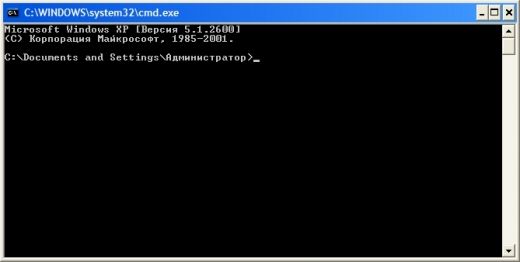
1. Как вызвать командную строку windows – есть ряд вариантов вызвать командную строку windows. Для этого необходимо кликнуть на кнопку «пуск» далее перейти в раздел «все программы» и в них найти «командная строка». Если на нее кликнуть на экране возникнет окно командной строки.
2. Если в ней прописывать разнообразные команды можно не пользоваться графическим интерфейсом. Второй способ это так же нажать на кнопку «пуск» далее раздел «выполнить» и ввести команду cmd.
3. Если установлена windows 7, то тоже нужно нажать на кнопку «пуск» и в белом поле прописать эту же команду.
4. Третий способ это нажать на клавиатуре сочетание клавиш win+R, после одновременного нажатия данных клавиш командная строка так же будет запушена.
1. Как вызвать командную строку – для того чтобы внести какие изменения в систему или выполнить какую либо настройку на сервере опытные пользователи работают с командной строкой. Чтобы производить какие либо изменения в системе необходимо на компьютер войти под администратором.
2. Далее для запуска командной строки необходимо на клавиатуре нажать сочетание клавиш win+r, сразу же откроется командная строка, в которой можно работать.
3. Можно запускать командную строку прописав команду cmd, ее нужно ввести в соответствующее поле. Для его запуска необходимо нажать на кнопку «пуск», далее «выполнить» и в открывшемся окне прописать вышеуказанную команду.
4. В новых версиях windows достаточно просто нажать на кнопку «пуск» и в белом поле ввести эту команду. Можно пойти по сложному пути и запустить стоку через папку, для этого нужно открыть проводник, и выбрать любую папку на жестом диске.
5. Далее нужно нажать на кнопку shift и кликнуть по папке правой кнопкой мыши. Откроется меню, в котором нужно выбрать пункт «открыть окно команд»
Источник: http://qalib.ru/a/kak-vizvat-komandnuyu-stroku-v-windows-7
Как вызвать командную строку в Windows 8
Командная строка (она же консоль) – это своеобразный способ диалога между пользователем персонального компьютера и операционной системой, осуществляемый при помощи ввода текстовых команд. Если вы используете ОС Windows 8 и не знаете, как вызвать командную строку, то эта статья специально для вас.

На заметку! Командная строка расходует гораздо меньше оперативной памяти, чем графическое меню (GUI), а также имеет в своём арсенале большое количество редко используемых команд, что вынуждает многие программы с графическим интерфейсом прибегать к помощи командной строки.
Существует несколько способов открытия командной строки. Рассмотрим детальнее каждый из них.
Способ 1. Вызов консоли с помощью комбинации клавиш
Это довольно простой способ вызова командной строки. Всё, что от вас требуется – это действовать согласно следующей пошаговой инструкции:
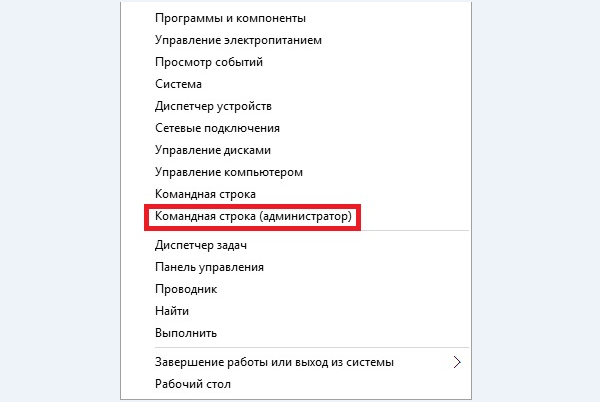
- Нажмите на сочетание кнопок «Win + X».
- В открывшемся меню найдите «Командная строка (администратор)» и откройте его с помощью нажатия на ЛКМ.
Способ 2. Открытие командной строки с помощью меню «Пуск» и ПКМ
Чтобы открыть консоль таким способом, проделайте следующее:
- Наведите курсор мыши на левый нижний угол экрана. После этого появится небольшое всплывающее окно меню «Пуск».

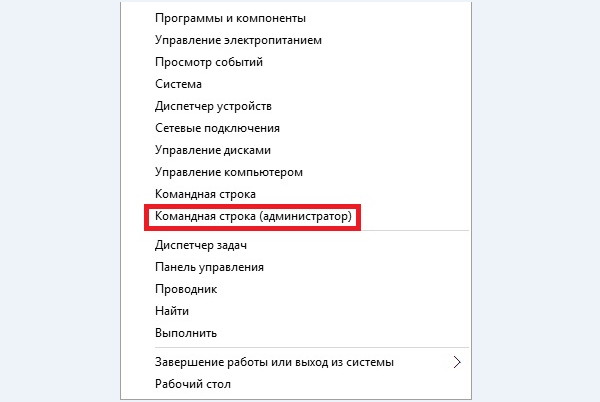
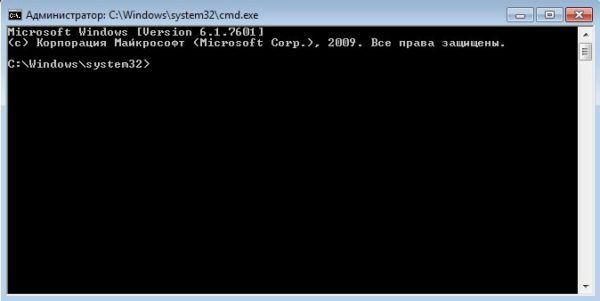
Готово. Теперь консоль в вашем распоряжении.
Способ 3. Открытие консоли в начальном экране (меню «Пуск»)
Чтобы открыть командную строку данным способом, проделайте следующие шаги:
- Зайдите в меню «Пуск», наведя курсор на левый нижний угол экрана и нажав ЛКМ. Откроется начальный экран.

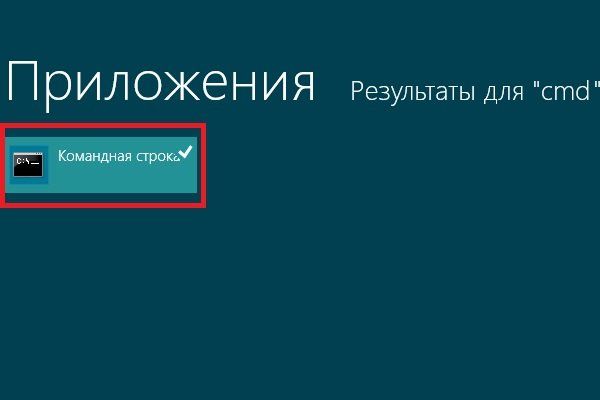
Теперь консоль в вашем распоряжении.
Способ 4. Вызов командной строки с помощью «Диспетчер задач»
Если вы хотите вызвать консоль с помощью «Диспетчер задач», то сделайте следующее:
- Откройте «Диспетчер задач». Сделать это можно нажатием комбинации клавиш «Ctrl + Alt + Del» или «Ctrl + Shift + Esc».
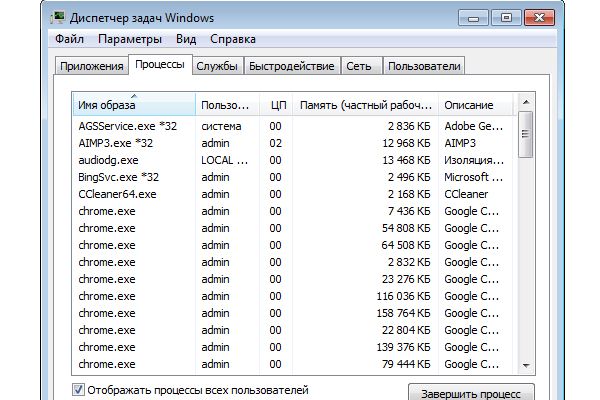
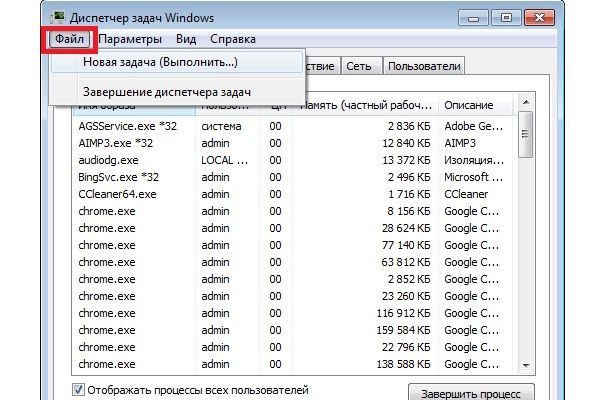
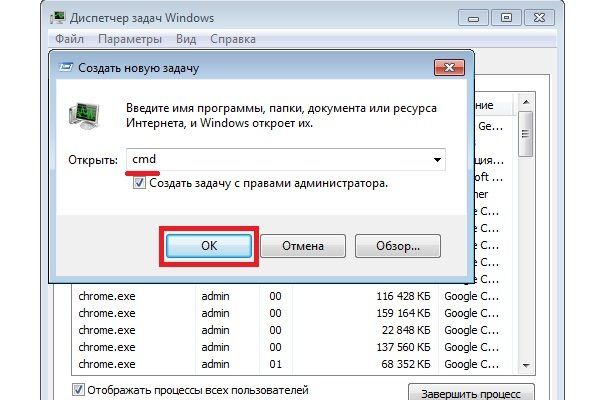
Теперь консоль перед вами.
Способ 5. Вызов консоли с помощью окна «Выполнить»
Для открытия консоли данным способом действуйте согласно следующей инструкции:
- Нажмите «Win + R». Откроется нужное вам окно.
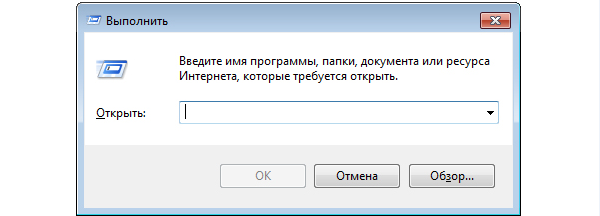

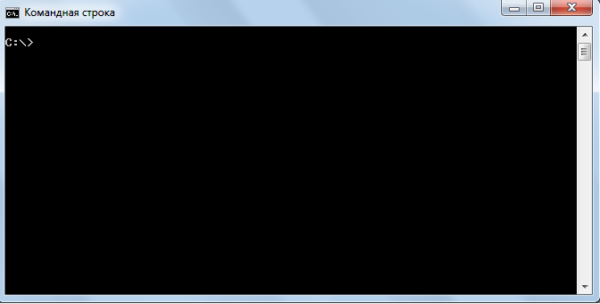
Теперь вы знаете несколько способов вызова командной строки и это должно значительно облегчить вашу работу в Windows 8. Если какой-то из способов вам не помог, то воспользуйтесь другим. Если же вам не помог ни один из способов, то перечитайте статью ещё раз внимательнее, так как вы, скорее всего, что-то сделали не так.
Видео — Как вызвать командную строку в Windows 8
Понравилась статья?
Сохраните, чтобы не потерять!
Источник: http://pc-consultant.ru/rabota-na-komp-yutere/kak-vy-zvat-komandnuyu-stroku-v-windows-8/
Как вызвать команду «Выполнить» в Windows 7?
Известно, что многие пользователи компьютера узнают о его возможностях и о том как правильно работать через Интернет, а именно через обучающие статьи. В таких статьях учителя не редко в обучении упоминают команду «Выполнить», которая расположена в меню «Пуск». Благодаря ей можно открывать программы, документы, папки и прочее. Но где выполнить в Windows 7? В данной ОС команда «Выполнить» скрыта.
Где находится команда выполнить в Windows 7?
Если вы хотите, что бы команда «Выполнить» появилась в меню «Пуск» вам следует проделать следующие действия:
- Кликните правой кнопкой мыши по значку «Пуск»
- Выберите пункт «Свойства»
- После чего вы увидите открывшееся диалоговое меню «Свойства панели задач и меню «Пуск»
- Выберите вкладку «меню Пуск» и нажмите по ней
- Затем кликните по кнопке «Настроить»

В открывшемся диалоговом окне при помощи полосы прокрутки найдите команду «Выполнить»
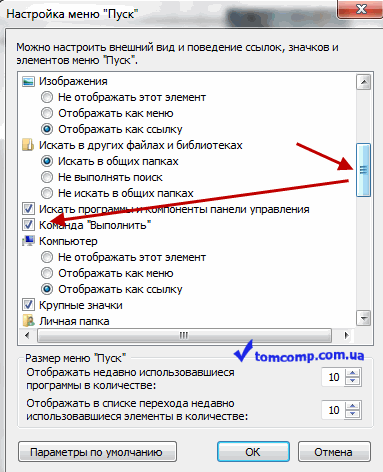
Если вы все сделали правильно, то после проделанных действий в меню пуск появится команда выполнить в Windows 7.
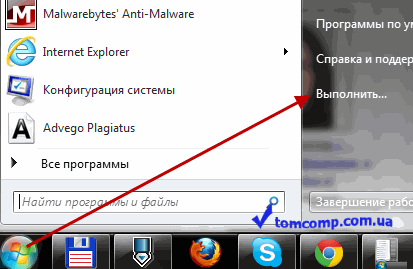
Так же хотелось бы отметить, что команду «Выполнить» в Windows 7 можно заменить обычной строкой поиска, находящейся в меню «Пуск».
Откройте меню «Пуск» и в нижней части окна вы увидите строку поиска с мигающим курсором и надписью «Найти программы и файлы».
Именно эта строка заменяют привычную команду «Выполнить», которая из-за этого скрыта по умолчанию.
В конце хотелось бы отметить еще один, но уже быстрый способ, вызова команды «Выполнить». Возможно этот способ вам больше понравится. Что бы вызвать команду нажмите следующую комбинацию клавиш: Windows + R и сразу откроется диалоговое окно команды.
Если вам нравиться наш сайт или конкретные страницы, пожалуйста, нажмите на кнопку «Мне нравится» ниже. Вы сможете поделиться с друзьями интересной и полезной информацией, а я буду очень признателен вам.
Источник: http://voprosi4ek.ru/komanda-vypolnit-v-windows-7/
Как открыть консоль от администратора в Windows 10,8,7,XP
В то время, когда все пользуются графическим интерфейсом, всё ещё актуальной остаётся обычная командная строка (консоль). Это родоначальник интерфейса общения человека с компьютером. В данной статье я расскажу что такое и какими способами запускается командная строка Windows 7/10.
Консоль является одним из видов текстового интерфейса, который стал доступным широкому кругу пользователей вместе с операционной системой MS DOS. Суть работы с данным типом интерфейса заключается в том, что все команды выполняются путем ввода их с клавиатуры.
Большинство людей считает командную строку пережитком прошлого, который должен был кануть в лету вместе с самой системой DOS. Ведь графический интерфейс Windows намного удобней, наглядней и понятней для большинства людей. Но не стоит забывать, что командная строка – это не DOS, хотя внешняя схожесть, безусловно, присутствует – то же чёрное окно с мигающим курсором.
Консоль остается незаменимым методом управления, необходимость использования которого нередко может возникнуть не только у системного администратора, но и у рядового пользователя.
Небольшое видео о том как запустить командную строку и как выполнять команды:
Запуск командной строки
Несмотря на то, что пользователь видит все в графическом виде, консоль была и остается одним из основных элементов управления компьютером. Конечно же, рядовому пользователю не нужно знать команды на уровне IT-шника, но основы управления пригодятся каждому.
Чтобы запустить командную строку нужно зайти в меню «Пуск -> Выполнить» , написать в окошке слово «cmd» и нажать «Enter». В Windows 8/10 (или если пункта меню «Выполнить» нет) нажмите сочетание клавиш «Win+R».
Кстати, чтобы в Windows появился пункт «Выполнить» нужно нажать правой кнопкой по кнопке «Пуск -> Свойства -> Настроить» и поставить галочку:

Открываем консоль с админ правами
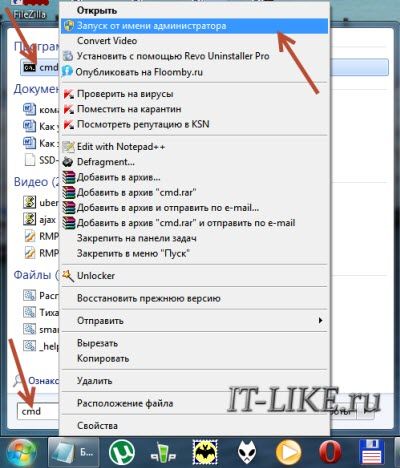
Иногда возникает необходимость открыть командную строку от имени администратора. Это нужно для исполнения команд, требующих повышенных прав доступа к системе. Чтобы это сделать в строке поиска меню «Пуск» пишем «cmd» и в результатах поиска кликаем правой кнопкой по найденной программе «cmd» и выбираем «Запуск от имени администратора»
В Windows 10 сделали немного проще, нужно нажать правой кнопкой по меню «Пуск» и выбрать «Командная строка (администратор)» или «Windows PowerShell (администратор)»

При необходимости, консоль можно найти по стандартному адресу «C:\Windows\System32\cmd.exe» и вызвать её оттуда в обычном режиме, либо через правую кнопку с правами администратора. Вы можете создать себе ярлык на рабочем столе, просто перенеся его из меню «Пуск -> Стандартные -> Командная строка» . Кстати, поле ввода «Выполнить» это тоже командная строка.
Чтобы консоль открывалась каждый раз с правами администратора нужно:
- кликнуть по ярлыку, выбрать «Свойства»
- на вкладке «Ярлык» нажать кнопку «Дополнительно»
- поставить галочку «Запуск от имени администратора»

Вот и сама консоль. Как видите, ничего лишнего нет, сделано все довольно аскетично. В окне можно увидеть привычный знак «копирайт», указывающий, что ПО принадлежит компании Microsoft, ниже – текущий каталог и курсор, означающий готовность к началу работы:

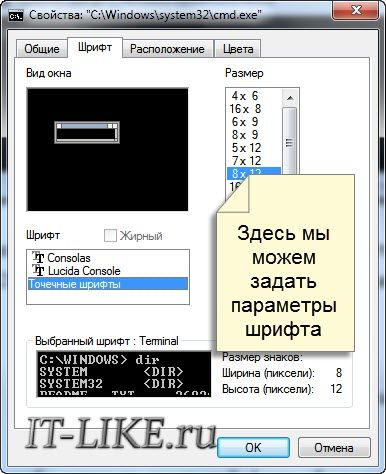
Внешнему виду можно придать некоторые изменения, чтобы она больше подходила тому или иному пользователю. Сделать это можно кликнув правой кнопкой по заголовку окна и выбрав «Свойства». Там можно настроить цветы, шрифт, расположение и некоторые другие параметры внешнего вида:
Как скопировать и вставить текст
Разработчики подложили нам свинью, потому что стандартные кнопки работы с буфером обмена «Ctrl+C/V» и «Ctrl/Shift+Insert» не работают в Windows XP/7. Чтобы скопировать текст нужно:
- кликнуть по окну правой кнопкой
- выбрать пункт «Пометить»
- выделить текст левой кнопкой мышки
- кликнуть правой кнопкой мышки
А чтобы вставить текст из буфера обмена в окно консоли нужно нажать правую кнопку и выбрать «Вставить». Но есть два параметра в окне «Свойства»:
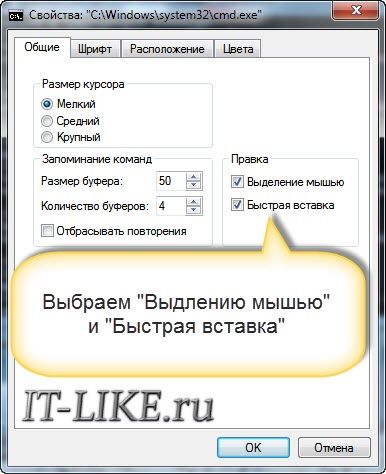
Если поставить галочку на «Выделение мышью», то мы сможем сразу выделять текст мышкой, без выбора пункта «Пометить», а вставлять текст будем просто нажатием правой кнопки. Если снять галочку «Быстрая вставка», то текст будет вставляться поверх имеющегося, не сдвигая его вправо. В Windows 10 это всё уже работает по умолчанию..
Кнопки для работы в командной строке
Для более комфортной работы с консолью, можно использовать следующие горячие клавиши:
- Стрелки «Вверх/Вниз» помогают перемещаться по истории введённых команд;
- – ввод последней команды по буквам;
- – вывод предыдущей команды;
- – вывод пронумерованного списка команд (обычно система запоминает последние 50 команд, хотя можно настроить и по-другому);
- — перевод курсора в начало/конец строки;
- — переместиться назад/вперёд на одно слово;
Источник: http://it-like.ru/kak-zapustit-komandnaya-stroka-windows-7-8-komandyi/
- Создаем загрузочную флешку Windows 7 с помощью программы UltraISO - как записать образ windows 7 на флешку
- Как посмотреть буфер обмена в Windows 7 | Инструкция - буфер обмена как посмотреть windows 7
- Температура процессора Windows 7 гаджеты и программы - как в виндовс 7 посмотреть температуру процессора
- Как удалить рекламу Вулкан в браузере ( Чо! Чо! - как удалить вулкан с компьютера windows 7
- Как сделать скриншот на ноутбуке с windows xp, 7, 8, 10 - как сделать скриншот на ноутбуке windows 7
- Windows не прошла проверку подлинности - копия виндовс не прошла проверку на подлинность windows 7 как убрать
- Как удалить папку в Windows 7, 8, 10 - как удалить папку windows в windows 7
- Как почистить оперативную память компьютера в Windows 7 - как очистить оперативную память компьютера виндовс 7
- Как настроить веб камеру на Windows 7? - как настроить веб камеру на компьютере на windows 7
- Что такое безопасный режим и как загрузиться в безопасном режиме в Windows 7 – - как загрузиться в безопасном режиме windows 7
Добавить комментарий