0x80240017 неопознанная ошибка Visual C в Windows — Как исправить? — 0х80240017 неопознанная ошибка как исправить в windows 7
16.08.2019Следует установить последние обновления. Сделать это можно двумя способами: автообновлением или ручным обновлением.
0x80240017
Ошибка 0x80240017 встречается во время установки Visual C++, из-за чего многие пользователи испытывают затруднения при запуске приложений, требующих эту версию. Вышеуказанная программа служит инструментом запуска большинства игр и приложений Windows и является практически обязательной для всех обладателей данной операционной системы. 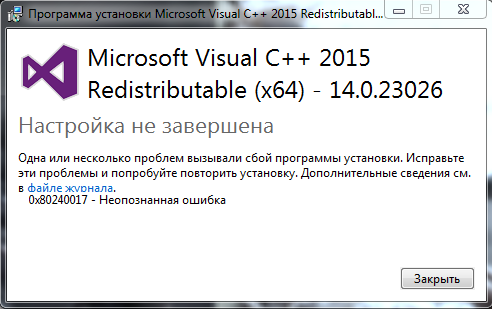
Неопознанная ошибка 0x80240017 – причины возникновения
Проблема кроется в наличии ошибок и несоответствий в операционной системе, либо противоречий версий установщика и системы. Разработчики исправляют их по мере поступления и выпускают в виде обновлений Windows. Установка относительно новой версии Visual C++ может не подойти под текущую версию OS. В большинстве случаев проблема исчезает при обновлении системы, так что причина достоверна, а предлагаемые решения имеют основания.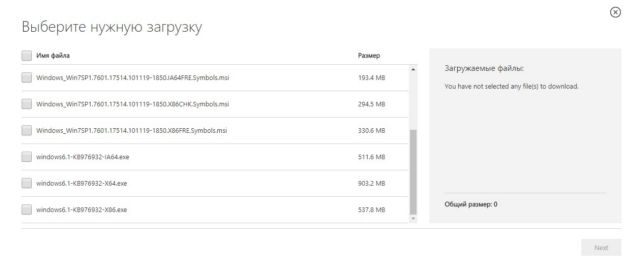
Вторая возможная причина – битый файл установки. Для предупреждения всевозможных ошибок достаточно скачать установочный файл программы с официального сайта Microsoft, чтобы была уверенность в том, что файл нормальный, и чтобы исключить этот фактор, который влечет ошибки установки не только этой программы.
Далее идет причина, которая заключается в возможных противоречиях установленных дистрибутивов Microsoft Visual C. В данном случае стоит удалить все версии библиотек через «Установку и удаление программ», которая находится в «Панели управления», и установить заново.
Error 0x80240017 failed to execute msu package – методы решения
Есть несколько рабочих способов устранить неполадку. Два метода получили подтверждение на практике. Их и рассмотрим.
Метод1
Нужно скачать проверенную версию Microsoft Visual C ++, от официального источника. Возможно, вы устанавливаете файл сомнительного происхождения, скаченный не понятно где. Все проверенные ссылки на Microsoft Visual C ++ здесь http://dlltop.ru/soft/46-microsoft-visual-c
Метод 2
Следует установить последние обновления. Сделать это можно двумя способами: автообновлением или ручным обновлением.
Первый — использовать штатные инструменты автоматического обновления, если установлена официальная ОС. Включить его можно в «Центре обновления Windows» — «Панель управления». После чего система сама проверит, нужны ли обновления, скачает все необходимые файлы и предложит установить их. Установка завершится перезагрузкой системы, чтобы обновленная система приняла все изменения. Далее, нужно заново запустить установщик Visual C++, дождаться окончания, перезапустить компьютер еще раз.
Второй – скачать и установить единичный пакет с официального сайта Виндовс. Для этого нужно:
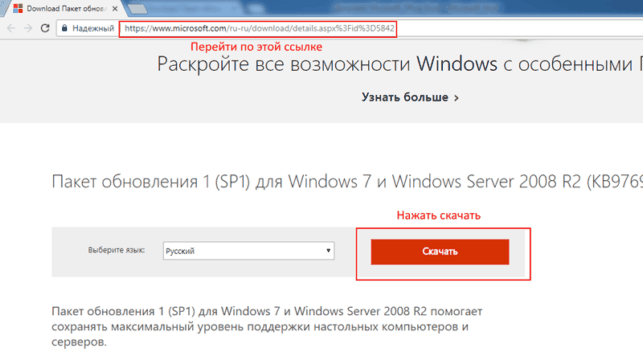
- Перейти по ссылке https://www.microsoft.com/ru-ru/download/details.aspx%3Fid%3D5842 .
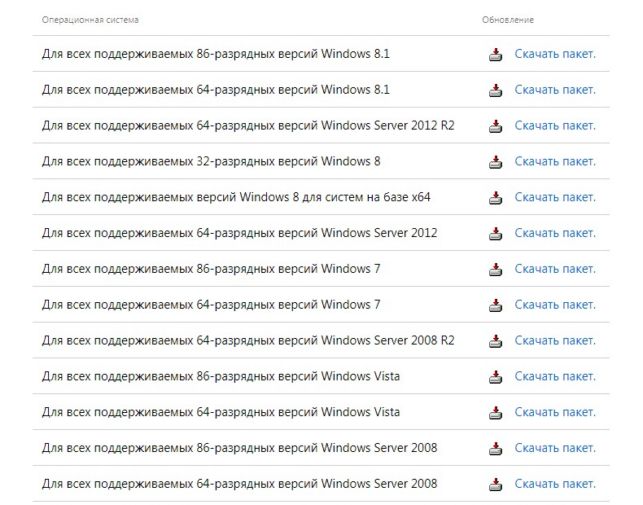
- Скачать пакет обновлений, нажав на кнопку «Скачать». Открывается дополнительное окно сайта, предлагается много вариантов для различных версий ОС. Выбирайте тот, который соответствует вашей системе. Эти сведения можно посмотреть в «Панель управления» — «Система».
Для установки обновления нужно выполнить следующий алгоритм действий:
- Отключить интернет (выдернуть сетевой шнур или отключить Wi-Fi).
- Запустить скачанный ранее файл.
- Дождаться окончания процедуры установки.
- Перезагрузить компьютер.
- Заново запустить установщик Visual C++.
- Перезагрузить компьютер и подключиться к сети.
Ошибка исчезает благодаря исправлениям, которые вносятся в систему. Они устраняют конфликт, вызванный различиями версии Виндоус и Visual 2015 года.
Метод 3
Есть еще один метод, который помогает с решением ошибки. Для этого, скачать официальное обновление следует по второй ссылке https://support.microsoft.com/ru-ru/help/2999226/update-for-universal-c-runtime-in-windows . 0x80240017 неопознанная ошибка Visual C Windows 7 успешно завершается, и установка проводится успешно.
Алгоритм действий тот же, что и в первом методе:
- Перейти по ссылке https://support.microsoft.com/ru-ru/help/2999226/update-for-universal-c-runtime-in-windows .
- Выбрать файл установки обновлений в зависимости от версии Виндовс («Панель управления» — «Система» покажет версию ОС).
- Скачать, кликнув по надписи «Скачать пакет» напротив нужной версии.
- Прервать подключение к интернету (отключение Wi-fi или отсоединение сетевого шнура).
- Установить скачанный пакет обновлений.
- Перезагрузить компьютер.
- Запустить установку Visual C++.
- Дождаться успешного завершения и перезагрузить компьютер.
- Включить интернет.
Заключение
При подготовке материала не пострадала ни одна система. Используя Метод 1, Метод 2, и Метод 3 было исправлено несколько ошибок с кодом 0x80240017, что подтверждает их состоятельность. После чего был проведен анализ и поиск возможных причин.
Будем рады услышать от Вас отзыв, также поможем при установки компонентов, и в исправлении ошибок. Пишите всё в комментариях, чуть ниже
Видео: Неопознанная ошибка 0x80240017 в Visual c++ как исправить?
Источник: http://dlltop.ru/error-0x/134-0x80240017
Твой Сетевичок
Все о локальных сетях и сетевом оборудовании
- Форум
- Блоги
- Контакты
- Реклама
Неопознанная ошибка Visual c 0x80240017: как исправить?
Всякий пользователь операционной системы Windows рано или поздно захочет установить новые игры и программы, но для запуска и работы большинства из них на компьютер юзера изначально нужно добавить компоненты среды разработки приложений.
Для выполнения программ, написанных на языке C++, требуется распространяемый пакет Visual Studio от компании Microsoft , в процессе установки которого могут возникнуть проблемы.
Эта статья нацелена на решение одной из них, то есть ошибки 0x80240017 в операционной системе Windows 7 при установке Visual Studio 2015.

Почему возникает ошибка 0x80240017?
Основными причинами возникновения ошибки 0x80240017 являются:
- Установлена операционная система Windows 7 без пакета обновления Service Pack 1.
- Не установлено обновление для универсальной среды выполнения C.
- Поврежден файл установочного пакета Visual C++ для Visual Studio 2015.
Для устранения перечисленных проблем достаточно установить актуальную версию Windows со всеми обновлениями, но в случае если данное действие невозможно или не возымело должного успеха, требуется проделать поочередно все действия предложенные в данной статье.
Как исправить ошибку 0x80240017 в windows 7?
1. Проверьте установку первого пакет обновления.
Для этого нужно нажать правой кнопкой мыши на Компьютер и выбрать в меню выбрать пункт «Свойства». После этого проверить, есть ли у Вас надпись Service Pack 1, как показано на рисунке.

Если у Вас данная надпись иметься, то переходите сразу ко третьему пункту. Если нет, тогда Вам нужно установить пакет обновления.
2. Для установки данного пакета нужно зайти на официальный сайт Microsoft и скачать обновление KB976932:
Выбрать разрядность операционной системы, которая указана в свойствах Вашего компьютера:

Скачиваем и устанавливаем файл windows6.1-KB976932 от имени администратора:

Примечание: Перед установкой желательно отключить Интернет. При установке данного исправления потребуется перезагрузить компьютер. Процесс обновления может занять более 40 минут. Если операционная система «активирована», то есть имеет пиратский ключ, то придется ее активировать заново.
3. Опять переходим на официальный сайт Microsoft и скачиваем обновление (KB2999226) для универсальной среды выполнения C, соблюдая разрядность вашей операционной системы:

Выбрав язык, нажимаем Download :

Устанавливаем обновление Windows6.1-KB2999226 от имени администратора.
Примечание: Если у Вас высветилось сообщение «Установка обновления KB2999226 на этом компьютере уже выполнена» переходите к четвертому пункту.
4. После всех проделанных действий мы наконец-то может прийти к самому главному, а именно к непосредственной установке пакета Visual C++ для Visual Studio 2015. Для этого перейдите на официальный сайт Microsoft и скачайте данный пакет.

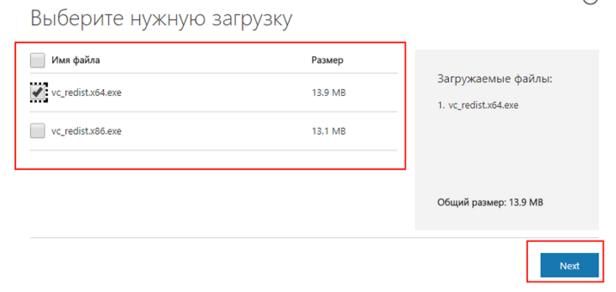
Выбираем файл с разрядностью нашей операционной системы:
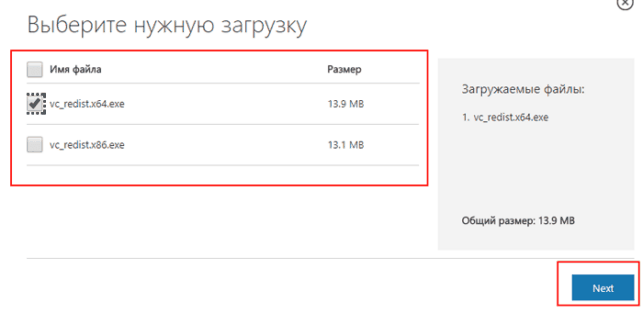
Устанавливаем программу vc_redist.x от имени администратора:

После установки всех компонентов желательно включить обновления Windows , дабы в будущем не возникали подобные проблемы.
Источник: http://tvoi-setevichok.ru/blogi/neopoznannaya-oshibka-visual-c-0x80240017-kak-ispravit.html
Как исправить ошибку 0x80240017 при установке Visual C++?
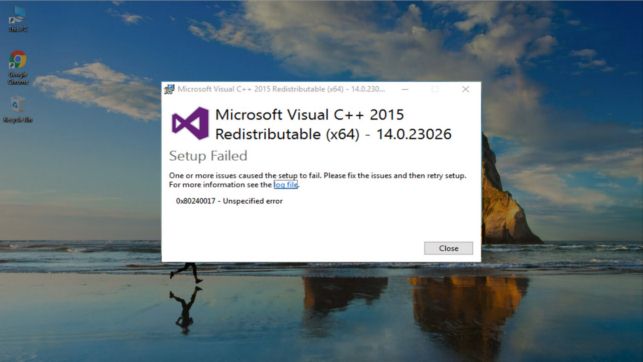
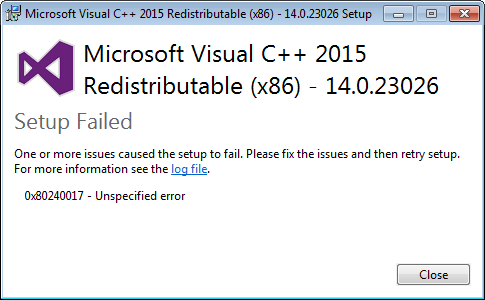
Ошибка 0x80240017 обычно возникает при проблемах с установкой библиотеки Visual C++. «Одна или несколько проблем вызывали сбой программы установки. Исправьте эти проблемы и попробуйте повторить установку. 0x80240017 – Неопознанная ошибка»
Метод 1: Полное удаление и установка Visual C++
- Удалите все ранее установленные библиотеки Visual C++, кроме библиотеки 2015 года.
- Установите последнюю версию Visual C++ повторно. Скачать Visual C++
Метод 2: Обновление системы
- Перейдите в центр обновления Windows.
- Проверьте наличие обновлений. Для корректной установки Visual C++ требуется установка обновлений системы безопасности.
- Установка всех необходимых обновлений системы позволит избежать появление ошибки 0x80240017 при установке Visual C++.
Б**ть Вот как мне дороги эти “выкинуть комп”, “Купить новый”. Завезите мозги на рынки, тут как минимум пара кандидатов на покупку… Если уж так припекло с этой ошибкой, как в моем случае (а чтобы было легче понять ни один из способов мне не помог) просто скачайте нормальный репак виндовоза, возьмите флешку гигов эдак минимум на 8, rufus и перебейте вы его к ху*м собачим…
Источник: http://gamesqa.ru/kompyutery/0x80240017-visual-c-3499/
Как исправить неопознанную ошибку 0x80240017 microsoft visual c в Windows 7, 8, 10
Индустрия компьютерных игр и программ очень разнообразна, но к каждым остаются неизменными минимальные системные требования и ПО необходимое для исполнения запускаемых файлов.
Но бывает, что при полном соответствии мин. требований, определенные игры или утилиты не запускаются, при этом выдавая “неопознанная ошибка microsoft visual C 0x80240017”. Проблема связана с интегрированной средой от майкрософт Visual C++ (далее MVC ), отвечающей за разработку приложений, а точнее, с распространяемым пакетом, способствующий запуску игр и приложений на персональном компьютере.
Перейдем к решению вопроса “как исправить неопознанную ошибку 0x80240017 microsoft visual c в Windows 7, 8, 10?”, но перед этим определим причины “выхода из строя” системного пакета.
Содержание:
- Причины появления ошибки
- 1 шаг: переустанавливаем “конфликтную” игру или утилиту
- 2 шаг: проверка и при необходимости установка пакета обновления
- 3 шаг: установка майкрософт визуал С++ для visual studio 2015
Причины появления ошибки
Из вышенаписанного, нетрудно догадаться, что неопознанная ошибка “error 0x80240017” происходит по нескольким общим причинам:
- Из-за сбоев исполнительной среды MVC.
- Конфликта игр/утилит с visual.
- Сбои компонентов системы тесно связанных с распространяемым пакетом MVC.
- У вас отсутствует пакет обновлений сервис пак 1 (SP1) – в тех случаях, если ваша система windows 7.
- Повреждены или отсутствуют файлы microsoft visual с .
Определив происхождение неприятности, выстраиваем последовательность действий, чтобы ответить на ваш вопрос “как исправить проблему”.
1 шаг: переустанавливаем “конфликтную” игру или утилиту
Перед тем как перейти к основным действиям, требующих больших усилий, проверим наличие сбоев приложений при взаимодействии с майкрософт визуал С++. Для этого удалим проблемную программу/игру.
- Откройте пуск=>панель управления=> программы и компоненты.
- Выбираем название “проги”, которую необходимо деинсталлировать=>жмем удалить.
- В появившемся окне, следуем инструкции.
- Дожидаемся окончания процесса удаления.
- Перезагружаем компьютер.
Если ошибка не исчезла, приступаем к следующему этапу.
2 шаг: проверка и при необходимости установка пакета обновления
Всем обладателям ОС виндовс 7, столкнувшихся с подобной проблемой, нужно проверить наличие сервис пака 1, так как он может являться причиной появления ошибки. Актуально только для системы windows 7, если у вас стоит другая операционная система, приступайте к следующему шагу.
- Заходим в пуск=>правой кнопкой мышки клацаем на“этот компьютер”=>выбираем свойства во всплывающем окне.
- Перед вами откроются параметры вашего ПК, где в строке сведений о компьютере должна отображаться надпись “Service Pack 1”, если таковая присутствует, переходите к следующему шагу №3, в ином случае следуйте последовательности действий, указанных в данном этапе.

- Убедившись в отсутствии пакета сп 1, загружаем его с официального сайта майкрософт согласно разрядности вашей системы (обновление называется KB976932).
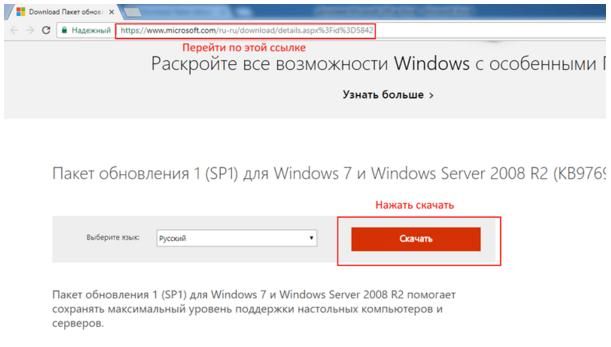

- После того, как файл установки скачался на ПК, отключаем интернет и запускаем установщик от имени администратора.
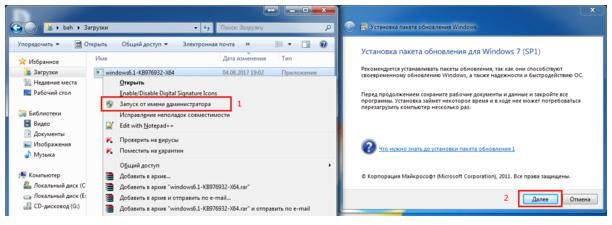
Предупреждение! Если у вас установлена и активирована пиратская версия ОС, возможен сброс активации.
- Ожидаем окончание процесса обновления и перезагружаем ПК.
- Снова заходим на сайт майкрософт и ищем пакет обновлений KB2999226, загружаем его с учетом разрядности системы.


- После скачивания, запускаем установщик и следуем инструкциям инсталляции (при установке может появиться сообщение, о том что пакет установлен, в таком случае переходим к 3 этапу).
3 шаг: установка майкрософт визуал С++ для visual studio 2015
- Переходим на уже хорошо нам знакомый сайт microsoft и ищем инсталлятор распространяемого пакета визуал С++.

- Скачиваем его, учитывая разрядность операционной системы и ждем окончания загрузки.

- Запускаем установщик от имени админа и следуем инструкциям инсталляции.
- По окончании перезагружаем компьютер
Надеемся, что наша статья помогла вам избавиться от назойливой ошибки.
Источник: http://gekks.ru/0x80240017/
Неопознанная ошибка 0x80240017 visual c исправить
Ошибка 0x80240017 возникает на ОС Виндовс 10 в момент необходимости скачать и установить какие-либо обновления. Кстати, аналогичная неприятность иногда встречается и на более старых продуктах от компании Майкрософт, например, надпись на экране «0x80240017 неопознанная ошибка visual c Windows 7» может возникнуть в том случае, когда юзер пытается осуществить апгрейд довольно важного пакета, связанного с ПО Visual C++. В обоих случаях методика лечения примерно одинаковая, но в данном материале она будет показана на примере решения проблемы с Windows 10.
Если есть ошибка 0x80240017 Windows 10 – как исправить?
Методика лечения данного типа неприятности
Если не происходит обновление функций до Windows 7 и 10 версии 1607 (ошибка 0x80240017) или подобное сообщение выскакивает на экране монитора в иной ситуации, рекомендуется следовать следующей инструкции:
- Активировать меню WinX с помощью нажатия правой клавиши компмышки по иконке «Пуск».
- Перейти в строку для ввода команд. Обязательно с правами администратора, иначе от 0x80240017 error будет невозможно избавиться.
- Последовательно ввести три команды: «net stop wuauserv», «net stop bits» и «cmd-wu».
Следующий этап в методике лечения, если возникает microsoft visual c redistributable 2015 x64 ошибка 0x80240017, заключается в удалении некоторых элементов:
- Перейти в папку C:\Windows\SoftwareDistribution.
- Выделить все элементы, обнаруженные в конце этого пути, очистить от них операционную систему, то есть, банально удалить.
- Желательно перед началом этого этапа осуществить перезапуск компьютера, чтобы работа всех требующих удаления служб была прекращена. Правда после этой процедуры потребуется еще раз войти в командную строку вышеописанным способом и повторить выполнение всех трех команд.
Остается третий этап:
- Войти в командную строку вышеуказанным способом.
- Заставить систему выполнить следующие операции (естественно, последовательно): «net start wuauserv» и «net start bits».
В большинстве ситуаций с данным типом ошибок вышеописанная методика помогает и позволяет вернуться к ранее прерванному процессу обновления. Если этого не произошло, то остается еще один альтернативный вариант: переход в центр обновления операционной системы и запуск процедуры отладки и устранения конфликтных ситуаций.
Если же данная ситуация возникает при желании обновить что-то через фирменный функционал от Microsoft, известный многим как Windows store, то желательно воспользоваться следующим вариантом действий:
- Через кнопочку «Пуск» активировать инструмент «выполнить».
- Ввести в него фразу «msconfig».
- Ожидать окончания автопроверки.
- Вернуться в магазин, активировать вкладку «загрузка».
- Осуществить активацию безопасного режима загрузки (с помощью установки галочки в соответствующем месте).
- Отметить используемый тип ОС.
- Снять галочку возле пункта «Network».
- Перед подтверждением всех произведенных изменений необходимо также нажать на «Apply».
После этого – продолжить выполнять задуманную ранее процедуру обновления чего-либо.
Источник: http://windowserror.ru/windows-7/oshibka-0x80240017-visual-c-vindovs/
- Запускаем программу настройки презентации Windows 7 на настольном компьютере - как делать презентацию на компьютере windows 7
- Как вызвать командную строку в windows 7? | Здесь ОТВЕТЫ - как в windows 7 вызвать командную строку
- Создаем загрузочную флешку Windows 7 с помощью программы UltraISO - как записать образ windows 7 на флешку
- Как посмотреть буфер обмена в Windows 7 | Инструкция - буфер обмена как посмотреть windows 7
- Температура процессора Windows 7 гаджеты и программы - как в виндовс 7 посмотреть температуру процессора
- Как удалить рекламу Вулкан в браузере ( Чо! Чо! - как удалить вулкан с компьютера windows 7
- Как сделать скриншот на ноутбуке с windows xp, 7, 8, 10 - как сделать скриншот на ноутбуке windows 7
- Windows не прошла проверку подлинности - копия виндовс не прошла проверку на подлинность windows 7 как убрать
- Как удалить папку в Windows 7, 8, 10 - как удалить папку windows в windows 7
- Как почистить оперативную память компьютера в Windows 7 - как очистить оперативную память компьютера виндовс 7
Добавить комментарий