Как удалить антивирус Касперского с компьютера полностью? — как полностью удалить касперского с компьютера windows 7
30.04.2020
- Утилита обнаружит антивирус, а вам останется нажать на кнопку «Удалить».
- Вы можете увидеть надпись, что ничего не обнаружено, и нужно выбрать продукт. Отмечаете ту версию Kaspersky, которая была на ПК и жмете кнопку, указанную выше. Как только программа для удаления завершит работу, она попросит перегрузить ее.
Инструкция по удалению антивируса Kaspersky с ПК
И начинающие, и уже продвинутые пользователи не всегда знают, как удалить антивирус Касперского со своего компьютера. Хотя эта программа и является надежной, она потребляет очень много памяти и на ПК старых моделей является частой причиной зависания.
Как можно удалить «каспер»
Иной раз эта процедура бывает необходима в силу разных причин. Простым удалением с помощью «Корзины» здесь не поможешь.
Рассмотрим, как удалить антивирус Касперского с компьютера полностью, при предустановленной ОС Win. 7 или какой-либо другой версии ОС.
Есть всего три способа избавления вашего компьютера от надоевшей программы:
- Уничтожение Касперского через панель управления обычными штатными/стандартными методами, имеющимися в любой версии Windows.
- Убрать ее, применив официальные утилиты для удаления антивируса с компьютера.
- При удалении любого приложения, утилиты и другого обеспечения на ПК все равно остается различный «мусор» (ошибки инициализации, несоответствия в реестре и прочее). Поэтому, чтобы правильно удалить Касперский полностью с системного блока, необходимо провести деинсталляцию и комплексную очистку ПК.
Эта инструкция применима для всех версий:
- Kaspersky Internet Security.
- Kaspersky Small Office Security.
- Kaspersky Security Scan 2.0-3.0.
- Антивирус Касперского.
- Kaspersky Password Manager.
- Kaspersky CRYSTAL.
- Другие разработки лаборатории Касперского.
Проведение операции стандартными методами Windows
Для удаления антивируса старой версии есть два пути:
- Из меню «Пуск».
- Из панели задач.
Первый способ самый легкий, но не для всех версий он пригоден:
- Заходим в меню «Пуск» и кликаем по надписи «Все программы» (прямо над Пуском).

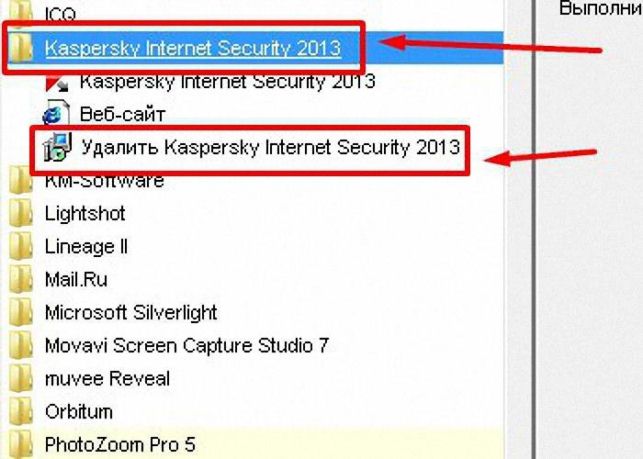
Второй способ реализуют так:
- Около часиков щелкаем мышкой (правой клавишей).
- В показавшемся меню найти и включить пункт «Выход».
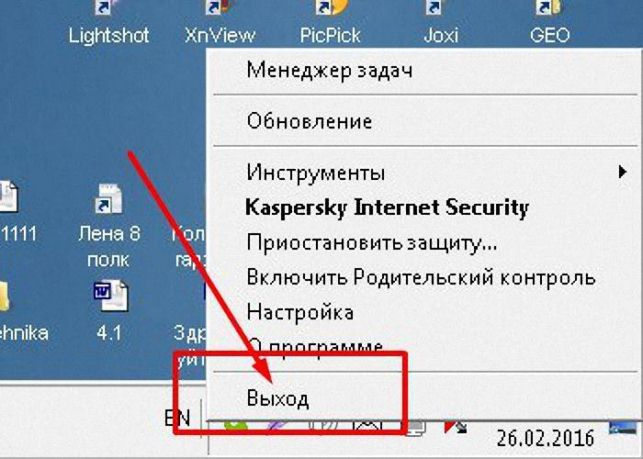
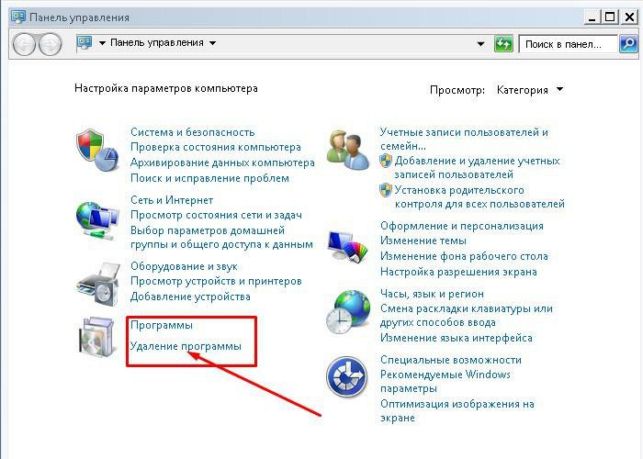
Из длинного списка выбрать необходимую иконку (в данном случае продукт Касперского) и кликнуть по надписи «Изменить/Удалить».
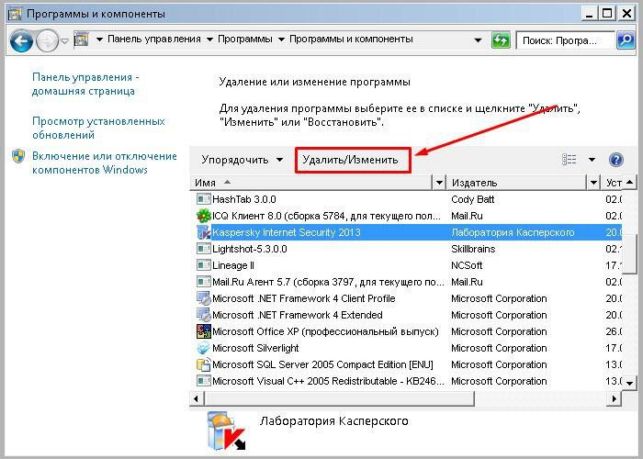
В ОС Windows 8 необязательно переходить в Управленческую панель – просто откройте на первом экране «Все программы»:
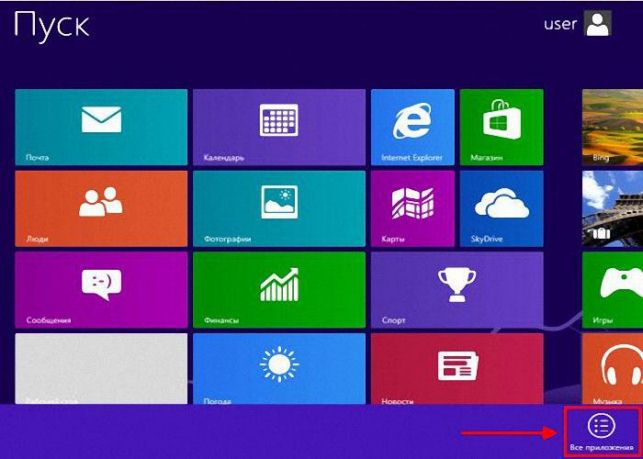
- включите «Приложения»;
- щелкните мышкой (правой клавишей) строку с изображением ненужного продукта;
- произведите удаление антивируса Касперского кнопкой «Удалить».
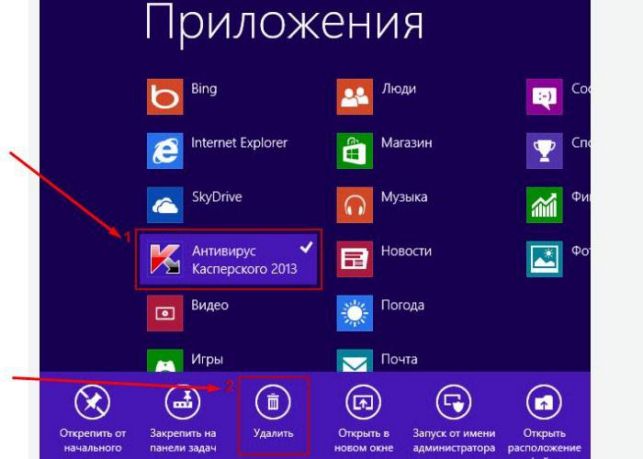
От новых Kaspersky (после 2013 серии) так избавиться нельзя. На вопрос, как полностью удалить антивирус Касперского такого типа – отвечаем:
- необходимо открыть «каспер», нажав один раз значок у часиков;
- выбрать пункт «Настройка» справа вверху;
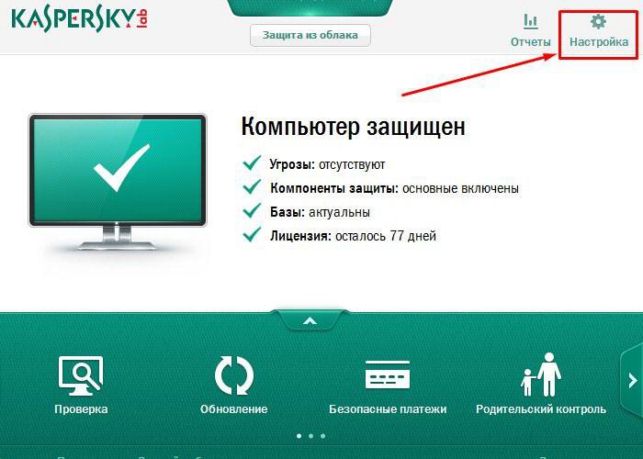
Все наглядно показано ниже:
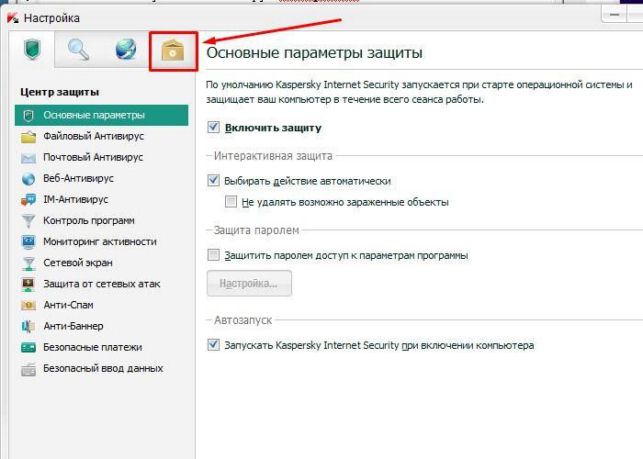
В конце закрываем все окна и выполняем те же инструкции, описывающие выше, как полностью удалить антивирус Касперского.
Другие полезные статьи:
- Как установить антивирус Антивируса Касперского? Как активировать пробную версию антивируса.
- Как удалить вирус с компьютера правильно и навсегда: http://masterservis24.ru/37-kak-udalit-virus-s-kompyutera.html
- Какой антивирус лучше выбрать для домашнего компьютера? Ответ найдёте тут.
Использование утилиты KAV Remover Tool
Утилита, реализующая третий способ, предназначена для полного удаления антивируса Kaspersky с ПК. Она есть на официальном сайте лаборатории. Программа необходима, если у вас не получилось уничтожить антивирус простыми методами.
Нажав на скачивание, вы приобретете архив, открыв который увидите файл kavremover.exe. Включите его, поставив галочку согласия на соглашении, и утилита запустится.
Есть 2 варианта решения проблемы:
- Утилита обнаружит антивирус, а вам останется нажать на кнопку «Удалить».
- Вы можете увидеть надпись, что ничего не обнаружено, и нужно выбрать продукт. Отмечаете ту версию Kaspersky, которая была на ПК и жмете кнопку, указанную выше. Как только программа для удаления завершит работу, она попросит перегрузить ее.
Полное уничтожение остатков
После выполнения вышеуказанных действий в процессоре и в памяти могут остаться куски, а также ключи антивирусника. Их можно удалить посредством строки для ввода непосредственных команд.
Как удалить остатки антивируса через командную строку?
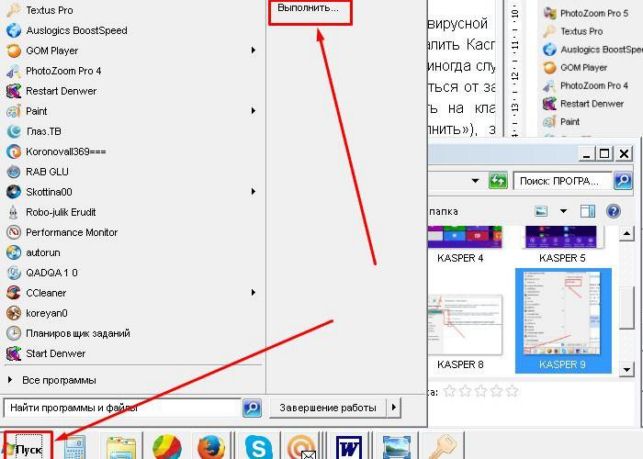
- Для этого надо зайти в нее, набрав Win+R или нажав кнопки «Пуск – Выполнить».
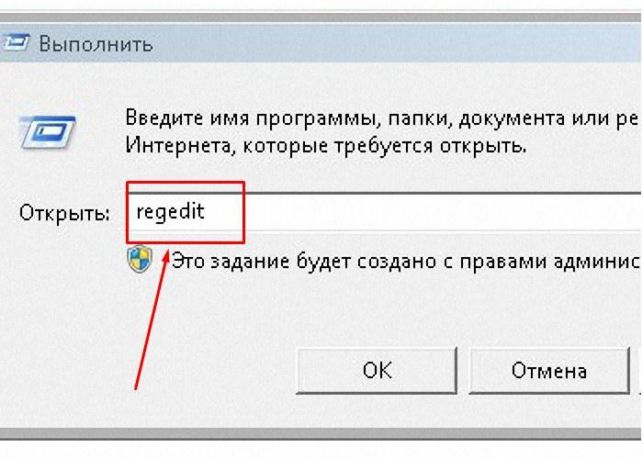
Далее выйдет окно, в которое надо ввести слово «regedit».
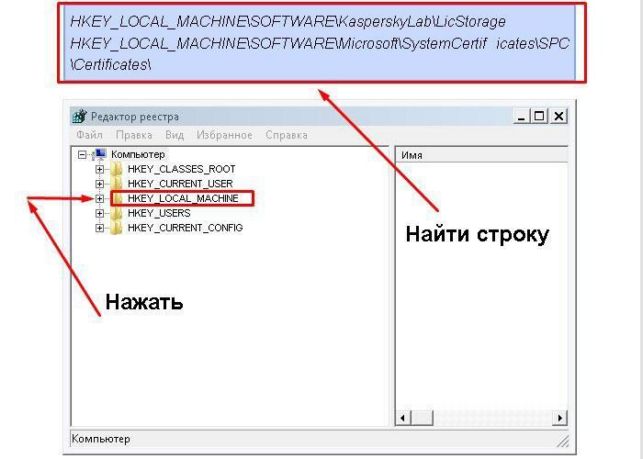
В открывшемся редакторе требуется найти следующие ветки:
Процедура удаления антивируса Касперского (видео)
Для наглядной демонстрации большей части действие, описанных выше, вы сможете в представленном сюжете. В нем детально и по шагам показываются все действия по удалению ставшей ненужной программы.
Источник: http://masterservis24.ru/169-udalit-antivirus-kasperskogo-s-kompyutera.html
Как окончательно удалить Касперского
Антивирус Касперского давно вышел из доверия у пользователей. Мало того, что он собирает ваши персональные данные и отправляет их в ФСБ, так еще и препятствует собственному удалению. Именно о том, как полностью удалить его с компьютера под управлением Windows 10 и пойдет речь в нашей сегодняшней статье.
- Почему при удалении возникают проблемы
- Удаляем антивирус
- Итоги и комментарии
- Видеоинструкция
Почему при удалении возникают проблемы
Любая программа в ОС от Microsoft оснащается собственным деинсталлятором. По идее он должен запомнить куда устанавливались файлы и что установщик менял в реестре, а потом откатить все изменения и удалить данные. Но на деле все происходит далеко не так. И в этом вы еще убедитесь. Недобросовестные разработчики специально оставляют некоторые процессы, которые в дальнейшем продолжают банально шпионить за вами.

Для того чтобы обойти такую «защиту», нужно воспользоваться старой доброй пословицей. А она, как известно, гласит: «клин клином вышибают». Вот и мы будем выбивать нашего «гостя» продвинутой утилитой под названием Your Uninstaller. После тестирования нескольких подобных программ мы пришли к выводу что именно это ПО справляется со своей задачей лучше других. Итак, приступим.
Удаляем антивирус
Итак, для того чтобы полностью и безвозвратно удалить шпиона с вашего ПК или ноутбука, делаем следующее:
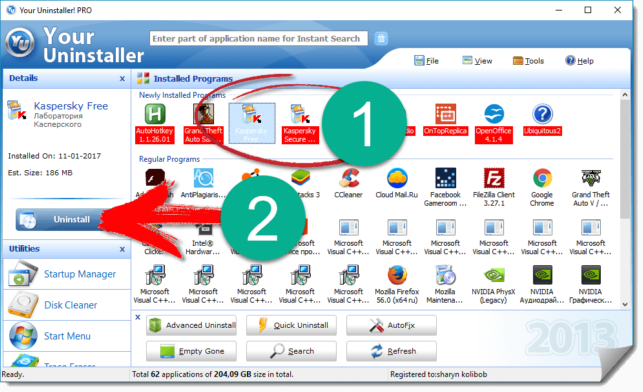
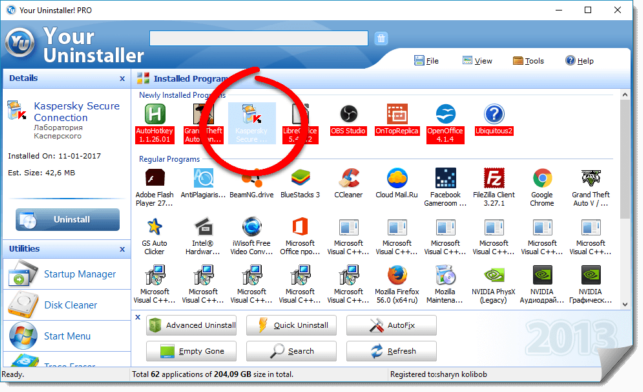
- Скачиваем деинсталлятор с его официального сайта и устанавливаем его. Как только это будет сделано, запустите нового помощника. Русского языка тут нет, но благодаря приведенным ниже подсказкам, он и не понадобится. Как только окно откроется, вы увидите сразу 2 ярлыка, выделите первый и нажмите кнопку, отмеченную цифрой 2 .
- Далее, нужно выбрать не безопасный, а самый глубокий режим анализа и нажать кнопку Next .

- Запустится стандартный деинсталлятор, который, по идее, должен удалить агент. Произойдет ли это на практике, мы увидим ниже. Жмем Далее .

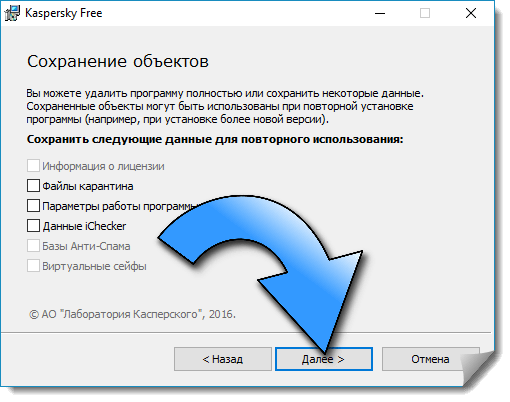
- Не ставим никакие галочки, а просто кликаем по обозначенной кнопке.
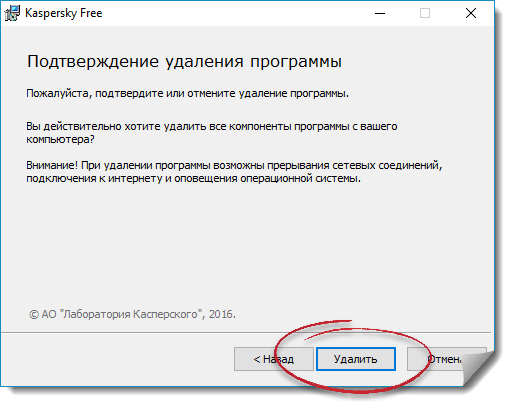
- И наконец, жмем кнопку удаления.
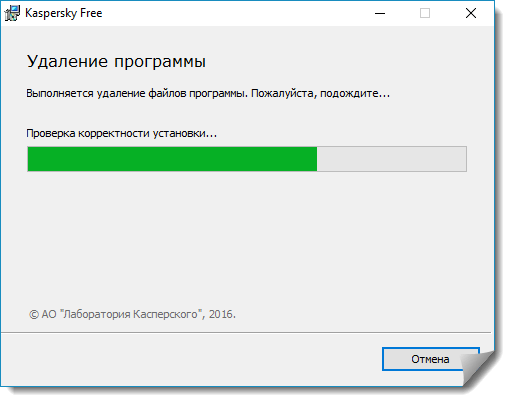
- Ждем пока все файлы (или не все) будут удалены с нашего ПК.
- И отказываемся от перезагрузки.
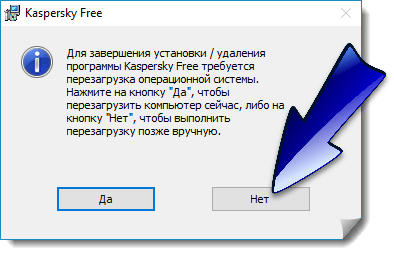
Внимание! Если мы перезагрузим компьютер сразу, правильно удалить Касперского так и не удастся. Работа Your Uninstaller будет прервана, и он не сможет стереть остатки программы.
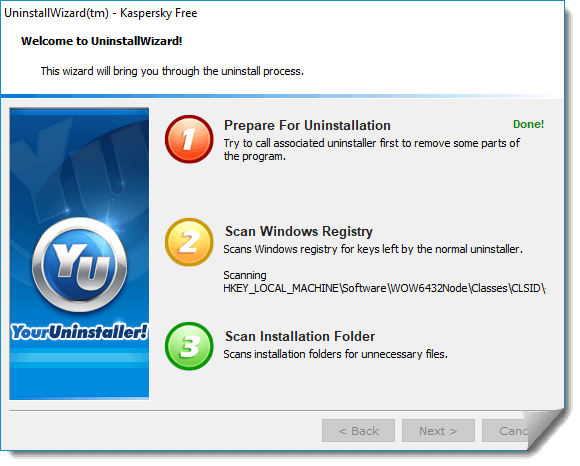
- Деинсталлятор начнет искать любые следы коварного антивируса, терпеливо ждем завершения процесса.
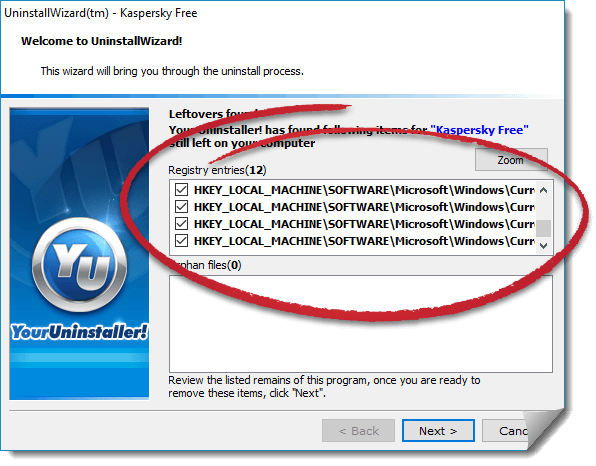
- Видим массу найденных «хвостов», которые Касперский почему-то удалять не стал. Мы сделаем это за него, жмем кнопку с надписью: Next .
Заметка: после завершения сканирования можно стереть установочный файл шпиона вручную. Он нам больше не понадобится.
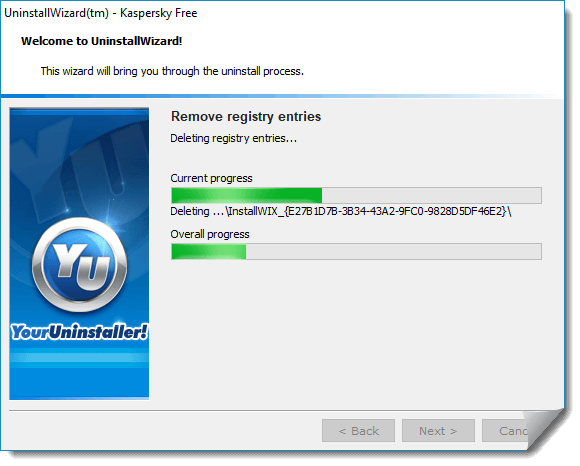
- В итоге начнется удаление остатков.
Точно так же убираем и вторую часть программы-шпиона. После чего от его присутствия на нашей машине не останется и следа.
Внимание! По окончании удаления обязательно перезагрузите ПК. К сожалению, восстановить удаленный Касперским файл уже не получится.
Обратите внимание что в программе присутствует возможность принудительного удаления, на тот случай если вы, например, забыли пароль и не можете получить доступ к деинсталлятору.
Итоги и комментарии
Вот и все друзья. Теперь «защитник» больше не потревожит вас. Если, конечно, вы по неосторожности или намерено сами его не установите. Мы надеемся, что статья стала полезной для вас, а если вопросы остались, задавайте их в комментариях, мы постараемся помочь каждому.
Видеоинструкция
Как и было обещано, мы записали для вас отдельный видеоурок, в котором показываем, как полностью удалить Касперского с компьютера или ноутбука.
Источник: http://zagruzi.top/instruktsii/kak-okonchatelno-udalit-kasperskogo.html
Как полностью удалить антивирус касперского с компьютера
Здравствуйте уважаемый посетитель сайта! Если вы хотите удалить антивирус касперского с компьютера, но не знаете как удалить касперского, то вам тогда сюда, в этой инструкции я подробно и пошагово расскажу вам как полностью удалить касперского.
Удалить антивирус касперского с компьютера нам поможет бесплатная утилита kaspersky lab products remover.
С помощью утилиты kaspersky lab products remover вы сможете удалить любую версию касперского на своем компьютере.
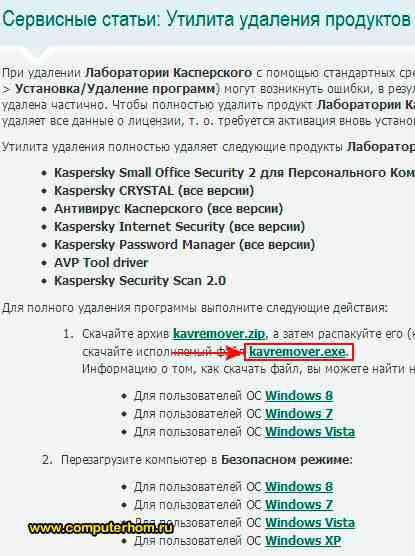
Если у вас еще нет утилиты kaspersky lab products remover то вам нужно будет в своем интернет браузере ввести и перейти по следующему адресу – https://support.kaspersky.ru/common/service.aspx?el=1464
После чего на вашем компьютере откроется страничка с которой вы и сможете скачать утилиту kaspersky lab products remover.
Чтобы продолжить и скачать утилиту kaspersky lab products remover, вам нужно навести курсор мыши kavremover.exe и один раз нажать левую кнопку мыши, после чего на вашем компьютере начнется процесс скачивания утилиты kaspersky lab products remover.
После того как вы скачали утилиту kaspersky lab products remover, вам нужно будет выполнить следующие действие на своем компьютер:
И так запускаем утилиту kaspersky lab products remover и нажимаем на кнопку «Я согласен».
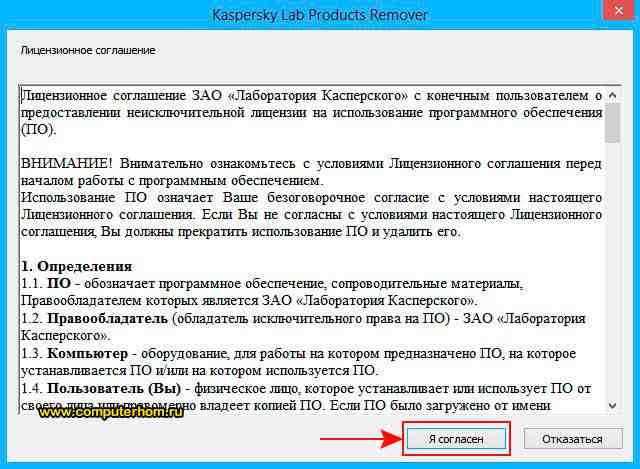
Когда вы нажмете на кнопку «Я согласен», на вашем компьютере откроется утилита для удаления антивируса касперского.
Чтобы начать и удалить антивирус касперского вам нужно в пункте «Обнаружены следующие продукты» выбрать версию антивируса, затем в специальном окошке ввести код с картинки и нажать на кнопку «Удалить».

Когда вы нажмете на кнопку «Удалить», на вашем компьютере начнется автоматический процесс удаления касперского с вашего компьютера.
После завершения удаления касперского, на вашем компьютере откроется оповещающие окошко, о том, что антивирус касперского успешно удален с вашего компьютера.
Чтобы завершить процедуру удаления касперского вам нужно нажать на кнопку «OK» и перезагрузить свой компьютер.
Источник: http://computerhom.ru/kak_udalyat_programmy/kak_polnostiu_udalit_kasperskogo.htm
Как удалить антивирус Касперского с компьютера
Из данной статьи вы узнаете как удалить антивирус Касперского с компьютера. Наверняка у каждого пользователя была потребность удалить антивирус касперского с компьютера. Это могло произойти по разным причинам, но зачастую, когда хочется установить новый антивирус, то старый мешает и не дает, так как после неправильного удаления файлы от программы все еще остались.
Есть программы, которые очень легко установить, а затем легко и удалить. Антивирус Касперского к таким не относиться. При установке его файлы разлетаются по компьютеру и в связи с этим в дальнейшем и возникают проблемы.
Для того чтобы удалить антивирус Касперского с компьютера , выполните следующие указания.
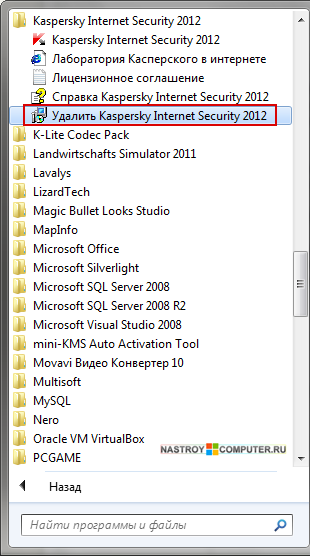
Шаг 1 . Заходим в меню Пуск . Раскрываем весь список программ, нажав на кнопку Все программы . Находим и заходим в папку Kaspersky Internet Security (У вас она может называться немного по другому). И нажимаем на кнопку Удалить Kaspersky Internet Security .
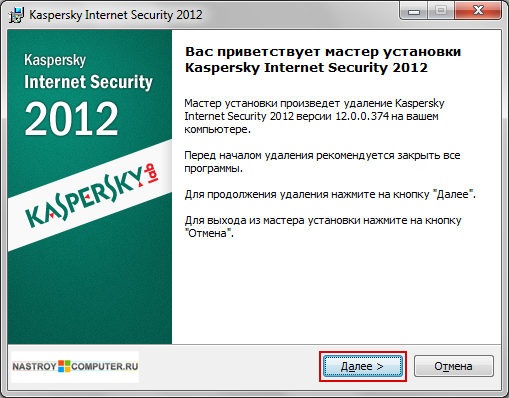
Шаг 2 . В новом окне вас поприветствует Мастер установки Kaspersky Internet Security . Мастер произведет удаление антивируса с вашего компьютера. Во избежании ошибок при удалении антивируса, рекомендуется закрыть все программы .
Для продолжения нажмите Далее .
Шаг 3 . В следующем окне вы можете выбрать Удалить программу полностью или Сохранить объекты программы (отметить галочками сохраняемые объекты). В нашем случае мы должны поставить переключатель в режим Удалить программу полностью . Для продолжения нажмите Далее .

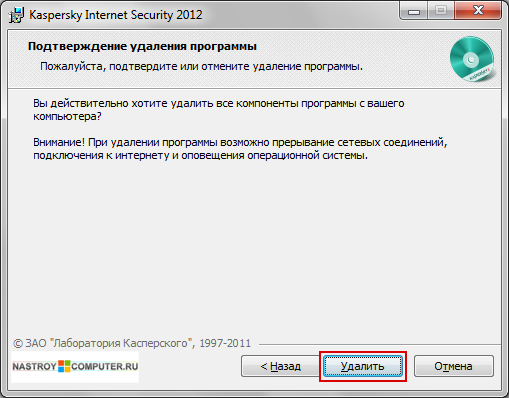
Шаг 4 . В новом окне вам необходимо подтвердить удаление программы .
При удалении программы возможно прерывание сетевых подключений к интернету.
Если вы действительно хотите удалить антивирус Касперского, то нажмите кнопку Удалить .
Шаг 5 . Начнется процесс удаления антивируса с вашего компьютера. Дождитесь завершения всех действий.
После завершения всех действий перезагрузите компьютер.
Далее нам предстоит очистить реестр от остатков удаленной программы.
Шаг 6 . Зайдите в реестр. ( Как зайти в реестр в windows 7 ) Нажмите Пуск и кнопку Выполнить . Введите команду regedit .
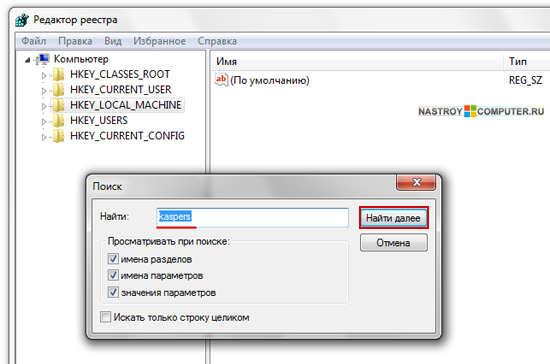
В открывшемся окне редактора реестра нажмите на кнопку Правка в верхнем меню и выберите Найти .
В строке поиска введите слова связанные с названием антивируса. Например слово Kaspersky и нажмите Найти далее . При поиске отметьте галочками параметры:
— Имена разделов.
— Имена параметров.
— Значения параметров .
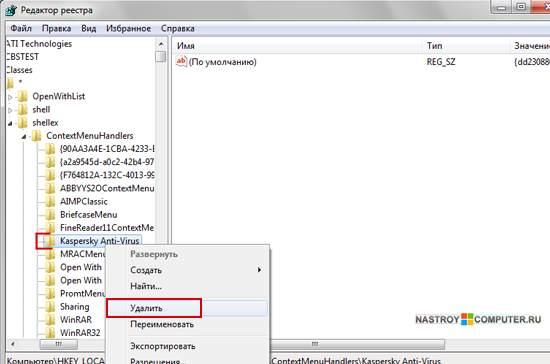
Шаг 7 . После завершения поиска папка с искомыми словами будет выделена автоматически. Кликните по найденной папке Kaspersky Anti-Virus правой кнопкой мыши и в контекстном меню нажмите на слово Удалить . Остатки программу удаляться из реестра.
На этом все. Теперь вы знаете как удалить антивирус Касперского с компьютера полностью.
Также рекомендую прочитать статью Как удалить программу с компьютера .
Источник: http://nastroy-computer.ru/262-kak-udalit-antivirus-kasperskogo-s-kompyutera.html
Инструкция: как удалить Касперского с компьютера полностью

С помощью антивируса Касперский пользователь получает не только крайне мощную защиту операционной системы от вирусов, но и множество проблем, которые чаще всего связаны с желанием переустановки антивируса, либо медленной работой системы.
Допустим, вы задались вопросом, как удалить Касперского с компьютера полностью, так как хотите установить другой антивирус. Однако следует знать, что недостаточно простого удаления, поскольку Касперский прописывается в реестре вашего компьютера и не позволяет стабильно работать новому антивирусу. В нашей сегодняшней статье мы хотим рассказать, как можно полностью избавиться от этой программы на вашем компьютере.
Подробная инструкция, как удалить Касперского с компьютера полностью раз и навсегда
- Открываем «Пуск» и заходим в «Панель управления». Далее нам необходимо выбрать раздел «Установка и удаление программ». Находим в списке имеющихся программ ваш антивирус и нажимаем кнопку «Удалить». Программа предложит три возможных варианта: восстановление, изменение и удаление. Выбираем последний вариант.
- Деинсталляция является самым первым шагом к удалению антивируса Касперского с вашего компьютера. После того как он будет удален, заходим опять в «Пуск» и выбираем «Поиск». Затем вводим в пуске такие слова, как «kav» и «kaspersky», и пробуем их отыскать. Все остаточные файлы, которые вы найдете необходимо удалить вручную.
- Теперь настал момент, когда необходимо удалить все имеющиеся записи о Касперском из реестра. Делать это также следует вручную. Для этого необходимо открыть «Пуск», потом «Выполнить» и ввести в строке «regedit». У вас откроется реестр, однако будьте внимательны, чтобы не удалить необходимые системные файлы.
- В редакторе реестра нажимаем вкладку «Правка» — «Найти» и вставляем те же слова, которые вы использовали во время поиска по жесткому диску. Каждую найденную строку следует удалить, нажимая после этого «F3» (Искать дальше). Реестр следует очищать от записей об антивирусной программе до того времени, пока в поиске не будет показано, что больше нет объектов.
Если не хотите осуществлять эти действия вручную, то можете установить специальную программу для деинсталляции, которая, кроме простого удаления программ, осуществляет удаление записи о них из реестра.
Источник: http://kakdelateto.ru/instruktsiya-kak-udalit-kasperskogo-s-kompyutera-polnostyu/
- Как настроить интернет на windows 7 - Сеть и интернет - Статьи - как настроить интернет на windows 7
- Как сделать скриншот экрана на ноутбуке с Windows 7 | Подскажем - как сделать скриншот экрана на ноутбуке windows 7
- Решено: ошибка 0xc000007b при запуске приложения - ошибка при запуске приложения 0xc000007b как исправить на виндовс 7 64
- Как закрыть 445 порт на W2K: Microsoft Windows: Компьютерный форум - как закрыть порт 445 на виндовс 7
- Автозагрузка программ в Windows 7 — как убрать, добавить и где находится - как убрать программу из автозагрузки windows 7
- Как в Windows 7 поменять обои? - как в windows 7
- Реестр Windows – Очистка и дефрагментация реестра Windows 7 и Windows 8 – Как почистить реестр | Оптимизация Windows 7 и Windows 10 - как почистить реестр на виндовс 7
- Решено Как убрать Ваша копия Windows не является подлинной? | Wordpress разработчик, программист - как убрать надпись ваша копия windows 7 не является подлинной
- Как обновить видео драйвера на виндовс 7 - как обновить видеодрайвер на windows 7
- Как открыть порты на Windows 7: инструкция - как открыть порты на windows 7
Добавить комментарий