Как открыть порты на Windows 7: инструкция — как открыть порты на windows 7
20.04.2020Обратите внимание: часто порты могут быть закрыты вашим провайдером, поэтому никакие манипуляции без его участия не дадут результата. Проверить, открыт ли определённый порт, можно на сайте Speed-tester.info.[/tagline_box]
Как открыть порты на Windows 7



Для корректной работы программ в среде Windows 7 и прочих операционных систем от Microsoft, требующих наличие доступа к сети интернет и не только, предусмотрены так называемые порты. Благодаря им, пользователь может сам решать какой программе давать доступ к локальной сети или сети интернет, открывая или блокируя используемые программой порты. К примеру, чтобы не быть голословным, на официальном сайте мессенджера Skype говорится, что для корректной работы программы в брандмауэре необходимо открыть порты «443/TCP», «3478-3481/UDP» и «49152-65535/UDP+TCP», в противном случае он их заблокирует с вытекающими последствиями. То же самое касается и браузеров, активно использующих порт 80. Исходя из этого, в данной теме рассмотрим, как открыть порты на Windows 7 для тех или иных задач и стоит ли это делать.
Открытие портов в панели управления
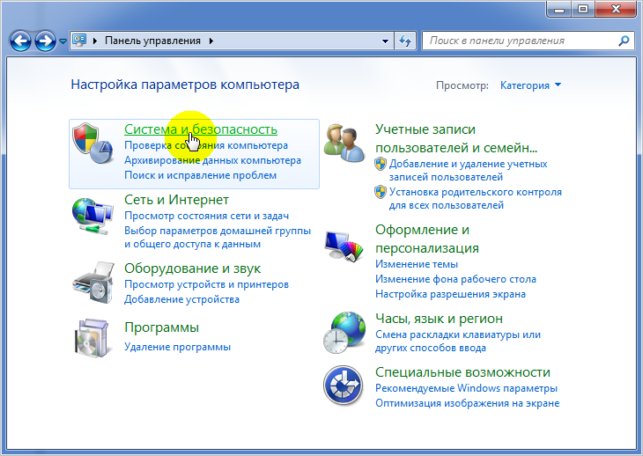
- Открываем Панель Управления, ставим просмотр «Категория» и открываем пункт «Система и безопасность».
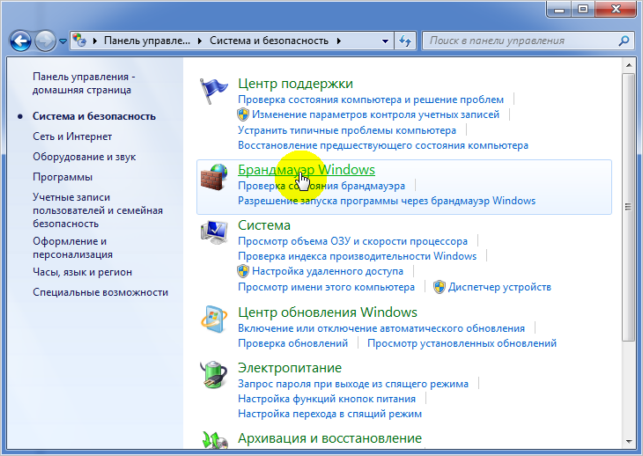
- Теперь выбираем «Брандмауэр Windows».
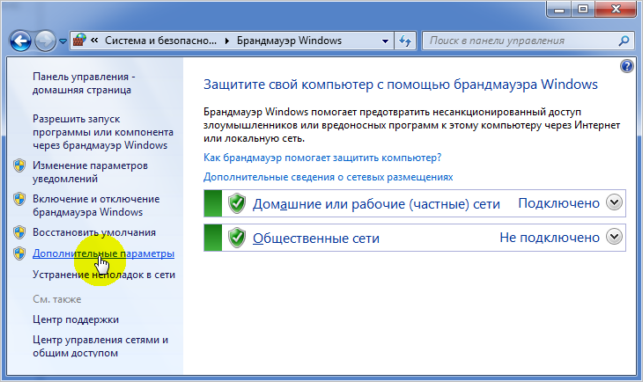
- Слева кликаем «Дополнительные параметры». Должен появиться запрос «Открыть от имени администратора».
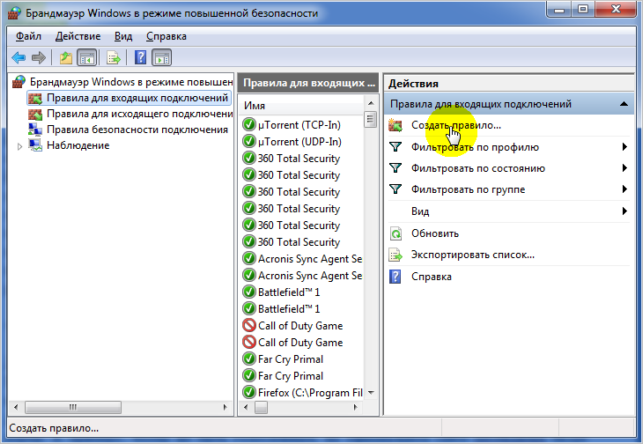
- Откроется окно «Брандмауэр Windows в режиме повышенной безопасности», где слева нужно выбрать «Правила для входящих подключений», а вверху с права нажать на «Создать правило».
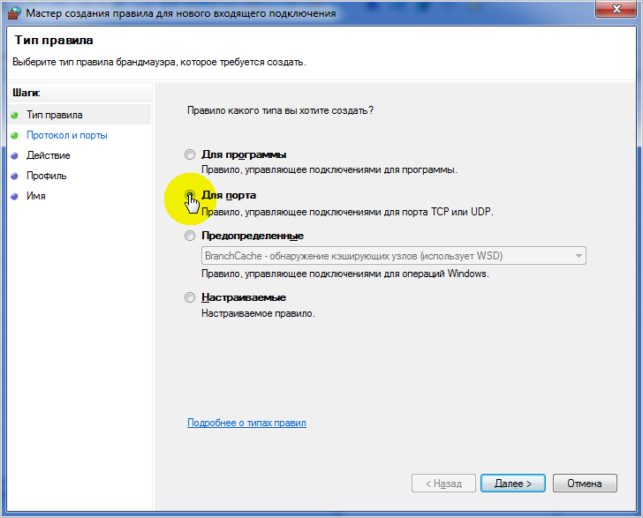
- Выбираем пункт «Для порта».
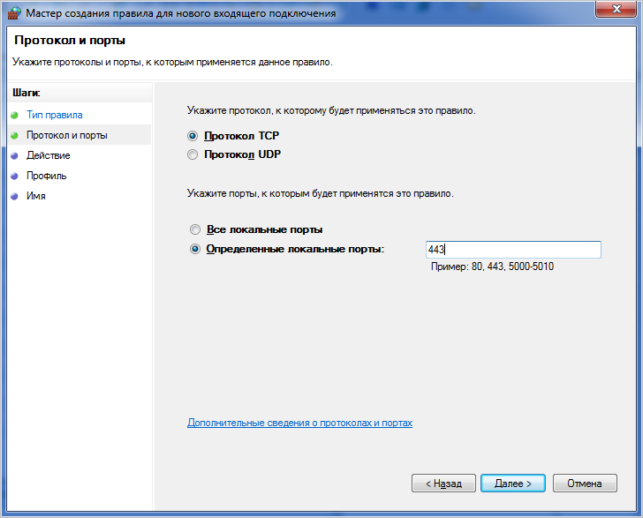
- Вводим номер порта, например, 443 и нажимаем «Далее».
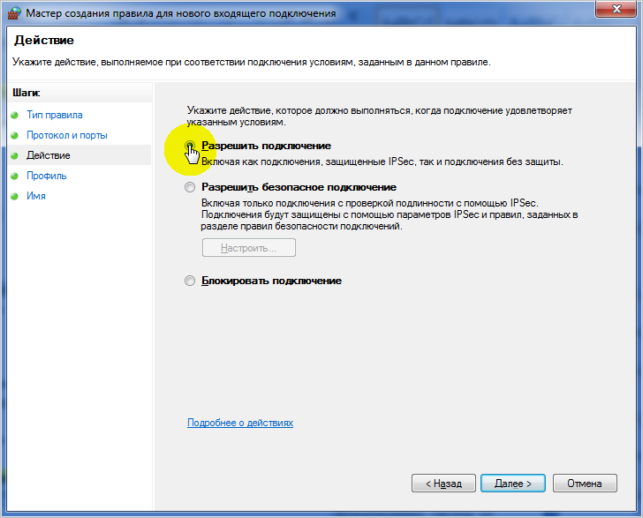
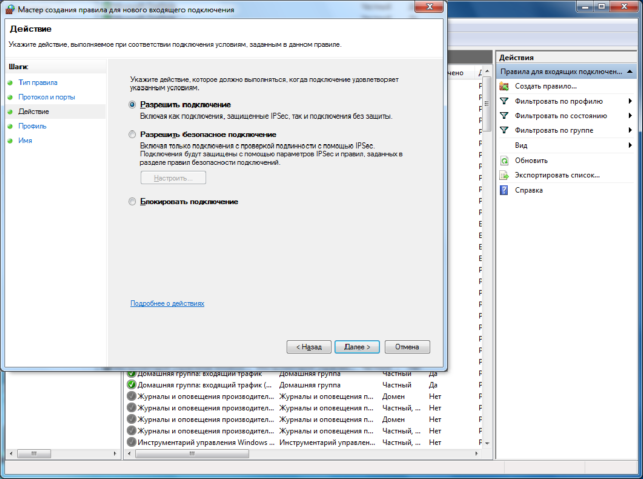
- Нажимаем «Разрешить подключение» и снова выбираем «Далее».
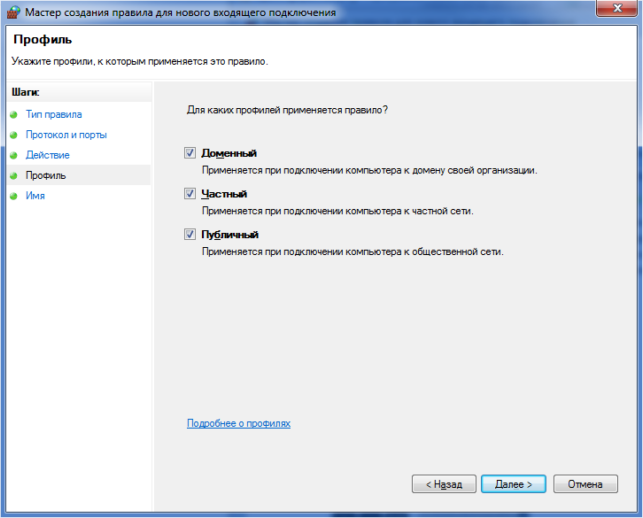
- В окне «Профиль» можно оставить все галочки. Жмём «Далее».
- Вводим произвольное имя для правила. Нажимаем «Готово».
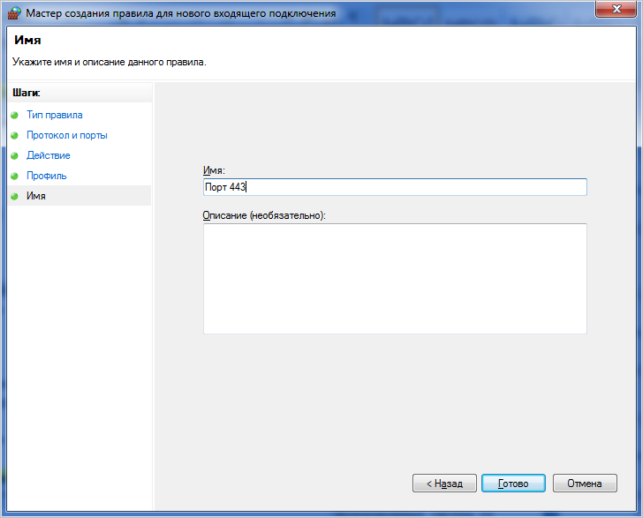
Теперь на компьютере в списке правил появится то, которое мы только что создали.
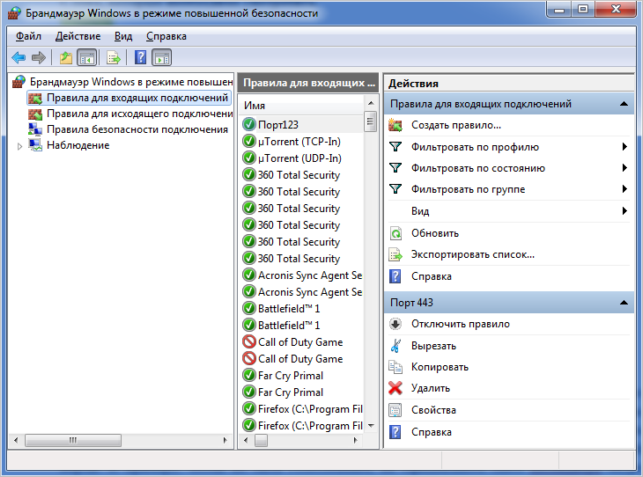
Если желаете его удалить, нажмите клавишу «Delete» и подтвердите свой выбор.
Обратите внимание: часто порты могут быть закрыты вашим провайдером, поэтому никакие манипуляции без его участия не дадут результата. Проверить, открыт ли определённый порт, можно на сайте Speed-tester.info.[/tagline_box]
Как открывать порты через командную строку
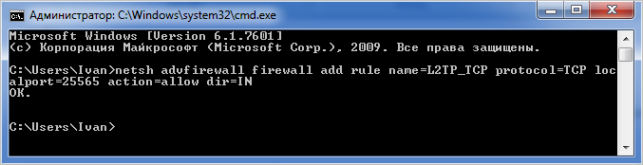
У любой системной задачи есть вариант её включения и настройки через командную строку. Разница в том, что этот способ подходит больше для опытных пользователей. Для этого открываем командную строку с правами администратора и вводим команду «netsh advfirewall firewall add rule name=L2TP_TCP protocol=TCP localport=хххх action=allow dir=IN», где вместо значения «xxxx» вписываем номер необходимого порта.
Как проверить открытые порты?
Посмотреть открытые порты можно все в той же командной строке. Снова запускаем ее от имени администратора и вводим команду «netstat –a». Нажав на «Enter» программа отобразит список всех открытых портов «TCP» и «UPD».
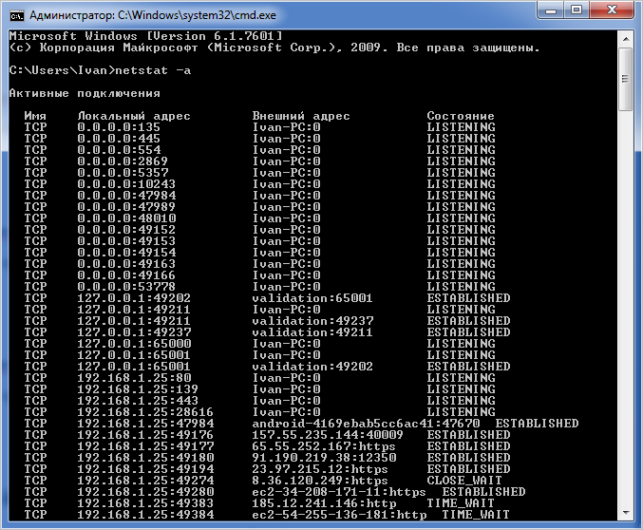
- Established – порт открыт и используется. Как правило, в поле внешний адрес есть какое-то значение;
- Time_wait – порт в режиме ожидания;
- Listening – порт прослушивается.
Специальная программа для открытия портов не требуется. Однако, если вы заинтересовались сторонними утилитами, то установите «Simple Port Forwarding». Единственный её недостаток – она условно-бесплатная.
Источник: http://canal-it.ru/soft/win7/kak-otkryt-porty-na-windows-7/
Как открыть порты на Windows 7
Программное обеспечение компьютера и серверы в сети взаимодействуют между собой, пока работает компьютер. Кроме того, для выхода в сеть используются браузеры, которым необходимы активированные открытые порты. В данном материале мы рассмотрим, как открыть порты на Windows 7, чтобы нужным программам и компонентам был разрешён доступ и стало доступным соединение.
Вопрос об открытии портов на «семёрке» возникает, когда та самая связь сбивается, данные теряются, т.е. порт не работает корректно и не воспринимает информацию. Он находится в состоянии «недоступен» и требует открытия, чтобы снова получать информацию. Итак, рассмотрим принцип открытия портов в Windows 7 поэтапно и, для наглядности, будем сопровождать информацию свеженькими скриншотами из домашней версии ОС. Возможно, некоторые пункты будут не совпадать с вашей версией, но проверено, что работает этот порядок для всех.
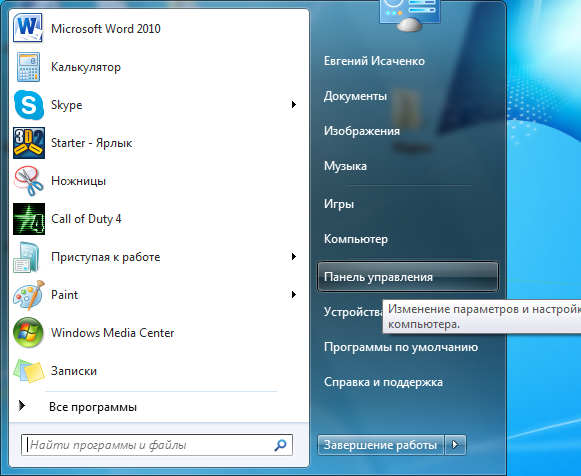
- Заходим в меню «Пуск», переходим в «Панель управления».

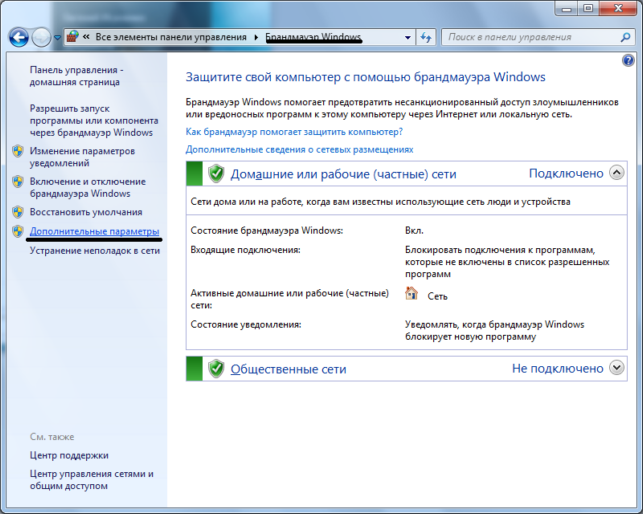
- Переходим в меню «Брандмауэр Windows», в панели этой папки – «Дополнительные параметры».
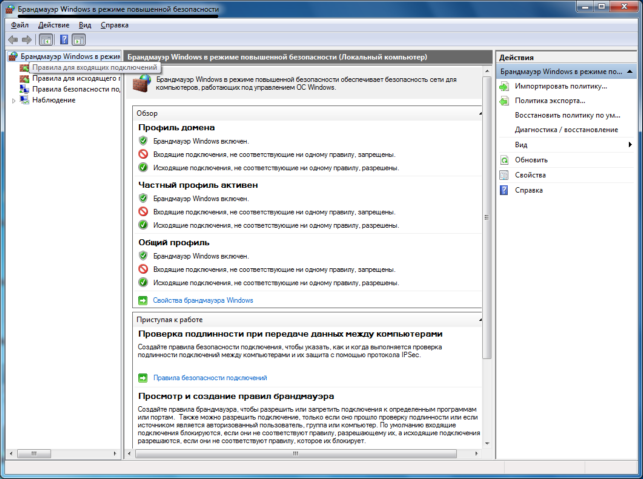
- После этих действий, Брандмауэр открывается в специальном режиме, под названием «повышенная безопасность». Далее выбираем «Правила для входящих…».
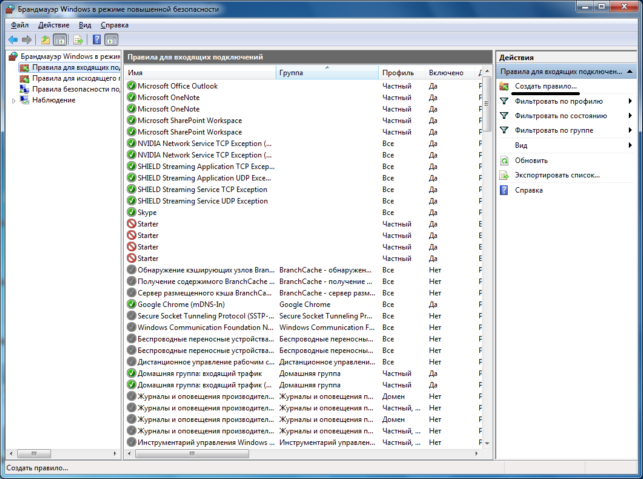
- Создаем правило. Для этого кликаем по соответствующей ссылке.
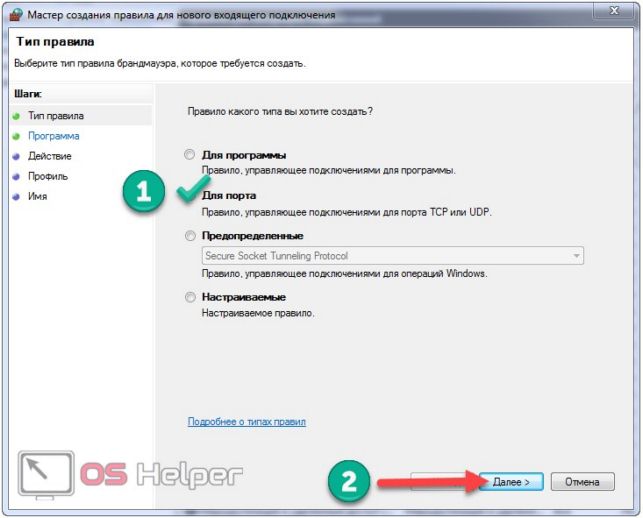
- Чтобы правило смогло «открыть порт», выбираем правило типа «Для порта», которое сможет управлять портами TCP|UDP.
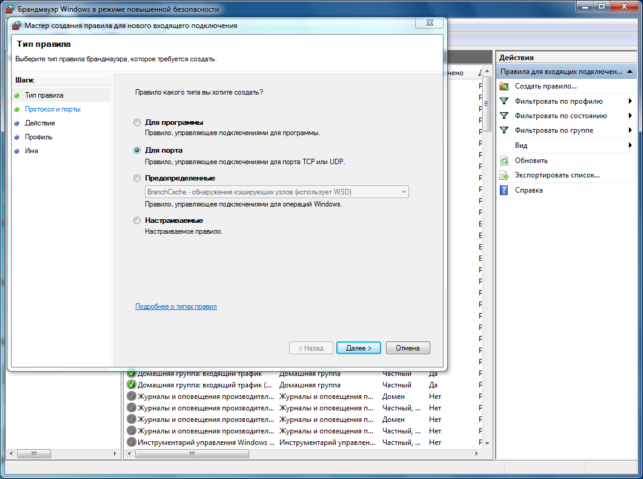
- Потом выбираем протокол, диапазон портов: все или определённые.
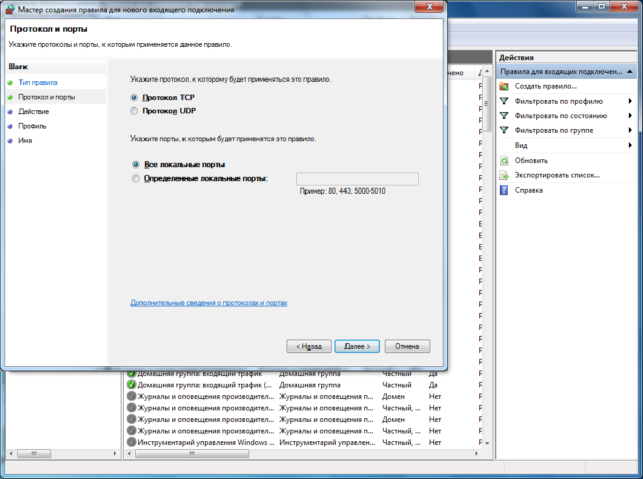
- Нужно открыть порт — выбираем пункт «Разрешить подключение», нажимаем далее и выбираем профиль, для которого будет открыт порт и, соответственно, работать правило.
- Придумываем имя для нашего правила и кликаем «Готово».
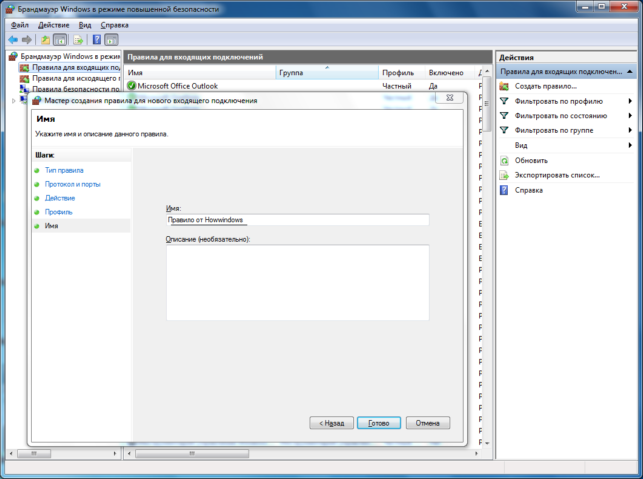

Алгоритм, который отвечает на вопрос – как открыть порты на Windows 7, как видите, не очень сложный. Главное, проверять тщательно введенные данные.
При работе некоторых приложений, необходимо открывать порты компьютера, дабы не повышать нагрузку на общий канал передачи данных. Эта процедура является простой и не потребует никаких особых знаний в сфере сетевых технологий.
Для доступа к некоторым настройкам компьютера и операционной системы в целом, вам, иногда, нужно воспользоваться командной строкой. В Windows 7 ее можно найти интуитивно, а вот в Windows 8 можно немного затеряться. Разберёмся же, каким образом можно.

Многие пользователи, рано или поздно, задумываются о том, как обмениваться файлами между двумя или большим количеством компьютеров в локальной сети. Как вы уже поняли, чтобы совершить это действие нужна созданная локальная сеть и все.
Источник: http://howwindows.ru/windows/7/kak-otkryt-porty-na-windows-7/
Как открыть порты на компьютере с Windows 7
Практически все программы, которые доступны на ПК, могут взаимодействовать через сетевые протоколы. Любое такое взаимодействие осуществляется через порт. Порт (фактически это просто число), закрепляется за программой, выполнившей подключение при создании соединения.
С точки зрения информационной безопасности, порт является очень удобным элементом для контроля соединений компьютера с внешним миром (локальными или глобальными сетями). Осуществлять такой контроль можно с помощью специальной программы, называемой Файерволл. Приложения такого типа могут, как самостоятельно проводить анализ всех внешних соединений, так и работать в ручном режиме, запрашивая у пользователя разрешение на выполнения того или иного подозрительного подключения.
В операционную систему Windows такая защитная программа встроена, начиная с XP, и называется — Брандмауэр.
Брандмауэр Windows блокирует все внешние входящие подключения, защищая, таким образом, ваш ПК от атак различного типа извне. Но возможны ситуации, когда необходимо отключить эту защиту для конкретного порта — это необходимо для обеспечения работоспособности некоторых приложений, ожидающих входящих подключений. Такое отключение защиты называется открытие порта.
Далее мы подробно и последовательно расскажем, как открыть порты на Windows 7.
Первый этап
Итак, Брандмауэр Windows — это обязательно имеющийся в комплекте поставки системы программный комплекс.
Для выполнения нашей задачи необходимо выполнить последовательность действий:
- Открываем панель «Пуск», которая расположилась в левом нижнем углу вашего экрана.
- Далее находим «Все элементы панели управления», кликаем и заходим в папку «Брандмауэр Windows 7». У вас должно открыться окно, как на скриншоте снизу — это отправная точка нашей процедуры.

- Слева картинки можно увидеть большое количество различных вкладок. Нам нужно найти именно «Дополнительные параметры» и кликнуть по ним. Далее открывается следующие окна.
- В верхней части экрана расположилась необходимая строка «Правила для входящих подключений», она обеспечит открытия каждого порта. Более того, она отслеживает все соединения и соблюдает необходимые режимы безопасности. «Правила для входящих подключений» — та вкладка, которая нужна нам на данном этапе. Нажимаем, далее мы увидим окно, как на скриншоте снизу.
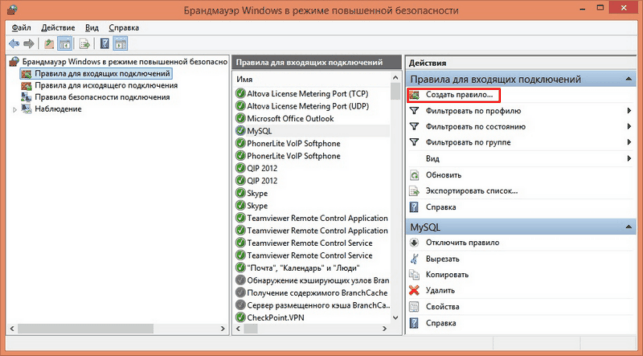
- Теперь необходимо перейти к Мастеру по созданию правил нового подключения, для этого кликаем по строке «Создать правило…»
Мы выполнили несколько очень простых манипуляций, все это был первый этап наших работ.
Каждый пользователь должен обратить внимание на тот факт, что во время работы с мастером новых подключений, тот будет постоянно давать советы. Они касаются, как дальнейших действий, так и общей работоспособности созданного порта. Не стоит игнорировать их, в них кроется много полезной информации.
Второй этап
Можно приступить к следующему этапу:
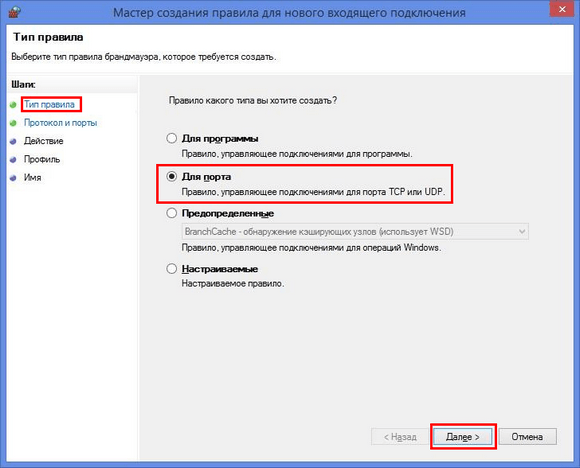
- По завершению первого этапа открытия портов появится окно «Мастер создания правила для нового входящего подключения». Программа спросит вас: какой тип правила вам нужен. Для ответа нужно отметить строчку «Для порта» и продолжить через кнопку Далее > .
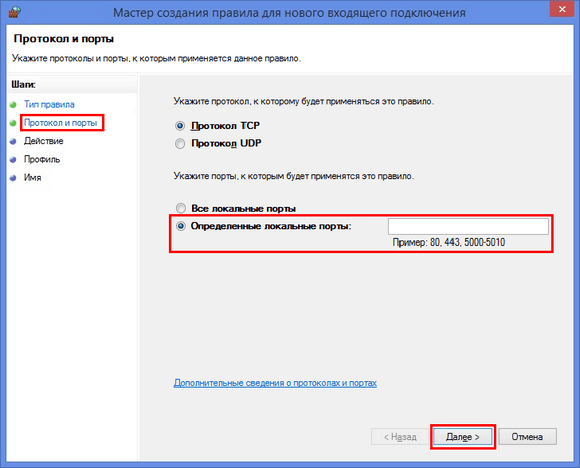
- Теперь каждый пользователь должен определиться с номером порта и диапазоном, который ему нужно открыть. Это необходимо для того, чтобы пользователь мог без препятствий получить доступ к любому серверу или соединению других программ и приложений. Найдите строку «Определенные локальные порты», в нее нужно вписать необходимые цифры. Для того, чтобы сразу несколько портов оставались открытыми, нужно поставить между номерами дефис.
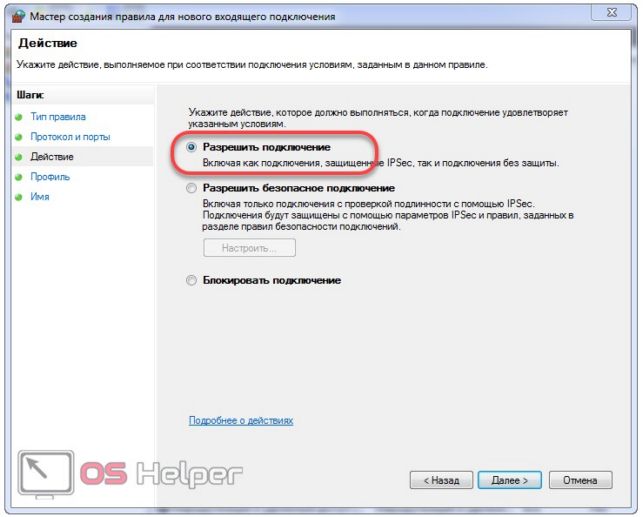
- После того, как мы закончили с вводом цифр для безопасности открытия портов, утилита предложит пользователю возможности подключений. Все они разные, и нужно сделать правильный выбор. Но перед этим нужно сделать так, чтобы каждое соединение стало доступным именно для вашего компьютера. Отмечаем строку «Разрешить подключение» и опять нажимаем на кнопку Далее > .
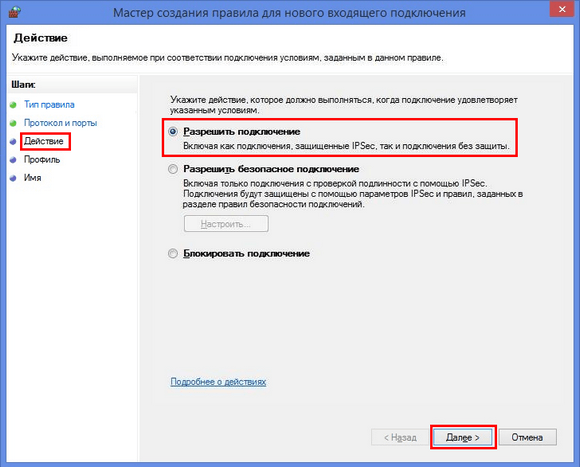
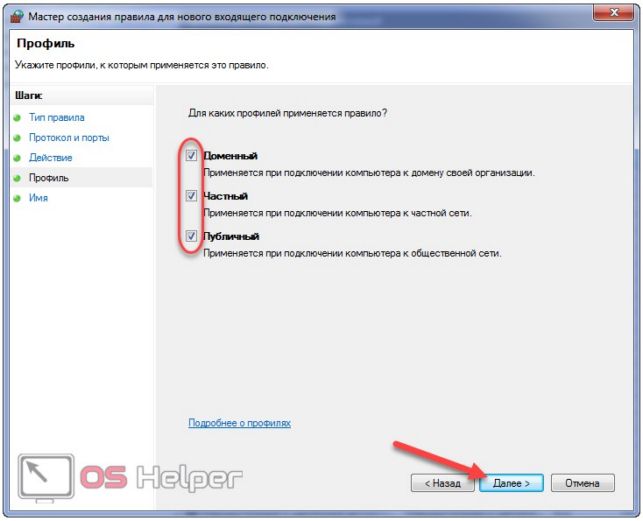
- Частный, Публичный и Доменный профили — правило применимо именно к ним, каждый из них нужно отметить во время открытия нужных портов.

- Теперь необходимо правилу дать какое-то имя. Когда правило будет создано, нужно нажать кнопку Готово . Утилита произведет несколько действий и может быть полностью закрыта.

Мы предложили вам достаточно простую версию того, как открыть порты на Windows 7. Надеемся, что этот процесс не вызвал у вас трудностей. Если вы будете строго следовать нашей инструкции, то не возникнет никаких проблем.
Тем не менее делать это необходимо с повышенной осторожностью. Ведь операционные системы и так имеют достаточное количество дыр для проникновения различных вирусов.
Открытие портов увеличивает незащищенность системы и делает ее более доступной для некоторых видов атак и проникновения вирусов. Рекомендуем обязательно установить на ваш компьютер или ноутбук антивирусную программу.
Помните, что открытие портов всегда должно происходить из надобности. Если какой-то порт вам больше не нужен, например, после удаления использующей его программы, закройте его. Будьте крайне осторожны.
Видео по теме
Источник: http://ustanovkaos.ru/rabota-v-sisteme/kak-otkryt-porty-na-windows-7.html
Как открыть порты на windows 7 для разных программ и игр?
Существует два способа открытия портов на вашем компьютере.
Способ 1. Брандмауэр.
1. Пуск – Панель управления – Система и безопасность – Брандмауэр Windows – Дополнительные параметры.
2. Далее перейдите в Правила для входящих подключений – Создать правило.
3. Далее выберите параметр Для порта – кликните Далее.
4. На следующей страничке выберите нужный протокол и укажите цифровое значение для порта. (Или можете открыть все локальные порты).
5. Кликайте Далее до страницы с именем. На ней нужно указать название вашего подключения, затем нажмите Готово.
Таким же образом можно создавать порты для UDP. Их может быть сколько угодно.
Способ 2. Роутер.
Если у вас стоит роутер, вы можете управлять портами через него.
1. Пропишите в адресной строке браузера 192.168.1.1 – введите свой логин и пароль (по умолчанию «admin», «admin»).
2. Перейдите в админ-панель вашего роутера, найдите функции, отвечающие за управление портами и заполните их, согласно известным вам настройкам.
После заполнения параметров и адресов, добавьте порт. Он будет у вас считаться открытым до того момента, пока вы его через настройки роутера не удалите или измените его параметры.
Источник: http://softobase.com/ru/vopros/kak-otkryt-porty-na-windows-7
Открываем порты на Windows 7
Сегодня рассмотрим, как открыть порты на Windows 7 её же средствами при условии, что штатная программа для обеспечения сетевой безопасности активна. Обычно файрвол включен, но, если вы его отключали, сначала давайте запустим обратно.
Как запустить брандмауэр
Рассмотрим только самый простой способ.
- Вызываем «Панель управления».
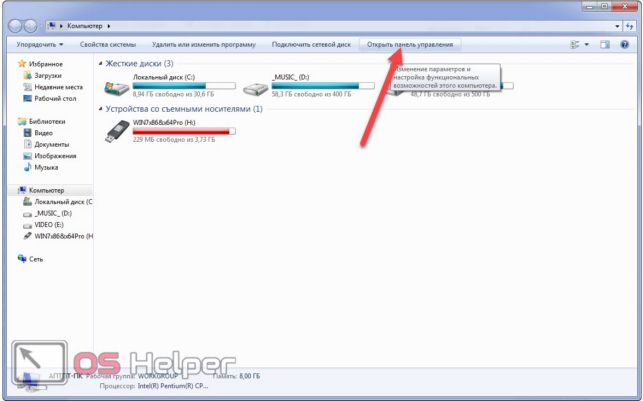
- Кликаем «Брандмауэр Windows».
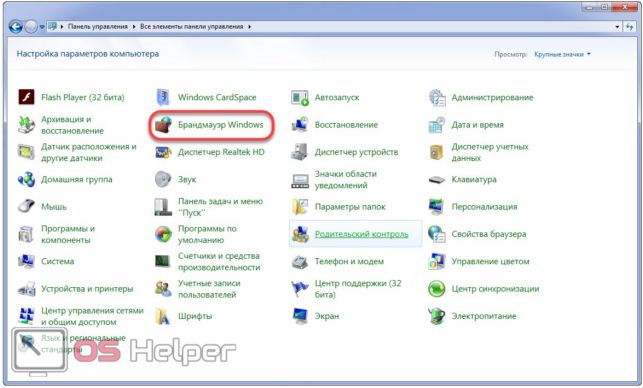
Если иконки окна разгруппированы, элемент будет находиться в категории «Система, безопасность».
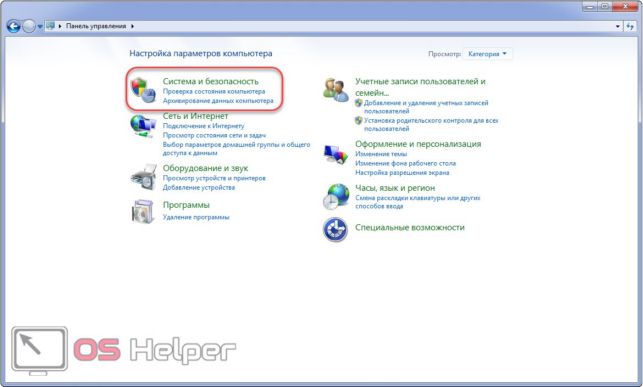
- Открываем окно управления активностью программы.

- Переносим триггерные переключатели, касающиеся требуемых сетей, в первое положение и сохраняем настройки.
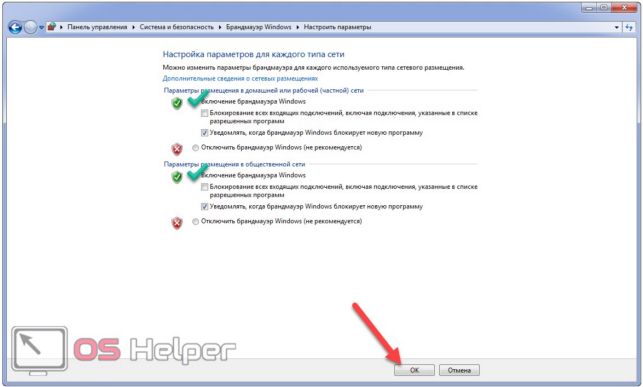
Если работаете в интернете через маршрутизатор, модем или иное устройство, в нём также придётся открыть нужный порт.
Создание правил в настройках
Инструкция подразумевает, что окно файрвола на компьютере уже открыто, в ином случае выполняем два первых шага предыдущего подраздела.
- В брандмауэре щелкаем по ссылке «Дополнительные параметры».
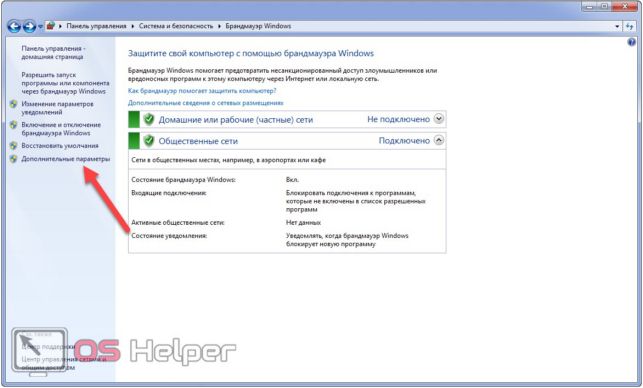
Для выполнения действия нужны права администратора.
- Кликаем по пункту, отвечающему за сводку правил для входящих сетевых подключений.
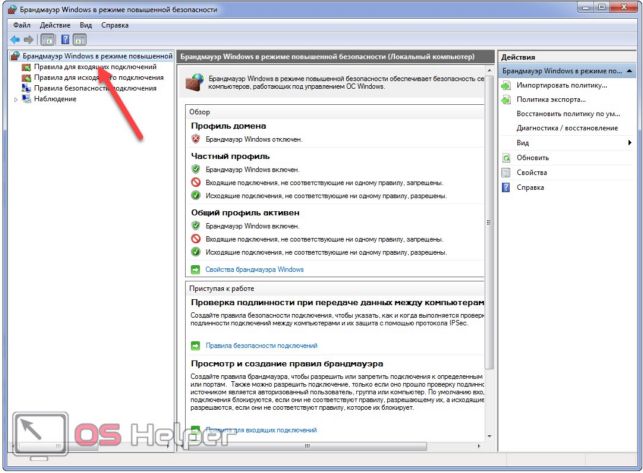
- Чтобы вызвать окно, где будем открывать порт, щелкаем «Создать новое…» в правой вертикальной колонке.
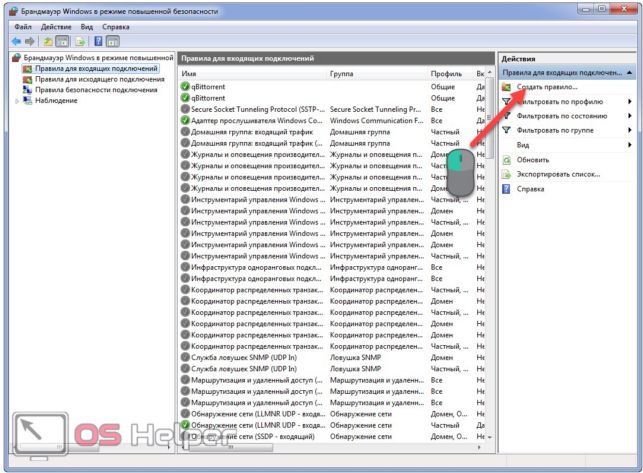
Откроется окно мастера, который поможет осуществить задуманное.
- В нём ставим переключатель возле второго пункта и щелкаем «Далее».
- Выбираем тип протокола и вводим номер порта, чтобы разблокировать его.
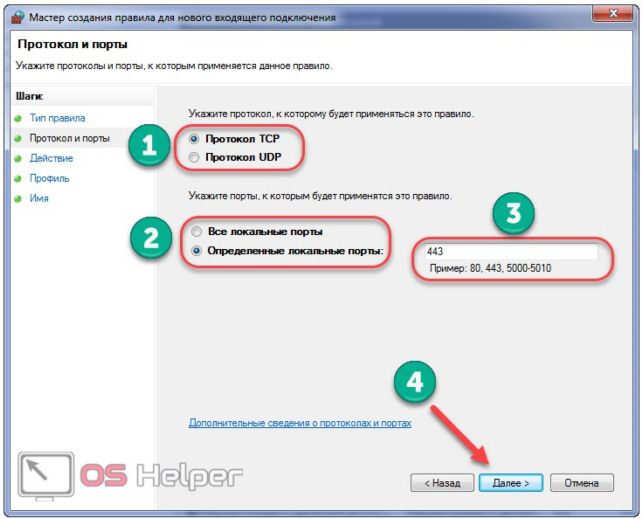
Сетевые интерфейсы протоколов TCP и UDP не пересекаются, то есть порт одного протокола (например, 8080) совершенно не мешает работать другому протоколу через интерфейс с тем же адресом (8080).
Первую опцию мы не трогали, так как она нас удовлетворяет, а в качестве нужного указали интерфейс под номером 443, так как он часто используется играми.
Чтобы открыть все порты, второй триггер переносим в соответствующее положение.
- Нам необходимо включить указанный интерфейс, а не закрывать его, поэтому выбираем «Разрешить подключение».
- В зависимости от преследуемых целей следует установить флажки возле требуемых пунктов или оставить все отметки.
- Вводим имя с описанием и щелкаем «Готово», чтобы добавить новые правила.

Таким образом нам удалось настроить работу компьютера в сети без ущерба его безопасности.
Вверху списка в центральной колонке появится наша запись.
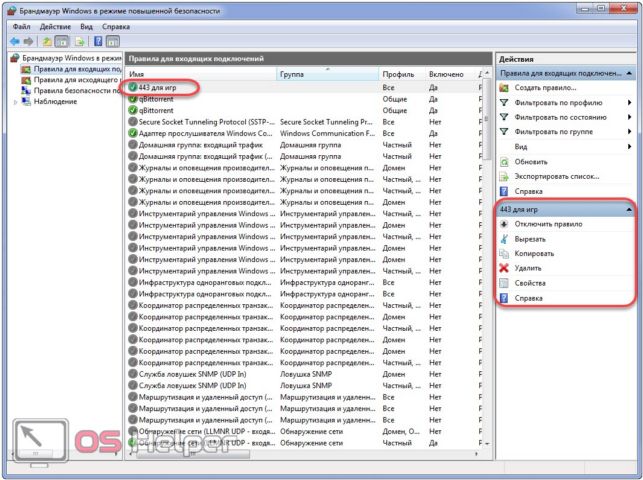
Изменить любую из установленных опций и даже больше можете в свойствах правила (расположены в колонке правее).
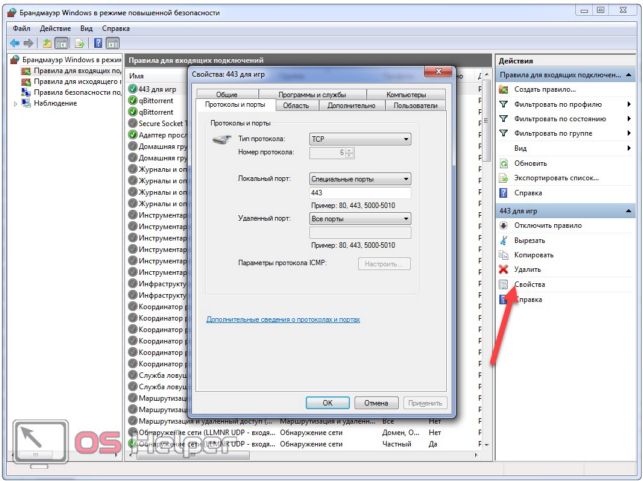
Нам удалось создать правило для входящих соединений. Исходящий трафик разрешается точно таким же образом.
Если какие-либо из них не открываются, и вы не знаете почему, обратитесь к поставщику интернет услуг. Скорее всего они закрыты на уровне провайдера.
Через командную строку
Если вы из тех пользователей, которые пишут: «Не могу открыть порт в файрволе, помогите…», попробуйте сделать это посредством командной строки.
Запускаем её через окно «Выполнить» или поисковую строку «Пуска».
- Вы выбрали первый способ: жмем Win + R , вводим «cmd» и кликаем «ОК».

Тут потребуются права администратора.
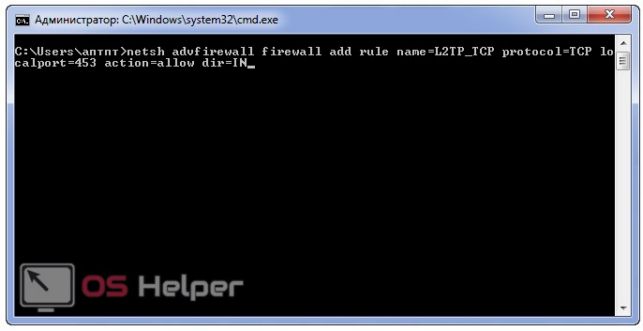
- Выполняем длинную команду типа: «netsh advfirewall firewall add rule name=L2TP_TCP protocol=TCP localport=XX action=allow dir=IN».
В качестве значения «protocol» вводим нужное TCP или UDP, «Localport» – номер порта.
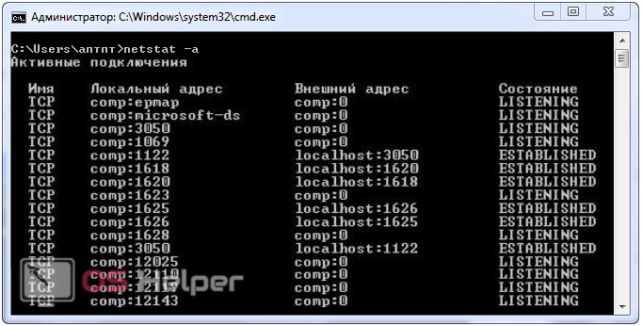
При помощи утилиты netstat можете посмотреть все активные подключения. Для этого открываем командную строку и выполняем команду с аргументом «-a»: «netstat -a».
Видео инструкция
Прикреплённый видеоролик демонстрирует описанный процесс, что упростит усвоение материала и ответит на большинство возникающих у новичка вопросов.
Источник: http://os-helper.ru/windows-7/otkryvaem-porty.html
- Как включить и выключить тестовый режим в Windows 7 - как отключить тестовый режим windows 7
- Как удалить программы из автозапуска Windows 7 - как убрать программу из автозапуска на windows 7
- Как поставить пароль на компьютер - Система - Статьи - как поставить пароль на компьютер windows 7 при включении
- Как включить звук на компьютере Windows 7 - как включить звук на компьютере windows 7
- Как открыть диспетчер устройств на Windows 7? - как открыть диспетчер устройств в windows 7
- Как очистить системный диск, удалив устаревшие обновления в Windows 7 SP1 | Windows для системных администраторов - как очистить диск с windows 7
- Как убрать стрелки с ярлыков рабочего стола в Windows 7, 8 - как убрать стрелки с ярлыков в windows 7
- Как установить пароль на папку в Windows 7? YouTube - как поставить на папку пароль в windows 7
- Как поставить пароль на компьютер виндовс 7: подробная инструкция - как на виндовс 7 поставить пароль
- Как сделать загрузочный диск с Windows 7 за 10 минут - АйТи Мен - как сделать загрузочный диск windows 7 из iso образа
Добавить комментарий