Как сделать скриншот экрана на ноутбуке с Windows 7 | Подскажем — как сделать скриншот экрана на ноутбуке windows 7
28.04.2020
- Достаточно провести курсором от правого верхнего угла к центру, чтобы отобразились кнопки-действий;
- Затем нажать кнопку «Поделиться»;
- Выбрать приложение, через которое необходимо отправить скриншот;
- Следуя инструкциям на экране, указать адресата и подтвердить отправку.
Делаем скриншот экрана на ноутбуке с Windows 7 кнопкой PrintScreen
Скриншот — самый простой способ показать интернет-собеседнику текущие параметры настроек приложений, поделиться достижениями в играх или сохранить забавный момент из переписки.

Из-за того, что функция снятия скриншотов не реализована в интерфейсе операционной системы как отдельная кнопка или функция, большинство пользователей не могут сделать скриншот без использования сторонних программ. На самом деле существуют стандартные комбинации клавиш и действий, позволяющих сделать снимок рабочего стола практически во всех операционных системах. В качестве примера попробуем сделать скриншот экрана на ноутбуке с Windows 7 стандартными средствами.
Быстрая навигация по статье
Предусмотренные средства Windows 7
Любая версия операционной системы Windows позволяет сделать снимок экрана, поместив его сначала в буфер обмена, а затем сохранив на компьютере:
- Нужно нажать кнопку «Printscreen» на клавиатуре (или PrtScr, либо комбинацию клавиш: «Fn+Printscreen» на ноутбуке);
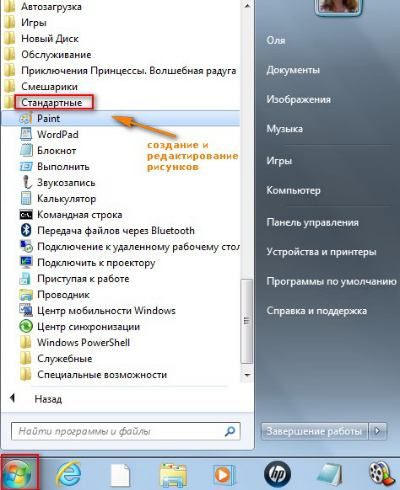
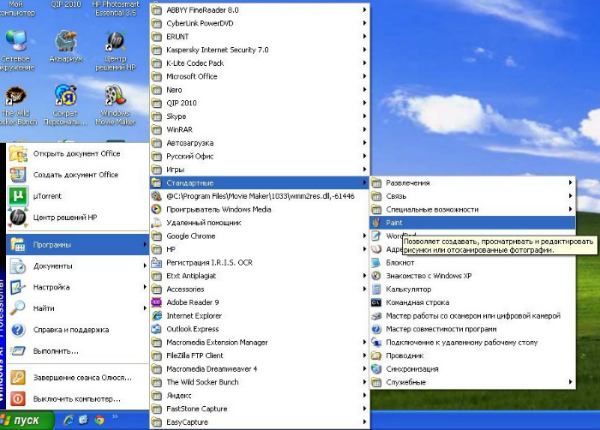
- Открыть «Paint» — встроенный в Windows простейший редактор графических файлов («Пуск» -> «Все программы» -> «Paint»);
- Нажать на клавиатуре сочетание клавиш «Ctrl+V» (либо кликнуть в пустом месте рисунка Paint правой кнопкой и нажать «Вставить», либо воспользоваться меню: «Правка» -> «Вставить»);
- Отредактировать полученное изображение, используя соответствующие инструменты редактора Paint (выделение области и обрезка);
- Сохранить результат — для этого нужно нажать кнопку «Файл» в верхнем левом углу редактора, выбрать пункт «Сохранить как…», ввести имя документа и выбрать папку, куда следует сохранить получившееся изображение.
Стоит отметить, что при использовании ноутбука, вместе с клавишей «Printscreen» может потребоваться одновременное нажатие клавиши «Fn», обычно расположенной рядом с клавишей Windows.
Кнопка «Поделиться» в Windows 8
Новейшая операционная система Windows 8 предлагает ещё более лёгкое решение, позволяющее в один жест делиться снимком экрана с другими пользователями:
- Достаточно провести курсором от правого верхнего угла к центру, чтобы отобразились кнопки-действий;
- Затем нажать кнопку «Поделиться»;
- Выбрать приложение, через которое необходимо отправить скриншот;
- Следуя инструкциям на экране, указать адресата и подтвердить отправку.
Сторонние утилиты
Использование стороннего программного обеспечения также может облегчить процесс снятия скриншота с экрана. Такие программы, как Fraps или SnagIt, позволяют сделать снимок нажатием одной лишь клавиши, без последующего редактирования и сохранения в отдельную папку.
Поделитесь этой статьёй с друзьями в соц. сетях:
Источник: http://podskajem.com/kak-sdelat-skrinshot-ehkrana-na-windows-7-na-noutbuke/
Как сделать скриншот экрана ноутбука на windows 7?

Здравствуйте уважаемые посетители! В этой заметке разберем как сделать скриншот экрана ноутбука на windows 7. Слово скриншот появилось от английского screen shot, что в переводе буквально означает снимок экрана. Скриншоты служат для самых разнообразных задач, самая распространенная из них — показать последовательность происходящего на мониторе, например при возникновении ошибки программы , хотя для этого в windows 7 есть более удобный инструмент (подробнее в этой ЗАМЕТКЕ). Есть несколько способов сделать снимок экрана монитора.
Как сделать скриншот экрана ноутбука средствами windows
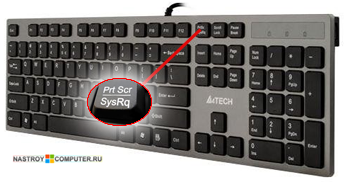
Находим на клавиатуре клавишу PrtSc , она расположена в верхнем ряду и выглядит вот так:

При нажатии этой клавиши картинка всего экрана скидывается в буфер обмена. Внимание: на некоторых моделях ноутбуков PrtSc клавиша является функциональной, т.е. для снятия скриншота её надо нажимать в комбинации с кнопкой Fn (такая кнопка есть практически на всех ноутбуках и буквы Fn на ней синего цвета).
Чтобы извлечь наш скриншот из памяти компьютера надо открыть любую программу для обработки изображений, к примеру Paint. Для этого открываем меню Пуск→Программы→Стандартные→Paint:

В открывшемся окне редактора нажимаем кнопку Вставить или комбинацию клавиш Ctrl+V, наш скриншот появляется в окне программы, где его можно отредактировать по своему желанию (отредактированное обведено зеленым овалом):
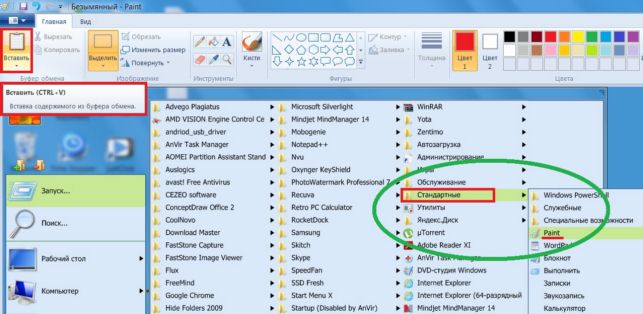
Затем отредактированный скриншот экрана ноутбука сохраняем в нужную папку, выбрав формат файла:

На мой взгляд лучше сохранять в формате JPEG — в этом случае сохраняется приемлимое качество картинки при малом ее объеме в килобайтах, что немаловажно при отправлении по емэйл. Разрешение скриншота будет идентично разрешению вашего экрана.
Для того, чтобы заскриншотить активное окна нужно нажать сочетание кнопок Alt+PrtSc и также сохранить по описанной выше схеме.
Бывает, что кнопка PrtSc не работает, решение этой проблемы в заметке «Не работает принтскрин».
Есть еще один способ сделать скриншот экрана на Windows 7 , но к сожалению он работает только в версиях начиная Домашней расширенной. Это стандартное приложение «Snipping Tool» или по нашему «Ножницы», которое позволяет сделать и отредактировать скриншот экрана немного быстрее и удобнее.
Программа «Ножницы» проста в использовании и интуитивно понятна. Позволяет сделать скриншот не только всего экрана, но и отдельной его области или окна. Возможности программы Вы можете посмотреть в видео ниже:
Как сделать скриншот экрана в windows 7, специальные программы
Если Вас не устраивают эти способы, то к счастью есть много специальных программ для получения скриншотов. Одна из них — Skitch, бесплатна и проста в использовании. Скачивается с сайта разработчика (весит 33Мб), там же вы найдете подробную инструкцию по ее использованию. Установив и открыв, обнаруживаем окно с простым интерфейсом:

Отскриншотенное изображение сохраняется либо на облачном сервисе Evernote (Ctrl+S), либо на компьютере (Ctrl+Schift+S).
Надеюсь эта статья помогла Вам ответить на вопрос как сделать скриншот экрана на Windows 7?
Источник: http://pro-it-online.ru/poleznyie-programmyi/kak-sdelat-skrinshot-ekrana/
Как сделать скриншот экрана в windows 7
Скриншот — это снимок, изображение, которое видит пользователь на экране монитора. Не редко возникают случаи когда человеку нужно заснять содержимое экрана.
Приведу несколько примеров.
Вы работаете за компьютером, и тут откуда ни возьмись появляется программная ошибка с непонятными для вас иностранными словами и цифрами. Вам нужно срочно решить эту проблему, обратившись допустим на какой-нибудь форум. Чтобы не переводить и не переписывать все вашу проблему слово в слово, в данном случае на помощь как раз придет Скриншот. Вы просто сфотографирует (заснимете) вашу ошибку и прикрепите к вашему сообщению на форуме.
Также скриншот полезен для инструкций по работе с компьютерной программой. Все картинки представленные в данной статье и на всем сайте делались как раз таки с помощь скриншота. Так как пользователю не всегда интересно и понятно читать сплошной текст без графических пояснений и иллюстраций.
Думаю суть ясна для чего нужен скриншот. Теперь перейдем к обучению.
Скриншот экрана можно сделать как с помощью сторонних программных продуктов, так и стандартными средствами windows 7.
Для того чтобы сделать скриншот экрана в windows 7 выполните ряд действий.
Шаг 1. Откройте часть экрана, которую необходимо заснять. Далее для создания скриншота нажмите на кнопку Prt Scr (Print Scrin). Чтобы сделать снимок отдельного окна, а не всего экрана нажмите комбинацию клавиш Alt + Prt Scr.
Шаг 2. Теперь нам нужно сохранить заснятое изображение. Для этого открываем графический редактор Paint. Нажимаем меню Пуск — Все программы — Стандартные — Paint.

Шаг 3. В открывшейся программе Paint в верхней части окна в разделе Главная нажмите на кнопку Вставить.

Шаг 4. После вставки, изображение появиться в центральной части окна программы Paint.
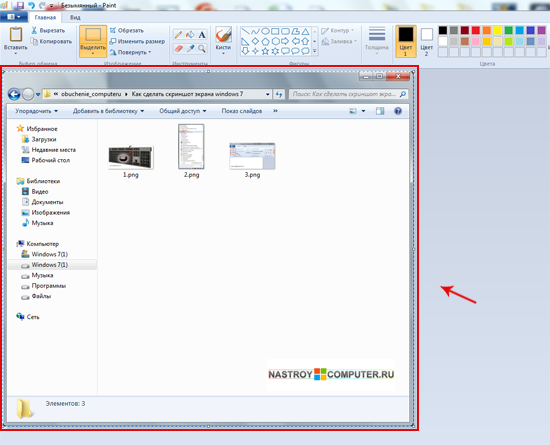
Шаг 5. Теперь нам нужно его сохранить. Для этого откройте главное меню программы paint (верхняя стрелка), нажмите на кнопку Сохранить как и сохраните Изображение в формате JPEG.

Шаг 6. В открывшемся окне выберите место для сохранения скриншота, обозначьте имя файла. Для завершения нажмите кнопку Сохранить.

На этом все, мы с вами рассмотрели универсальный способ как создать скриншот экрана в windows 7.
Источник: http://nastroy-computer.ru/104-kak-sdelat-skrinshot-ekrana-v-windows-7.html
Как сделать снимок экрана (скриншот) Windows 7, XP, Vista

В Windows сделать снимок экрана очень легко. Используя операционную систему Windows можно сделать снимок экрана (скриншот) простым нажатием клавиши Print Screen или сокращенно Prt Sc (Print Scrn), которую Вы видите на клавиатуре компьютера, ноута и нетбука в правом верхнем углу. Prt Sc обычно находится на одной кнопке с Sys Rq или Ins.
1. Как сделать скриншот всего экрана
* В верхнем ряду клавиатуры, справа ищем и нажимаем на клавишу Prt Sc, делаем снимок, который попадает в буфер обмена (область операционной памяти, в которой хранятся временные файлы, картинки, папки):
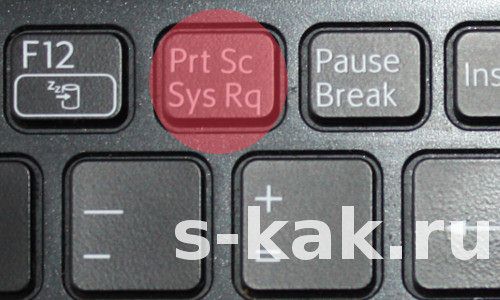
Скриншот мы не сможем увидеть, пока не откроем графический редактор Paint .
* Открываем Paint: Пуск — Все программы (Программы) — Стандартные — Paint:
Вставляем скриншот в программу одновременным нажатием клавиш Ctrl+V или нажимаем ВСТАВИТЬ.
Снятый с экрана монитора скриншот открывается в Paint. Это достаточно хороший редактор, выполняющий множество функций с изображениями:
- Выделение нужного фрагмента,
- возможность обрезать изображение по выделенной области,
- написание текста на изображении,
- сохранение в разных форматах ( jpeg, png, bmp, gif…),
- изменение масштаба изображения,
- возможность отправки изображение из программы по электронной почте,
- печать на принтере,
- сохранение фоном рабочего стола и т.д.
* Редактируем скриншот и сохраняем.

2. Как сделать снимок активной части экрана.
Благодаря операционной системе Windows можно снять не только весь экран монитора, но и активную (всплывающую) область. Для этого одновременно нажимаем Alt+Prt Sc и у нас получится снимок активного окна, который мы так же открываем в программе Paint, редактируем и сохраняем:


Недостаток возможности операционной системы Windows при создании скриншота состоит в том, что изображение не сразу открывается при снятии снимка экрана, а его нужно самим открывать в графическом редакторе. Сделать это несложно, а редактор Paint весьма достойный.
Теперь Вы знаете, как сделать снимок экрана (скриншот) Windows без использования специальных программ (например: удобной FastStone Capture), сервисов онлайн и без расширений браузеров: Google Chrome, Mozilla Firefox.
Если вам приходится изредка делать снимки экрана, то возможности операционной системы Windows вполне достаточно.
Источник: http://s-kak.ru/kompyutery-i-internet/sdelat-snimok-ekrana-windows.htm
Как сделать скриншот на ноутбуке Windows 7

При работе на персональном компьютере или ноутбуке очень часто требуется сохранить изображение происходящего на экране. Для тех, кто не знает, как сделать скриншот на ноутбуке Windows 7, найдут в этой статье несколько самых распространенных вариантов.
- Создание скриншотов на ноутбуке
- Способ № 1: Клавиша Print Screen
- Способ №2: Инструмент «Ножницы»
Создание скриншотов на ноутбуке
В этой операционной системе есть стандартные способы сделать скрин. Помимо этого, пользователи могут воспользоваться различным софтом и расширениями, предназначенными для решения этой задачи.

Способ № 1: Клавиша Print Screen
Такой вариант является стандартным, потому что абсолютно на всех ноутбуках предусмотрено наличие клавиши “Print Screen” (на некоторых моделях обозначается как PrtSc). Название этой клавиши говорит само за себя. В переводе на русский язык, Print Screen — это снимок экрана.

Для того, чтобы сохранить изображение на устройстве необходимо:
- Убедиться, что на мониторе отображен нужный объект. Свернуть или закрыть все ненужное.
- Нажать кнопку PrtSc.
- Открыть редактор изображений, например, Paint.
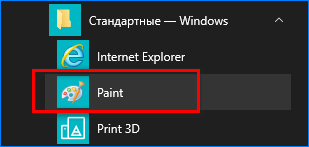

- Нажать сочетание клавиш Ctrl+V или кнопку «Вставить» на панели инструментов.

- Выбрать раздел «Файл», затем «Сохранить».
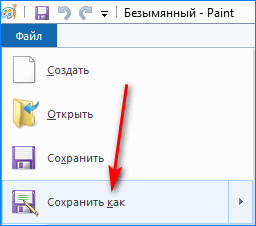
- Указать место для сохранения изображения, его формат и название.

Внимание! Сочетание кнопок Alt + Print Screen позволит вам сделать снимок без отображения внизу интерфейса операционной системы.
Будет сохранено открытое окно или рабочий стол.
Способ №2: Инструмент «Ножницы»
Зачастую пользователю требуется сделать screenshot не всего экрана, а только его части. Конечно при копировании снимка в графический редактор можно провести его редактирование и обрезать до нужных размеров. Но куда проще воспользоваться специальным инструментом, который есть в этой операционной системе. Этот инструмент называется «Ножницы» и предназначен для сохранения изображения на определенных участках экрана. Он имеет простой и понятный каждому интерфейс.
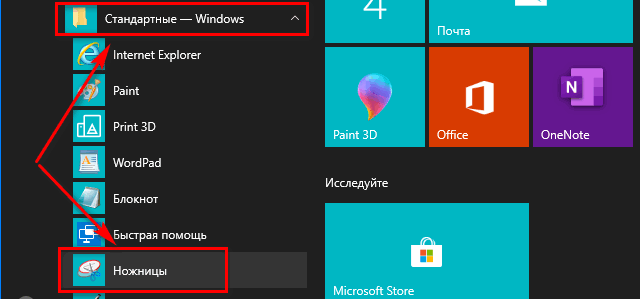
Для того, чтобы воспользоваться этим инструментом, необходимо:
- Запустить экранные «Ножницы» .
- Нажать кнопку «Создать».

- Выделить область для сохранения.
- Выбрать раздел «Файл» на панели инструментов, а затем «Сохранить как…».

Полезно знать! «Ножницы» обладают простыми возможностями графического редактора. При желании можно выделить или удалить часть изображения при помощи кисти, маркера и ластика.

Перечисленные 2 способа являются стандартными и не требуют от пользователя ноутбука установки дополнительных программ. Тем не менее существует софт, который более удобен для этих действий. При желании можно установить такие популярные продукты, как:
- Lightshot;
- FastStone;
- EasyCapture.
Заключение
Мы показали 2 простых способа как делать скриншоты на ноутбуке. Они простые в осуществлении и позволяют в любой момент сделать снимок происходящего на экране. В первом случае задействованы кнопка PrtSc и любой графический редактор, который позволит обрезать изображение до нужных размеров. Второй случай будет удобен тем, кому требуется сохранить конкретный участок.
Источник: http://xn--e1affnfjebo2dvb.xn--p1ai/kak-sdelat-skrinshot-na-noutbuke-windows-7
- Решено: ошибка 0xc000007b при запуске приложения - ошибка при запуске приложения 0xc000007b как исправить на виндовс 7 64
- Как закрыть 445 порт на W2K: Microsoft Windows: Компьютерный форум - как закрыть порт 445 на виндовс 7
- Автозагрузка программ в Windows 7 — как убрать, добавить и где находится - как убрать программу из автозагрузки windows 7
- Как в Windows 7 поменять обои? - как в windows 7
- Реестр Windows – Очистка и дефрагментация реестра Windows 7 и Windows 8 – Как почистить реестр | Оптимизация Windows 7 и Windows 10 - как почистить реестр на виндовс 7
- Решено Как убрать Ваша копия Windows не является подлинной? | Wordpress разработчик, программист - как убрать надпись ваша копия windows 7 не является подлинной
- Как обновить видео драйвера на виндовс 7 - как обновить видеодрайвер на windows 7
- Как открыть порты на Windows 7: инструкция - как открыть порты на windows 7
- Как включить и выключить тестовый режим в Windows 7 - как отключить тестовый режим windows 7
- Как удалить программы из автозапуска Windows 7 - как убрать программу из автозапуска на windows 7
Добавить комментарий