Как удалить Центр безопасности Защитника Windows 10 | Возможности Windows 10 — центр безопасности защитника windows 10 как отключить
01.07.2019Как удалить Центр безопасности Защитника Windows 10
Как отключить Центр безопасности Защитника Windows 10
Оказывается, что в целях безопасности можно отключить Центр безопасности Защитника Windows 10. Выключить Центр безопасности Защитника Windows 10 можно с помощью Редактора реестра который открывается следующим образом.
 Как удалить Центр безопасности Защитника Windows 10
Нажмите на клавиатуре клавиши WIN+R и в окно которое запустится впишите команду regedit и нажмите кнопку ОК.
 Центр безопасности Защитника Windows 10 как удалить
В левой части Редактора реестра раскройте ветвь HKEY_LOCAL_MACHINE\SYSTEM\CurrentControlSet\Services\SecurityHealthService. Нужно обязательно нажать в левой части на последний пункт SecurityHealthService, а затем в правой части найти параметр Start и сделать левой кнопкой мыши двойной клик по нему.
Измените значение параметра Start с 2 на 4. После этого закройте Редактор реестра и перезагрузите компьютер. После перезагрузки компьютера у вас произойдёт отключение Центра безопасности Защитника Windows 10. Чтобы снова включить Центр безопасности Защитника Windows 10 нужно будет в Редакторе реестра у пункта Start изменить значение с 4 на 2 и произвести перезагрузку компьютера.
Источник: http://10win.ru/sovety/sistemy/kak-otklyuchit-centr-bezopasnosti-zashhitnika-windows-10
Как установить Windows 10
- Регистрация
- Войти
- Просмотров: 27 045
- Автор: admin
- Дата: 23-04-2017
- 100
Как отключить Защитник Windows 10 с помощью нового параметра «Центр безопасности Защитника Windows»
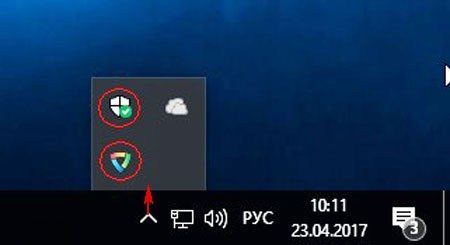

Как отключить Защитник Windows 10 с помощью нового параметра «Центр безопасности Защитника Windows»

теперь именно оно будет заведовать инструментами безопасности и параметрами конфиденциальности операционной системы.
Жмём на кнопке «Защита от вирусов и угроз»

В открывшемся окне нажмите на «Параметры защиты вирусов и других угроз»

Отключаем параметры «Защита в режиме реального времени», « Облачная защита », « Автоматическая отправка образцов ».


Защитник выключен, но только до следующей перезагрузки.

Теперь войдите в реестр: HKEY_LOCAL_MACHINE\SYSTEM\CurrentControlSet\Services\WinDefend и измените значение двоичного параметра «Start» с 2 на 4.

Теперь Защитник Windows отключен совсем,

но иконка в системном трее не пропала, убираем её.

Открываем Диспетчер задач и переходим на вкладку «Автозагрузка», ставим в положение « Отключено » пункт Windows Defender notification icon.

Перезагрузите компьютерное устройство и иконка Защитника пропадёт из системного трея.

Друзья, у вас может возникнуть вопрос, а надо ли устанавливать в систему другой антивирус, может и встроенный в ОС работает хорошо? На этот вопрос я ответил в этой статье.
Ещё статьи по этой теме:
1. Как отключить Защитник Windows программой Win Updates Disabler
Наш сайт рекомендует:
- Как отключить Защитник Windows 10 с помощью редактора групповой политики
- Как отключить процесс Antimalware Service Executable в Windows 10
- Как внести файл или личную папку программы в исключения Защитника Windows
- Как отключить Защитник Windows 10
- Как вручную (автономно) обновить встроенный в Windows 10 антивирус Windows Defender (Защитник Windows)

Список категорий:
- Windows
- Windows
- Windows 10
- Лицензирование и активация
- Windows 8.1
- Windows 7
- Windows XP
- Установка Windows
- Драйвера
- Обновления Windows
- Восстановление Windows
- Перенос (миграция, клонирование) Windows
- Учётные записи и пароли
- Чистка, оптимизация, твики
- Сборки и дистрибутивы Windows
- Кастомизация
- Функционал Windows
- Безопасность
- Безопасность
- Антивирусы
- Восстановление данных
- Резервное копирование
- Шифрование данных
- Интернет
- Интернет
- Программы
- Программы
- Жёсткий диск
- Жёсткий диск
- BIOS
- BIOS
- Железо и периферия
- Железо и периферия
- Загрузочный носитель
- Загрузочный носитель
- LiveDisk
- Виртуальные машины
- Виртуальные машины
- Разное
- Разное
- Другие операционные системы
- Веб-дизайн
Источник: http://remontcompa.ru/1197-kak-otklyuchit-zaschitnik-windows-10-s-pomoschyu-novogo-parametra-centr-bezopasnosti-zaschitnika-windows.html
Центр безопасности защитника Windows 10
На смену Защитнику Windows, начиная с версии 1709, появился Центр безопасности защитника Windows 10, который обзавелся новыми функциями и изменениями, связанными с укреплением безопасности.
Чтобы открыть «Центр безопасности» нажмите правой кнопкой мыши на значок в Панели задач и перейдите Просмотр панели мониторинга безопасности.

В этой новой версии, Microsoft сосредоточил внимание на создании ОС Windows 10 более защищенным от вымогателей. А Контроль доступа к папкам поможет организациям и обычным пользователям, избавиться от вирусов — шифровальщиков (эксплойтов (Exploit Guard)). В руководстве, мы даем вам по новому взглянуть на новые функции приложения защитника Windows 10, пришедшие с обновлением Fall Creators:

- Защита от вирусов и угроз — мониторинг вашего устройства от внешних и внтренних угроз. Здесь можно запустить сканирование и получить обновления Защитника для обнаружения новейших баз данных. В ОС Windows 10 версии 1709, раздел также содержит параметр Контролируемый доступ к папке.
- Защита учетных записей — защитит идентичность при входе в Windows. Учетная запись будет стимулировать пользователь установить пароль или PIN код, если динамическая блокировка перестала работать.
- Брандмауэр и защита сети — это управление настройками контроля ваших сетей и интернет соединений.
- Управление приложениями / браузером — позволяет использовать для защиты устройства от потенциально опасных приложений, файлов, сайтов и загрузок. Раздел также содержит параметры конфигурации Защиты от эксплойтов.
- Безопасность устройства — дает вам более полное представление о функциях безопасности установленных устройств. Предоставляет отчетность и управление встроенными устройствами. Переключение на улучшение защиты
- Производительность и работоспособность — здесь можно посмотреть состояние здоровья производительности вашей системы, установленных устройств. Позволяет держать устройство в работоспособном состоянии и последней версией Windows 10.
- Параметры для семьи — обеспечивает контроль за детьми, позволяет управлять доступом веб-сайтов вашего ребенка.
Каждая из областей семи защит, отображается значком статуса:
- Зеленый цвет означает, что устройство достаточно защищено и нет никаких рекомендуемых действий.
- Желтый означает, что есть рекомендация по обеспечению безопасности.
- Красный предупреждающий вас что-то нуждается в вашем немедленном внимании.
Для получения дополнительной информации о Центре безопасности защитника Windows 10, см: https://www.microsoft.com/ru-ru/windows/comprehensive-security
Контролируемый доступ к папке
Функция Контролируемый доступ к папке предназначена, чтобы добавить дополнительный уровень безопасности для защиты файлов от вредоносных программ и угроз, таких как вымогатели.
Если эта функция включена, то система отслеживает изменения приложений, а ваши файлы хранятся в определенных защищенных папках. Если какое-либо приложение будет пытается внести изменения в файлах, контролируемый доступ к папке остановит такую попытку, вы получите настольное уведомление о подозрительной активности.
Как включить Контролируемый доступ к папке
Контролируемый доступ папки по умолчанию отключен, если необходимо включить, перейдите к Центру безопасности защитника Windows 10. Параметры >> Обновления и Безопасность >> Безопасность >> Открыть Центру безопасности защитника Windows >> Защита от вирусов и угроз >> Защита от программ-шантажистов. Включите тумблер для запуска функции.

Как отключить Центр безопасности
Если необходимо полностью отключить Центр безопасности защитника Windows 10, используйте это руководство. Это пакет программного обеспечения безопасности призван обеспечить первую линию обороны для защиты устройства и данных от вредоносных программ, вирусов, вымогателей, шпионских программ и других видов.
Хоть антивирус запускается автоматически, и он может отключить себя, как только будет установлен сторонний антивирус. Windows 10 не предлагает способ отключения его на постоянно. Возможно, очевидная причина состоит в том, что Microsoft не хочет, чтобы устройство оставалось без какой-либо защиты.

Тем не менее, все еще существуют некоторые случаи, когда некоторые пользователи могут предпочесть не использовать Защитник Windows 10, например, когда компьютер не подключен к сети, или где подключение периферийных устройств не допускается.
С другой стороны, если вы устанавливаете программное обеспечение, которое требует деактивации антивируса, тогда для правильной установки, нужно отключить встроенный антивирус:
- Откройте Центр безопасности Windows 10.
- Нажмите Защита от вирусов и угроз.
- Нажмите Параметры защиты от вирусов и угроз.
- Выключите защиту в режиме реального времени, сдвинув тумблер.
После выполнения этих действий, Центр безопасности защитника Windows 10 будет отключено, что делает его не способным контролировать и останавливать вредоносное ПО. Однако это временное решение, антивирус будет повторно активирован автоматически после перезагрузки устройства.
Источник: http://mysitem.ru/security/435-windows-defender-security-center-10.html
Как отключить Защитник Windows 10?
В данном материале я расскажу, как отключить защитник Windows в обновлении Creators Update. Подобную процедуру вы можете провести и на ранних версиях, правда немного по-другому. Также постараемся избавиться от значка Защитника Windows на панели задач.
Обновление Windows 10 Creators Update имеет много нововведений, который как очень полезны, так и не очень, но это для кого как. Одна из функций – Центр безопасности Защитника Windows позволяет проще управлять защитой системы. Но это еще не всё, если вы решили установить сторонний антивирус, то Защитник лучше отключить. Если у вас по этому поводу возникли трудности, то сейчас вы узнаете, как отключить защитник Windows.
Как отключить Защитник Windows 10 обновления Creators Update?
Чтобы попасть в параметры Защитника Windows вам нужно ввести в поиске слово «Центр», в результате появится результат «Центр безопасности защитника Windows», переходим по нему. Еще туда можно попасть через меню Пуск или с панели задач, если щелкнуть по значку Защитника Windows правой кнопкой мыши и выбрать опцию «Открыть».
Теперь по шагам распишем, что нужно сделать:
В открывшемся окне центра безопасности перейдите в раздел «Защита от вирусов и угроз». Значок является щитом.
Переходим в подраздел «Параметры защиты от вирусов и других угроз».
Здесь переводим все выключатели в позицию «Откл.». То есть опции «защита в реальном времени», «облачная защита» и «автоматическая отправка образцов» должны быть отключены.
Сразу скажу, что если вы в ближайшее время не установите другое антивирусное ПО, то защитник включиться снова, хотя его и можно отключить полностью, но это я говорил в этой статье.
Как избавиться от значка Защитника Windows?
После обновления системы до Creators Update вы на панели задач всегда будете видеть иконку Защитника Windows. Если вы хотите ее убрать, то вот, что для этого нужно сделать.
Вам нужно убедиться, что в системном диске есть файлик MSASCuiL.exe – C:\Program Files\Windows Defender\MSASCuiL.exe. Он самостоятельно стартует вместе с Windows.
Отключение иконки Windows не навредит, тогда смело выполняем следующие действия:
- Запускаем Диспетчер задач;
- Переходим в Автозагрузку;
- Находим пункт, отвечающий за запуск значка Защитника Windows, который называется Windows Defender notification icon;
- Нажимаем по нему правой кнопкой мышки и выбираем «Отключить».
Потом перезагружаем компьютер, чтобы убедиться, что значка защитника Windows больше нет на панели задач.
Источник: http://computerinfo.ru/kak-otklyuchit-zashhitnik-windows-10/
Как отключить защитник windows 10
Всё чаще у пользователей десятки, возникает вопрос о том, как отключить защитник windows 10. Связанно это наверно с тем, что встроенная утилита защиты, попросту может заблокировать или тем более удалить нужные нам файлы в автоматическом режиме, которые трогать не стоит. Сам по себе защитник со своими обязанностями справляется, но иногда переусердствует.
Лично меня он пока устраивает, а кому он не нужен и кто больше не желает им пользоваться, для этих людей, в статье будет описаны несколько способов о том, как отключить защитник windows 10 навсегда.
Отключаем защитник windows 10

Итак, рассмотрим первый и самый стандартный способ. Переходим в поиск, который расположен рядом с кнопкой пуск и пишем защитник, входим в параметры защитника windows.
В открывшемся окне настроек, отключаем защиту в реальном времени и облачную защиту, путем нажатия на кнопку откл. Но это считается, так называемая базовая отключение, к примеру для установки какого нибудь активатора или кряка для игры. Через определенное время, если его не включить снова, он включиться самостоятельно. Ниже разберем способ избавления от защитника навсегда.
Нажимаем комбинацию клавишь win+R, в строке пишем команду gpedit.msc и нажимаем ok.
Мы зашли в редактор локальной групповой политики, где переходим по пунктам административные шаблоны -> endpoint protection, в правом окне находим пункт выключить endpoint protection и открываем его.
Здесь надо выбрать параметр включено, и нажать ok. Теперь защитник windows нас не побеспокоит.
Теперь при его открытии, появится информация о том, что данное приложение выключено групповой политикой.
И при входе в параметры, увидим надпись, что некоторыми параметрами управляет ваша организация. Это значит, что просто так защитник уже не включить. Но, для закрепления всех наших действий, пожалуй стоит внести изменения в реестр, для 100%-го результата.
Опять же нажимаем комбинацию win+R и в строке вводим команду regedit.
Попадаем в редактор реестра, переходим по пути HKEY_LOCAL_MACHINE -> SOFTWARE-> Policies-> Microsoft-> Windows Defender, где создаем параметр dword(32 бита) с именем DisableAntiSpyware, если он отсутствует в списке.
Открываем его и в поле значение указываем 1 нажимаем ok.
В завершении, переходим в центр безопасности и обслуживания, где в пункте безопасность, нажимаем на ссылочку не получать больше сообщения на тему:»об антивирусной защите» .
Воспользуемся помощью антивируса в отключении защитника windows
Как известно две антивирусные программы установленные на одном компьютере не сживаются друг с другом, по этой причине, при установке любого антивируса, защитник windows переходит на второй план, т.к привилегий у стороннего программного продукта защиты больше и его защита в реальном времени прекращает свою работу автоматически. Поэтому рекомендую установить один из антивирусов, представленных в статьях Как скачать и установить лицензионный антивирус бесплатно и Скачать антивирус касперского бесплатно годовая лицензия. После установки стороннего ПО, зайдя в параметры защитника windows, увидим сообщение, где написано, что защита в реальном времени отключена, так как у вас уже есть антивирусная программа.
О ставляйте своё мнение о данной статье, ну и конечно же задавайте свои вопросы, если у вас что-то вдруг пошло не так.
Источник: http://itremont.info/microsoft-windows/windows-10/73-kak-otklyuchit-zashchitnik-windows-10/
Читайте также:- Как отключить и удалить OneDrive в Windows 10 | - как удалить onedrive windows 10 полностью
- Как снести винду? - как снести виндовс 10
- Как настроить микрофон на Виндовс 10: на компьютере и ноутбуке - как настроить микрофон на windows 10
- Как сменить имя пользователя в Windows 10 с user на свое? - как сменить имя пользователя в windows 10
- Срок действия вашей лицензии Windows 10 истекает: как убрать сообщение? - срок действия вашей лицензии windows 10 истекает как убрать сообщение
- Как сделать восстановление системы на виндовс 10 - как в виндовс 10 восстановить систему
- Как убрать пароль при входе в Windows 10? Гаджетик - как убрать пароль при входе в windows 10
- Как очистить диск С от ненужных файлов в Windows 10 - как очистить диск с от ненужных файлов виндовс 10
- Как подключить принтер к ноутбуку windows 10 - как подключить принтер к ноутбуку windows 10
- Как загрузить и установить Windows 10 Creators Update? - windows 10 creators update как установить
Добавить комментарий