Как улучшить производительность компьютера на windows 7: основные способы — как улучшить производительность компьютера на windows 7
19.07.2019- Как улучшить производительность компьютера на windows 7
- БЕЗ ТОРМОЗОВ или как улучшить производительность компьютера под управлением Windows 7
- Советы по улучшению производительности и эффективности Windows 7
- Ускоряем свой ноут. Как улучшить производительность ноутбука?
- Улучшить быстродействие Windows 7
Если для вас не очень важен интерфейс операционной системы, я рекомендую отключить визуальные эффекты, так как они способны серьезно загрузить ресурсы ОС. Вот что для этого нужно:
Как улучшить производительность компьютера на windows 7
Вспомните, как «летал» ваш компьютер, когда вы только принесли его с магазина. В таком состоянии он находится довольно долго, однако через время вы начинаете замечать, что появляются подтормаживания, лаги, производительность ухудшается. Обычно это касается компьютеров со слабой начинкой, но в зависимости от того, как вы эксплуатируете своего друга, проблема может появиться даже на мощных устройствах.
Впрочем, не спешите расстраиваться, ведь существует огромное количество методов, используя которые, вы сможете существенно повлиять на ситуацию. Собственно, о том, как улучшить производительность компьютера на windows 7, и пойдет речь далее.
Отключение визуальных эффектов
Если для вас не очень важен интерфейс операционной системы, я рекомендую отключить визуальные эффекты, так как они способны серьезно загрузить ресурсы ОС. Вот что для этого нужно:
- Зайдите в пусковое меню, напишите в строке поиска «визуальные эффекты» (без кавычек). Вы увидите раздел «Настройка представления и производительности системы», жмите на него.
- Откроется новое окно, в нем поставьте галочку рядом с пунктом «Обеспечить наилучшее быстродействие», а далее отметьте флажками желаемые строчки, постарайтесь, чтобы их было немного.
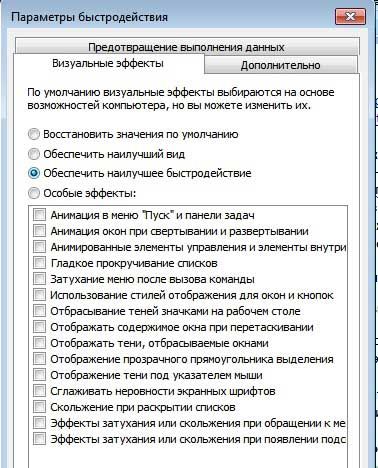

- Жмите «Применить» и перезагрузите компьютер.
Автозагрузка
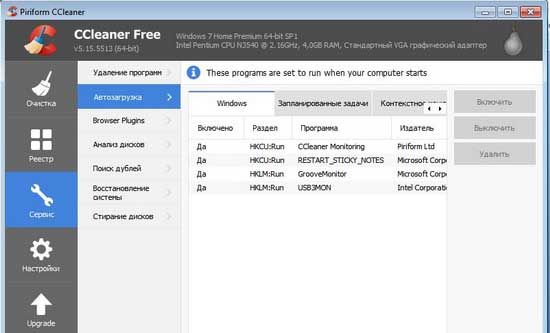
Казалось бы, ну загружается несколько программ одновременно с включением компьютера, ну что здесь такого? На самом деле, такая, казалось бы, мелочь, может привести к ухудшению производительности компа! Я настоятельно рекомендую убрать все программы из автозагрузки, либо оставить только те, без которых вы реально не можете обойтись даже 1 день. Обычно таких программ 1-2 штуки, остальные – не так уж и важны.
Для того, чтобы их отключить, воспользуйтесь программой CCleaner, которая, кстати, вам пригодится не только для этой цели. Данная прога имеет раздел «Автозагрузка», где вы можете включать или выключать те или иные программы и приложения.
Чистка реестра, истории браузера
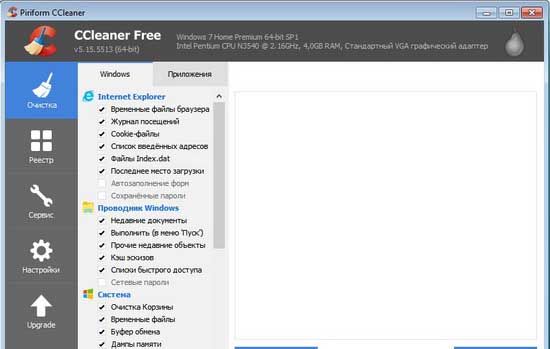
Чтобы компьютер работал без сбоев, не забывайте регулярно очищать его от всякого мусора, который накапливается во время каждого вашего выхода в Сеть. Для этого открывайте настройки своего браузера и переходите в раздел «История». Обратите внимание, что по умолчанию очищаются и пароли и многое другое, поэтому не поленитесь поставить или убрать галочки возле конкретных пунктов.
Еще один помощник – программа CCleaner. С ее помощью можно выполнить чистку «мусора», а также почистить реестр. У проги довольно простой интерфейс, поэтому разобраться с ее функциями не составит труда.
Вот такие вот несложные рекомендации, которые, впрочем, действительно работают. Попробуйте и вы!
Источник: http://learnwindows.ru/kak-uluchshit-proizvoditelnost-kompyutera-na-windows-7.html
БЕЗ ТОРМОЗОВ или как улучшить производительность компьютера под управлением Windows 7
 Компьютер – составляющая жизни человека, без которой комфортное и интересное времяпровождение сложно представить. Эта умная техника позволяет расслабиться после трудового дня за любимой игрой, найти новый кулинарный шедевр в интернете, быстро сделать домашнюю работу, разослать письма, пообщаться с друзьями и даже найти себе новых. Эффективность всех этих процессов зависит от состояния работоспособности самого компьютера. Когда отдых и приятное общение нарушаются из-за постоянных «зависаний» и «тормозов», то уже не до смеха. Часто пользователи просто не реагируют на такое поведение компьютера, думая, что это временно и всё пройдёт. Многие понимают, что необходима диагностика и профилактика, но не знают, что и как нужно делать. Рассмотрим подробно основные мероприятия, которые помогут улучшить производительности компьютера, на котором установлена Windows 7. Все их можно условно разделить на 3 группы: технические, системные и программные.
- Технические
- Системные
- Настройка автозагрузки
- Отключение служб
- Программные
Технические
Конечно же, к этой группе относятся комплектующие компьютера, которые обеспечивают быстродействие. Чтобы повысить производительность, необходимо провести ряд диагностических мероприятий:
- Протестировать все комплектующие (видеокарту, жёсткий диск, оперативную память, процессор) на наличие сбоев. Если один из элементов цепочки слабый, то, при выполнении определённых задач, компьютер будет замедлять работу. В случае выявления неисправности необходимо заменить устройство.
- Проверить систему охлаждения блока питания, дополнительных кулеров, процессора. Заменить термопасту и прочистить радиаторы охлаждения. При больших температурных режимах понижается скорость работы устройств (видеокарта, процессор). Это является мерой защиты компьютера от перегрева и сгорания. Устранение этой проблемы позволит работать компьютеру в полную мощность.

ВНИМАНИЕ! Если компьютер новый и с момента покупки не прошло 1 года, то технические причины маловероятны. Более того, системный блок может находиться на гарантии и вскрытие корпуса будет нарушением гарантийных условий.
Системные
Для обеспечения работы Windows 7 используется внушительное число разнообразных ресурсов: процессов, служб. Пользователи даже не догадываются, что многие из них просто не нужны для стабильной работы домашнего компьютера. При загрузке операционной системы автоматически загружаются элементы системы (или пользовательские программы), которые замедляют работу. Повысить производительность ноутбука или ПК можно путём отключения ненужных служб и корректировки автозагрузки.
Настройка автозагрузки
Нажимаем комбинацию клавиш «Win + R» вводим в строке «msconfig». В открывшемся окне переходим на вкладку «Автозагрузка». Теперь можно увидеть все службы и программы, которые загружаются без ведома пользователя. Отключить их можно просто убрав галочку в нужной строке. Необходимо знать, что отключать, а что оставить, поэтому нужно ответственно выполнять такое действие, чтобы не навредить системе.
Отключение служб
Многие службы Windows 7 работают «вхолостую» и вовсе не нужны для выполнения задач пользователем. Чтобы повысить быстродействие компьютера или ноутбука, рекомендуется отключить их. Из предыдущего окна «Автозагрузка» переходим на вкладку «Службы». Можно убрать галочки (отключить):
- Брандмауэр Windows
- Program Compatibility Assistant
- Diagnostic Policy Service
- Смарт-карта
- Удаленный реестр
- Центр обеспечения безопасности
- Windows CardSpace
- Windows Search
- Автономные файлы
- Архивация Windows
- Вторичный вход в систему
- Программный поставщик теневого копирования
- Прослушиватель домашней группы
- Служба планировщика Windows Media Center
- Узел службы диагностики
- Факс
- Хост библиотеки счетчика производительности
- Можно отключить большинство сетевых служб, удалённого управления
Не стоит также забывать, что многие программы, которые были установлены на компьютере или ноутбуке, также запускают свои службы. Найти и отключить их можно в этом же окне.
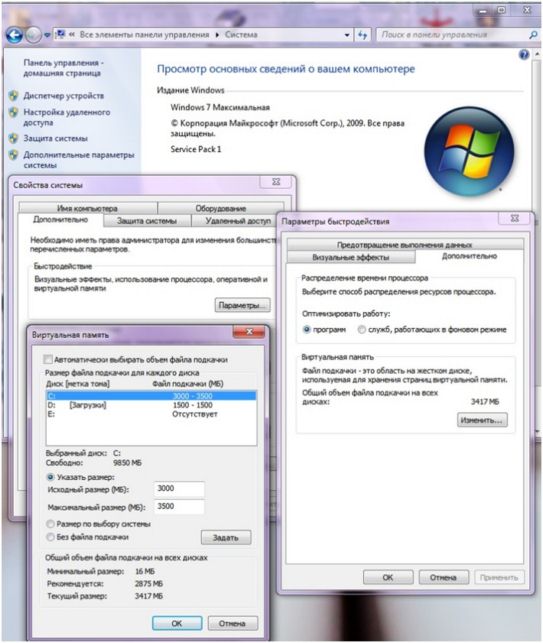
К системным методам решения проблем производительности ноутбука или ПК относится и увеличение файла подкачки системы. Он необходим для подстраховки работоспособности оперативной памяти. Если её объёма не хватает, то система использует файл подкачки как временное хранилище. Его объём должен быть больше объёма оперативной памяти. Чтобы увеличить файл подкачки необходимо зайти в панель управления выбрать раздел «Система» —> дополнительные параметры системы. На вкладке «Дополнительно» необходимо выбрать «Параметры» напротив подзаголовка «Быстродействие». Теперь в этом окне переходим в «Дополнительно» и нажимаем кнопку «Изменить».
Если на компьютере несколько жёстких дисков или разделов диска, то можно для каждого зарезервировать заданный размер файла подкачки системы.
Программные
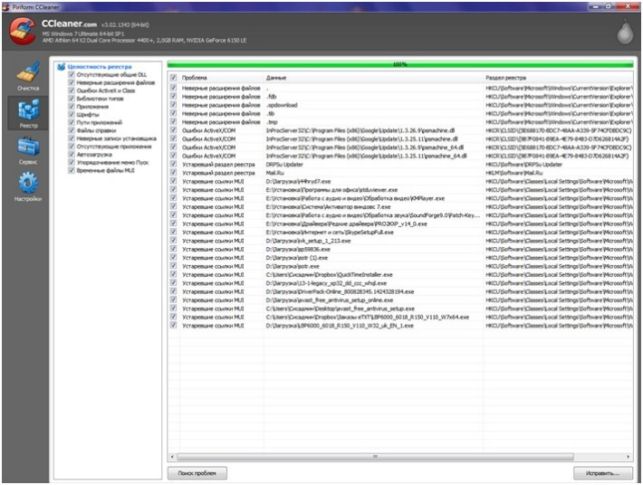
К этой группе относятся программы, которые ориентированы на повышение работоспособности ноутбука или ПК. Главной целью таких программ является поиск и удаление захламленности системы Windows 7 старыми системными файлами, ненужными обновлениями, временными файлами интернета, журналами слежения и многое другое. Также программы проводят мониторинг состояния целостности реестра, наличия необходимых библиотек и компонентов и исправляют найденные неполадки. Важной функцией является дефрагментация файлов на жёстком диске, что позволяет системе более эффективно находить свои системные файлы. Ярким примером таких программ являются CCleaner, PCMedic, TuneUp Utilities.
Источник: http://windowstune.ru/win7/tuning7/kak-uluchshit-proizvoditelnost-kompyutera-windows-7.html
Советы по улучшению производительности и эффективности Windows 7
 Даже при покупке самого мощного компьютера многие сталкиваются с тем, что спустя некоторое время он начинает медленнее. Это связано напрямую с числом установленного программного обеспечения, а также наполнением жесткого диска. Именно поэтому все больше людей сталкиваются с необходимостью ускорения Windows 7. Для этого нет необходимости приобретать дополнительное оснащение, достаточно сделать несколько кликов мышью и компьютер сможет работать гораздо быстрее.
Как оптимизировать операционную систему?
- Прежде всего, необходимо устранить возможные неполадки с производительностью. Это поможет в автоматическом режиме определить и устранить имеющиеся неполадки. Будет проведена проверка на параметра, которые способны замедлить работу. Найденные параметры будут удалены автоматически. Для этого достаточно зайти в «ПУСК», после перейти в «Панель управления», где в строчке поиска нужно набрать «неполадки». После кликнуть на кнопку «Устранение неполадок». Во вкладке система и безопасность необходимо найти «Поиск проблем производительности».
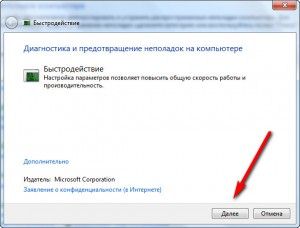
Затем необходимо нажать «Далее». Большая часть программного обеспечения устанавливается по умолчанию так, что происходит их автозапуск при каждой загрузке Windows 7. Здесь можно будет убрать автоматический запуск некоторых программ.
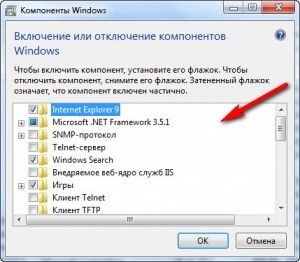
Достаточно убрать галочку напротив каждой программы, автозапуск которой не требуется, после нажать «ОК». Чтобы ускорить Windows 7 лучше отключить SNMP-протокол, Telnet- сервер, клиентов Telnet и TFTP, пакет администрирования диспетчера Ras- подключений, службу активации Windows и индексации, службы IIS и NFS.
Можно произвести настройку отложенного запуска программ, которые необходимы для работы, после запуска основного программного обеспечения и антивирусника. Для этого достаточно установить бесплатную утилиту AnVir Task Manager. Она способна остановить запуск любой программы, который будет осуществлен только после вашего разрешения.
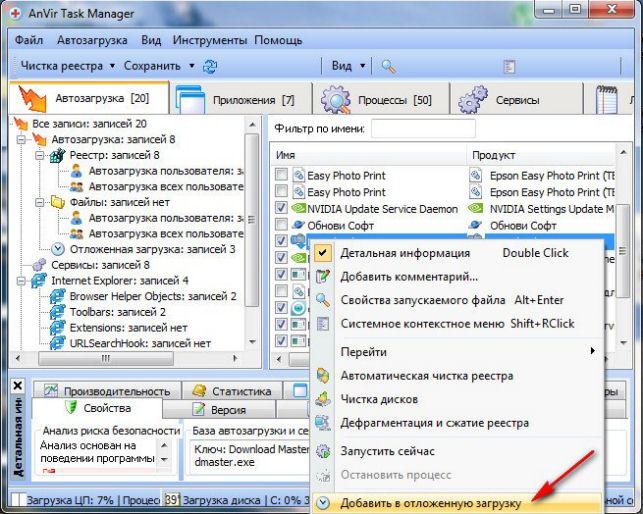

Данная программа поможет существенно ускорить Windows 7.
Настройка спящего режима
Каждый компьютер поддерживает возможность перехода в режим «Сон». Если в течение дня вы активно используете ПК, то необходимо произвести его настройку так, чтобы вам не приходилось постоянно выключать и включать компьютер. Теперь, если вы собираетесь отлучиться на пару часов достаточно перевести ноутбук в режим «Сон», когда он потребляет минимальное количество энергии, однако все процессы сохраняются в его памяти. В результате, когда вы снова подойдете к ПК, достаточно открыть крышку, и Windows 7 сможет загрузиться в течение пары секунд. Отличное ускорение работы операционной системы!
Достаточно зайти в «ПУСК», после перейти в раздел «Панель управления», далее в «Систему и безопасность».
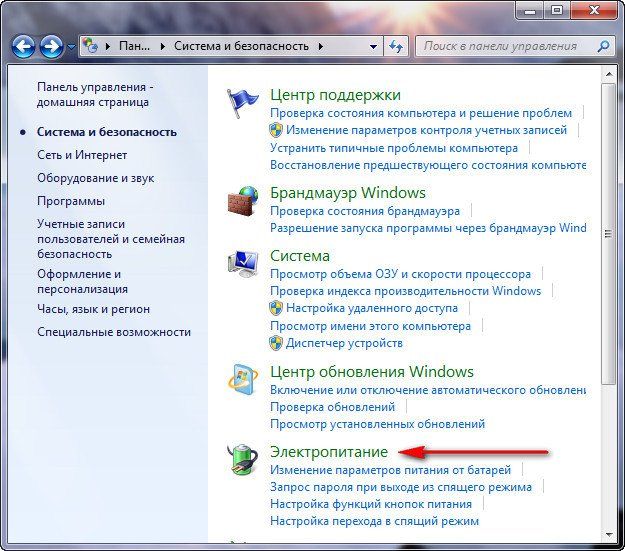
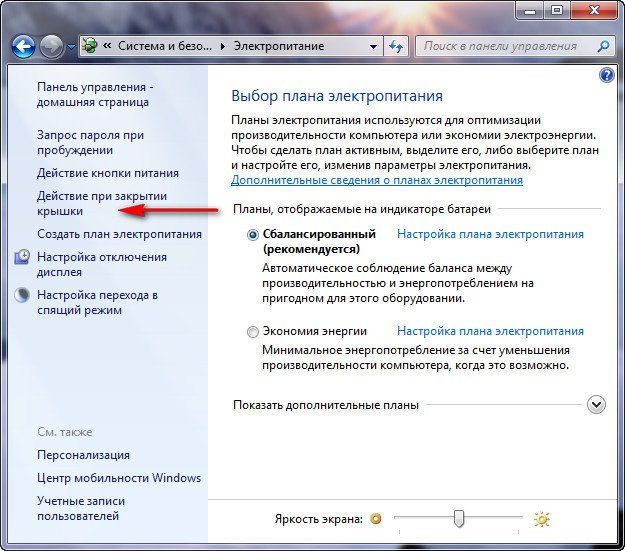
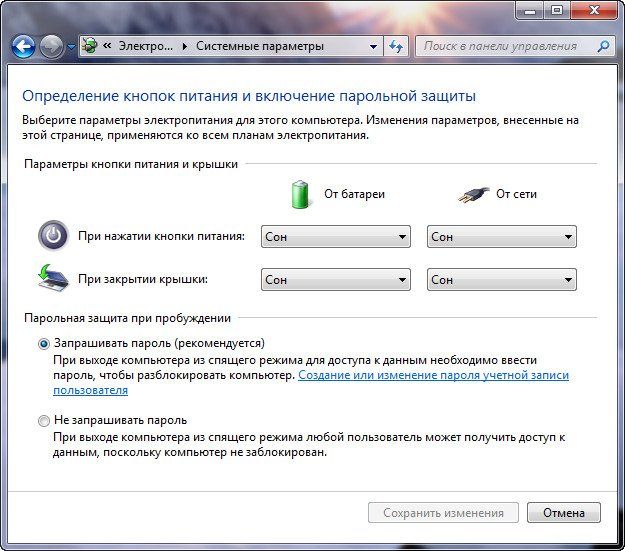
Там необходимо найти раздел «Электропитание». Здесь необходимо настроить действия «При закрытии крышки», когда будет происходить питание как от батареи, так и от сети.
Поиск из узких мест
Необходимо зайти в «ПУСК», где набрать «RESMON» и нажать клавишу Enter. Это позволит запустить монитор ресурсов, после необходимо нажать просмотр сведений о работе процессора, состоянии памяти, диска.
В результате Windows 7 сможет показать процессы, которые занимают самое большое количество ресурсов ОС.

- Ускорение работы ОС можно осуществить путем настройки листа быстрого доступа. Достаточно щелкнуть правой кнопкой мышки на значок панели задач, в результате появиться меню «Jumplist». Оно позволит осуществлять быстрый доступ к любым файлам, с которыми работали недавно. Для удаления документа необходимо нажать булавку.
- Чтобы улучшить работу Windows 7 необходимо установить расположение и размер файла подкачки. Достаточно перейти в «ПУСК», после перейти в раздел «Панель управления», далее в «Систему и безопасность» и в «Систему».
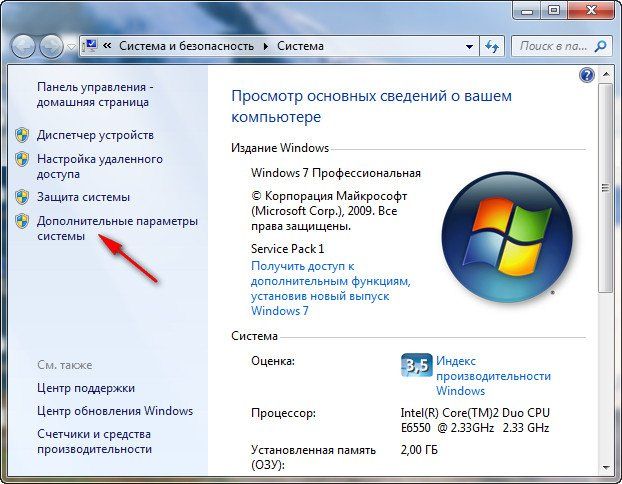
Во вкладке «Дополнительные параметры системы» необходимо зайти в «Дополнительно».

В появившейся вкладке «Параметры быстродействия» необходимо снова выбрать раздел «Дополнительно».
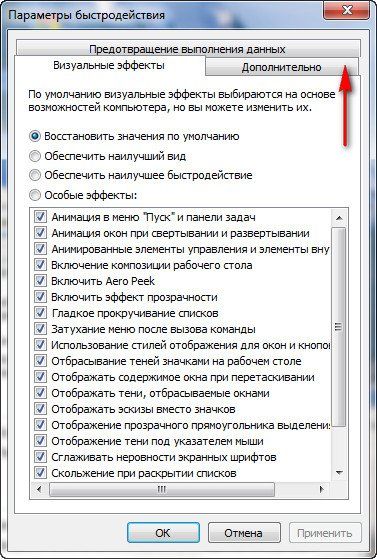
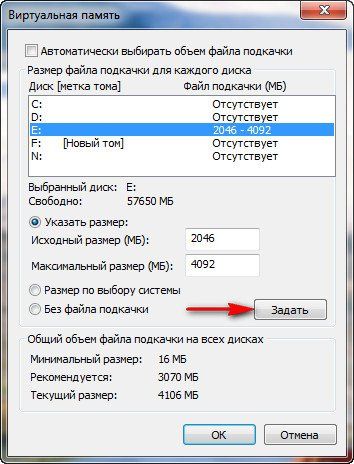
Далее необходимо изменить размер виртуальной памяти.

Важно помнить, что файл подкачки не должен располагаться в томе Windows 7, его размер должен вдвое превышать размер оперативной памяти. На скриншоте видно, что файл подкачки расположен на диске Е, а ОС на диске С, его размер вдвое превышает размер оперативной памяти.
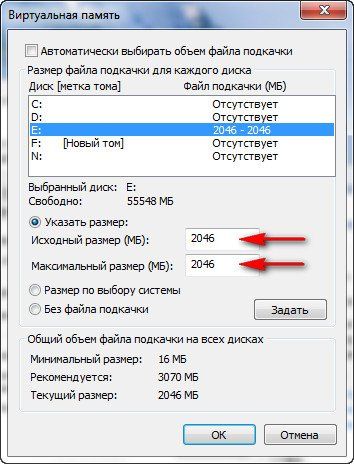
Фрагментированность данного файла способна влиять на запуск Windows 7.
- Ускорить работу ОС можно с помощью периодического удаления лишних файлов из Windows 7. Достаточно перейти в «ПУСК» -> «Все программы» -> «Стандартные» -> «Служебные» и далее в раздел «Очистка диска».

Ее запуск придется осуществить от имени администратора.
Важно: использовать чистильщики необходимо с осторожностью, в противном случае можно нарушить работу ОС.
- После данной процедуры нужно осуществить Дефрагментацию жесткого диска, которую необходимо проводить регулярно. Это повлияет на ускорение ОС. Достаточно снова перейти в служебные программы, где находится раздел «Дефрагментация диска».
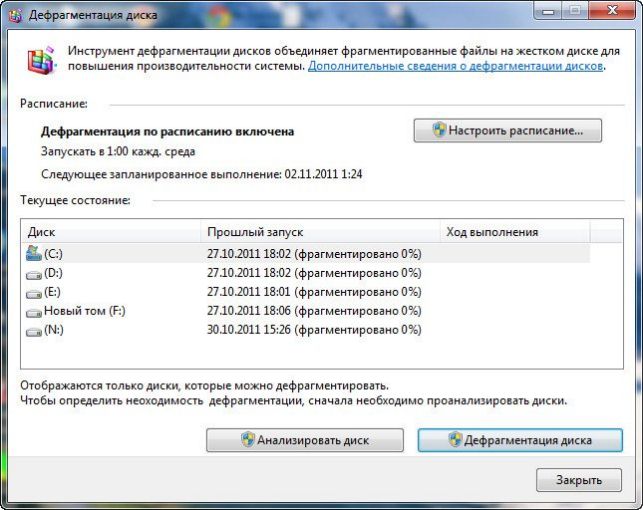
Ускорение работы Windows 7 можно отнести к заветным желаниям каждого пользователя. Однако при использовании довольно простых советов каждый сможет улучшить работу своего ПК.
Источник: http://itpotok.ru/sovety-po-uluchsheniyu-proizvoditelnosti-i-effektivnosti-windows-7/
Ускоряем свой ноут. Как улучшить производительность ноутбука?
- 13.01.2014
Пожалуй, каждый продвинутый пользователь ноутбука хотел бы, чтобы его аппарат работал быстрее. Вопрос того, как улучшить производительность ноутбука, сегодня актуален практически для каждого. Если в случае компьютера, ускорить его работу можно путем добавления оперативной памяти, установки процессора и видеокарты мощнее, то апгрейдить ноутбук куда сложнее.
[adsense_top]
Здесь такими операциями по модификации устройства не обойтись. Поэтому многие пользователи ноутбука, столкнувшись с данной проблемой, задумываются о покупке нового девайса. Но далеко не у всех есть финансовые средства на это.
Если вас не удовлетворяет производительность вашего ноутбука, а на более современный вы еще не успели заработать, не впадайте в панику. Ускорить работу вашего старенького девайса все-таки можно. Давайте разберемся с основными процедурами «омолаживания» ноутбука.
Программные способы
Для начала советуем вам очистить автозагрузку. Как правило, здесь установлено огромное количество программ, которые вы очень редко используете. А они автоматически запускаются при включении ноутбука и работают в комплексе с оперативной системой, тормозя его производительность.
Для этого необходимо открыть «Пуск», затем нужно нажать на категорию «Выполнить». Вы увидите строку, в которой нужно прописать «msconfig» и нажать ввод, после в появившемся окне выбрать пункт «Автозагрузка». Галочки всех ненужных для вас в процессе работы программ уберите и нажмите «применить». После необходимо перезагрузить систему. Теперь при включении ноутбука будут загружаться только те программы, которые вы активно используете. Это один из примеров того, как повысить производительность ноутбука для игр.
[ad_admidl]
В случае отключения «Восстановления системы» производительность ноутбука также возрастет, хотя не так значительно, как при очистке автозагрузки. Однако недостатком данной операции является то, что в случае сбоя оперативной системы восстановить ее будет невозможно. Если быть точнее, вы не сможете вернуть стабильные настройки. Чтобы провести данную операцию, необходимо зайти в «Мой компьютер», затем кликнуть на свойства и выбрать пункт восстановление системы и отключить ее.

Еще одним важным фактором, определяющим скорость работы ноутбука, является дефрагментация жесткого диска. В процессе работы девайса на его жестком диске создается большое количество фрагментированных файлов. И если обращаться к ним, оперативная система «тормозит» и «виснет». Так что, крайне важно периодично осуществлять операцию дефрагментации жесткого диска. Если вы решили ускорить свой ноутбук таким вот образом, рекомендуем вам использовать приготовленные для этой цели утилиты.
Можете применить специальный дефрагментатор, который встраивается в «оперативку». Запустите оперативную систему. Для этого зайдите в «Пуск», выберите пункт «Программы», затем кликните на категорию «Стандартные», «Служебные» и выберите опцию «Дефрагментация диска».
Замена комплектующих
Заменив видеокарту или же процессор на модель помощнее, как уже мы говорили раньше, не возможно. Тем более, самостоятельно дома. А жаль. Однако апгрейд ноутбука путем замены «запчастей» все-таки возможен. Вместо видеокарты и процессора, вы можете обновить жесткий диск, а также оперативную память.
Начнем с замены жесткого диска. Замените его на SSD накопитель. Таким образом, вы существенно увеличите скорость загрузки операционной системы, открытия различных программ – производительность ноутбука увеличится в разы.
Меняем также и оперативную память. Для того, чтобы снизить стоимость ноутбуков и сделать их доступными широкой аудитории покупателей, производители очень часто экономят на «оперативке».
В ноутбук лучше всего устанавливать модули памяти по типу SODIMM. Для начала советуем вам ознакомиться с техническими параметрами вашего девайса, узнать, какую память он поддерживает. Только после этого вы сможете выбрать наиболее подходящий модуль. Так как увеличение продуктивности ноутбука производится путем замены только жесткого диска и «оперативки», в этом деле лучше не экономить. Стоит выбирать исключительно высококачественные «запчасти».
Надеемся, что мы исчерпывающе и доступно описали то, как увеличить производительность ноутбука на Windows 7, а вы внимательно все прочитали. Если вы внимательно выполните все те действия, о которых мы вам рассказали в данной статье, вы сделаете свой ноутбук более производительным и быстрым.
Видео советы:
https://youtube.com/watch?v=l5E9wNdxWsY
Источник: http://maininfo.org/kak_uluchshit_proizvoditelnost_noutbuka/
Улучшить быстродействие Windows 7
Прежде, чем перейти к рекомендациям по улучшению быстродействия вашей операционной системы Windows, нам с вами следует ознакомиться с необходимыми для комфортной работы вашего компьютера с Windows 7, системными требованиями к вашему «железу», чтобы понимать в чём конкретно может быть проблема медленной работы компьютера.
Так, вне зависимости от разрядности системы от вашего компьютера потребуется процессор с тактовой частотой не менее 1Гц и графическое устройство DirectX 9. Для 32-разрядных (X86) ОС требуется от 1Гб ОЗУ и от 16 Гб свободного пространства на вашем жёстком диске, а для 64-разрядных (Х64) ОС эти значения увеличатся до 2 ГБ ОЗУ и 20 Гб свободного пространства на жестком диске минимум. Для успокоения ради, отмечу, что почти все современные компьютеры в равной степени выдерживают этот рекомендуемый минимум. Однако, если значения этих показателей у вашего ПК отличаются в меньшую сторону, то следует рассмотреть вариант апгрейда (улучшения) некоторых частей вашего компьютера для дальнейшей более комфортной работы.
Также не следует забывать о том, что скорость работы конкретных приложений может существенно отличаться от минимальных требований вашей операционной системы, так что если у вас тормозит при работе конкретная программа, следует обратиться к инструкции и узнать какие у нее системные требования, возможно дело именно в этом.
Помимо этого ваш компьютер может быть технически вполне пригоден, но заражён вирусом, который замедляет его работу, так что перед какими-либо изменениями, всегда рекомендую начинать с проверки на наличие вирусов (в конце этой заметки я дам вам ссылку на популярные бесплатные антивирусные программы).
Если у вас компьютер/ноутбук как раз находится на уровне минимальных системных требований и вы просто хотели бы немного ускорить работу вашего ПК без затрат, то эта заметка специально для вас.
Итак, кликаем правой клавишей мыши по ярлыку «Мой компьютер» на Рабочем столе или в меню «Пуск» и выбираем «Свойства»:
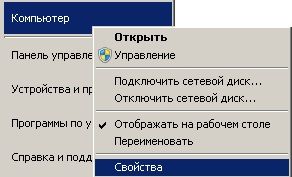
В открывшемся окне слева выбираем пункт «Защита системы», в открывшемся окне «Свойство системы» переходим на вкладку «Дополнительно» и в поле «Быстродействие» жмём «Параметры..»:

В открывшемся окне «Параметры быстродействия» на вкладке «Визуальные эффекты» устанавливаем чекбокс в значение «Обеспечить наилучшее быстродействие» и жмём применить:

После этого внешний облик иконок, панели задач и окон немного изменится (упростится) исчезнут некоторые «красивости» и операционная система будет потреблять чуть меньше ресурсов, чем раньше и позволит сделать вашу работу чуточку приятней.
Также в этом же окне «Параметры быстродействия» на вкладке «Дополнительно» установкой чекбокса можно «Оптимизировать работу» программ (например, вашего браузера) или служб, работающих в фоновом режиме (например, антивируса) и изменить размер виртуальной памяти.

Таким образом лёгким движением руки мы улучшим быстродействие windows 7 и позволим нашему компьютеру работать быстрее.
В заключении хотелось бы отметить важную роль антивирусов в постоянной нагрузке на железо и предложить вам рассмотреть варианты бесплатных антивирусных программ, представленных в этой заметке. Помимо их классификации по надёжности, я также при этом учёл их нагрузку и потребление ресурсов в фоновом режиме. Например, замечено, что самым прожорливым платным антивирусом является Касперский.
Если проблемы с компьютером сохранились даже после всех вышеизложенных изменений, вы всё еще испытываете неудобства при совершении простых действий ввиду их замедления, возможно дело в самой операционке, например как это было у меня на одном из стареньких компьютеров по причине постоянной нагрузке ОС службой поиска и установки обновления Windows (подробности читайте в этой заметке).
Источник: http://jcover.ru/uluchshit-byistrodeystvie-windows-7/
- Как зайти от имени администратора Windows 7? - как зайти от имени администратора windows 7
- Как удалить старый Виндовс 7 - 3 способа - как удалить виндовс 7
- Как отключить проверку цифровых подписей драйверов | - как отключить проверку цифровой подписи драйвера в windows 7
- Wi-Fi Direct на Windows 7: как включить на компьютере и ноутбуке - как включить wifi на windows 7 на ноутбуке
- Как настроить разрешение экрана на Windows 7 для более комфортной работы - как настроить разрешение экрана на windows 7
- Windows 7: как сбросить пароль администратора на ноутбуке? - как сбросить пароль администратора windows 7
- Как записать установочный Windows 7 на флешку? | - как виндовс 7 записать на флешку
- Таймер выключения компьютера - как поставить компьютер на таймер выключения windows 7
- Как увеличить оперативную память компьютера - как увеличить оперативную память компьютера на windows 7
- Как отключить брандмауэр Windows 7 - как отключить брандмауэр в windows 7
Добавить комментарий