Таймер выключения компьютера — как поставить компьютер на таймер выключения windows 7
10.07.20193600 – это заданное значение таймера в секундах (3600с =1 час) можно задавать любое от 0 до 315360000 (10 лет).
Таймер выключения компьютера
Сейчас почти все устройства оснащены таймерами выключения через определенное время. И компьютер не исключение.
Таймер выключения компьютера очень полезная функция, когда нужно выключить компьютер через определенное время, а рядом Вас не будет. В этой статье я описал два самых простых способа поставить таймер на выключение компьютера стандартными средствами Windows 7, без каких либо сторонних программ.
Ставим таймер выключения компьютера в Windows 7 штатным методом.
Задать время, через которое компьютер автоматически выключится, можно без использования сторонних программ, а стандартными средствами! Для этого нажмите сочетание Win +R и в окне “выполнить” впишите команду shutdown -s -t 3600 .
(компьютер выключится через час).
3600 – это заданное значение таймера в секундах (3600с =1 час) можно задавать любое от 0 до 315360000 (10 лет).
Также есть и другие таймеры на выключение компьютера в параметрах команды shutdown, которые могут перезагрузить, завершить сеанс, перевести компьютер в режим сна или гибернации. Для просмотра полного перечня нажмите Win+R, впишите cmd.exe, наберите в окне командной строки shutdown -? и нажмите Enter:
shutdown -r -t 60 — перезагрузить компьютер через 60 секунд.
shutdown -s -t 600 — выключить компьютер через 600 секунд (5 минут); shutdown -a — отменить перезагрузку/выключение, которые включены предыдущими командами.
shutdown -a — перевести компьютер в режим гибернации.
shutdown –r –t 1000 — перезагрузить компьютер через 1000 секунд.
Таймер отключения компьютера в Windows 7 через планировщик:
1. Нажимаем меню «Пуск» и вписываем в строке поиска «Планировщик».
2. Появится строчка «Планировщик заданий», ее нам и нужно открыть.
3. В левой колонке открывшегося планировщика заданий нужно тыкнуть на «Библиотека планировщика заданий», а в правой колонке — «Действия», выбираем «Создать простую задачу».
4. Даем название в графе «Имя», а затем нажимаем кнопку «Далее».
5. В новом окне необходимо задать период, к примеру, «Ежедневно» и 3 раза нажимаем «Далее».
6. В следующем окошке — «Программа или сценарий» вводим команду «shoutdown», а в поле «Добавить аргументы» пишем «-s -f» без кавычек.
7. Завершаем настройку, нажав «Далее» и «Готово». Таймер выключения компьютера запущен, и отменить задание можно просто удалив задание из планировщика.
Так же существует достаточно много сторонних программ, которые позволяют поставить таймер на выключение компьютера, но я считаю, что штатных средств вполне достаточно. Они максимально простые и безопасные, в отличие от стороннего ПО.
Источник: http://support-rb.ru/materials/tajmer_vyklyucheniya_kompyutera/
Таймер выключения компьютера Windows 7
Бывает так, что компьютер долго работает и выполнит поставленную задачу только через долгое время. Тем не менее, человеку требуется делать вещи в реальном мире также своевременно, как и в виртуальном. В таком случае сильно помогает таймер выключения компьютера Windows 7. Конечно, существуют приложения, которые обладают настройками сна и отключения, но этой возможностью обладает не каждая программа.
Например, если скачивать долгий сериал, но не хочется слушать гудение компьютера всю ночь, то нужно просто предусмотреть его отключение. Наряду с программами, которые разработаны специально для решения данного вопроса, есть уже существующие стандартные средства Windows. Также её можно использовать в Windows xp.
Стандартное средство
Есть в операционной системе стандартная программа, которая активируется после некоторых действий:
- Нажать на копку Пуск;
- Пройти по адресу Программы >> Стандартные;
- Нажать Командная строка.

Откроется строковый интерфейс управления Windows.

Это не графический интерфейс, которым привыкли пользоваться многие. Но всё дело в том, что такая программа ещё проще, главное знать определенные команды. В данном случае следует набрать shutdown /? и затем нажать на клавишу Enter. На монитор выведется вся информация о специальном приложении shutdown. Для того чтобы поставить компьютер на таймер сна или установить на выключение, понадобиться всего три буквы:
- s – она обозначает выключение компьютера;
- t – она обозначает промежуток времени, после которого выключится компьютер;
- a – позволяет отменить выключение.

В итоге получается так, что если захочется выключить Windows 7 или xp примерно в течение часа, то следует прописать в командной строке фразу shutdown –s –t 3600. Уведомление в Windows 7 появится в следующем виде:
В операционной системе Windows xp появляется специальное окно, в котором будет вестись обратный отсчет.

Чтобы сделать всё ещё быстрее, можно просто открыть меню Пуск и нажать пункт Выполнить.
А как поступить, если желание погружать компьютер в отключение пропало? Например, в голову пришло поработать ещё немного. Можно просто набрать shutdown –a.
Автоматические способы
Чтобы не писать заумные строки в заумных программных средах, можно воспользоваться приложениями. В Windows 7 – это обыкновенная программа планировщик заданий, которая может поставить компьютер в режим сна или просто произвести его отключение по расписанию. Эта стандартная утилита предоставляет большие возможности, так как можно настроить регулярный график включения и выключения. Это очень удобно, если, например, пользователь находится далеко от дома, а удаленный доступ к компьютеру требует постоянного включения.
В Windows xp – это программа под названием Таймер выключения, выглядит она так:

Здесь всё просто, управление интуитивное и, не требуется установки. Можно выставить также режим сна и отключения. Это прекрасная программа за 10 секунд до выключения выводит специальное окно, в котором можно отменить принятое решение об отключении компьютера. Как здорово, что теперь не нужно ждать, пока какие-либо приложения довершат свои задачи. Естественно, если подойти к делу с умом, то жизнь существенно упростится.
Источник: http://windowsprofi.ru/win7/tajmer-vyklyucheniya-kompyutera-windows-7.html
Таймер выключения компьютера windows 7 скачать и обзор!
 Всем приветушки! Сегодня я расскажу кратко про таймер выключения компьютера windows 7 и не только, и еще где их можно скачать. А иммено про программы которые могут выключить компьютер или проигрыватель автоматически.
Очень удобная функция – таймер выключения компьютера – рассмотрим на примере операционки windows 7.
Это очень важная функция, которая позволяет уснуть во время просмотра онлайн-фильма, отключится компьютеру самостоятельно после закачки какой-то информации и т.д. Название говорит само за себя. Таймер на компьютере работает по такому же режиму, как и таймер на телевизоре или планшете.
Для использования возможностей таймера нужна будет одна из нижеперечисленных программ (они актуальны для операционных систем Windows 7 и Windows
Таймер выключения компьютера windows 7 и др. Обзор программ.
Какие же программы позволяют задействовать таймер выключения компьютера, например на windows 7?
- программа TamaTimer;
- программа OFFTimer;
- таймер встроенный в Aimp.
А теперь подробнее о каждом приложении.
TamaTimer отличается невероятной простотой и удобством использования. Её не нужно по-особому устанавливать. Достаточно запустить эту программу-таймер и выставить время, через которое компьютер самостоятельно отключится. TamaTimer предусматривает 8 режимов отключения с временным интервалом: 10 мин – 4 часа.

Нажав кнопку «через 1 час», Вы увидите вот такую подсказку:

Значит «Компьютер будет выключен через 1 час».
Что же касается самой программы-таймера, то она будет свернута в Область уведомлений.
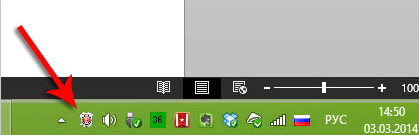
OFFTimer требует лишь распаковать архив. Установка не потребуется. Просто запустите утилиту.

Отличие этой программы в том, что в ней Вы указываете время, в которое компьютер выключится. Например, указав 19:00 и нажав «Включить таймер», Ваш ПК закроет все приложения и завершит работу именно в 19:00.

Есть и другие программы-таймеры. Суть их одинакова, отличается лишь оформление рабочего окна, дизайн и т.д.
Таймер встроенный в Aimp можно использовать тем людям, у который на компьютере установлен данный плеер. Как он работает?
- запустите плеер;
- в появившемся окне вверху справа нажмите на значок выключения.
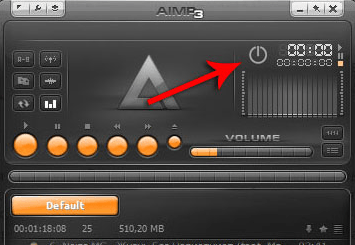
3) далее следует установить необходимые параметры, используя галочки, и нажать «Применить».
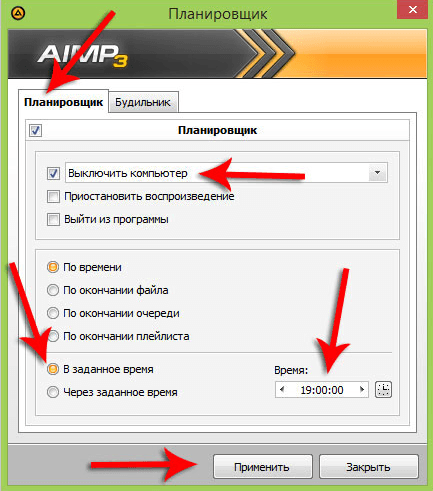
В данном примере на вкладке «Планировщик» указано время выключения ПК – 19:00.
Преимуществом данного плеера является ещё и возможность перевода компьютера в спящий режим, выключение спустя определенное время и т.д.

Вот такими полезными свойствами обладает таймер выключения компьютера windows 7 и windows 8. Не забываем писать свои благодарности и вопросы в комментариях, а так же подписываемся на обновление блога в конце статьи и получаем новенькие уроки на почту. Всем желаю здоровья и мира!
Источник: http://public-pc.com/tajmer-vyklyucheniya-kompyutera-windows-7-skachat-obzor/
Как поставить таймер выключения на компьютер
Пользователь может настроить систему отключения самостоятельно. Для этого необходимо воспользоваться таймером выключения компьютера. Настроить его можно при помощи возможностей, которые есть на ноутбуке. Также существуют специальные программы, которые позволяют осуществить автоматическую настройку.

Возможности операционной системы
Установка таймера выключения компьютера на Windows 10, 8 и 7 осуществляется при помощи системных инструментов. Существуют два популярных варианта. Первый — это использование командной строки:
- Нажать «Пуск», тем самым вызвав общее меню.
- Выбрать строку «Все программы».
- Нажать «Стандартные».
- Кликнуть «Выполнить».
Появится специальное окно. Вызвать его также можно при помощи комбинации клавиш R+Win.

В строку необходимо вписать значение shutdown -s -t N. Последняя буква означает время в секундах, через которое ноутбук будет отключаться автоматически. Если нужно отключение через 10 минут, тогда необходимо выставить значение 600 секунд и подтвердить действие. Система предупредит о том, что компьютер будет отключён. Эту форму можно закрыть.
При автоотключении у пользователя будет возможность сохранить работу. Если нужно осуществить закрытие в принудительном порядке, то необходимо в заданный запрос добавить -f.
Отменить автотаймер на компьютере можно при мощи запроса shutdown -a. Необходимо также запустить командную строку и вписать фразу. Система покажет окно с сообщением об отмене таймера.
Неудобно запускать командную строку таким образом. Нужно создать быстрый вход, установив ярлык:
- Кликнуть правой кнопкой по рабочему столу.
- Выбрать строку «Ярлык» и действие «Создать».
- В представленной форме вписать путь папки: С:\Windows\System32\shutdown.exe -s -t N.
- Придумать название ярлыку.
- Нажать «Готово».
Пользователь может на своё усмотрение поменять картинку ярлыка. Для этого необходимо кликнуть по нему правой кнопкой мыши, выбрать «Свойства» — «Сменить значок».
Планировщик заданий
Этот вариант также подойдёт для автовыключения компьютера Windows 7 и других версий. Необходимо запустить командную строку, вписать taskschd. msc и подтвердить действия. Работа в планировщике задач:
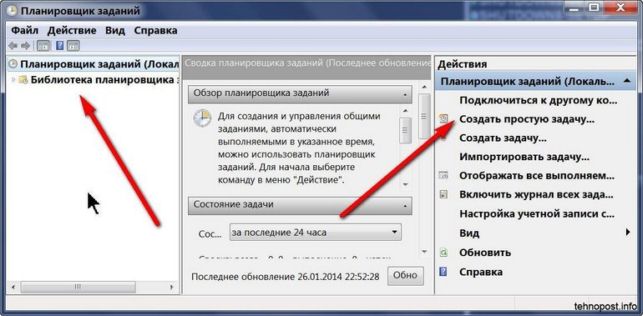
- В правой колонке выбрать «Создать простую задачу».
- Придумать имя, можно составить описание. Нажать кнопку «Далее».
- Выбрать периодичность работы таймера во вкладке «Триггер».
- Вписать дату и время.
- Выбрать действие «Запустить программу».
- В последнем окне необходимо выбрать «Запуск программы». В строку вбить shutdown, напротив «Добавить аргументы» написать -s. Подтвердить действия.
Применение программ
Существуют компьютерные программы, у которых есть официальные сайты и нет проблем с установленными на компьютере антивирусами. Предоставляются они бесплатно. На некоторых можно настроить команду, чтобы включить ноутбук в определённое время.
Первая программа — Wise Auto Shutdown. Она позволяет поставить таймер сна на компьютер Windows 7. Также по времени производятся самовыключение, ожидание и перезагрузка. Программа предупреждает за несколько минут до отключения компьютера. Пользователь может отложить процесс на 10 минут и продолжить работу.
Второй выключатель — Airytec Switch Off. Значок после установки отображается в области уведомления Виндовс. Кроме обычных действий можно установить разъединение сетевых соединений.
Третья прога — Таймер выключения. При активации попытается установить дополнительное программное обеспечение, от которого можно отказаться. Необходимо учитывать, что таймер не даёт пользователю возможность сохранить работу и выключает компьютер принудительно. Позволяет настроить включение.

Четвёртая программа — PowerOff. Устанавливать её не нужно, она представляет собой архив с запускаемым файлом. Имеет широкий спектр задач, в которые входит таймер отключения. Дополнительных уведомлений не присылает.
Пятая выключалка — SM Timer. Можно установить конкретное время для отключения или поставить промежуток, через который система должна выключиться. Убрать таймер можно через настройки.
Источник: http://it-time24.ru/soft/99266-tajmer-vyklyucheniya-na-kompyuter.html
Как поставить таймер выключения компьютера средствами Windows 7, 8.1, 10
Как поставить таймер выключения компьютера средствами Windows 7, 8.1, 10

Всем привет сегодня расскажу как поставить таймер выключения компьютера средствами Windows 7, 8.1, 10. Такой таймер можно установить стандартными средствами Windows 7, 8.1 и Windows 10 и, на мой взгляд, такой вариант подойдет большинству пользователей. Однако, при желании, можно использовать специальные программы для выключения компьютера, они конечно могут иметь ряд дополнительный хфункций, но как показывает практика они мало используемы и применяемы для большинства пользователей.
Как поставить таймер выключения компьютера windows 10
Данный способ подойдет для установки таймера выключения во всех последних версиях ОС — Windows 7, Windows 8.1 и Windows 10. Для этого в системе предусмотрена специальная программа shutdown, которая выключает компьютер через заданное время.
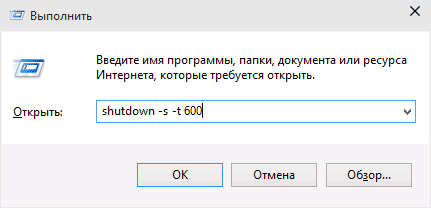
В общем случае, чтобы использовать программу вы можете нажать клавиши Win+R на клавиатуре (Win — клавиша с эмблемой Windows), а затем ввести в окно «Выполнить» команду shutdown -s -t N (где N — время до автоматического выключения в секундах) и нажать «Ok» или Enter.
Как поставить таймер выключения компьютера средствами Windows 7,8.1,10-02
Сразу после выполнения команды вы увидите уведомление о том, что ваш сеанс будет завершен через определенное время (на весь экран в Windows 10, в области уведомлений — в Windows 8.1 и 7). Когда придет время, все программы будут закрыты (с возможностью сохранить работу, как при выключении компьютера вручную), а компьютер будет выключен. Если требуется принудительный выход из всех программ (без возможности сохранения и диалогов), добавьте параметр -f в команду.
Как поставить таймер выключения компьютера средствами Windows 7,8.1,10-03
Если вы передумали и хотите отменить таймер, тем же способом введите команду shutdown -a — это сбросит его и выключение не произойдет.
Кому-то постоянный ввод команды для установки таймера выключения может показаться не вполне удобным, а потому я могу предложить два способа усовершенствовать его.
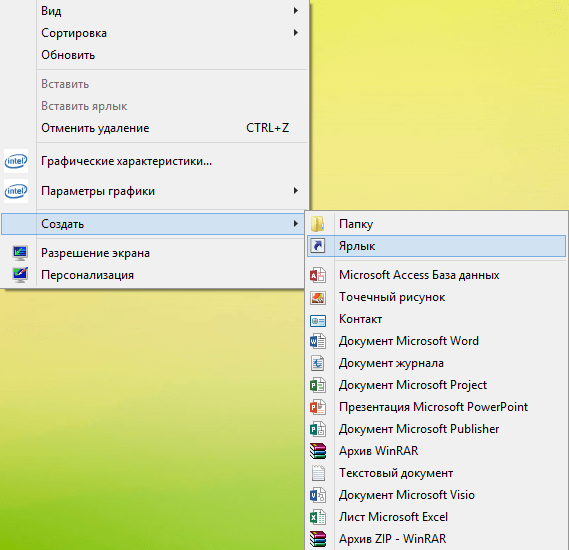
Первый способ — создать ярлык для выключения по таймеру. Для этого, нажмите правой кнопкой мыши в любом месте рабочего стола, выберите «Создать» — «Ярлык».
Как поставить таймер выключения компьютера средствами Windows 7,8.1,10-0
В поле «Укажите расположение объекта» укажите путь C:\Windows\System32\shutdown.exe а также добавьте параметры (в примере на скриншоте компьютер выключится через 3600 секунд или через час).

Как поставить таймер выключения компьютера средствами Windows 7,8.1,10-04
На следующем экране задайте желаемое имя ярлыка (на ваше усмотрение). Если хотите, после этого вы можете кликнуть по готовому ярлыку правой кнопкой мыши, выбрать «Свойства» — «Сменить значок» и выбрать значок в виде кнопки выключения или любой другой.
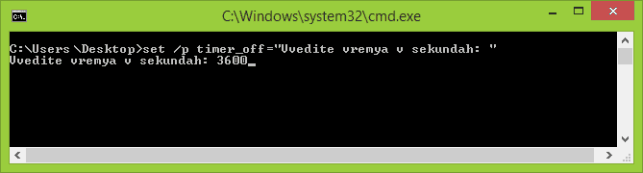
Второй способ — создание .bat файла, при запуске которого задается вопрос о том, на какое время установить таймер, после чего он и устанавливается.
Этот код вы можете ввести в блокноте (или скопировать отсюда), затем при сохранении в поле «Тип файла» указать «Все файлы» и сохранить файл с расширением .bat.

Как поставить таймер выключения компьютера средствами Windows 7,8.1,10-01

Как поставить таймер выключения компьютера средствами Windows 7,8.1,10-02
Как поставить таймер выключения компьютера средствами Windows 7,8.1,10-05
Как выключить компьютер в указанное время через планировщик заданий Windows
То же, что было описано выше, можно реализовать и через планировщик заданий Windows. Для его запуска нажмите клавиши Win+R и введите команду taskschd.msc — затем нажмите Enter.

Как поставить таймер выключения компьютера средствами Windows 7,8.1,10-06
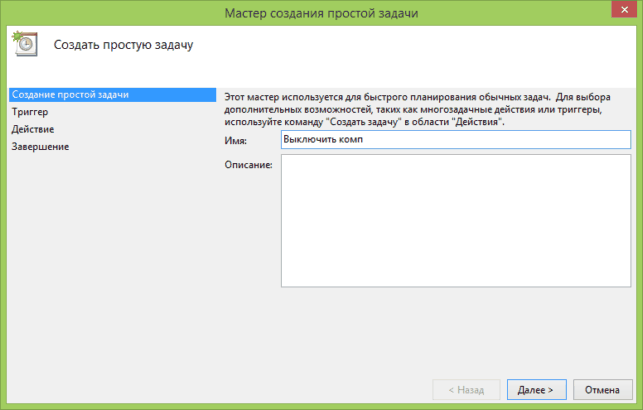
В планировщике заданий справа выберите пункт «Создать простую задачу» и укажите любое удобное имя для нее.
Как поставить таймер выключения компьютера средствами Windows 7,8.1,10-08
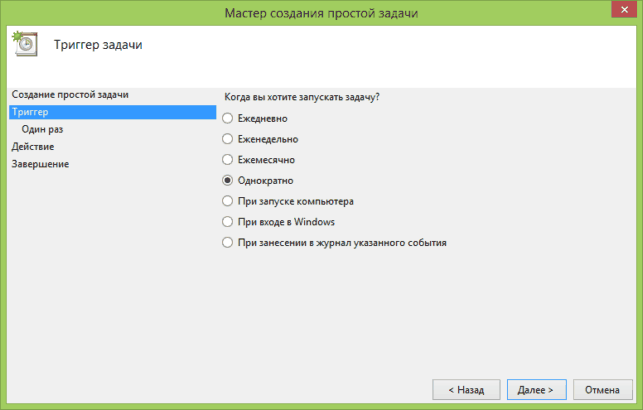
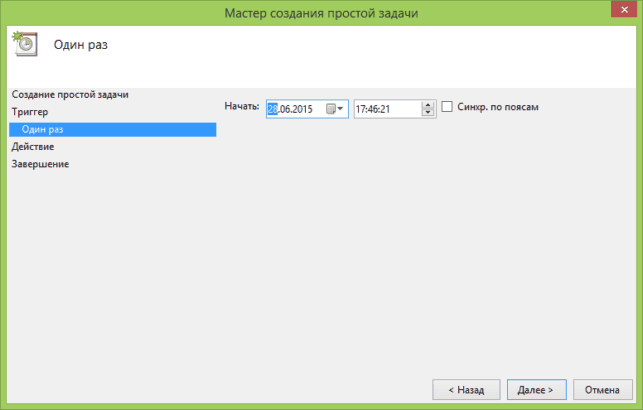
На следующем этапе нужно будет задать время запуска задачи, для целей таймера выключения это, вероятно, будет «Однократно».
Как поставить таймер выключения компьютера средствами Windows 7,8.1,10-09
Как поставить таймер выключения компьютера средствами Windows 7,8.1,10-10
Выбираем запускать программу

Как поставить таймер выключения компьютера средствами Windows 7,8.1,10-11
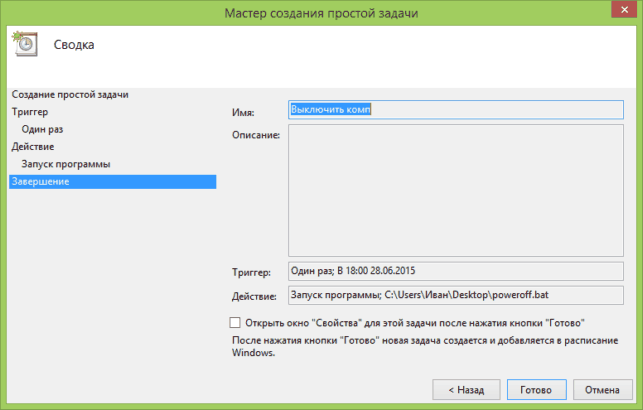
Указываем путь к вашему файлу

Как поставить таймер выключения компьютера средствами Windows 7,8.1,10-12
Как поставить таймер выключения компьютера средствами Windows 7,8.1,10-13
Советую так же прочитать для расширения кругозора Программы для выключения компьютера по расписанию
Вот так вот просто выключить компьютер средствами Windows 7,8.1,10.
Источник: http://pyatilistnik.org/kak-postavit-taymer-vyiklyucheniya-kompyutera-sredstvami-windows-7-8-1-10/
- Как увеличить оперативную память компьютера - как увеличить оперативную память компьютера на windows 7
- Как отключить брандмауэр Windows 7 - как отключить брандмауэр в windows 7
- Принудительная установка драйвера на Windows 7 - как установить драйвера на windows 7
- Как уменьшить яркость на ноутбуке и компьютере? - как уменьшить яркость на компьютере windows 7
- Как включить безопасный режим на Windows 7 - как включить безопасный режим на windows 7
- Как освободить место на диске – Windows 7 - как освободить место на диске с windows 7
- Как Обновить Яндекс Браузер Бесплатно На Компьютер Для Виндовс 7, 8, 10 - как обновить яндекс браузер для виндовс 7
- Как активировать Windows 7 с помощью ключа - как активировать windows 7
- Полное удаление Windows 7 - как удалить виндовс 7 с компьютера
- Как удалить 360 Total Security с компьютера полностью - как удалить 360 total security с компьютера полностью с windows 7
Добавить комментарий