Wi-Fi Direct на Windows 7: как включить на компьютере и ноутбуке — как включить wifi на windows 7 на ноутбуке
17.07.2019
- между аппаратами устанавливается беспроводное соединение;
- простота подключения;
- безопасность;
- высокая скорость работы;
- большое расстояние для обмена данными.
Как установить и включить Wi-Fi Direct на компьютере с Windows 7?
Wi-Fi Direct – набор программных протоколов, который позволяет установить беспроводное соединение между двумя и более устройствами без маршрутизатора. Стандарт отличается большим расстоянием передачи данных, высокой скоростью, безопасностью и простотой настройки. Здесь мы расскажем, как включить Wi-Fi Direct на Windows 7.
- Особенности и принцип действия
- Достоинства и недостатки
- Для какой техники можно использовать?
- Правила подключения технологии
Особенности и принцип действия
Каждый современный телевизор или ПК оснащен портом HDMI. Это позволяет использовать кабель для их объединения в сеть. Такой способ подходит не всегда. Он ограничивает расстояние и дает возможность установить сочленение только между двумя приборами.
Чтобы оптимизировать передачу файлов и оградить пользователя от проводов, была разработана технология Wi-Fi Direct. Ее используют для приборов, работающих на разных платформах, в том числе, и на Windows 7.
На аппаратном уровне – это тот же модуль Wi-Fi. Здесь используются те же частоты – 2,4 и 5 ГГц. Это позволяет взаимодействовать как с ранними и новыми версиями протокола 802.11. Для обмена данными создают точку доступа, к которой подключают гаджеты, умные телевизоры и др.
Скорость новой технологии – до 250 Мбит/сек. Удаленность составляет 250 метров.
Возможности не ограничены соединениями двух приборов. Можно установить связь между группой устройств, которые работают на одной платформе, например, Windows 8. Протокол позволит обмениваться данными даже при отсутствии Wi-Fi или мобильной связи, если все девайсы будут находиться на небольшом расстоянии друг от друга.
Не всегда можно настроить соединение между группой устройств. Некоторые могут соединяться только с одним девайсом.
Если остались вопросы по поводу технологии, обязательно посмотрите видео:
Достоинства и недостатки
- между аппаратами устанавливается беспроводное соединение;
- простота подключения;
- безопасность;
- высокая скорость работы;
- большое расстояние для обмена данными.
Недостатки Wi-Fi Direct:
- засорение радиоэфира из-за большого количества созданных точек для обмена данными;
- низкий уровень защиты в общественных местах;
- большой расход электроэнергии, из-за чего батарея смартфонов и планшетов быстро разряжается.
Для какой техники можно использовать?
Wi-Fi Direct можно использовать на телевизоре, компьютере, ультрабуке, ноутбуке, планшете или смартфоне. Технология совместима с аппаратурой любой марки. Стандарт может объединить технику разных брендов. Например, Wi-Fi Direct позволяет обмениваться данными между смартфоном компании Samsung и лэптопом Asus.
Это не все возможности технологии. Она позволяет подключить к «умному» телевизору веб-камеру или беспроводные наушники, а к компьютеру она помогает присоединить еще и принтер. Можно использовать для присоединения приставок и других мобильных аппаратов, оснащенных Wi-Fi-антенной.
Правила подключения технологии
Для устройств, работающих на платформе Windows 8 (начиная с 8.1), не встает вопрос о подключении, потому что здесь функция предустановлена. Чтобы, например, подключить ноутбук с этой версией ОС к телевизору, нужно:
Инструкция для ТВ LG тут:
- включить WiDi на ТВ (ищите в настройках);
- на ноуте запустите Intel Wireless Display (при необходимости скачайте) и установите соединение между устройствами;
- откройте панель Charms (комбинация клавиш Win+C);
- добавьте новый проектор в разделе «Устройства».
На «семерке» такой функции нет. На Виндовс 7 Wi-Fi Direct включается после установки дополнительного программного обеспечения.
Если «железо» работает на базе Intel, то для активизации функции подойдет набор драйверов Intel Wireless Display. На примере этого программного обеспечения будет рассказано, как включается Вай-Фай Директ на Windows 7.
Чтобы активировать опцию на компьютере или ноутбуке, он должен соответствовать требованиям:
- процессор Intel Core i3/i5/i7;
- подходящая видеографика;
- сетевой адаптер Intel или Broadcom.
Если компьютер соответствует этим параметрам, переходим к настройке опции. Первое, что нужно сделать, – установить программу с пакетом драйверов Intel Wireless Display. Для этого следует обратиться к сторонним ресурсам, поскольку разработчик отказался от ее поддержки.
Чтобы установить программу, сначала скачайте ее, а затем:
- Запустите скаченный файл и выполните инсталляцию на компьютер. Для этого следуйте указаниям навигатора.
- Запустите программу. Это активирует автоматический поиск приборов с опцией Wi-Fi Direct. Включите функцию на ноутбуке, телевизоре или другом устройстве, с которым будет соединяться компьютер. Сделать это нужно так – когда система предложит подключиться, нажмите кнопку «Подключить» или «Connect».
- Если все сделано правильно, на экране прибора появится окно, в которое нужно ввести ПИН-код. После этого нажмите на кнопку «Продолжить» или «Continue». ПИН-код вводят только единожды. После этого система запоминает цифровое значение и больше не запрашивает его.
Это завершит соединение. На экране ПК будет отображаться вся информация с устройства, с которым выполнено сочленение.
Рассмотрим еще один вопрос – как установить Wi-Fi Direct на ноутбуке или компьютере, который работает не от процессора Intel. Для таких аппаратов рекомендуется поставить программное обеспечение новой версии – Windows 8 и выше. Тогда Wi-Fi Direct будет доступен по умолчанию. Никаких дополнительных программ подключать не потребуется.
Wi-Fi Direct – одна из лучших технологий для обмена данными между устройствами. Она отличается простотой установки и работы. Опция по умолчанию используется на приборах, функционирующих на платформе Windows 8 и выше, но ее можно настроить и на Windows 7, о чем мы и рассказали в этой статье.
Источник: http://wifigid.ru/raznye-sovety-dlya-windows/wi-fi-direct-windows-7
Как включить WIFI на ноутбуке
Друзья у вас возник вопрос: Как включается WIFI на вашем ноутбуке? Этот вопрос возникает у многих пользователей ноутбуков, бывает, что включение WIFI проходит не так гладко и создает ряд непредвиденных проблем. В статье мы рассмотрим варианты включения WIFI на разных ноутбуках.
Смотрите как настроить Интернет и установить пароль на WiFi:

Обычно для включения WIFI достаточно нажать на ноутбуке определенные кнопки.
- На ноутбуке ASUS нужно зажать кнопку FN и нажать кнопку F2.
- На ноутбуке MSI WIFI включается практически так же, как и на ASUS. Зажмите кнопку FN и нажмите F10.
- Теперь перейдем к ноутбукам Acer и Packard Bell. Удерживая кнопку FN нажмите F3, тем самым вы включите WIFI.
- Чаще всего на ноутбуке производителя HP WIFI включается с помощью сенсорной кнопки с рисунком антенны. Однако на некоторых моделях этого производителя нужно удерживать FN и нажать клавишу F12. Так же есть модели на которых WIFI включается обычной кнопкой с изображением антенны.
- На ноутбуке Lenovo удерживаем кнопку FN и нажимаем F5. Однако существуют модели (к примеру Lenovo IdeaPad z570) с переключателем расположенном сбоку в корпусе.
- На ноутбуке Samsung для включения WIFI нужно удерживать FN и нажать F9. На некоторых моделях этого производителя WIFI включается удерживанием клавиш FN и F12.
Если на вашем ноутбуке кнопка FN отсутствует, то для включения WIFI используется только одна определенная кнопка или переключатель. Найти эту заветную кнопку не сложно, на ней будет один из рисунков представленных ниже.
Если такой кнопки нет, исследуйте торцы ноутбука и найдите переключатель, который так же обозначен одним из выше представленных изображений или подписан Wireless или Wlan. Не забудьте просмотреть нижнею часть ноутбука, некоторые производители прячут переключатель так, что он становиться не заметным и сливается с корпусом ноутбука.
Если включение прошло без проблем, можно переходить к процессу подключения к WIFI.
Не включается WIFI на ноутбуке
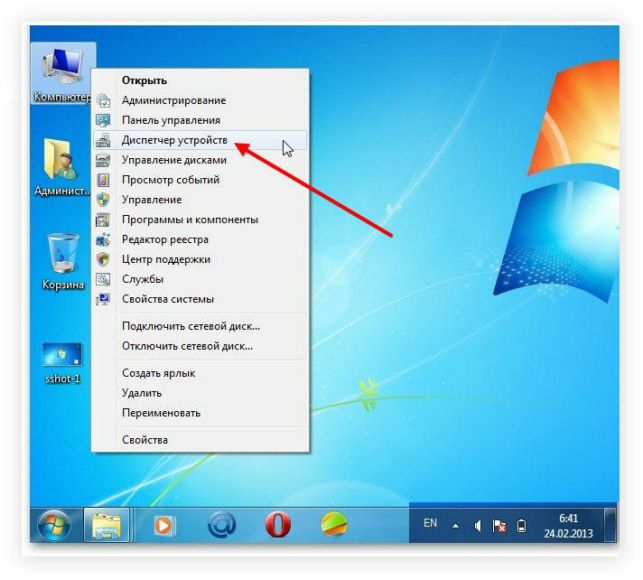
Не всегда получается включить WIFI с помощью кнопок или переключателя. Возможно при нажатии на кнопку включения беспроводная сеть не будет работать. Причина заключается в отключении адаптера беспроводной сети ноутбука в диспетчере устройств Windows. Для его включения перейдите на Рабочий стол, затем наведите стрелку мышки на значок Мой компьютер и нажмите правую кнопку, затем кликните на меню Свойства, затем на Диспетчер устройств.
Или же зайдите в меню Пуск и наведите стрелку на Мой компьютер. Нажмите правую кнопку мышки и кликните на Диспетчер устройств.
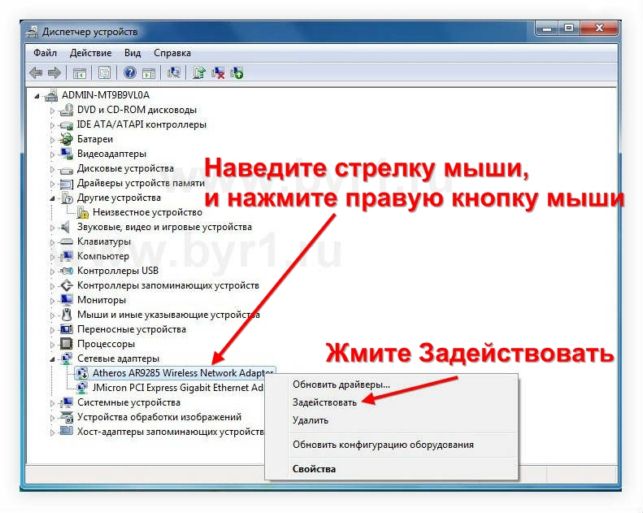
На изображении ниже показан Диспетчер устройств со всеми установленными на компьютере устройствами. Вам нужно найти пункт Сетевые адаптеры и нажать с лева маленький треугольник. Откроются все сетевые устройства, которые относятся к WiFi и интернету, среди них будет адаптер ноутбука — его нужно задействовать (включить). Название вашего адаптера может не соответствовать названию с картинки, так как адаптер зависит от модели ноутбука.
Как вы уже заметили на картинке ниже верхняя стрелка указывает на WIFI адаптер. В моём случае на ноутбуке установлен адаптер Atheros AR 9285 Warelles Network Adapter. Если у вас нет таких строк в названиях устройств из раздела Сетевые Адаптеры, то поищите устройства с присутствием слов Wirelles, Wlan или WiFi. Чаще всего эти слова фигурируют в названии беспроводных устройств, именно его вам и нужно включить.
Для включения наведите стрелку мышки на беспроводное устройство и нажмите правую кнопку мышки, затем кликните на пункт меню Задействовать, тем самым вы включите WiFi на ноутбуке.
Возможно вам придется установить драйвер. Установка драйвера для WIFI адаптера понадобится в том случае, если вы откройте вкладку Сетевые адаптеры и обнаружите там неизвестное устройство с желтым треугольником. В этом случае без установки драйвера WiFi сеть работать не будет.
Видео включения WIFI на ноутбуке
Источник: http://byr1.ru/publ/internet/wifi_na_noutbuke/vkljuchaem_wifi_na_noutbuke/61-1-0-115
Настраиваем WiFi на компьютере с Windows 7 — параметры роутера
Технология WiFi позволяет создавать беспроводную сеть между несколькими устройствами, оборудованными соответствующими адаптерами. На сегодняшний день это один из наиболее часто используемых и удобных способов выхода в интернет с мобильных телефонов, ноутбуков и планшетов.

Настройка WiFi производится в два этапа: на роутере и на самом компьютере. Алгоритм действий может несколько различаться в зависимости от установленной операционной системы. В качестве примера попробуем настроить WiFi на компьютере с Windows 7.
Быстрая навигация по статье
Настройка роутера
Прежде всего следует указать настройки WiFi в роутере. Для этого необходимо:
- Войти в панель управления роутера (обычно открывается по IP: 192.168.1.1 или 192.168.0.1, в зависимости от модели роутера – точные данные для входа в панель смотрите в инструкции. Стандартные логин и пароль для входа в панель управления роутером: логин – admin, пароль — admin, либо логин – admin и пустой пароль);
- Перейти в закладку с параметрами WiFi сети;
- Ввести все необходимые данные:
SSID – идентификатор сети (он должен быть одинаковым для всех подключаемых устройств);
Channel — частота работы сети (можно указать 6);
Протокол шифрования данных — лучше выбрать WPA2-PSK, так как он обеспечивает более надёжную защиту сети;
Passphrase – пароль, необходимый для подключения к WiFi-сети.
Настройка WiFi на Windows 7
После того как роутер настроен, можно приступить к настройке самого компьютера. Последовательность действий на Windows 7 следующая:
- В меню «Пуск» выбрать «Панель управления»;
- Открыть раздел «Сеть и Интернет»;
- Перейти в «Центр управления сетями и общим доступом» (это окно можно открыть, щёлкнув правой кнопкой мыши по значку «Сеть», расположенному в правом нижнем углу экрана);
- В отдельном меню слева выбрать «Изменение параметров адаптера»;
- Щёлкнуть правой кнопкой мыши по значку «Беспроводное сетевое соединение»;
- В появившемся меню выбрать пункт «Подключение/Отключение»;
- В списке возможных подключений указать свою сеть;
- Нажать на кнопку «Подключиться» в правом нижнем углу окна;
- Ввести пароль в поле «Ключ безопасности сети или парольная фраза» (задаётся в настройках роутера);
- Нажать кнопку «Подключить».
Настройка WiFi вручную
При настройке WiFi в Windows 7, все параметры, кроме пароля, устанавливаются автоматически. Чтобы задать их самостоятельно, нужно:
- В меню «Пуск» выбрать «Панель управления»;
- Открыть раздел «Сеть и Интернет»;
- Перейти в «Центр управления сетями и общим доступом»;
- Щёлкнуть по ссылке «Настройка нового подключения или сети»;
- Выбрать «Подключение к беспроводной сети вручную»;
- Нажать на кнопку «Далее»;
- В открывшемся окне ввести имя сети, тип безопасности и шифрования, а также пароль.
Возможные проблемы
Если компьютер не обнаруживает беспроводную сеть, то следует выяснить причину следующим образом:
- Через «Диспетчер устройств» (запускается сочетанием клавиш «Ctrl+Alt+Delete» или нажатием правой кнопкой мыши по пустому месту на панели «Пуск» -> «Диспетчер устройств») проверить, есть ли на компьютере WiFi-адаптер (должна быть беспроводная сетевая карта);
- Выяснить, не выключен ли WiFi адаптер (физический выключатель на устройстве, либо сочетание клавиш на ноутбуке: «Fn»+«клавиша с WiFi»);
- Проверить, правильно ли настроен роутер.
Поделитесь этой статьёй с друзьями в соц. сетях:
Источник: http://podskajem.com/kak-nastroit-wifi-na-kompyutere-windows-7/
Как включить wifi на windows 7 на ноутбуке
 Сегодня почти все ноутбуки производят с Wi-Fi-адаптерами. Если на нем установлена операционная система windows 7, то существенных различий между ней и другими нет.
Чтобы подключить wifi на ноутбуке следует уяснить принцип подключения, он отличается от кабельного только тем , что в нем вместо проводов используются радиоволны.
На данный момент существует два типа Wi-Fi сетей: Infrastructure и Ad-Hoc. Первый способ предусматривает наличие точки доступа. Это может быть маршрутизатор, компьютер или что нибудь другое имеющее Wi-Fi-адаптер. Это и будет точка доступа, к ней будет проходить сигнал по проводам, а она уже его распространяет волнами.
При использовании Ad-Hoc, связь устанавливается напрямую. Такое соединение очень часто используют, когда необходимо соединить два компьютера.
Когда будет создана точка доступа, открываем в компьютере центр управления сетями, и нажимаем «подключиться к сети». В окошке на протяжении минуты отобразится список сетей. Дальше выбираем нужную и нажимаем «подключиться», при этом вводим ключ, который установили сами при создании точки доступа. Вот и все, сеть подключена.
Если необходимо создать подключение напрямую, между двумя компьютерами, тогда на одном создаем точку доступа, запоминаем параметры и подключаем к нему другой.
Для этого снова заходим в центр управления и нажимаем управление беспроводными сетями. Далее «добавить» и выбираем создать сеть «компьютер-компьютер». Следующим шагом нажимаем «далее» и заполняем необходимые параметры, после чего закрываем, ваша сеть создана. Подключение другого компьютера аналогично варианту Infrastructure.
Источник: http://domznaniy.ru/7-kak-podklyuchit-wifi-na-noutbuke-s-windows-7.html
Как настроить wifi на компьютере Windows 7
В настоящее время для создания интернет сети чаще прибегают к использованию беспроводных решений, что приводит к необходимости обзавестись таким устройством, как роутер, который будет раздавать интернет через wifi. А для этого необходимо знать, как wifi настроить.
Как настроить wifi на компьютере: настройка точки доступа wifi
Для того чтобы роутер заработал, необходимо ввести некоторые значения вручную. Настроим wifi для ОС Windows 7:
- Находим кнопочку “Пуск”, после чего откройте “Панель управления”.
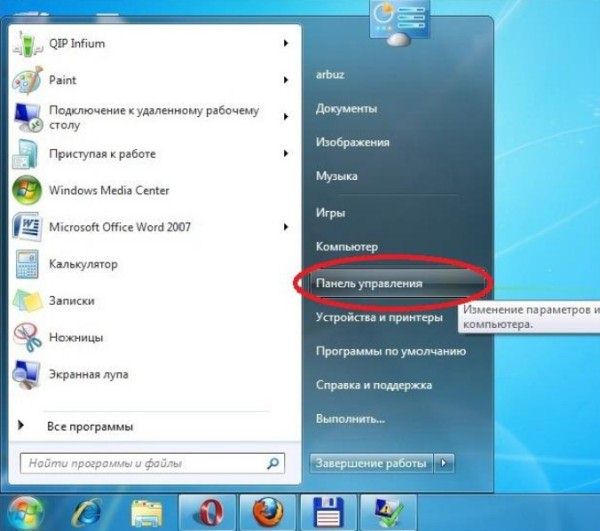
- Выберите в меню “Сеть и интернет”.

- В открывшемся меню следует выбрать “Центр управления сетями и общим доступом”.
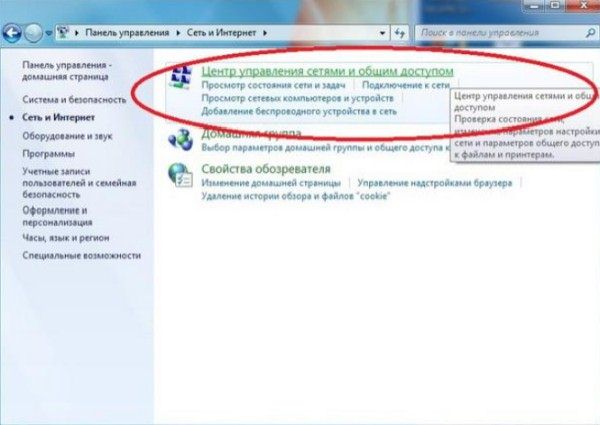
- Следующим шагом будет открытие вкладки “Изменение параметров адаптера”.

- После этого необходимо найти ярлык “Беспроводное сетевое соединение”. Нажимаем правой кнопкой мыши, находим “Свойства”.

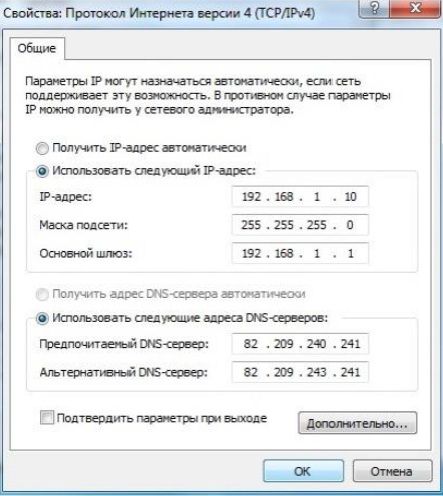
- В свойствах необходимо выбрать протокол и опять нажать “Свойства”.

- В открывшемся окне следует прописать настройки сетевой карты. Вписываем IP-адрес, маску подсети и основной шлюз. По окончанию ввода нажимаем “Ок”. Необходимые параметры настроены.
Как подключить устройство к wifi
Если на вашем компьютере стоит ОС Windows 7, то подключить wifi можно следующим образом:
- Выбираем значок “Сеть”, нажимаем левую кнопку мыши и выбираем нужную нам точку доступа wifi. Если вы на нее кликнете, то у вас высветиться кнопочка “Подключение”. Ее и нужно нажать.
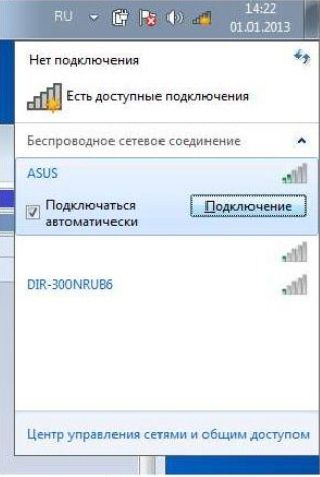
- Если к этой точке доступа нужен пароль, то откроется окошко, где нужно будет его ввести.

- После ввода пароля, соединение установиться приблизительно через минуту. Напротив точки доступа будет написано “Подключено”.

Все остальные параметры устанавливаются автоматически.
Следуя описанной выше инструкции, можно без особых трудностей установить wifi на вашем компьютере и подключить его к другим устройствам.
https://www.youtube.com/embed/
Источник: http://planshetelefon.com/kak-nastroit-wifi-na-kompjutere-windows-7
- Как настроить разрешение экрана на Windows 7 для более комфортной работы - как настроить разрешение экрана на windows 7
- Windows 7: как сбросить пароль администратора на ноутбуке? - как сбросить пароль администратора windows 7
- Как записать установочный Windows 7 на флешку? | - как виндовс 7 записать на флешку
- Таймер выключения компьютера - как поставить компьютер на таймер выключения windows 7
- Как увеличить оперативную память компьютера - как увеличить оперативную память компьютера на windows 7
- Как отключить брандмауэр Windows 7 - как отключить брандмауэр в windows 7
- Принудительная установка драйвера на Windows 7 - как установить драйвера на windows 7
- Как уменьшить яркость на ноутбуке и компьютере? - как уменьшить яркость на компьютере windows 7
- Как включить безопасный режим на Windows 7 - как включить безопасный режим на windows 7
- Как освободить место на диске – Windows 7 - как освободить место на диске с windows 7
Добавить комментарий